Behalte deine Social-Media-Planung stets im Blick mit den neuen In-App-Benachrichtigungsbannern für getrennte Konten von HighLevel.
Diese Funktion hilft dir, verpasste Beiträge zu vermeiden, indem sie dich in Echtzeit benachrichtigt, sobald ein verbundenes Social-Media-Konto seine Authentifizierung verliert. So kannst du das Konto rechtzeitig wieder verbinden und deinen Content-Kalender reibungslos weiterführen.
INHALTSVERZEICHNIS
Was sind In-App-Benachrichtigungsbanner für getrennte Konten?
Hauptvorteile des In-App-Benachrichtigungsbanners im Social Planner
So findest du Warnmeldungen zu getrennten Konten und reagierst darauf
Schritt 1: Social-Media-Konten verbinden
Schritt 2: Benachrichtigungsbanner überwachen
Schritt 3: Maßnahmen zur Wiederverbindung ergreifen
Mehrkanal-Warnsystem
Überwachung des Kontostatus
Häufig gestellte Fragen
Zugehörige Artikel
Was sind In-App-Benachrichtigungsbanner für getrennte Konten?
Das In-App-Benachrichtigungsbanner des Social Planners ist ein Echtzeit-Warnsystem innerhalb von HighLevel, das Benutzer benachrichtigt, wenn eines ihrer verbundenen Social-Media-Konten getrennt wird.
Diese Banner erscheinen direkt im Social Planner, im Launchpad sowie im Dashboard und sorgen für sofortige Sichtbarkeit. Sie fordern den Benutzer dazu auf, Maßnahmen zu ergreifen, um die Verbindung wiederherzustellen und Unterbrechungen bei geplanten Inhalten zu vermeiden.
Hauptvorteile der In-App-Benachrichtigungsbanner für getrennte Konten
Das Benachrichtigungsbanner-System bietet mehrere Vorteile für Benutzer, die mehrere Social-Media-Konten verwalten:
Sofortige Aufmerksamkeit:
Erhalte umgehend Benachrichtigungen, wenn ein Social-Media-Konto getrennt wird, wodurch das Risiko verpasster oder fehlgeschlagener Beiträge reduziert wird.Mehrkanal-Benachrichtigungen:
Erhalte Hinweise sowohl über In-App-Banner als auch per E-Mail, sodass dir kein kritisches Update entgeht.Plattformspezifische Meldungen:
Sieh klare, individuell angepasste Nachrichten für jede Plattform (Facebook, Instagram, Google Unternehmensprofil, LinkedIn, TikTok, Pinterest, YouTube), um Probleme leicht zu identifizieren und zu beheben.Nahtloser Arbeitsablauf:
Verbinde Konten schnell wieder, ohne deinen aktuellen Arbeitsablauf zu verlassen, und minimiere so Ausfallzeiten.Verbesserter Kontozustand:
Verwalte Konto-Verbindungen proaktiv, um einen konsistenten Veröffentlichungszeitplan einzuhalten und Inhaltslücken zu vermeiden.
So findest du Warnmeldungen zu getrennten Konten und reagierst darauf
Das Nachverfolgen und Beheben von In-App-Benachrichtigungsbannern ist unkompliziert und stellt sicher, dass du schnell handeln kannst, um getrennte Konten wieder zu verbinden und deine Social-Media-Inhalte planmäßig zu veröffentlichen.
Schritt 1: Social-Media-Konten verbinden
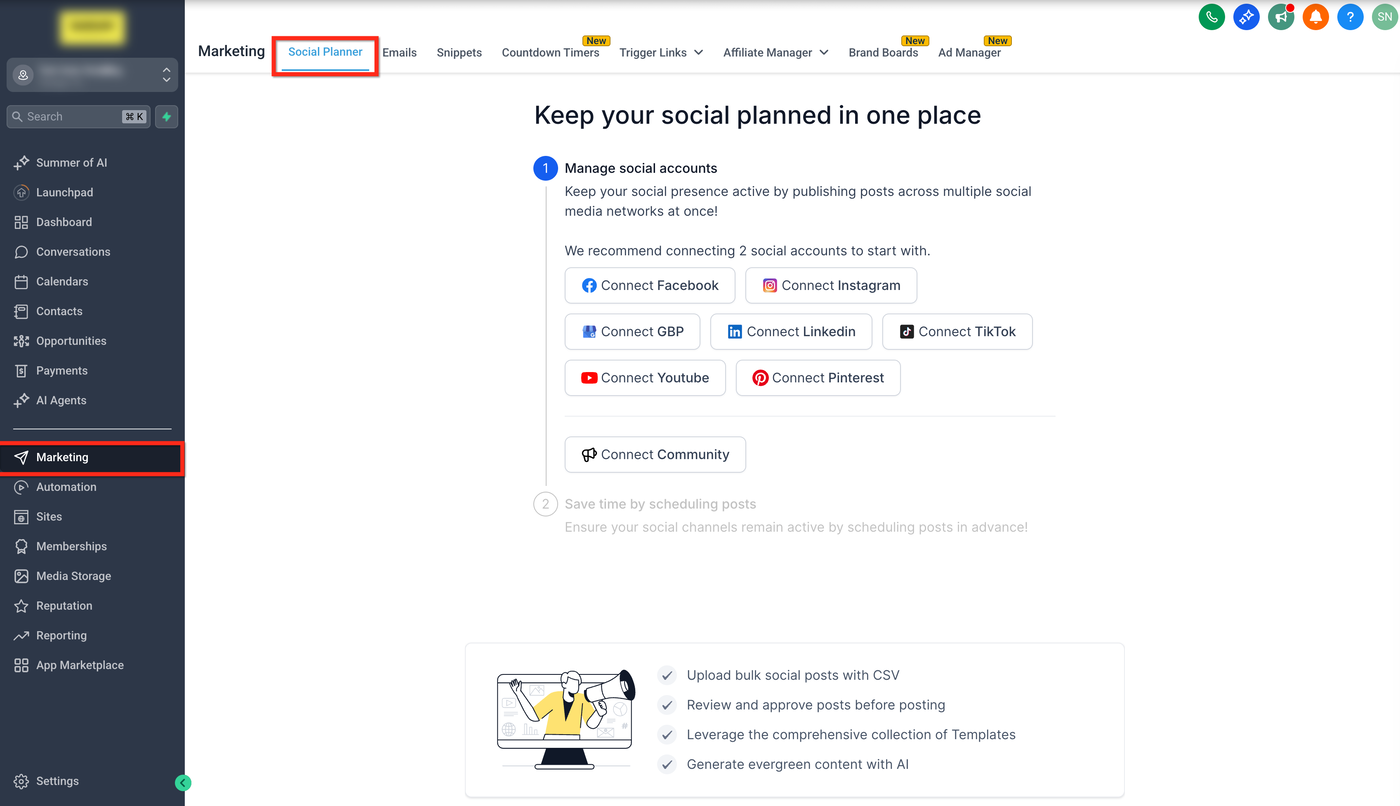
Klicke in deinem Konto auf Marketing.
Klicke auf den Tab Social Planner.
Verbinde die gewünschten Social-Media-Konten (Facebook, Instagram, Google Unternehmensprofil, LinkedIn, TikTok, Pinterest, YouTube).
Schritt 2: Benachrichtigungsbanner überwachen
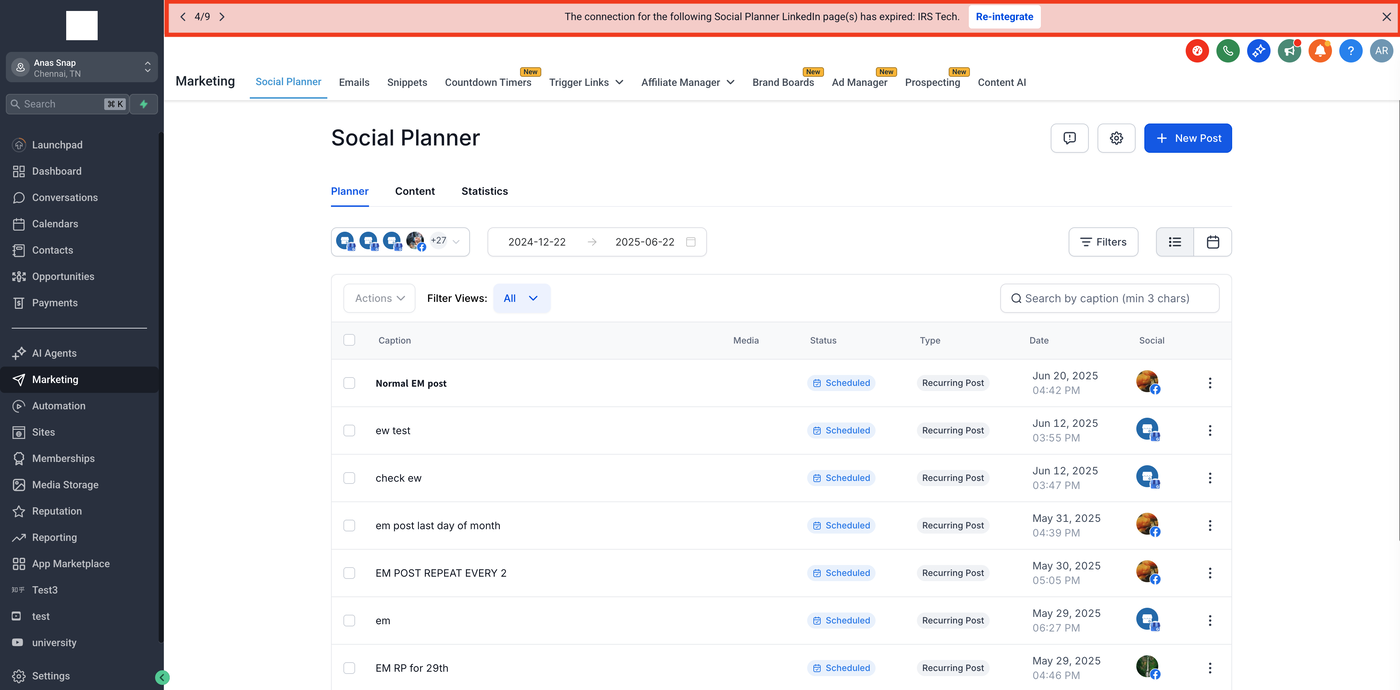
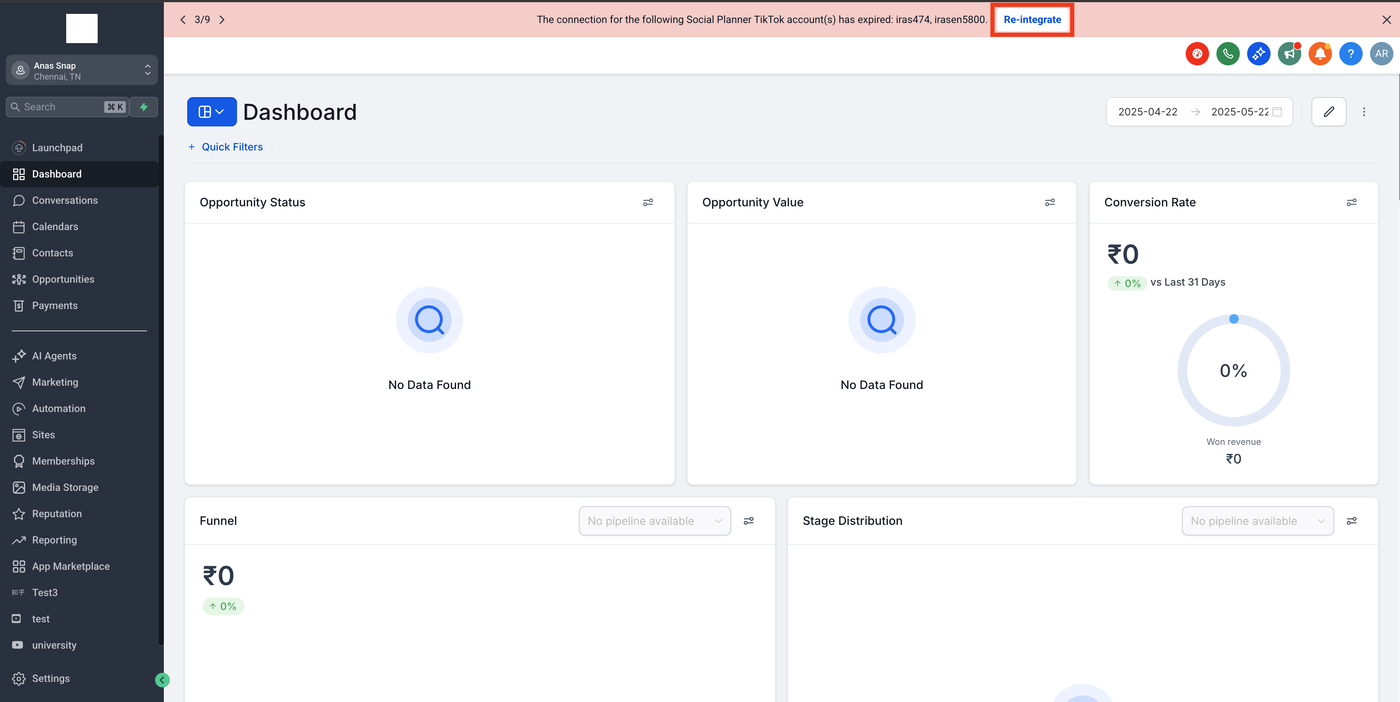
Wenn ein Konto getrennt wird, erscheint ein Banner am oberen Rand des Social Planners, des Launchpads oder des Dashboards.
Das Banner gibt an, welches Konto und welche Plattform deine Aufmerksamkeit erfordern.
Jedes Banner enthält eine plattformspezifische Nachricht, zum Beispiel:
„Die Verbindung für die folgenden Social-Planner-Facebook-Seiten ist abgelaufen: [Kontoname].“
„Die Verbindung für die folgenden Social-Planner-Instagram-Konten ist abgelaufen: [Kontoname].“
Schritt 3: Maßnahmen zur Wiederverbindung ergreifen
Klicke im Banner auf die Schaltfläche Erneut integrieren.
Schließe den Authentifizierungsprozess für die jeweilige Social-Media-Plattform ab.
Zusätzlich erhältst du eine E-Mail-Benachrichtigung über die Trennung, die dich ebenfalls zur Handlung auffordert.
Mehrkanal-Warnsystem
Das Benachrichtigungssystem von HighLevel stellt sicher, dass du sowohl über In-App-Banner als auch über E-Mail informiert wirst. Dadurch wird die Wahrscheinlichkeit maximiert, dass du Konto-Trennungen rechtzeitig erkennst und behebst, bevor sie deinen Veröffentlichungsplan beeinträchtigen.
In-App-Banner bieten sofortige, gut sichtbare Hinweise innerhalb deines Arbeitsablaufs.
E-Mail-Benachrichtigungen dienen als zusätzliche Absicherung, falls du gerade nicht in HighLevel eingeloggt bist.
Überwachung des Kontostatus
Die proaktive Überwachung deiner Konto-Verbindungen stellt sicher, dass geplante Beiträge ohne Unterbrechung veröffentlicht werden und die Integrität deiner Social-Media-Strategie erhalten bleibt.
Überprüfe regelmäßig, ob Banner angezeigt werden.
Verbinde getrennte Konten umgehend wieder, um verpasste Beiträge zu vermeiden.
Kontrolliere zusätzlich dein E-Mail-Postfach auf weitere Benachrichtigungen.
Häufig gestellte Fragen
F: Was führt dazu, dass ein Social-Media-Konto im Social Planner getrennt wird?
Trennungen entstehen in der Regel durch abgelaufene Authentifizierungs-Tokens, Passwortänderungen, entzogene Berechtigungen oder Sicherheitsupdates der jeweiligen Plattform.
F: Verliere ich geplante Beiträge, wenn mein Konto getrennt wird?
Geplante Beiträge werden nicht veröffentlicht, solange ein Konto getrennt ist. Nach der Wiederverbindung wird die Veröffentlichung wie gewohnt fortgesetzt.
F: Erhalte ich Benachrichtigungen für alle Arten von Social-Media-Konten?
Ja, das System unterstützt Benachrichtigungen für Facebook, Instagram, Google Unternehmensprofil, LinkedIn, TikTok, Pinterest und YouTube.
F: Wie schnell werde ich nach einer Trennung benachrichtigt?
Benachrichtigungen werden in Echtzeit sowohl über In-App-Banner als auch per E-Mail versendet, sobald eine Trennung erkannt wird.
F: Sehen andere Teammitglieder das Benachrichtigungsbanner ebenfalls?
Ja, alle Benutzer mit Zugriff auf den Social Planner sehen das Banner für getrennte Konten.
Zugehörige Artikel
E-Mail-Benachrichtigung bei fehlgeschlagenen Beiträgen, abgelaufenen Konten und Beitragsfreigaben
Erste Schritte – Social Planner einrichten
Social Planner-Statistiken
So veröffentlichst du wiederkehrende Social-Media-Beiträge über den Social Planner