Die Threads-Integration im HighLevel Social Planner ermöglicht es dir, Inhalte auf Meta’s neuer Threads-Plattform zu planen, zu veröffentlichen und zu automatisieren – direkt aus deinem Dashboard. Nutze diese Anleitung, um dein Konto zu verbinden, Medienlimits zu verstehen und Automatisierungstools wie Category Queues, RSS-Autoposting und Advanced CSV Upload zu nutzen, damit dein Threads-Publikum immer aktiv bleibt.
INHALTSVERZEICHNIS
Was ist die Threads-Integration im Social Planner?
Vorteile der Threads-Integration
Spezifikationen für Threads-Posts
So verbindest du Threads mit Social Planner
Häufig gestellte Fragen
Verwandte Artikel
Was ist die Threads-Integration im Social Planner?
Die Threads-Integration fügt das textzentrierte Social Network von Meta zu den Kanälen hinzu, die du in HighLevel verwalten kannst.
Durch das Einloggen mit deinen Instagram-Zugangsdaten kannst du Threads-Posts erstellen, planen und tracken – nebeneinander mit Facebook, Instagram, LinkedIn und anderen – alles aus einem Kalender.
Dies schließt eine wichtige Lücke im Workflow und ermöglicht deinem Team, alles in einer Plattform zu verwalten.
Vorteile der Threads-Integration
Alles aus einer Hand: Verwalte Threads zusammen mit Facebook, Instagram, LinkedIn und mehr aus einem einzigen Kalender, ohne Apps zu wechseln.
Automatisierung spart Zeit: Nutze Review Flow, RSS Auto-Posting und Category Queues, um deinen Kalender automatisch zu füllen.
Content in Minuten skalieren: Erstelle hunderte Posts per Advanced CSV Upload, inklusive Hashtags, Kategorien, erster Kommentar usw.
Keine Überraschungen beim Veröffentlichen: Erstelle Posts innerhalb der API-Limits (500 Zeichen, bis zu 20 Bilder oder ein 5-Minuten-Video), um fehlgeschlagene Posts zu vermeiden.
Konsistente Markenpräsenz: Plane voraus und recycle Evergreen-Inhalte, damit dein Threads-Kanal auch bei voller Auslastung deines Teams aktiv bleibt.
Spezifikationen für Threads-Posts
Kategorie | Bilder | Video |
|---|---|---|
Dateitypen | JPEG, PNG | MP4, MOV |
Maximale Dateigröße | 8 MB | 1 GB |
Max. Uploads pro Post | Bis zu 20 Bilder | 20 Videos (kann mit Bildern kombiniert werden) |
Abmessungen / Auflösung | Min 320 px, Max 1440 px | Breite bis 1920 px gültig |
Seitenverhältnis | 0,01:1 bis 10:1 | 0,01:1 bis 10:1 |
Dauer | – | Bis zu 5 Minuten |
Bildrate (FPS) | – | 23–60 |
Codecs | – | H.264 oder HEVC (Video), AAC (Audio) |
Sonstige Hinweise | Keine benutzerdefinierten Thumbnails unterstützt | – |
So verbindest du Threads mit Social Planner
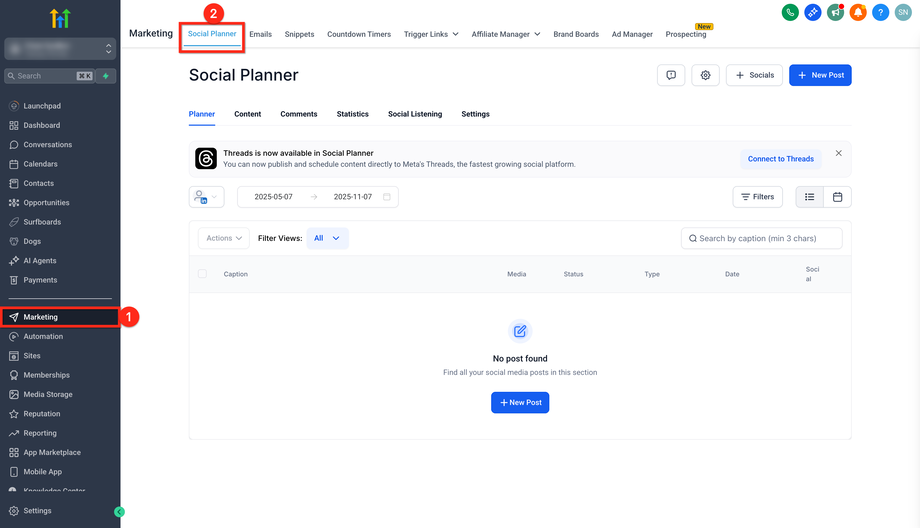
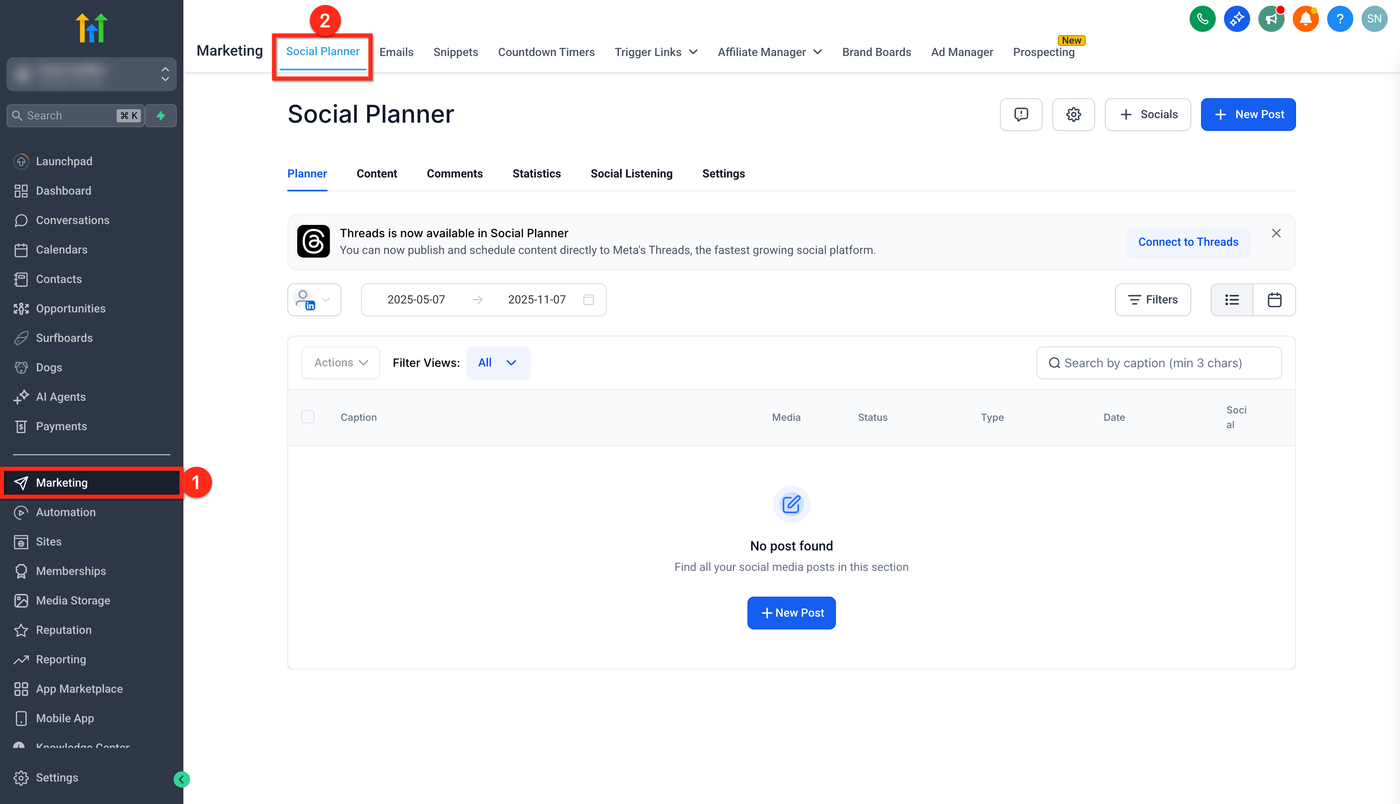
Gehe in deinem Sub-Account auf Marketing.
Klicke auf den Tab Social Planner.
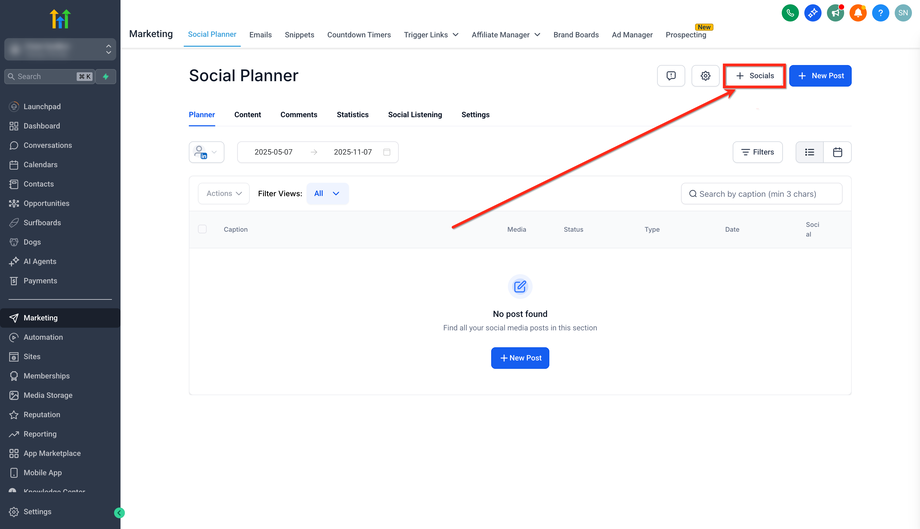
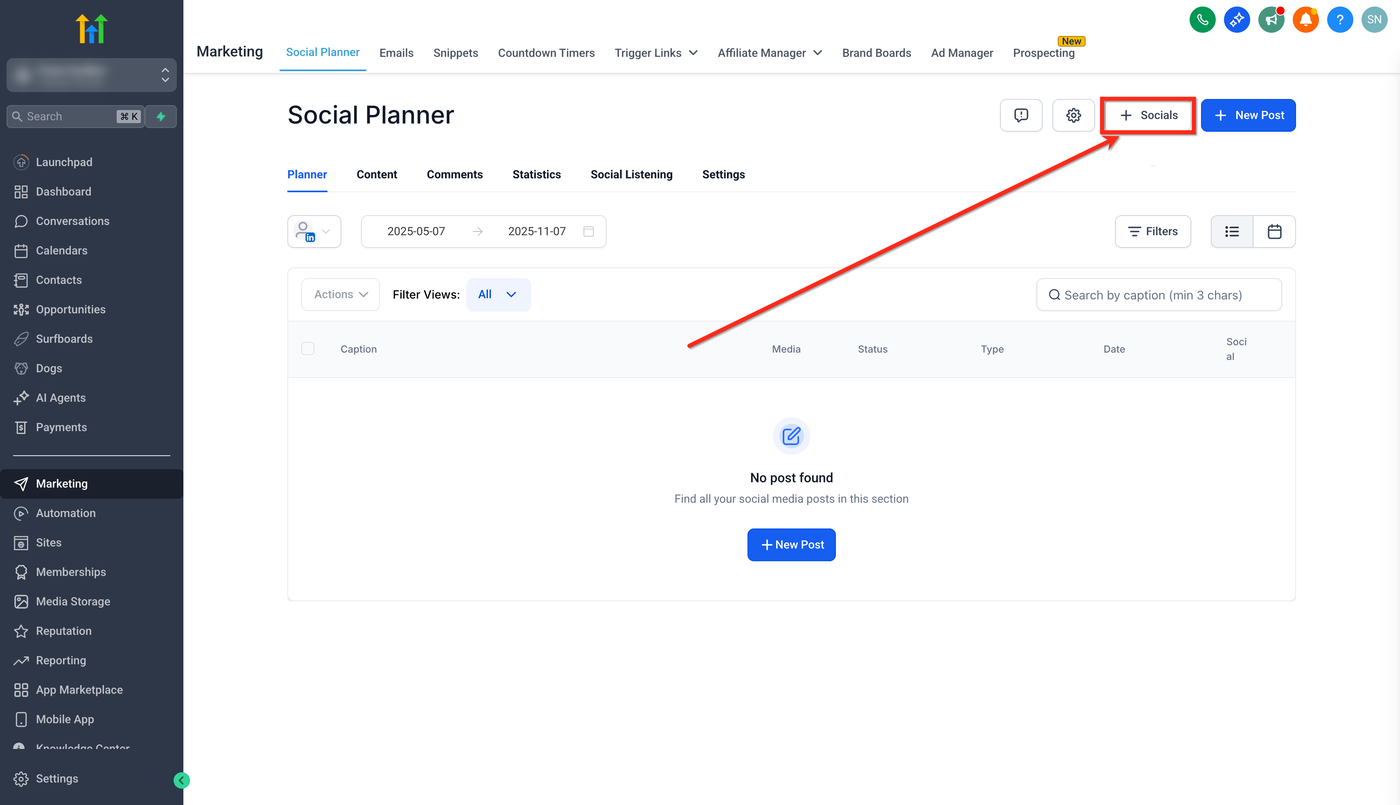
Klicke auf + Socials.
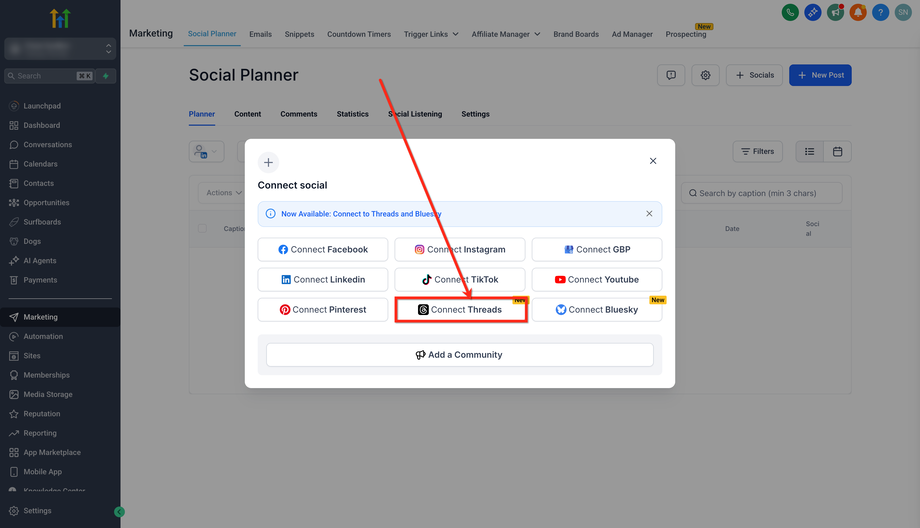
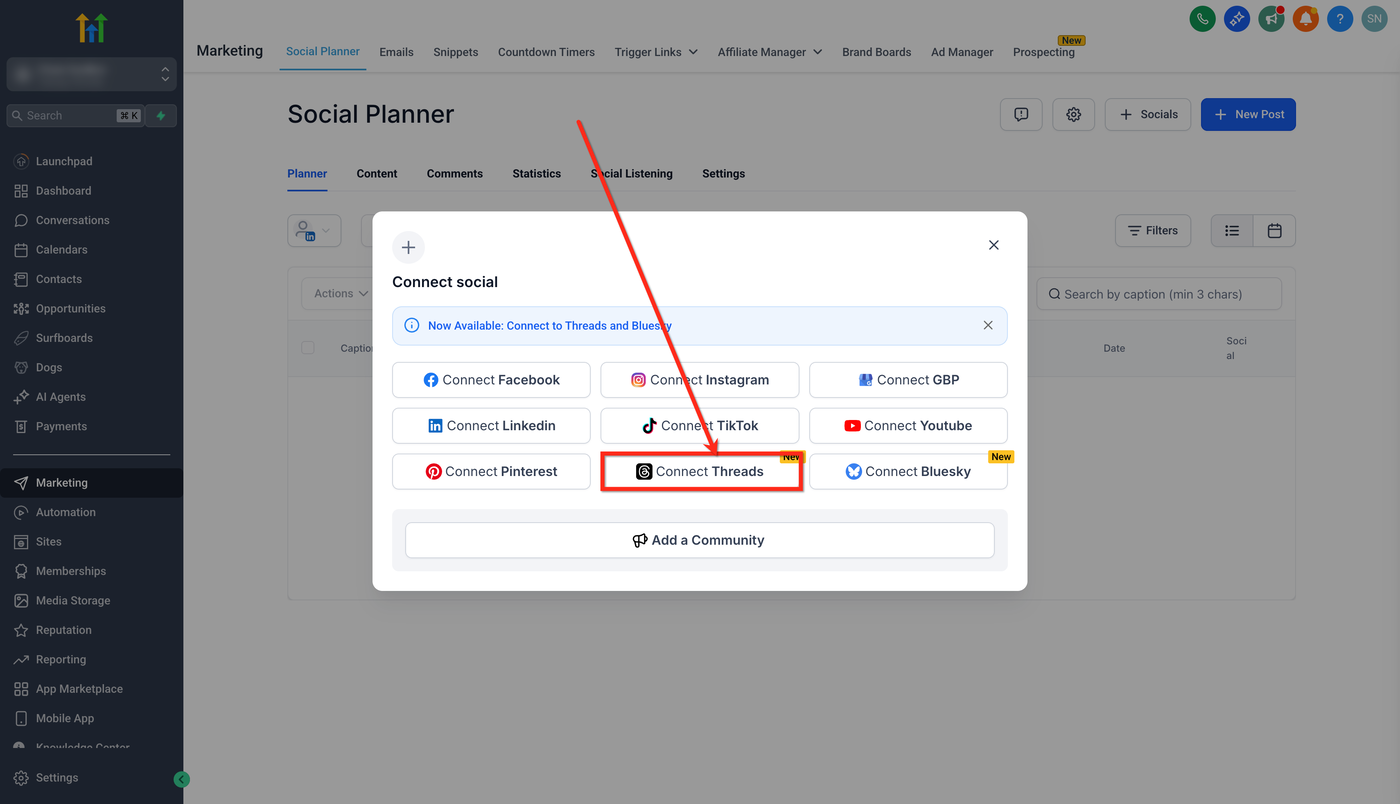
Wähle Connect Threads.
Melde dich mit deinen Instagram-Zugangsdaten an und autorisiere den Zugriff.
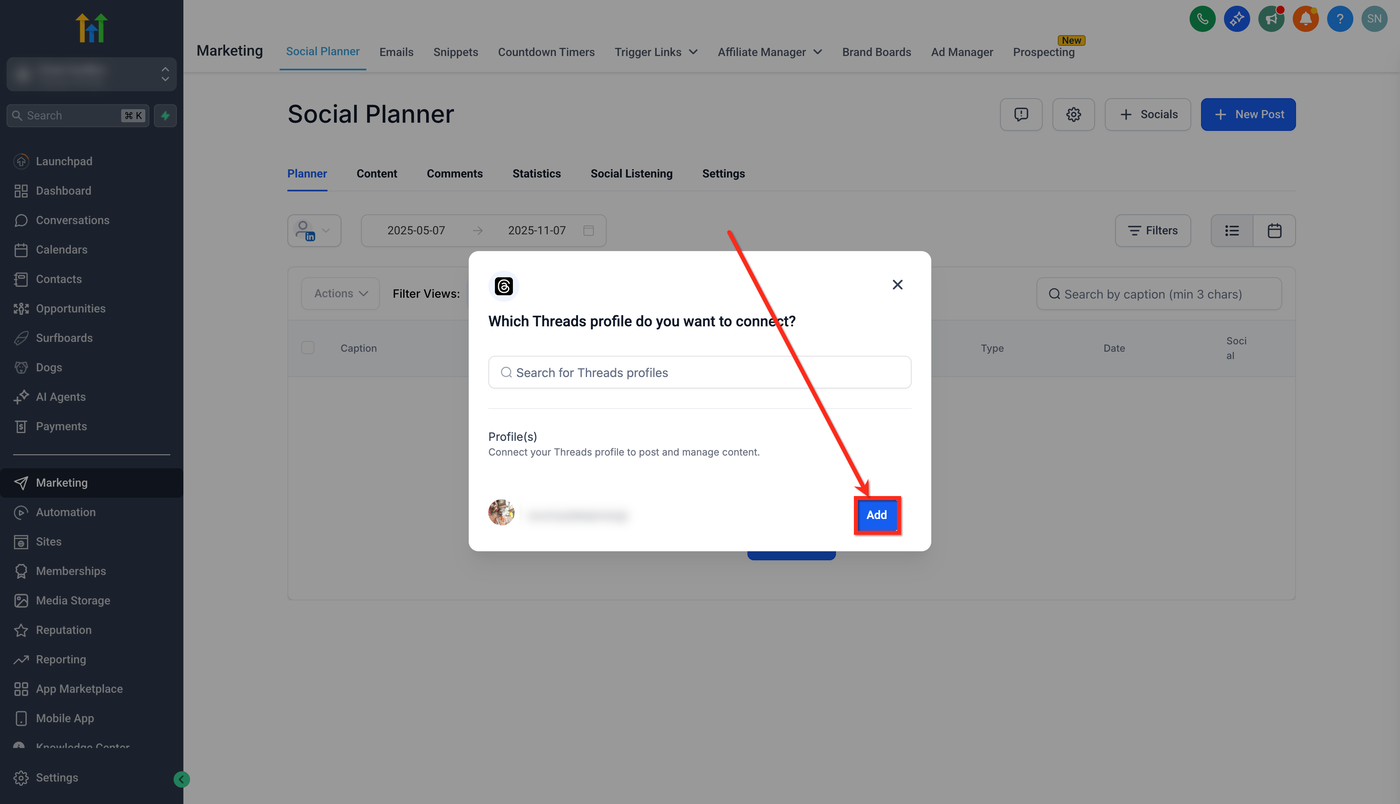
Klicke auf Add neben dem Profil, das du verbinden möchtest.
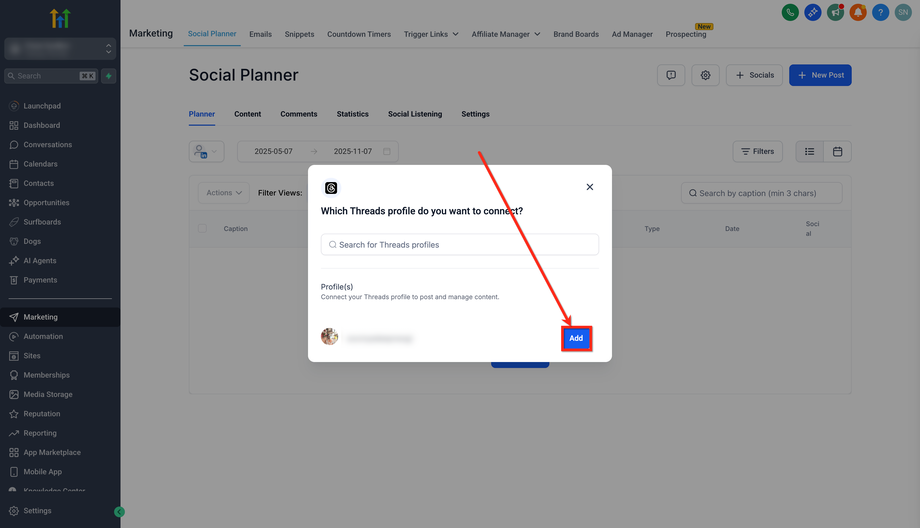
Hinweis: Dein Threads-Konto muss mit deinem Instagram-Konto verknüpft sein, da der Zugriff über Instagram-Credentials läuft.
Nach der Verbindung erscheint dein Threads-Konto im All Accounts Drop-down im Social Planner.
Häufig gestellte Fragen
F: Muss mein Threads-Konto öffentlich sein?
Ja, dein Threads-Konto muss öffentlich sein, um über Social Planner zu posten.
F: Warum kann ich keinen Standort hinzufügen?
Standort-Tagging ist derzeit nicht verfügbar – dies ist durch die Threads API begrenzt.
F: Werden Analytics für Threads im Social Planner unterstützt?
Ja, du kannst Posts, Likes, Kommentare und Engagement-Rate sehen.
F: Brauche ich ein separates Threads-Login?
Nein, die Authentifizierung läuft über Instagram (OAuth 2.0). Verbinde einfach das Instagram-Konto, das mit deinem Threads-Profil verknüpft ist.
F: Kann ich Bilder und Videos in einem Post mischen?
Ja, Carousels können Bilder und/oder Videos kombinieren, bis zu 20 Elemente insgesamt.
F: Wie lang darf der Text für Threads-Posts sein?
Threads unterstützt 1–500 Zeichen. Wenn du mehr schreibst, wird der zusätzliche Text automatisch als Threaded Reply (Fortsetzung) veröffentlicht.
F: Was passiert, wenn mein Instagram/Threads Token abläuft?
Social Planner fordert dich auf, das Konto erneut zu verbinden; nach der Re-Authentifizierung laufen geplante Posts weiter.
F: Kann ich einen Threads-Post nach Veröffentlichung bearbeiten oder löschen?
Bearbeiten wird nicht unterstützt. Löschen ist nur nativ über die Threads-App möglich.
F: Kann ich mehrere Threads-Konten gleichzeitig planen?
Ja, solange jedes Konto verbunden und öffentlich ist, kannst du Cross-Scheduling durchführen.
Verwandte Artikel
Getting Started – Setup Social Planner
How to connect to your Facebook Page(s)
Connecting LinkedIn Profile and Business Pages to Social Planner
Connect Instagram: Facebook-Linked vs. Direct Instagram Integration
Best Time to Post Feature in Social Planner