Möchtest du deine Evergreen-Inhalte mühelos automatisieren und wiederverwenden?
Die Kategorie-Warteschlangen-Funktion von HighLevel optimiert deine Content-Strategie, indem sie es dir ermöglicht, Beiträge nach Kategorien zu gruppieren und diese in einer wiederkehrenden Schleife zur Veröffentlichung einzuplanen.
Dieser Artikel zeigt dir, wie Kategorie-Warteschlangen funktionieren, wie du sie einrichtest und welche Best Practices es gibt, um die Reichweite deiner Inhalte über alle Plattformen hinweg zu maximieren.
INHALTSVERZEICHNIS
Was ist eine Kategorie-Warteschlange im Social Planner?
Hauptvorteile der Kategorie-Warteschlange im Social Planner
Wie man eine Kategorie-Warteschlange im Social Planner verwendet
Wie man eine Kategorie-Warteschlange bearbeitet
Kategorie-Warteschlange bearbeiten
Warteschlangen-Einstellungen
Warteschlangen-Kalender anzeigen
Gesamte Warteschlange neu planen
Beiträge aus dem Beitrags-Editor zur Warteschlange hinzufügen
Wichtige Hinweise
Häufig gestellte Fragen
Zugehörige Artikel
Was ist eine Kategorie-Warteschlange im Social Planner?
Eine Kategorie-Warteschlange ist eine leistungsstarke Methode zur Planung von Evergreen-Inhalten, indem bereits veröffentlichte sowie zukünftige Inhalte, die einer bestimmten Kategorie zugeordnet sind, erneut für die Veröffentlichung auf Plattformen genutzt werden oder indem eine neue Kategorie mit neuen Inhalten erstellt wird.
Dies ermöglicht es nicht nur, einen einzelnen Beitrag zu planen, sondern eine gesamte Kategorie von Beiträgen, wobei das System alle Beiträge der Reihe nach durchläuft, bis das Ende erreicht ist, und anschließend zurücksetzt und erneut beginnt.
Hauptvorteile der Kategorie-Warteschlange im Social Planner
Automatisierte Evergreen-Planung:
Lege fest, dass deine Inhalte zyklisch aus einer Kategorie veröffentlicht werden, ohne jeden Beitrag manuell neu planen zu müssen.
Wiederverwendung veröffentlichter und zukünftiger Inhalte:
Veröffentliche bereits veröffentlichte Beiträge erneut und integriere automatisch zukünftige Inhalte, die derselben Kategorie zugeordnet sind.
Prioritätssteuerung für neue Inhalte:
Lege fest, dass neuere Inhalte bevorzugt werden, sodass sie früher in der Warteschlange erscheinen und dein Feed aktuell und relevant bleibt.
Individuelle Zeitplanung pro Kategorie:
Definiere bestimmte Tage und Uhrzeiten für jede Warteschlange, damit Beiträge dann veröffentlicht werden, wenn deine Zielgruppe am aktivsten ist.
Zukunftssichere Content-Planung:
Aktiviere zukünftige Veröffentlichungen, um neue Inhalte nahtlos in deine laufende Veröffentlichungsstrategie einzubinden.
Wie man eine Kategorie-Warteschlange im Social Planner verwendet
Hinweis:
Der Benutzer sollte über eine Liste veröffentlichter Beiträge verfügen, die einer Kategorie zugeordnet sind und für die Erstellung einer neuen Kategorie-Warteschlange genutzt werden können.
Melde dich in deinem Unterkonto an.
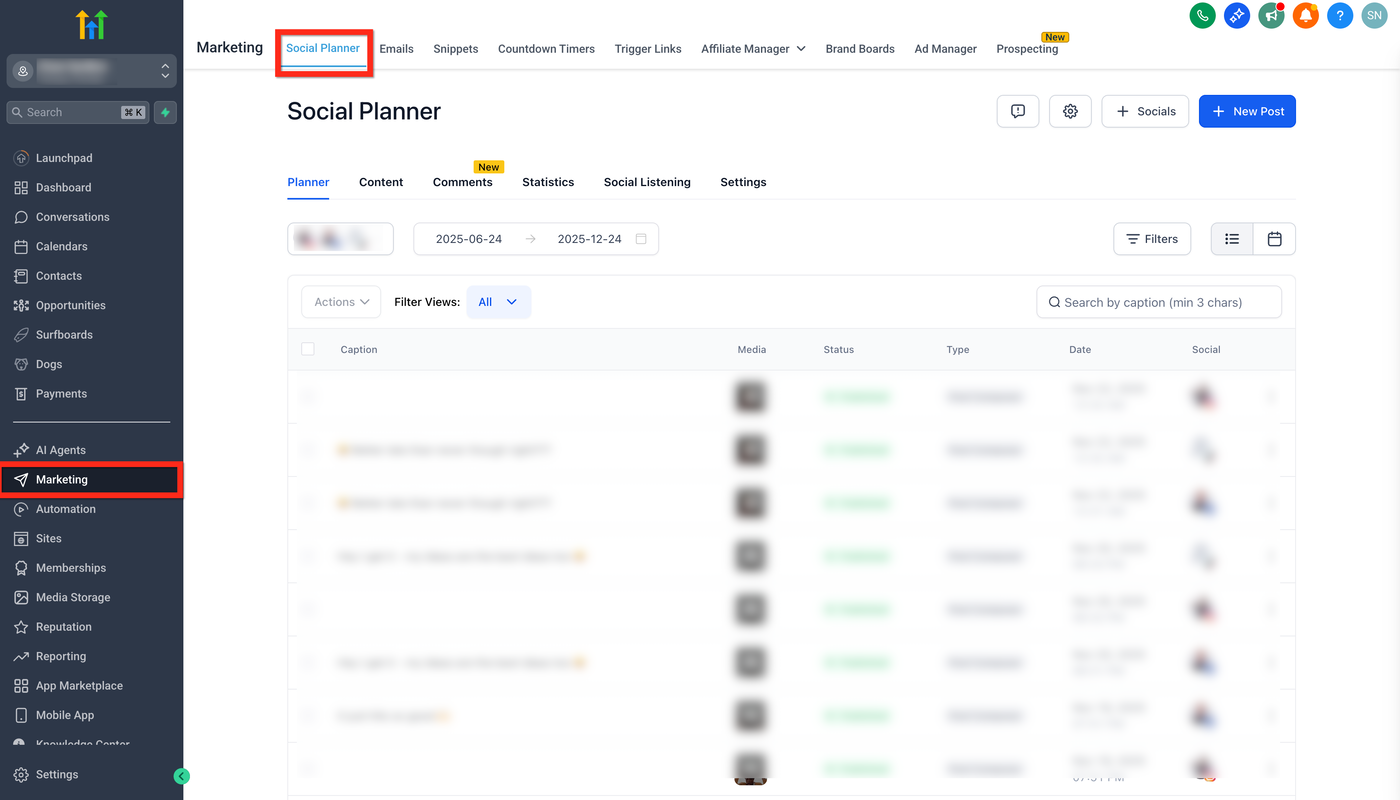
Gehe zu Marketing > Social Planner.
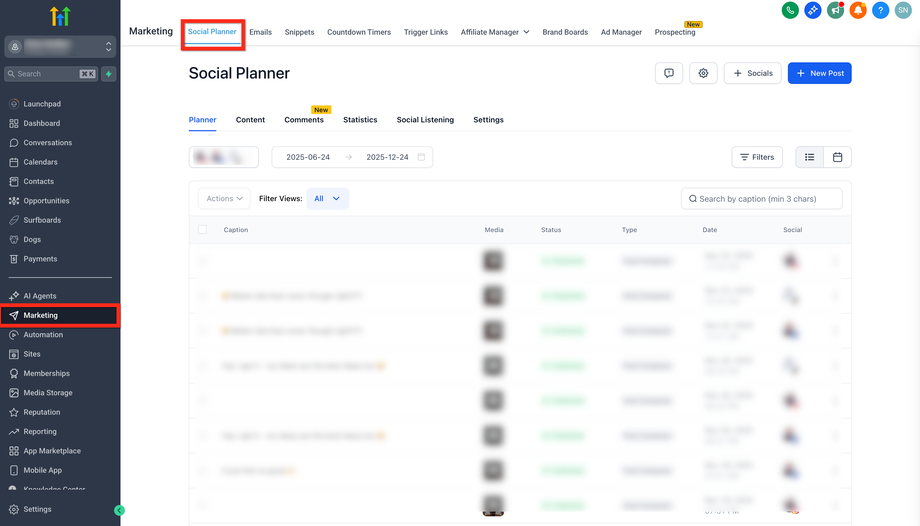
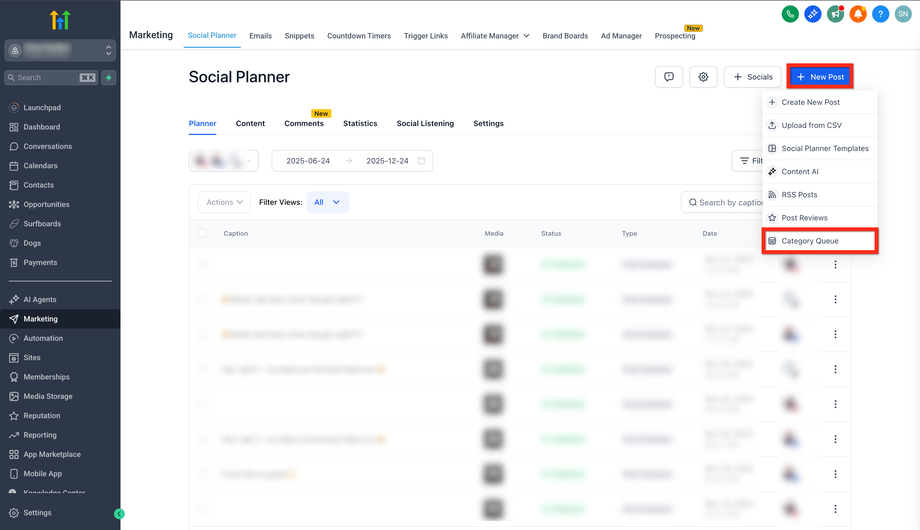
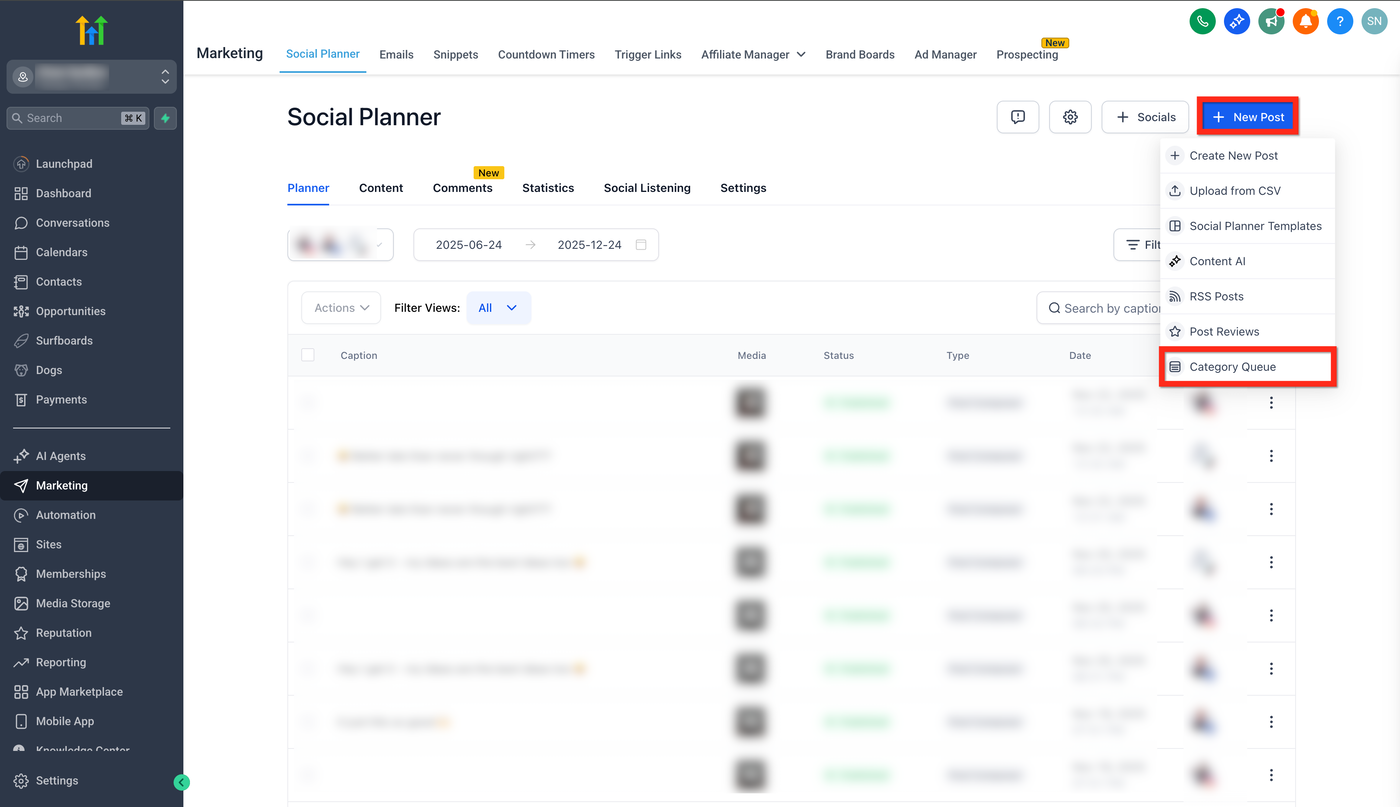
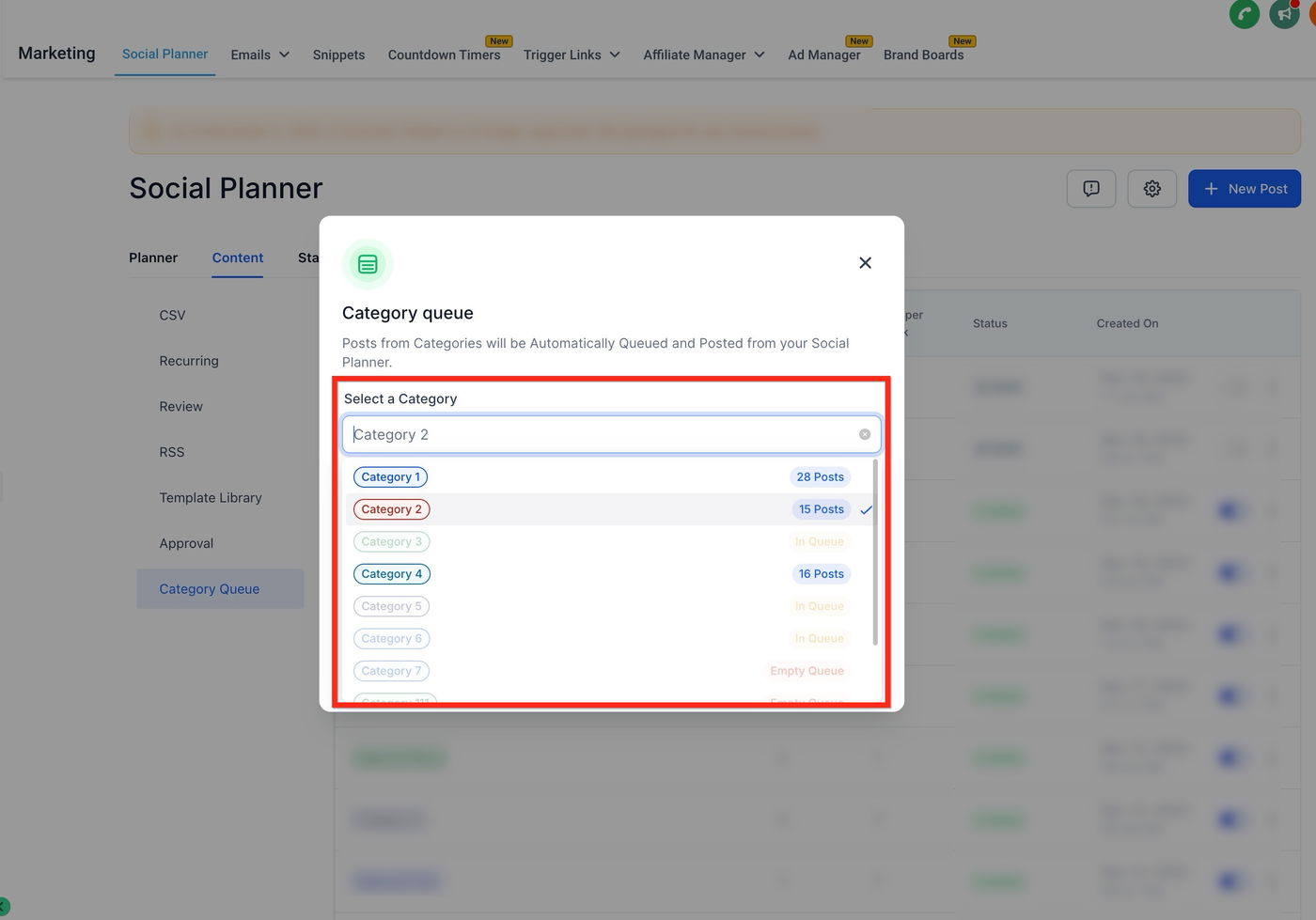
Klicke auf + Neuer Beitrag > Kategorie-Warteschlange.
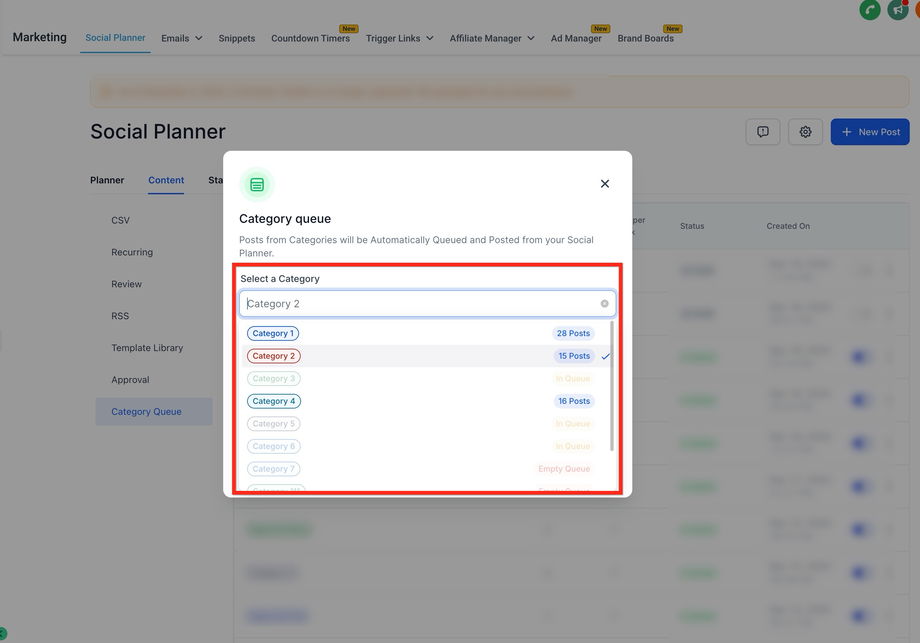
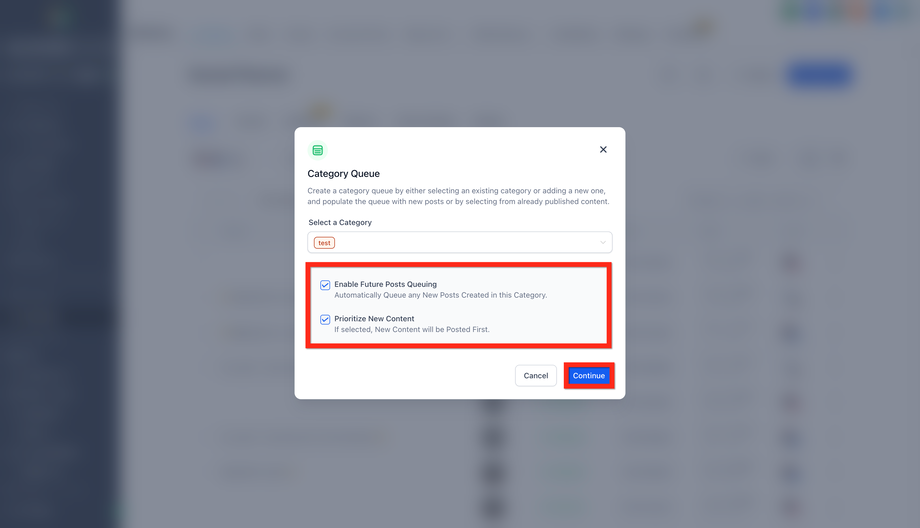
Kategorie auswählen – Wähle die gewünschte Kategorie für die Erstellung der Warteschlange.
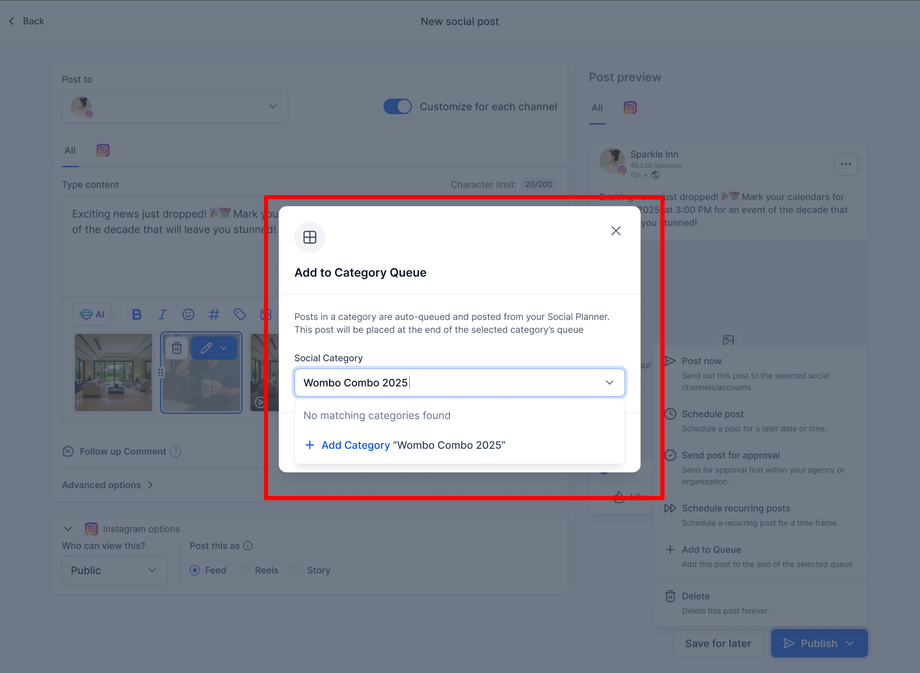
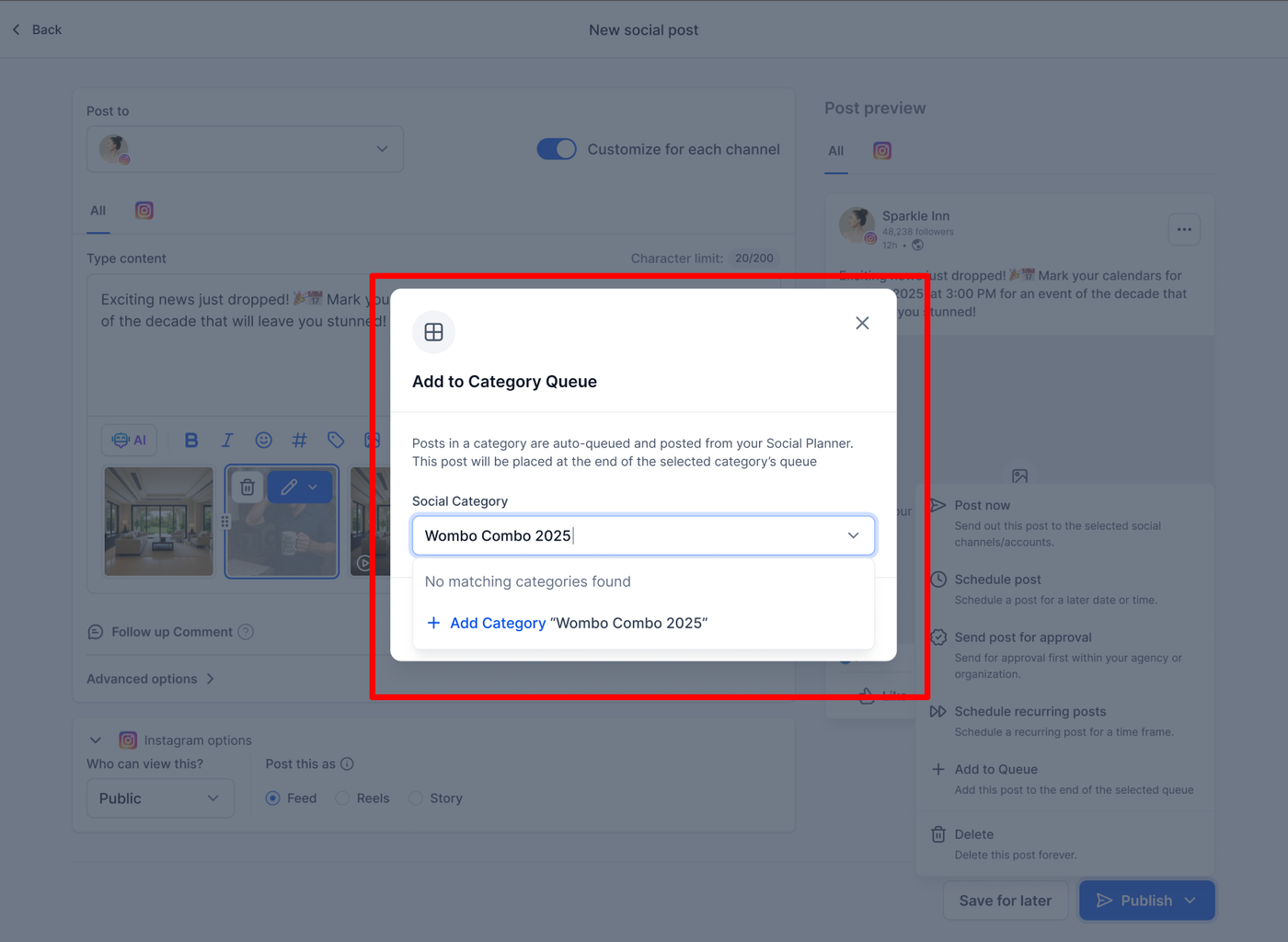
Oder füge eine neue Kategorie hinzu, indem du den Namen der Kategorie eintippst.
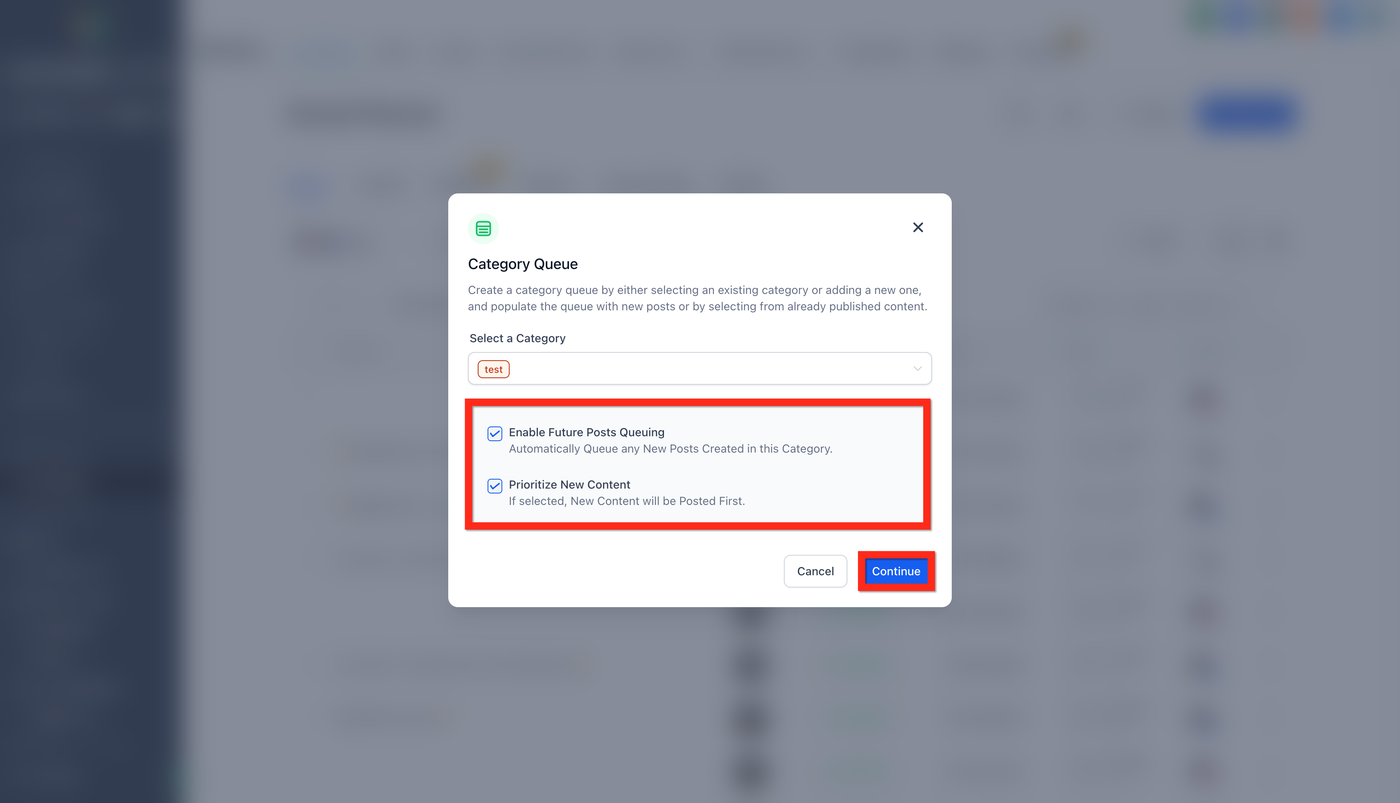
Zukünftige Veröffentlichungen:
Fügt alle zukünftigen Inhalte hinzu, die veröffentlicht oder der Warteschlange hinzugefügt werden.Inhalte priorisieren:
Fügt neue Inhalte an den Anfang der Warteschlange hinzu, damit sie zuerst veröffentlicht werden.Klicke auf Weiter.
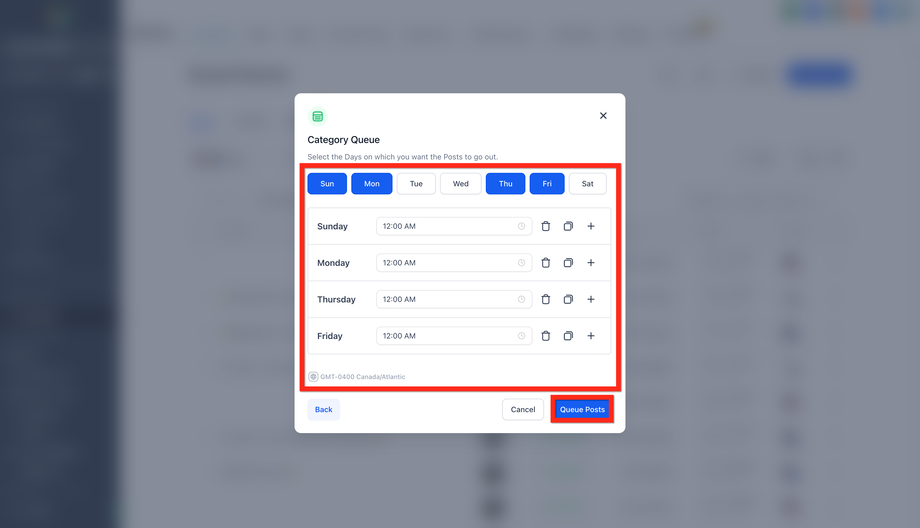
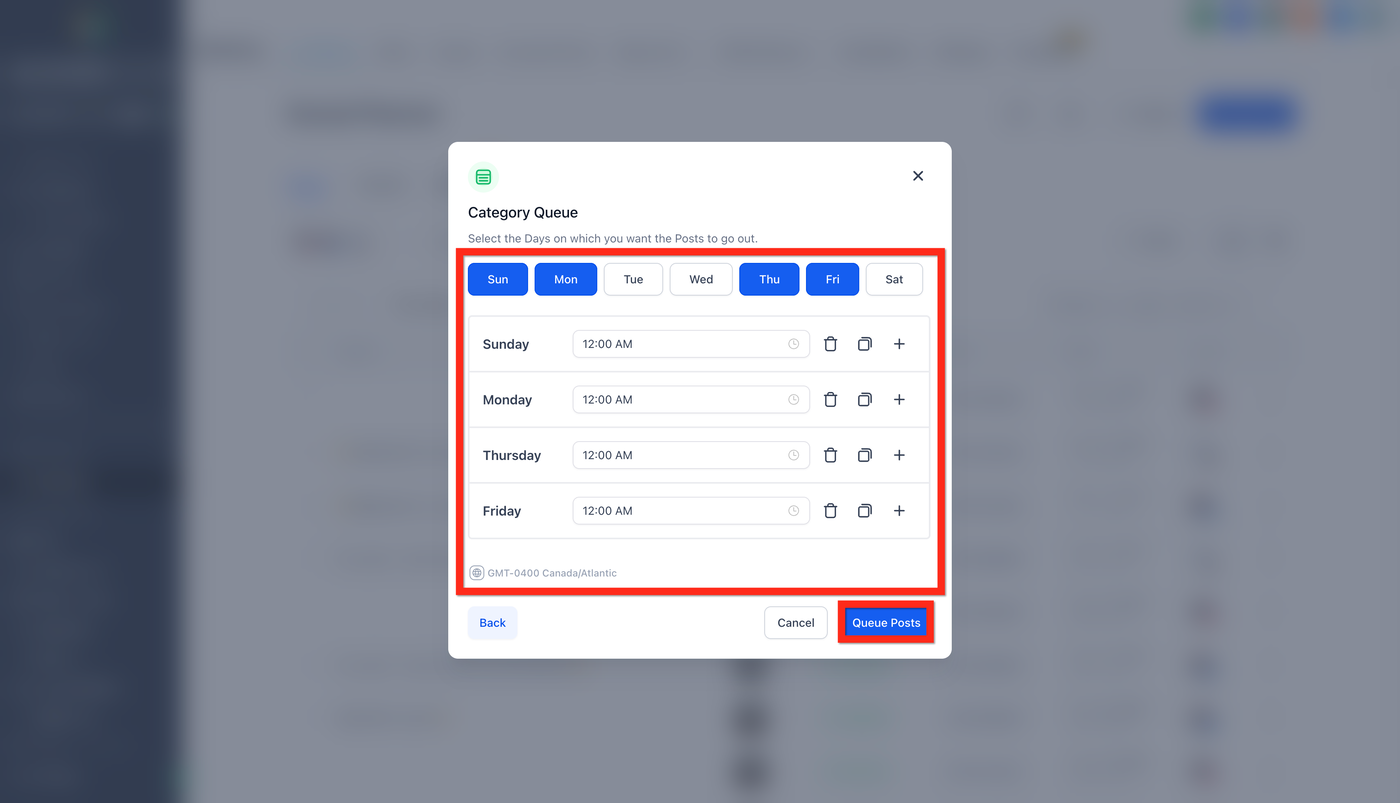
Veröffentlichungszeitplan festlegen:
Wähle die bevorzugten Tage und Uhrzeiten für deine Beiträge.Klicke auf Beiträge zur Warteschlange hinzufügen.
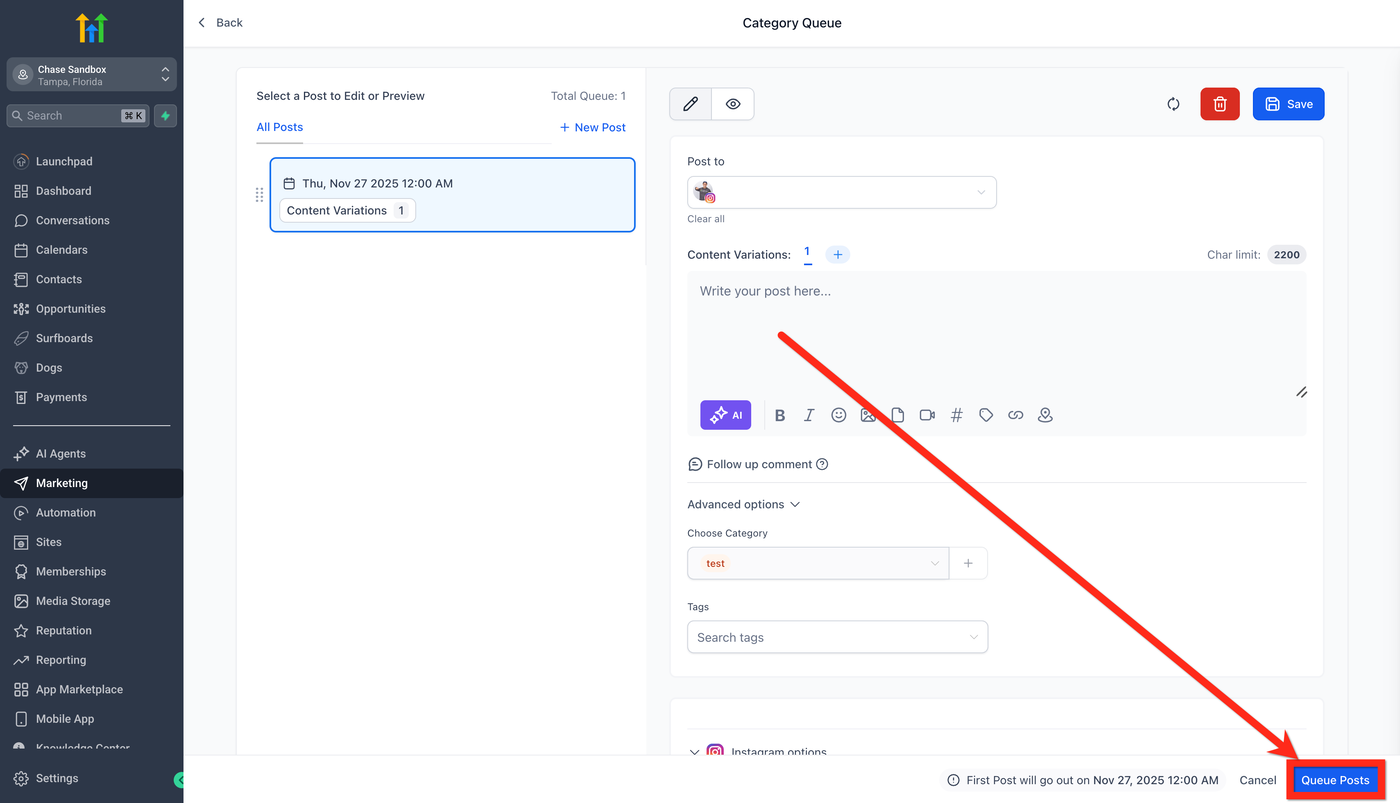
Überprüfe und bearbeite Medien oder Inhalte der Beiträge nach Bedarf.
Es gibt die Option Neuer Beitrag, mit der Benutzer neue Beiträge an beliebiger Stelle in der Warteschlange hinzufügen können.
Benutzer können außerdem mehrere Inhaltsvarianten hinzufügen, um Inhalte mit unterschiedlichen Medienformaten zu mischen und so mehr Einzigartigkeit zu erzeugen.
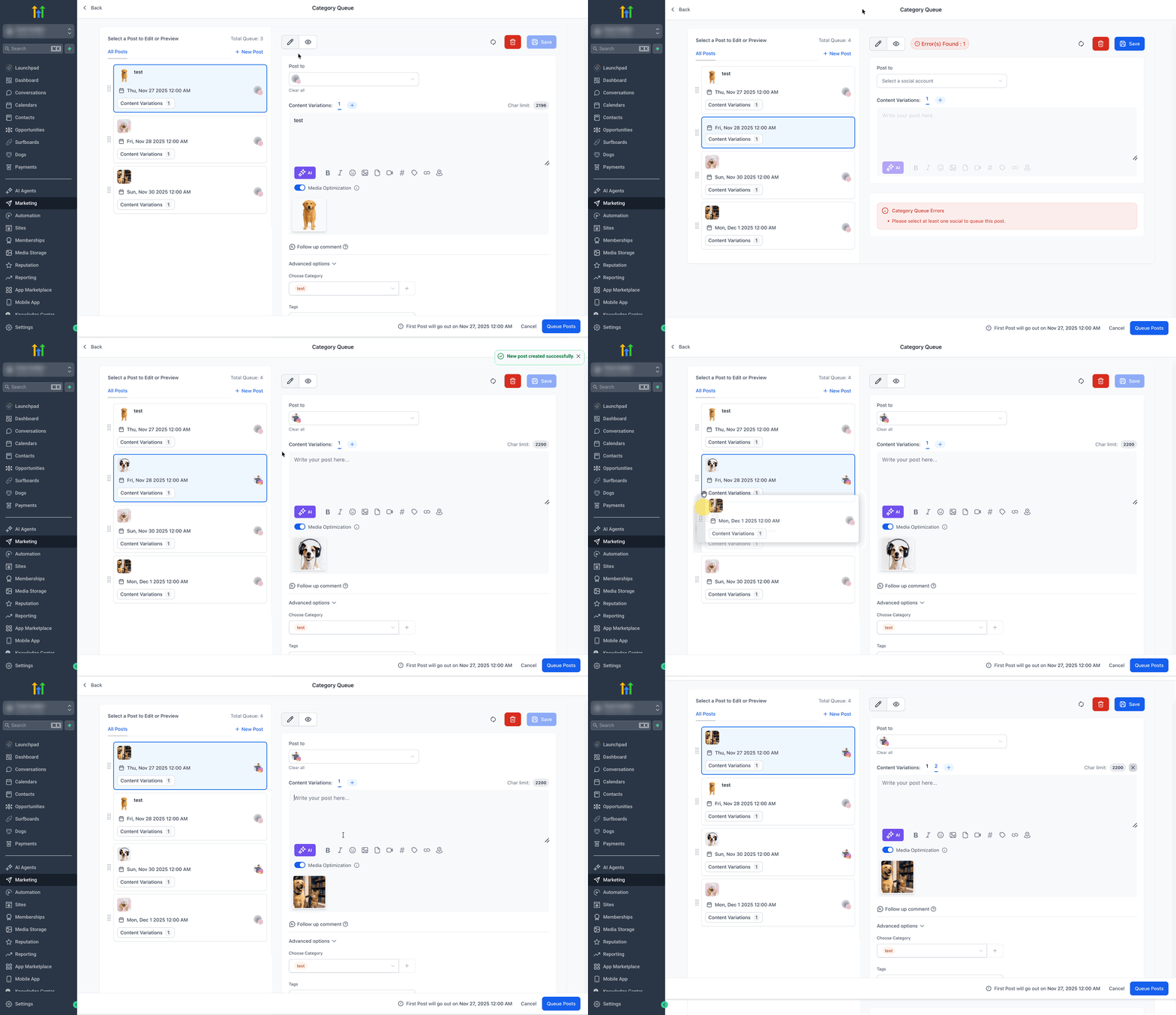
Behebe alle Fehler, die durch Hinweis-, Warn- oder Fehlermeldungen angezeigt werden.
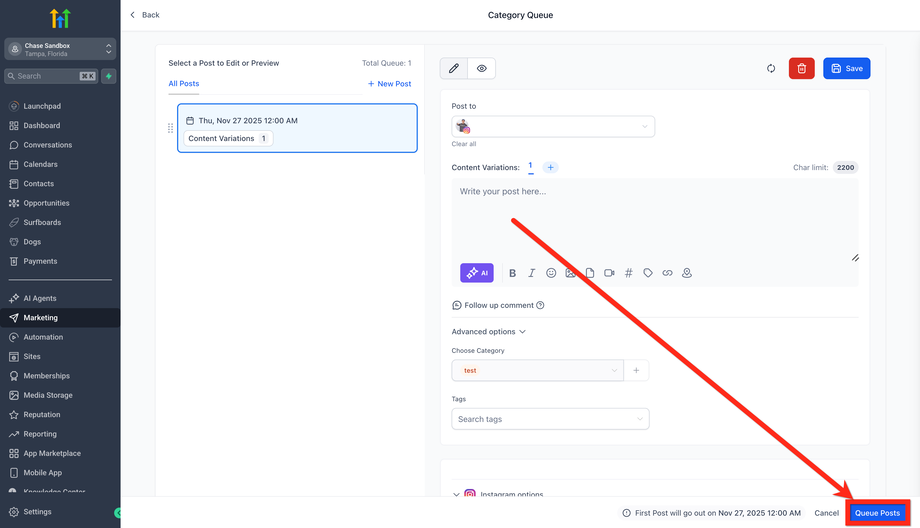
Klicke auf Beitrag zur Warteschlange hinzufügen, um die Beiträge zu planen, sofern keine Fehler vorhanden sind.
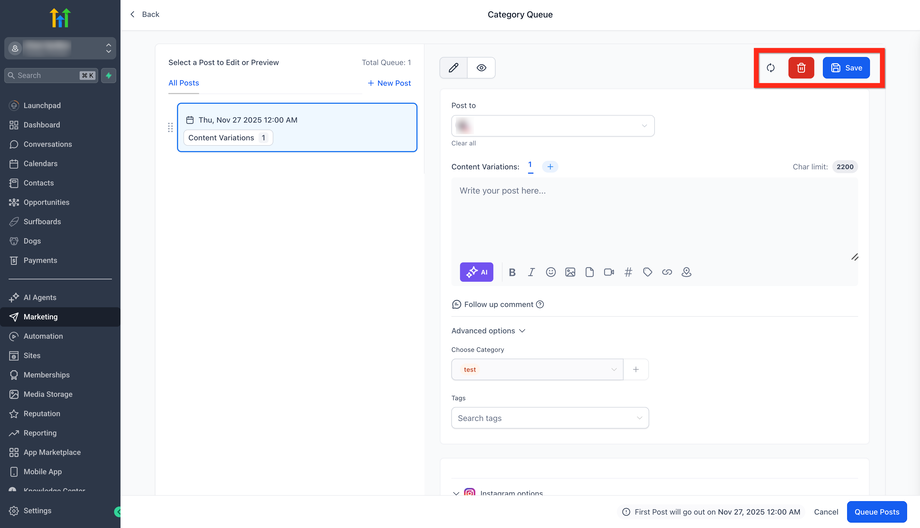
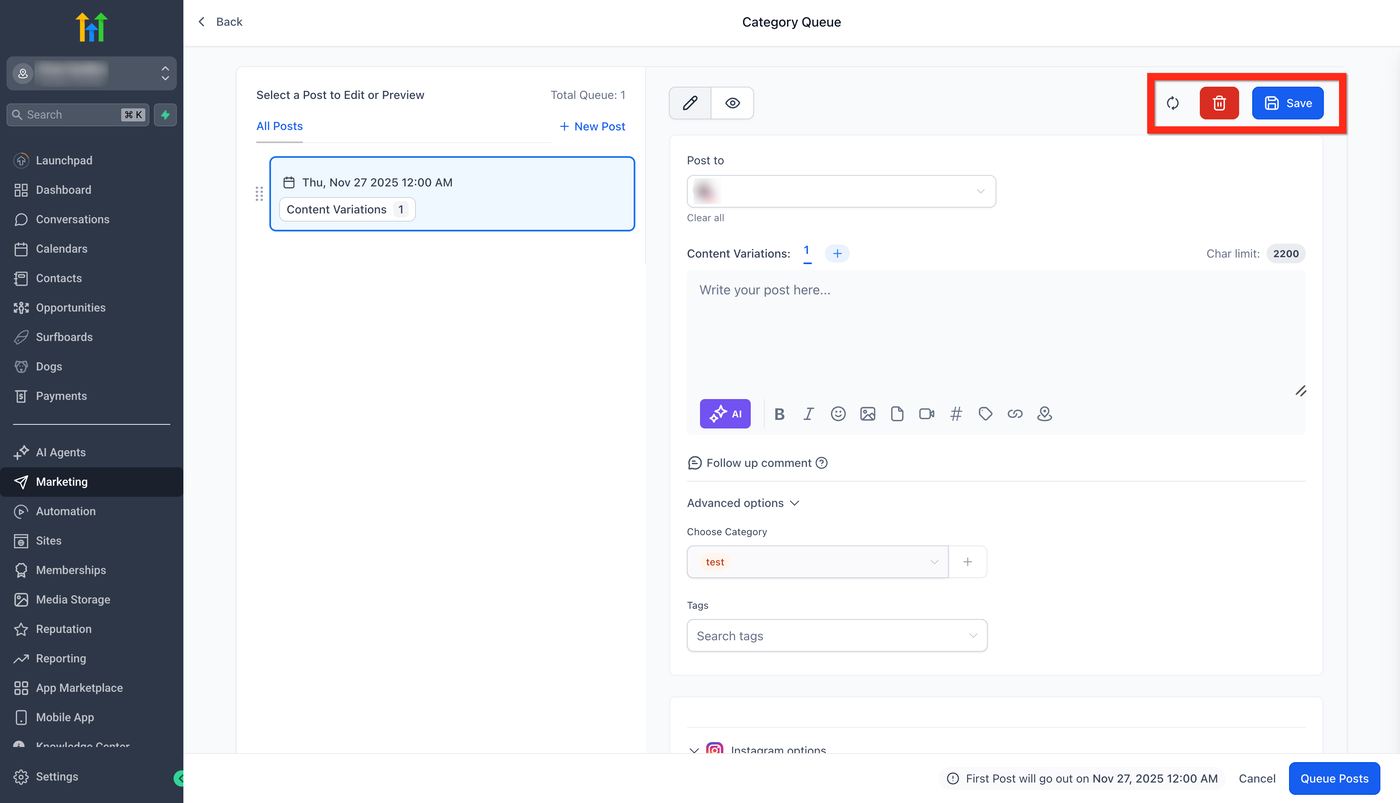
Du kannst die Warteschlange auch Speichern (als Entwurf speichern), Löschen oder Zurücksetzen.
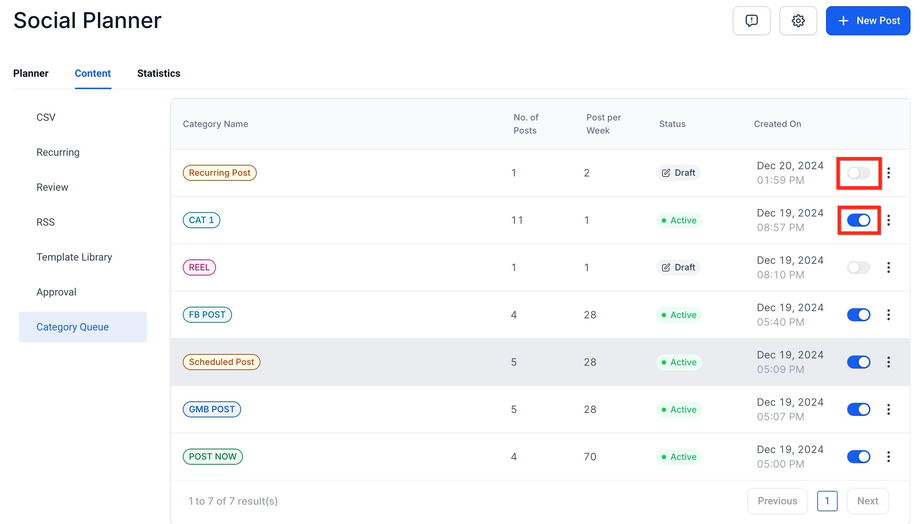
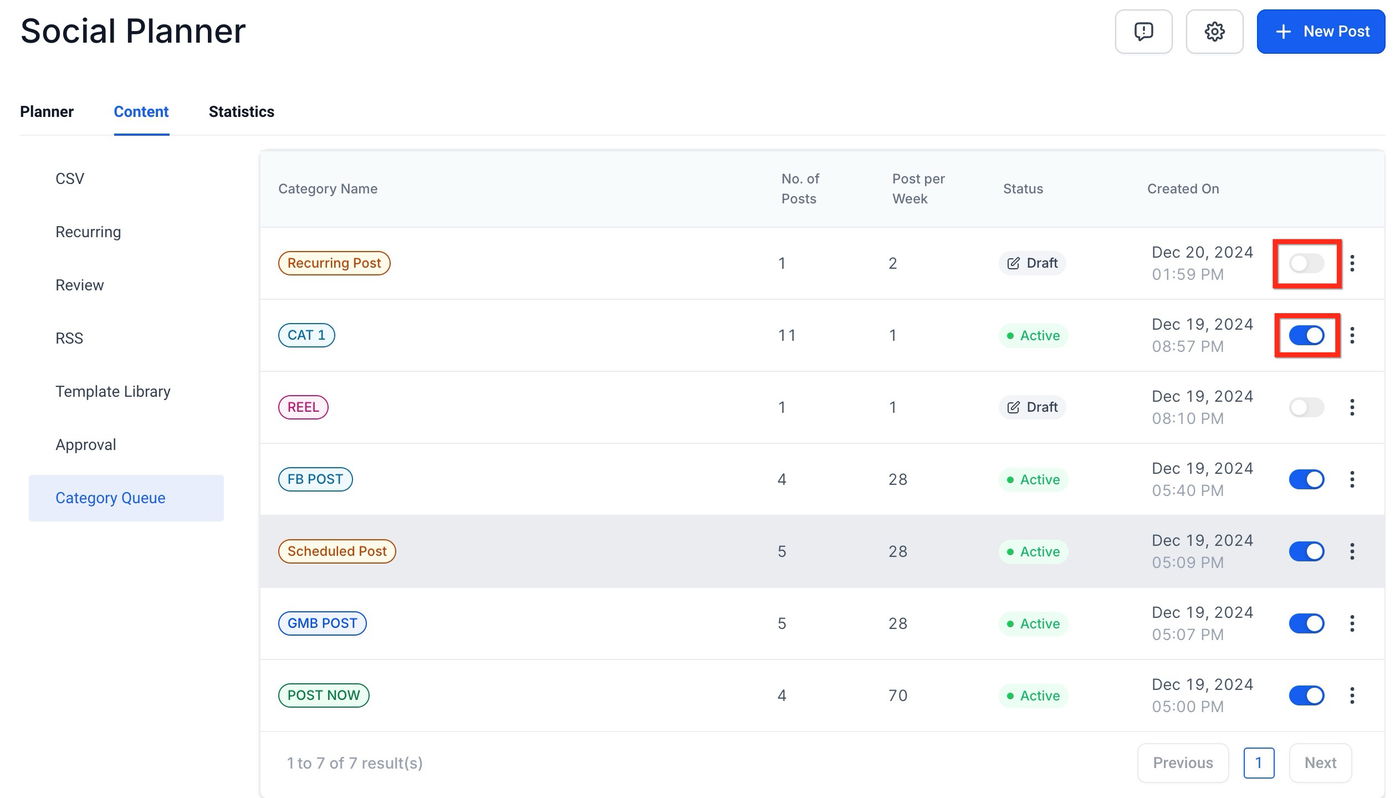
Benutzer können Kategorie-Warteschlangen jederzeit im Inhalte-Tab pausieren oder fortsetzen, indem sie den Umschalter aktivieren oder deaktivieren.
Wie man eine Kategorie-Warteschlange bearbeitet
Du kannst jetzt eine Warteschlange bearbeiten, neu anordnen, neu planen und steuern, wie neue Beiträge hinzugefügt werden, ohne sie neu erstellen zu müssen.
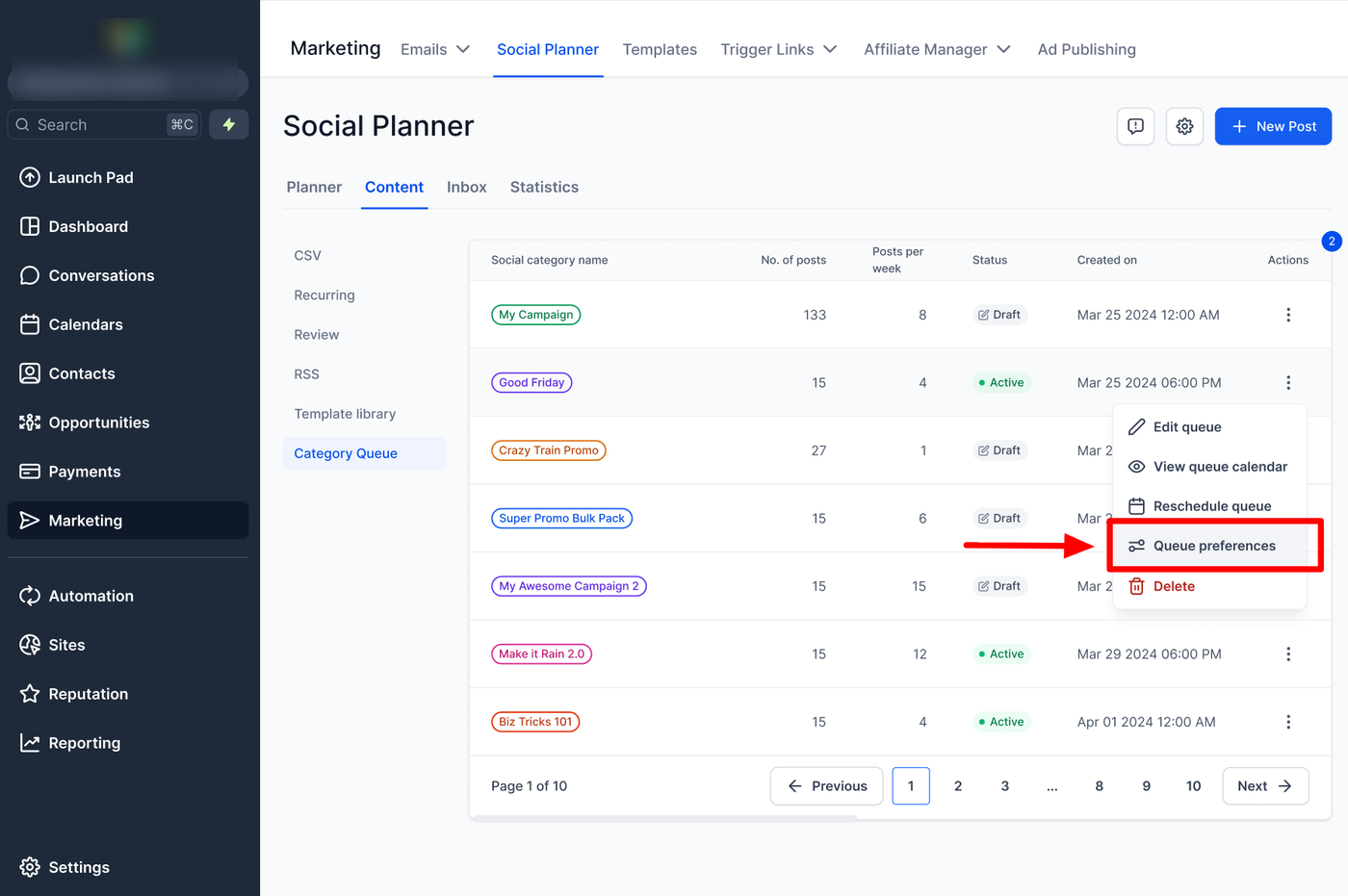
Klicke auf eine bestehende Kategorie-Warteschlange und navigiere zu den drei Punkten, um die Bearbeitungsoptionen anzuzeigen.
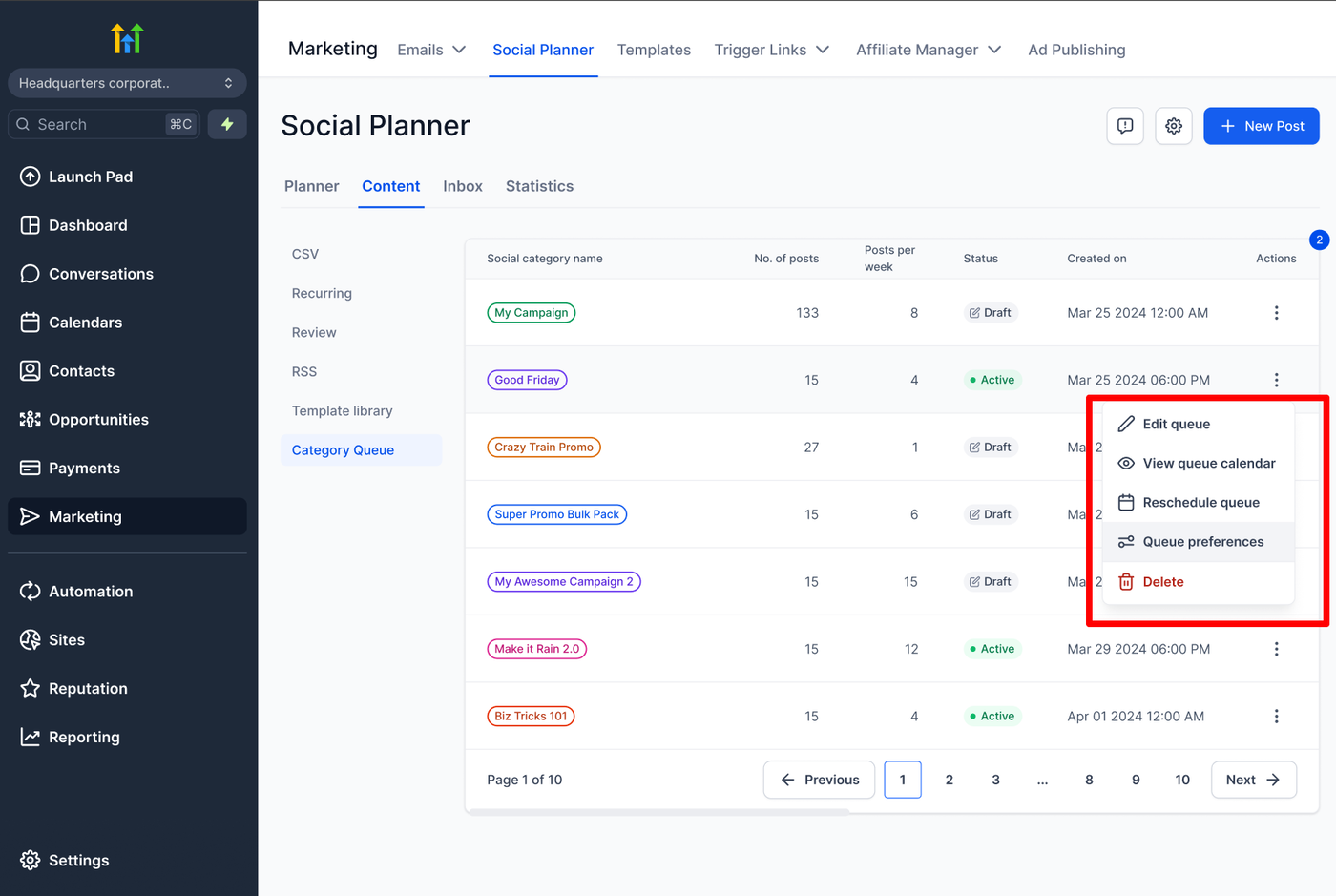
1. Kategorie-Warteschlange bearbeiten
Du kannst nun die Details einer bestehenden Warteschlange aktualisieren, ohne sie zu löschen oder neu zu erstellen.
Bearbeitbar sind:
Beitragsdetails, Beschriftung, Medien usw.
Veröffentlichungsfrequenz (täglich, wöchentlich usw.)
Zeitfenster der Warteschlange
Reihenfolge der Beiträge (per Ziehen und Ablegen neu anordnen)
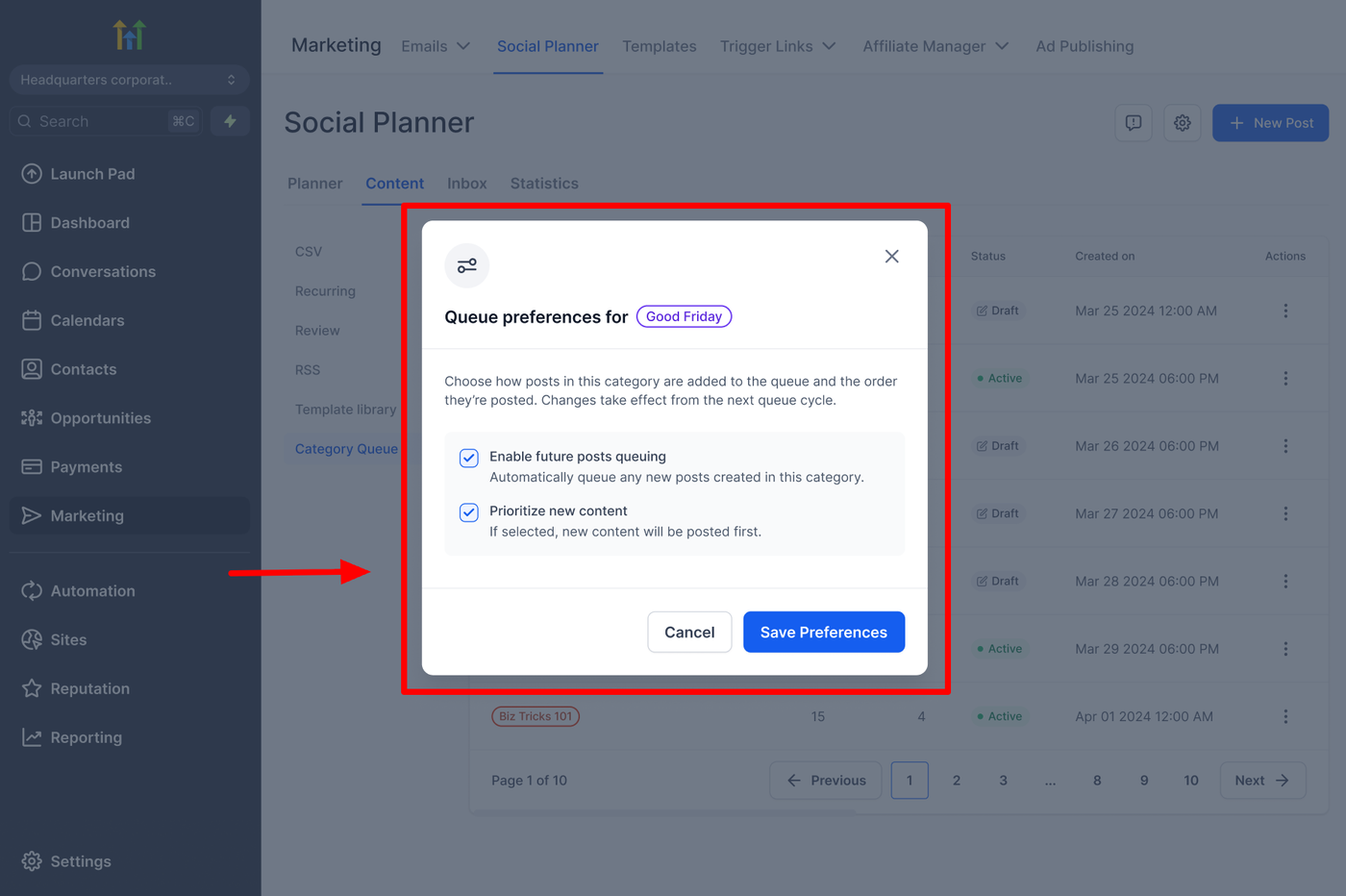
2. Warteschlangen-Einstellungen
Beim Hinzufügen eines neuen Beitrags zur Warteschlange kannst du festlegen, wo er erscheinen soll:
Neue Inhalte priorisieren – aktiviert:
Der Beitrag wird am Anfang der Warteschlange hinzugefügt.Neue Inhalte priorisieren – deaktiviert:
Der Beitrag wird am Ende der Warteschlange hinzugefügt.
Zukünftige Warteschlange aktivieren:
Ermöglicht, dass alle Beiträge mit der entsprechenden Kategorie automatisch zur Kategorie-Warteschlange hinzugefügt werden.
3. Warteschlangen-Kalender anzeigen
Du kannst nun deine gesamte Warteschlange visuell in einem Kalender anzeigen.
Kalenderansichten:
Wochenansicht
Monatsansicht
Der Kalender kann genutzt werden, um:
Die Verteilung der Beiträge zu sehen
Lücken oder besonders inhaltsreiche Tage zu identifizieren
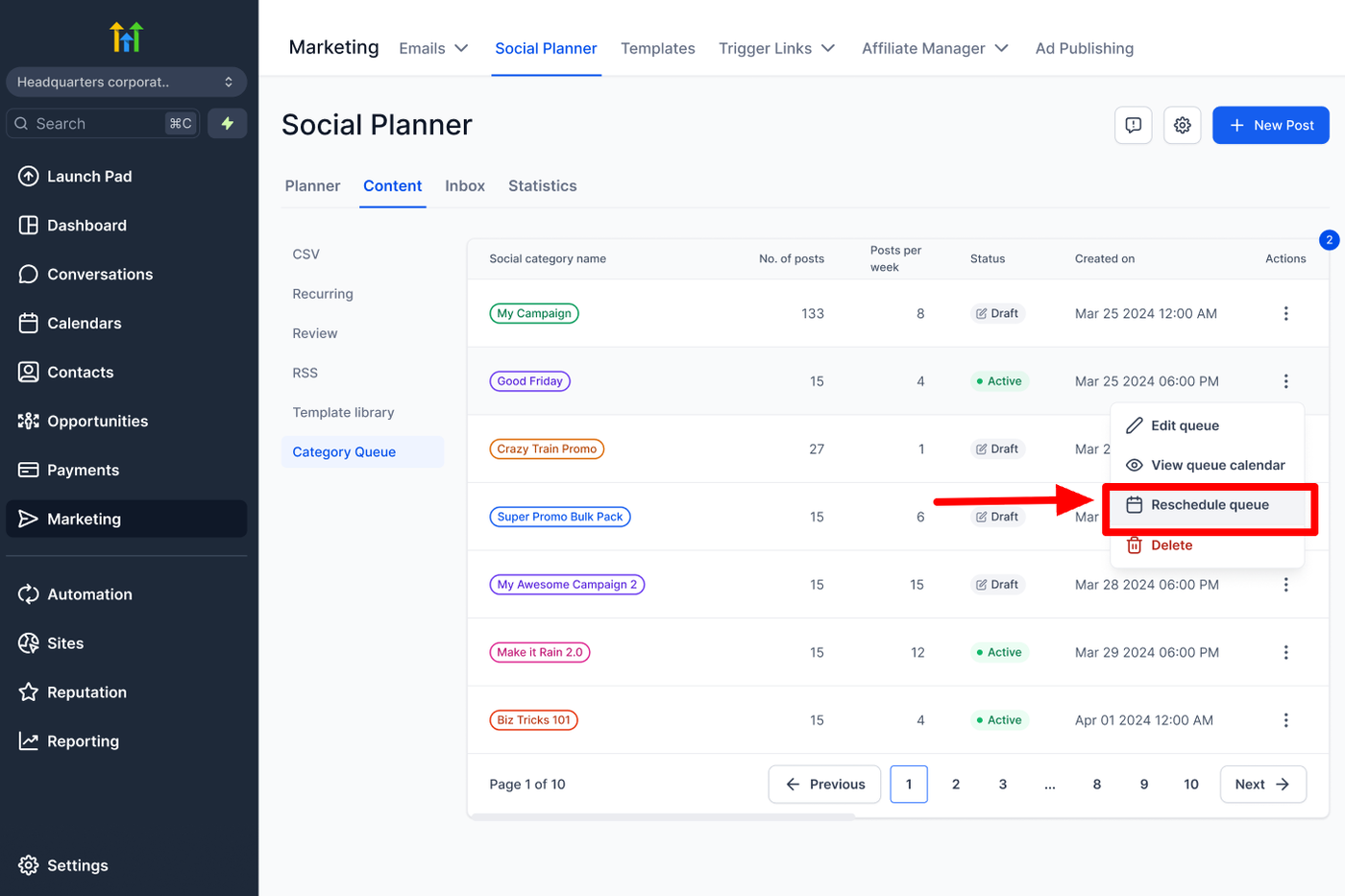
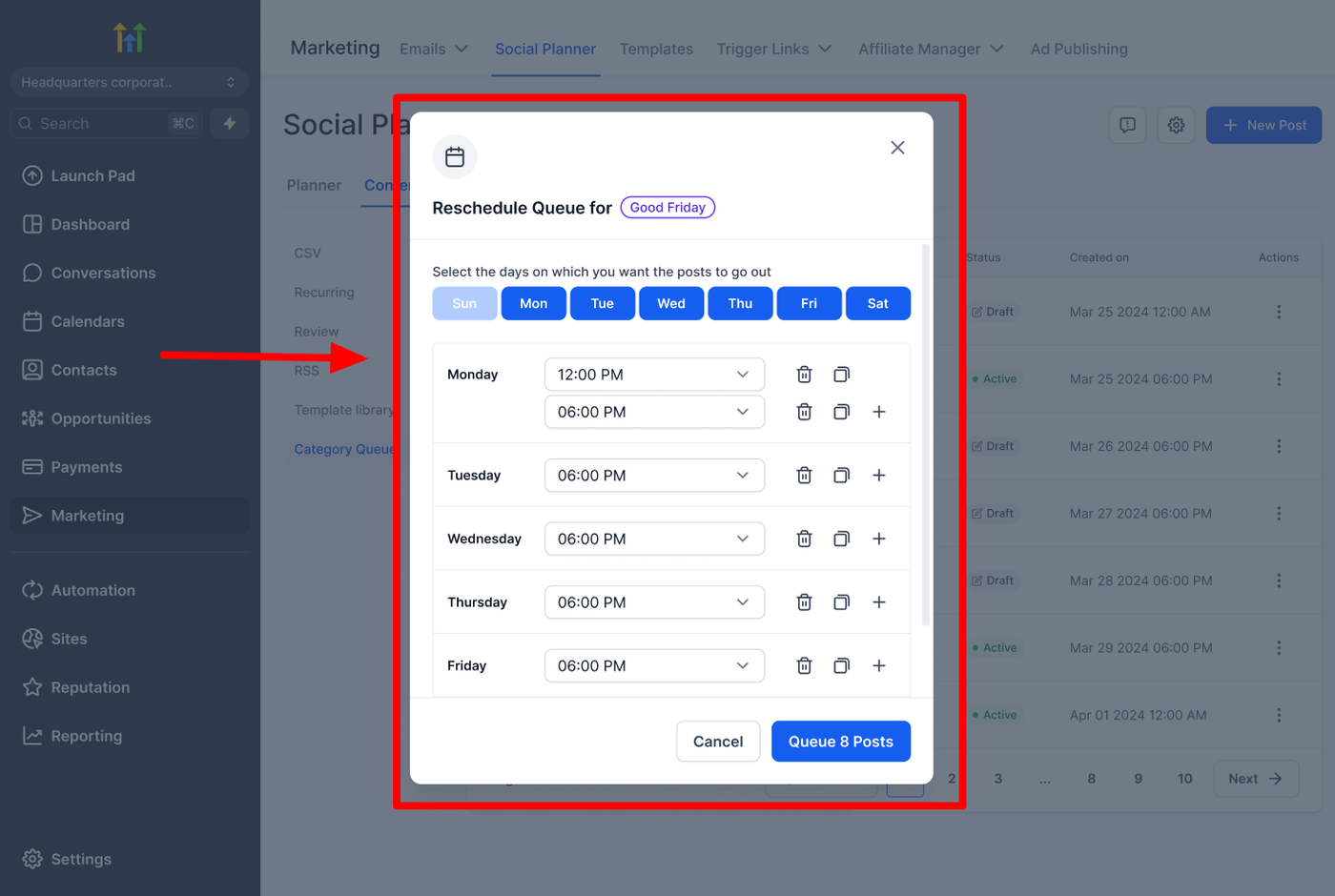
4. Gesamte Warteschlange neu planen
Musst du deine Kampagnen-Daten verschieben?
Du kannst jetzt die gesamte Warteschlange so verschieben, dass sie an einem neuen Datum beginnt, mithilfe von:
Einer einfachen Datumsauswahl
Intelligenter Neuplanung basierend auf bestehenden Frequenzregeln
Einem Bestätigungsfenster vor der Anwendung
Beispiel:
Wenn deine Kampagne um eine Woche verschoben wird, wähle einfach ein neues Startdatum aus und alle Beiträge werden automatisch angepasst.
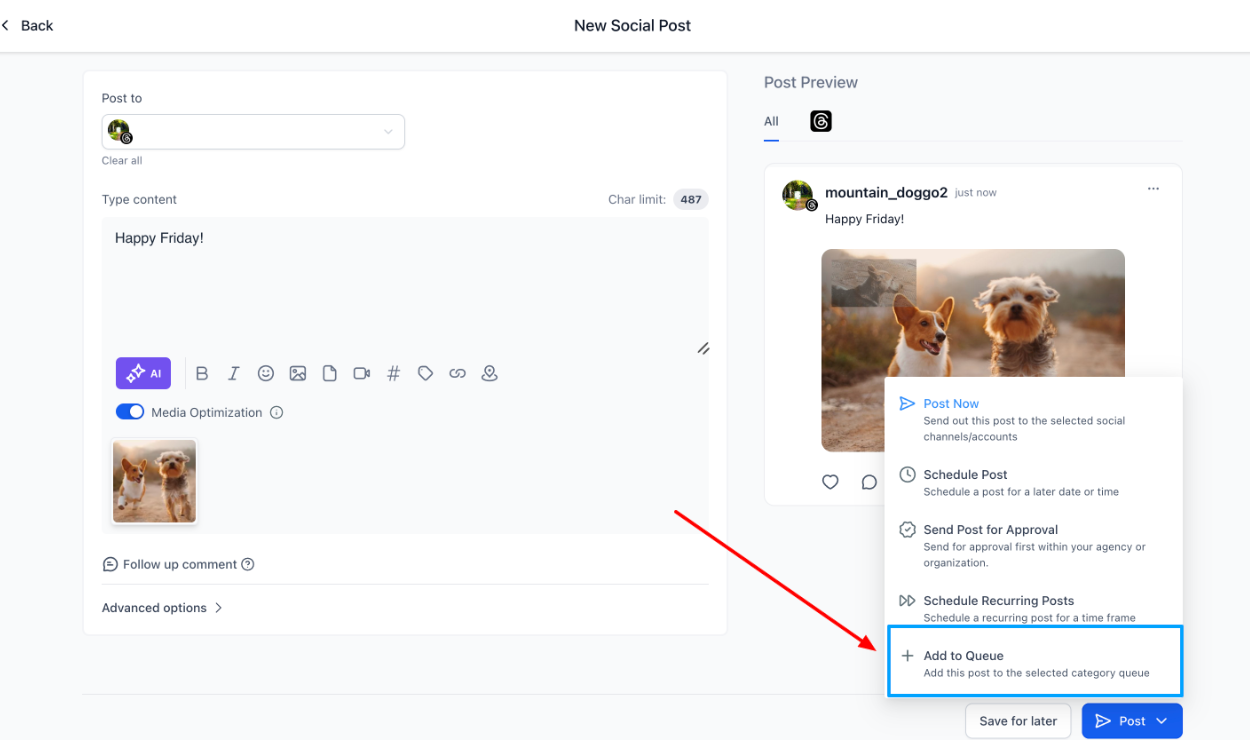
5. Beiträge aus dem Beitrags-Editor zur Warteschlange hinzufügen
Während du einen Beitrag erstellst, kannst du ihn direkt zu einer Kategorie-Warteschlange hinzufügen.
Auswahl einer bestehenden Kategorie → der Beitrag wird dieser Warteschlange hinzugefügt
Erstellung einer neuen Kategorie → eine neue Warteschlange wird automatisch erstellt
Hinweis:
Das Neuplanen eines einzelnen Beitrags wird nicht unterstützt.
Neuplanung oder Durchmischung über den Kategorie-Warteschlangen-Kalender wird nicht unterstützt.
Wichtige Hinweise
Kategorie-Warteschlangen können für bereits veröffentlichte Inhalte erstellt werden, die einer bestimmten Kategorie zugeordnet sind, oder für neue Beiträge und neue Kategorien.
Kategorie-Warteschlangen können jederzeit pausiert oder fortgesetzt werden, je nach Content-Planung.
Kategorie-Warteschlangen können gelöscht werden, wenn die Inhalte nicht erneut veröffentlicht werden sollen.
Inhalte zuvor veröffentlichter Beiträge können während der Erstellung der Kategorie-Warteschlange bearbeitet oder aktualisiert werden.
Neue Beiträge können ebenfalls hinzugefügt werden, auch mitten in der Warteschlange.
Eine erstellte Kategorie-Warteschlange kann derzeit nicht für einen anderen Zeitraum bearbeitet oder neu geplant werden.
Häufig gestellte Fragen
F: Wie kann ich zukünftige Beiträge in der Kategorie-Warteschlange unterstützen?
Alle bisherigen und zukünftigen Beiträge, die der Kategorie zugeordnet sind, werden automatisch zur Kategorie-Warteschlange hinzugefügt.
Wenn neue Beiträge an den Anfang der Warteschlange gesetzt werden sollen, aktiviere bitte „Zukünftige Veröffentlichungen aktivieren“ und „Inhalte priorisieren“.
F: Kann die Kategorie-Warteschlange bearbeitet werden, um geplante Datum- und Uhrzeiten zu ändern?
Das geplante Datum und die Uhrzeit können bei der Erstellung der Kategorie-Warteschlange festgelegt werden und können später nicht mehr geändert werden.
F: Wie füge ich neue Beiträge zur Warteschlange hinzu?
Gehe zu Warteschlange → Neuer Beitrag, schreibe deinen Inhalt, füge Medien hinzu, erstelle optional Varianten zur Rotation und wähle die Position, indem du den Beitrag an die gewünschte Stelle verschiebst.
F: Kann ich mehrere Varianten hinzufügen?
Ja. Varianten werden rotiert oder gemischt, um deine Inhalte frisch und einzigartig zu halten.
F: Welche Medien kann ich verwenden?
Du kannst Bilder oder Videos zusammen mit Text für reichhaltigere Beiträge hinzufügen.
F: Kann ich die Reihenfolge später ändern?
Ja, öffne deine Warteschlange, um die Reihenfolge der Beiträge anzupassen.
Zugehörige Artikel
Erste Schritte – Social Planner einrichten
Social Planner – Soziale Performance mit erweiterten Analysen verfolgen
Social Planner – Trends mit Social Listening entdecken
Social Planner – Link-Verkürzer
Content-KI mit dem Social Planner