Halte jeden Beitrag markenkonform, indem du jedem verbundenen Social-Media-Account im Social Planner ein einzigartiges Wasserzeichen zuweist. Dieser Leitfaden erklärt, wie du Wasserzeichen hochlädst und sie pro Social-Account zuordnest.
INHALTSVERZEICHNIS
Was ist ein Wasserzeichen im Social Planner?
Wichtige Vorteile der Verwendung von Wasserzeichen
Wie man Wasserzeichen hochlädt und verwaltet
Wichtige Hinweise
Häufig gestellte Fragen
Verwandte Artikel
Was ist ein Wasserzeichen im Social Planner?
Ein Wasserzeichen ist ein sichtbares, oft halbtransparentes Design oder ein Text, der über ein digitales Bild oder Dokument gelegt wird. HighLevel ermöglicht es Nutzern, pro verbundenem Social-Media-Account ein Wasserzeichen hochzuladen und festzulegen, welches Wasserzeichen beim Veröffentlichen automatisch angewendet wird. Anstelle eines einzigen globalen Wasserzeichens bestimmen die Zuweisungen, welches Branding für welchen Account verwendet wird. So können Teams mehrere Marken verwalten, ohne Wasserzeichen wiederholt neu hochladen zu müssen.
Wichtige Vorteile der Verwendung von Wasserzeichen
Eigentums- und Urheberrechtsschutz:
Wasserzeichen können verwendet werden, um Eigentum zu kennzeichnen und das Urheberrecht an Inhalten zu schützen. Durch das Hinzufügen eines Wasserzeichens mit Benutzername, Logo oder anderen identifizierenden Informationen wird es für andere schwieriger, den Inhalt als ihren eigenen auszugeben.
Markenwiedererkennung:
Für Unternehmen und Content-Ersteller dienen Wasserzeichen als Branding-Element. Das Platzieren eines Logos oder Markennamens auf Bildern hilft beim Aufbau der Markenwiedererkennung. Dies ist besonders wichtig für Marketingzwecke und eine konsistente Online-Präsenz.
Abschreckung gegen unbefugte Nutzung:
Wasserzeichen wirken abschreckend gegenüber unautorisierter Nutzung von Bildern. Potenzielle Rechtsverletzer sind weniger geneigt, Inhalte zu verwenden oder zu teilen, die klar mit dem Branding oder der Kennzeichnung einer anderen Person versehen sind.
Professionalität:
Wasserzeichen können den Inhalten ein professionelleres Erscheinungsbild verleihen. Dies ist besonders wichtig für Fotografen, Künstler und andere Kreative, die ihre Arbeiten in einer hochwertigen und polierten Form präsentieren möchten.
Promotion und Marketing:
Wasserzeichen können strategisch für Werbezwecke eingesetzt werden. Beispielsweise kann ein Wasserzeichen eine Website-URL, einen Social-Media-Handle oder einen kampagnenbezogenen Hashtag enthalten, der Betrachter zur Online-Präsenz des Erstellers oder zu einer bestimmten Aktion führt.
Personalisierung und künstlerischer Ausdruck:
Einige Personen nutzen Wasserzeichen zur Personalisierung und als Mittel des künstlerischen Ausdrucks. Design und Platzierung können ein kreatives Element sein, das die visuelle Gesamtwirkung des Inhalts verbessert.
Wie man Wasserzeichen hochlädt und verwaltet
Schritt 1: Zu den Einstellungen gehen
Melde dich in deinem Sub-Account an.
Navigiere zu Marketing → SocialPlanner → Einstellungen.
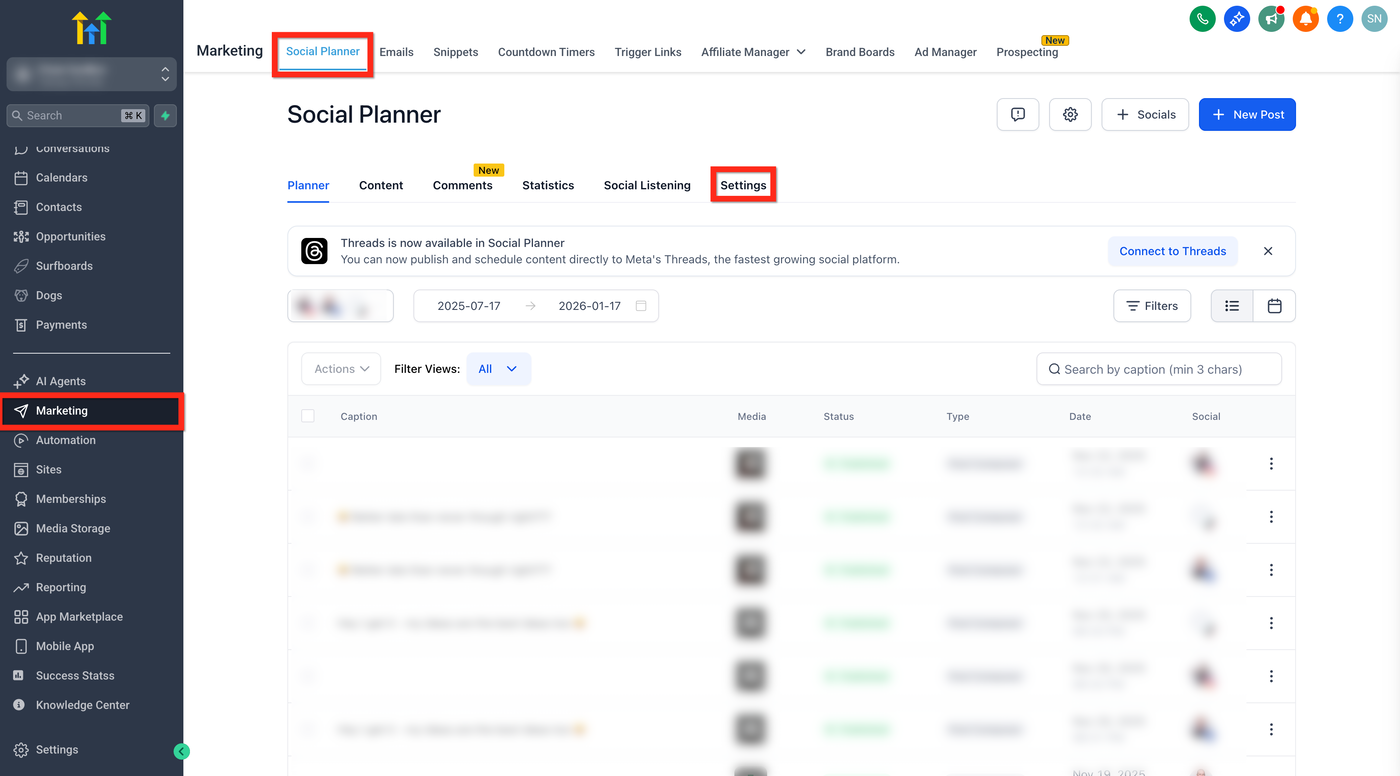
Klicke auf den Tab Wasserzeichen.
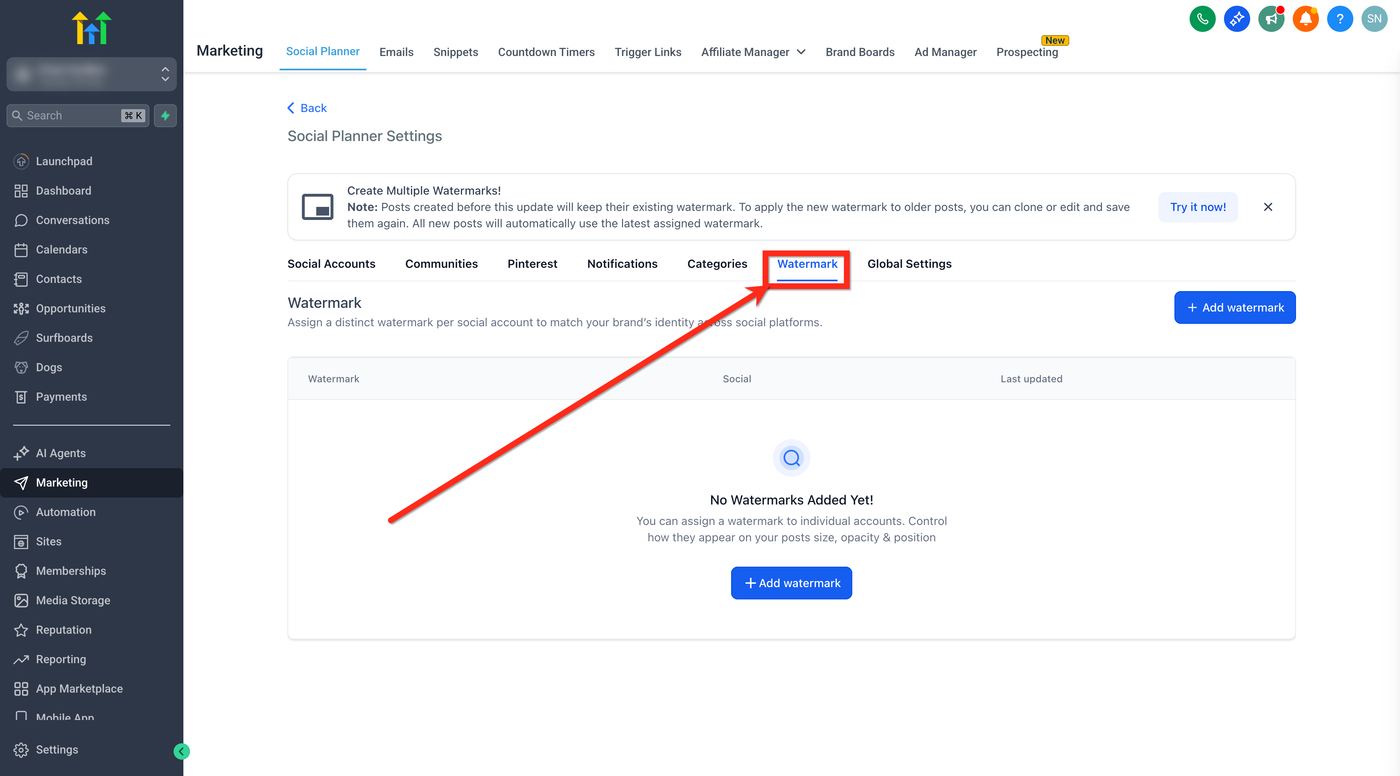
Wenn du noch kein Wasserzeichen hinzugefügt hast, siehst du einen Hinweis „Try It Now“, der dich dazu auffordert, eines zu erstellen. Wenn bereits ein einzelnes Wasserzeichen zugewiesen war, erscheint dieses automatisch in der Listenansicht als „All Socials“. Du kannst diese Konfiguration später bearbeiten und spezifische Wasserzeichen einzelnen Accounts zuweisen.
Schritt 2: Ein Wasserzeichen hochladen
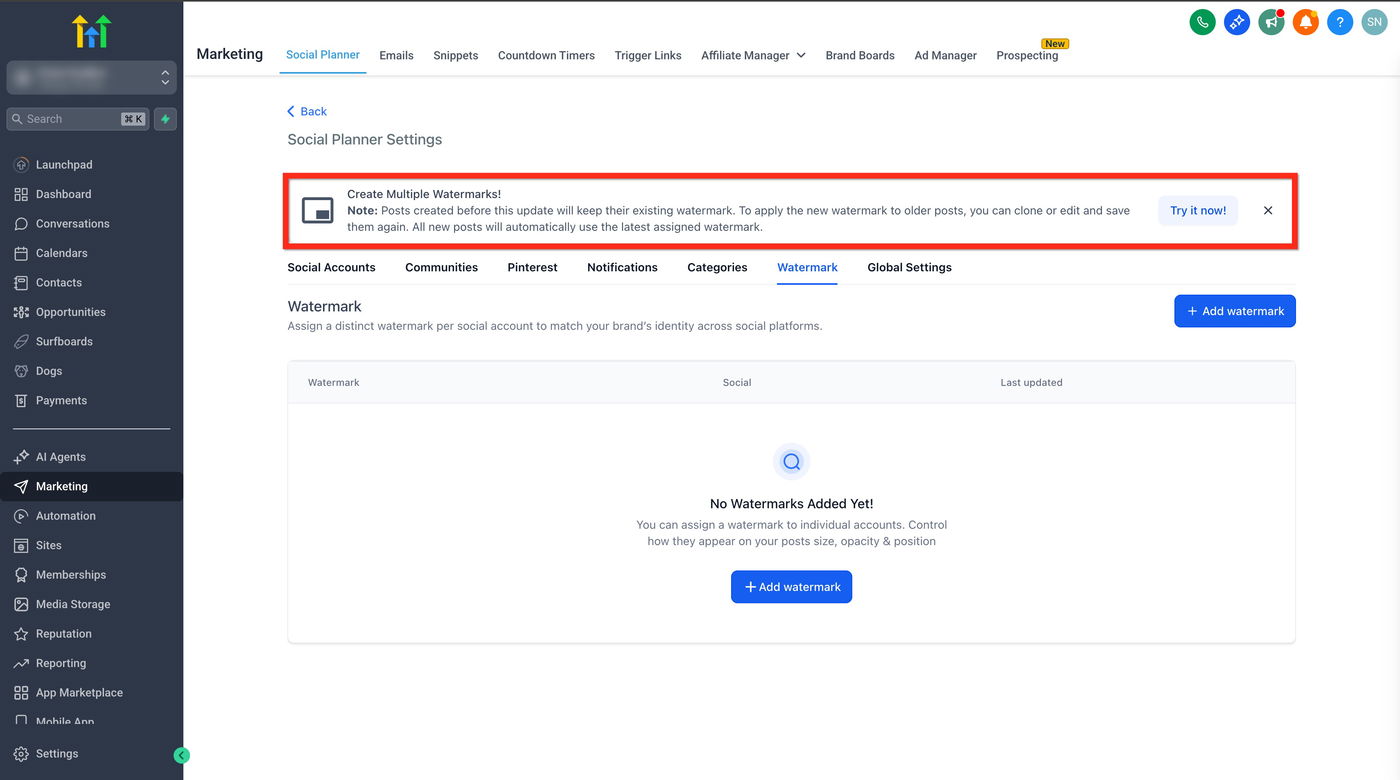
Klicke auf die Schaltfläche + Add Watermark.
Gib deinem Wasserzeichen einen Namen zur einfachen Identifikation.
Lade eine PNG- oder JPG-Datei hoch (mind. 200×200 px, max. 5 MB).
Schritt 3: Wasserzeichen bearbeiten
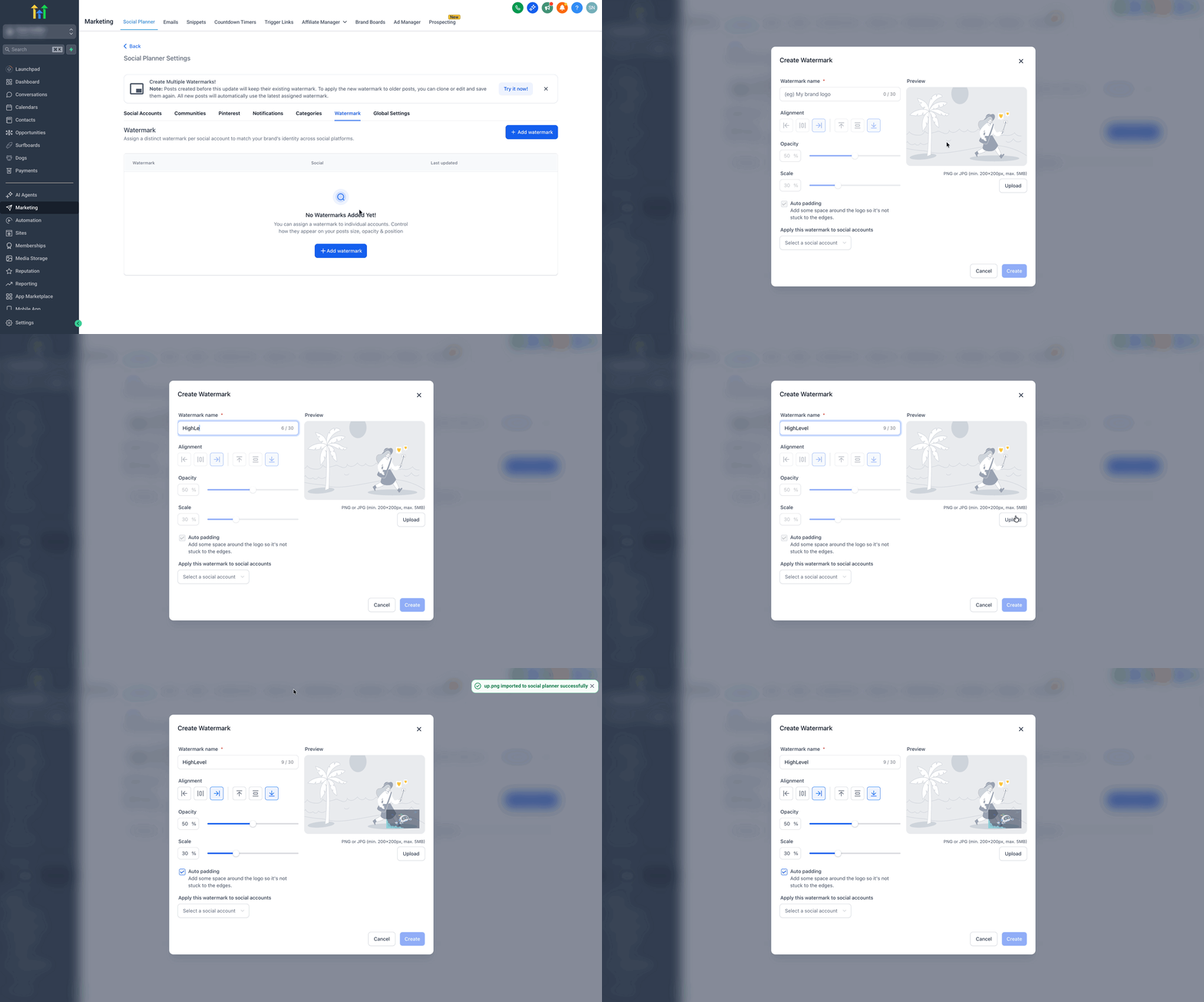
Passe die Ausrichtung des Wasserzeichens an.
Passe die Deckkraft (Opacity) des Wasserzeichens an.
Verwende die Scale-Schaltfläche, um die Größe des Wasserzeichens zu ändern.
Nutze die Option Auto Padding, um mehr Abstand um das Logo hinzuzufügen.
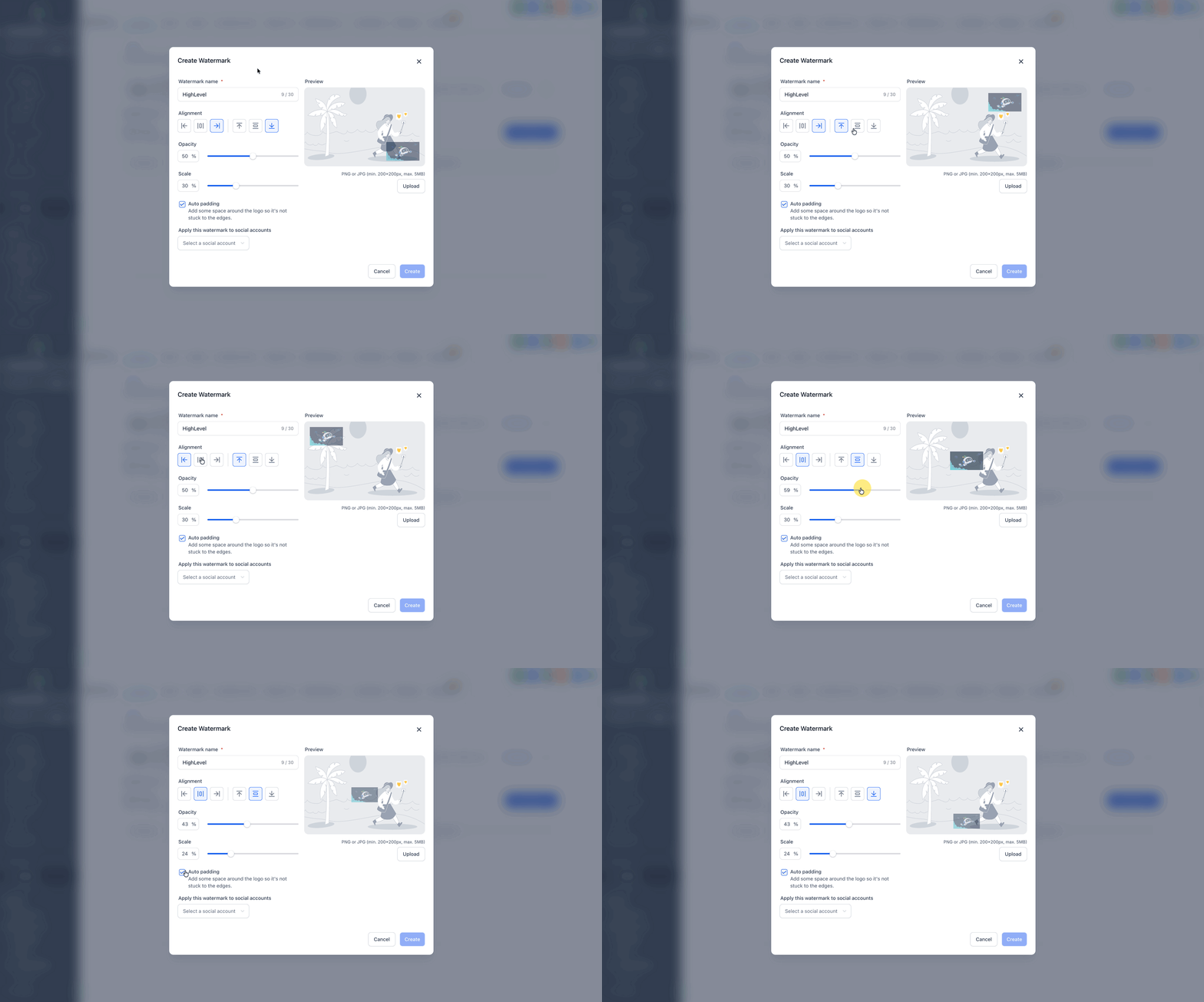
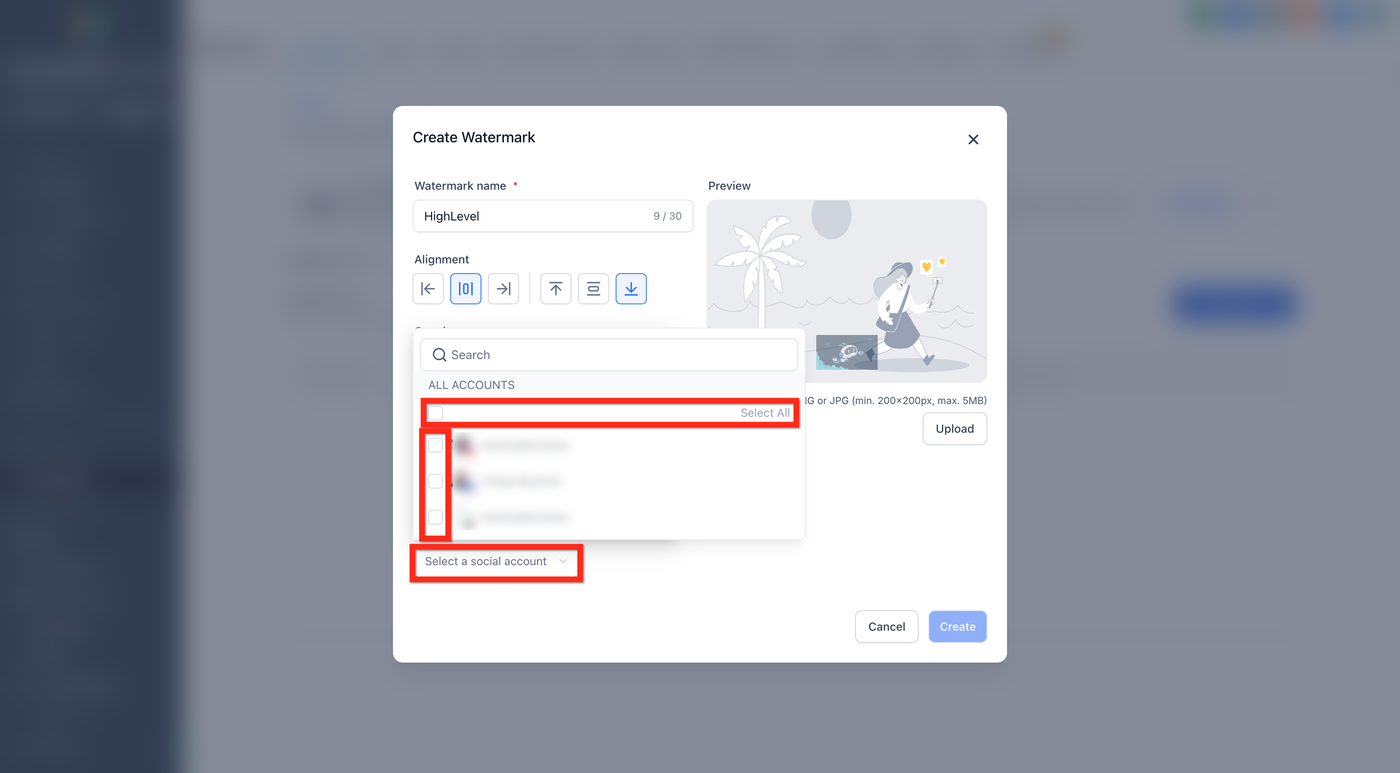
Schritt 4: Accounts auswählen und Wasserzeichen erstellen
Wähle Alle oder bestimmte Social-Media-Accounts aus, auf die dieses Wasserzeichen angewendet werden soll.
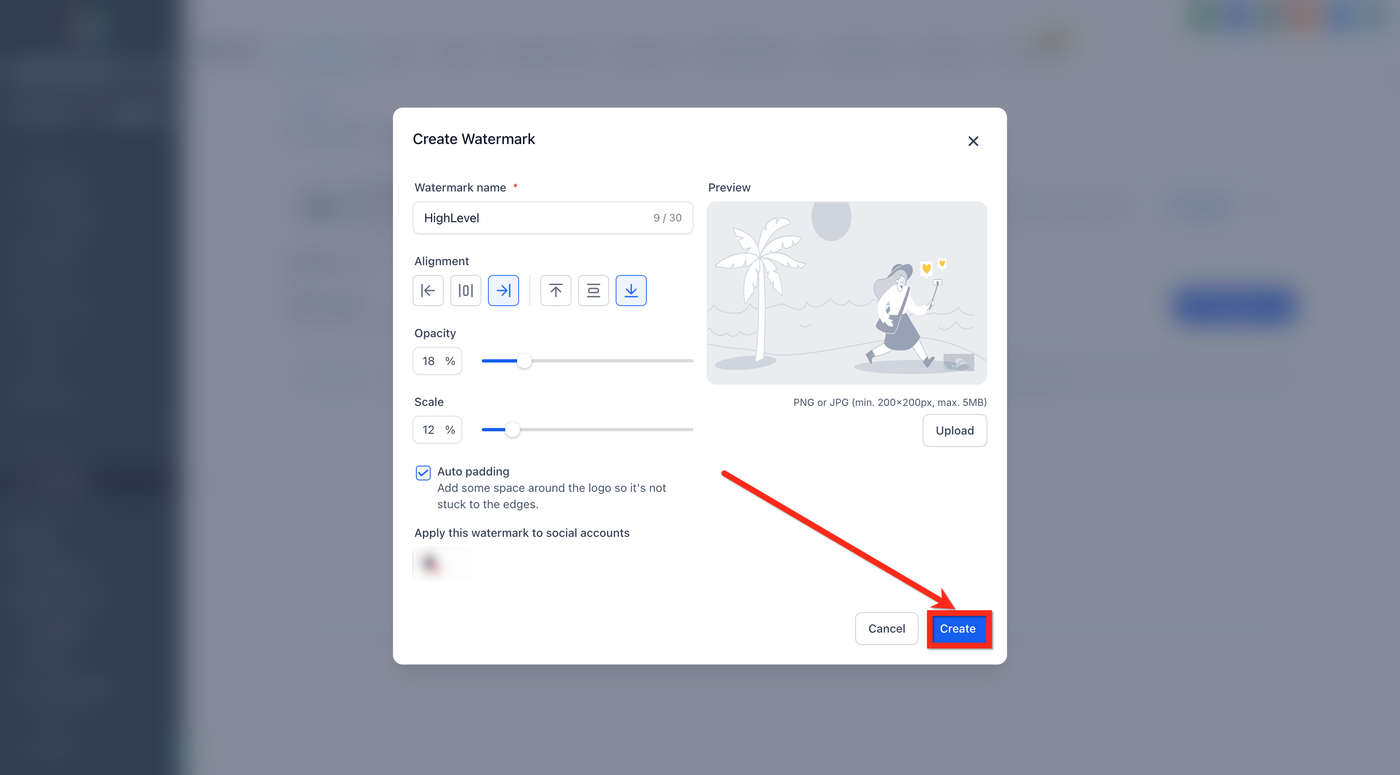
Klicke auf die Schaltfläche Create.
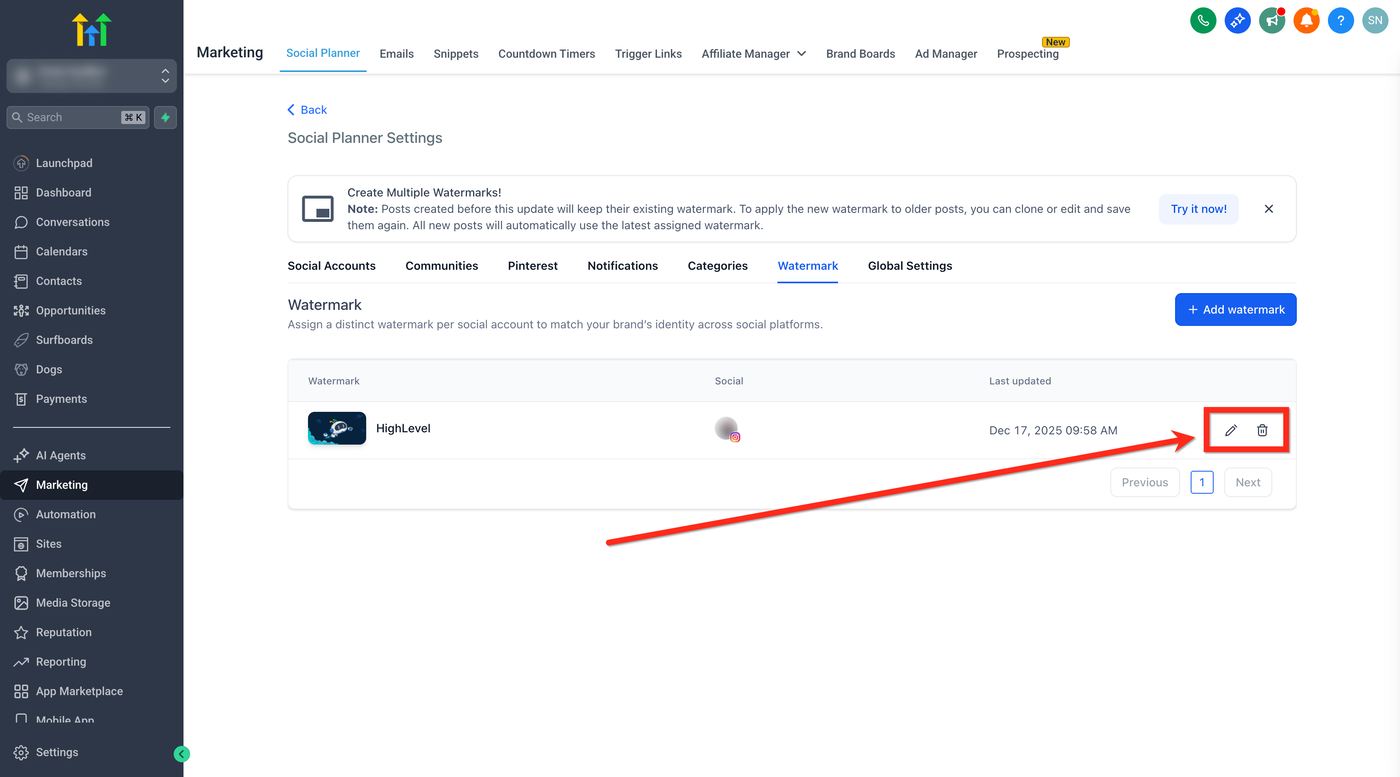
Schritt 5: Hochgeladene Wasserzeichen verwalten
Nach dem Hochladen kannst du:
Alle Wasserzeichen in einer Liste anzeigen.
Beliebige Wasserzeichen bearbeiten (umbenennen oder ersetzen).
Ein Wasserzeichen löschen.
Wichtige Hinweise
Neue Beiträge, die nach der Veröffentlichung dieser Funktion erstellt werden, verwenden das zuletzt zugewiesene Wasserzeichen.
Wenn du einen älteren Beitrag bearbeitest oder klonst, siehst du das ursprüngliche (nicht wasserzeichenbehaftete) Bild; das neue Wasserzeichen wird erst nach dem Speichern angewendet.
Neue Category-Queue-Beiträge erhalten das neu zugewiesene Wasserzeichen.
RSS- und Review-Posts unterstützen keine Wasserzeichen.
Video-Wasserzeichen werden nicht unterstützt (API-Einschränkung).
Bei automatisierten Beiträgen (Category Queue & Recurring Post) wird das neue Wasserzeichen ab dem nächsten geplanten Beitrag angewendet.
Häufig gestellte Fragen
F: Kann ich mehr als ein Wasserzeichen demselben Social-Account zuweisen?
A: Nein. Jeder Social-Media-Account kann jeweils nur ein Wasserzeichen haben.
F: Was passiert, wenn ich ein zugewiesenes Wasserzeichen lösche?
A: Die betroffenen Social-Accounts werden auf „Kein Wasserzeichen“ zurückgesetzt, bis ein neues zugewiesen wird.
F: Werden Wasserzeichen auf Videos angewendet?
A: Nein. Wasserzeichen gelten nur für unterstützte Bild-Beiträge.
F: Werden bereits geplante Beiträge durch eine neue Zuweisung aktualisiert?
A: Änderungen wirken sich auf zukünftige Veröffentlichungen aus. Bereits geplante Inhalte behalten ihre Medien, sofern sie nicht neu erstellt oder aktualisiert werden.
F: Können RSS- oder Review-Posts Wasserzeichen verwenden?
A: Nein. Diese Quellen unterstützen keine Wasserzeichen.
F: Gibt es empfohlene Dateitypen und -größen?
A: PNG oder JPG (mind. 200×200 px, max. 5 MB).
F: Wie entscheidet die Bulk-CSV-Planung, welches Wasserzeichen verwendet wird?
A: Es wird die aktuelle, pro Social-Account zugewiesene Einstellung zum Zeitpunkt der Veröffentlichung verwendet.
Verwandte Artikel
Getting Started – Setup Social Planner
Social Planner – Social Listening
How to post Recurring Social Posts through the Social Planner?
Social Planner – Link Shortener
Best Time to Post Feature in Social Planner