Dieser Artikel stellt das neue Spacer-Element im HighLevel Email Builder vor, das die Anpassung von E-Mail-Layouts sowohl für Desktop- als auch für Mobilnutzer einfacher und präziser macht.
INHALTSVERZEICHNIS
Was ist das Spacer-Element im HighLevel Email Builder?
Wichtige Vorteile des Spacer-Elements
So richten Sie das Spacer-Element ein
Häufig gestellte Fragen
Verwandte Artikel
Was ist das Spacer-Element im HighLevel Email Builder?
Das Spacer-Element ist ein Drag-and-Drop-Tool im HighLevel Email Builder, mit dem Benutzer anpassbaren vertikalen oder horizontalen Abstand zwischen Inhaltsblöcken in ihren E-Mail-Vorlagen hinzufügen können.
Das Spacer-Element bietet eine einfache, intuitive Möglichkeit, den Abstand zu steuern, ohne auf Divider oder manuelle Padding-Anpassungen angewiesen zu sein. Dieses Feature sorgt dafür, dass Ihre E-Mail-Layouts sauber, professionell aussehen und auf allen Geräten responsiv sind.
Wichtige Vorteile des Spacer-Elements
Die Verwendung des Spacer-Elements in Ihrem E-Mail-Designprozess bietet mehrere benutzerfreundliche Vorteile:
Mühelose Anpassung von E-Mail-Layouts ohne komplizierte Workarounds.
Sauberere, professioneller wirkende E-Mail-Designs.
Kein Bedarf mehr, Divider als Abstandshalter zu verwenden oder manuelles Padding anzupassen.
Responsiver Abstand, der sich automatisch für Mobil- und Desktop-Geräte anpasst.
Verbessert die visuelle Attraktivität und Lesbarkeit Ihrer E-Mails.
So richten Sie das Spacer-Element ein
Die richtige Einrichtung des Spacer-Elements stellt sicher, dass Ihre E-Mails genau den gewünschten Abstand haben, was sowohl die Ästhetik als auch die Lesbarkeit verbessert. Folgen Sie diesen Schritten, um das Spacer-Element zu Ihrer E-Mail-Vorlage hinzuzufügen und anzupassen:
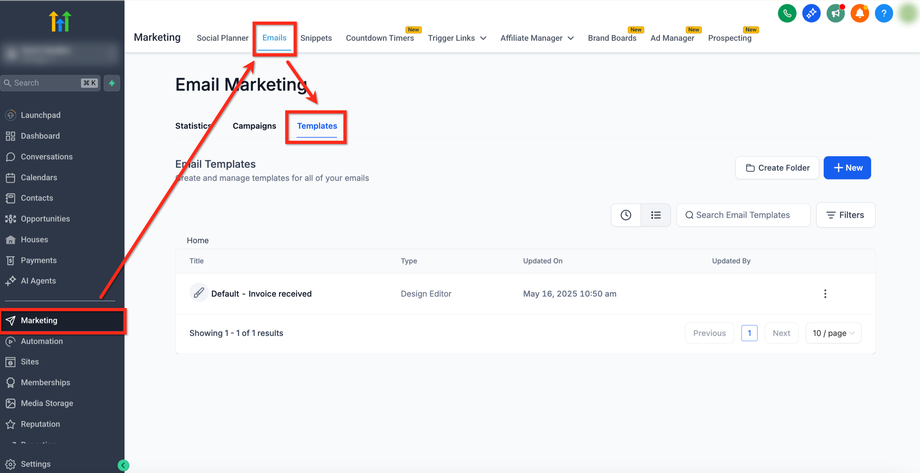
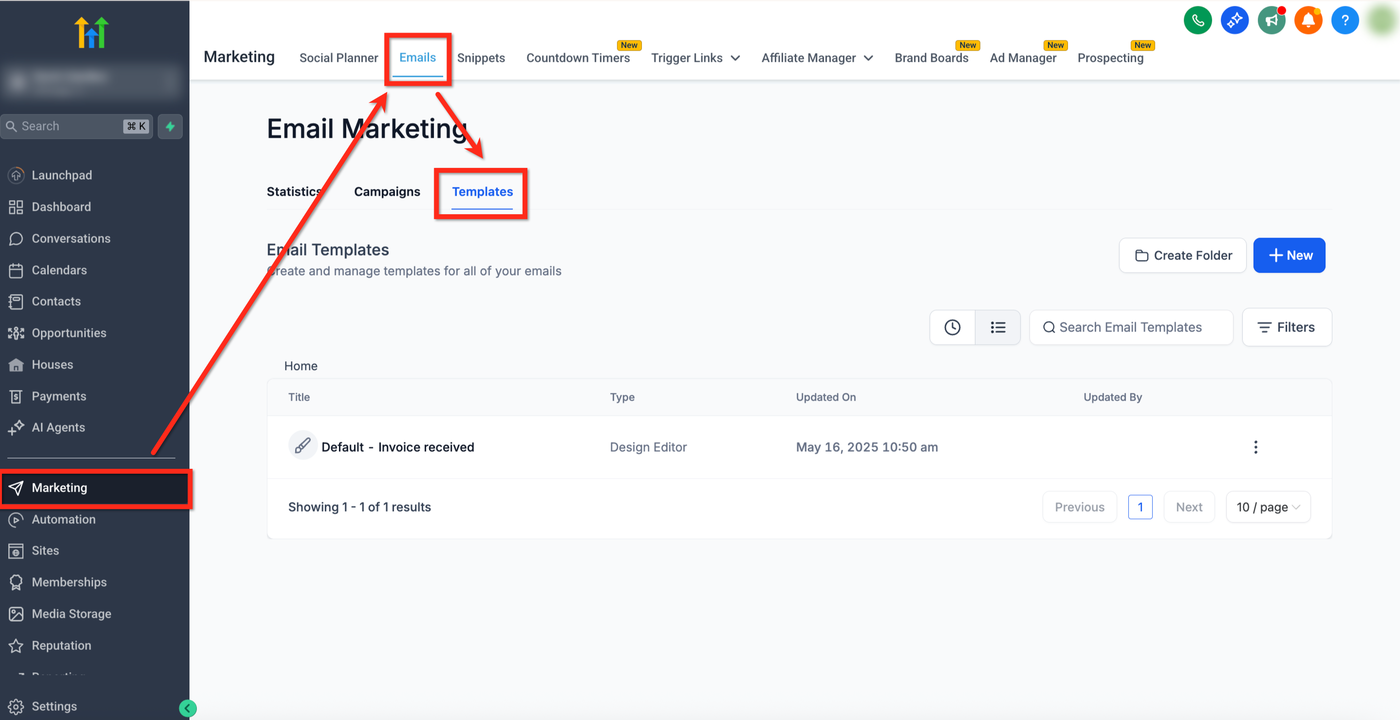
Navigieren Sie zu Marketing → Emails → Templates in Ihrem HighLevel-Subkonto.
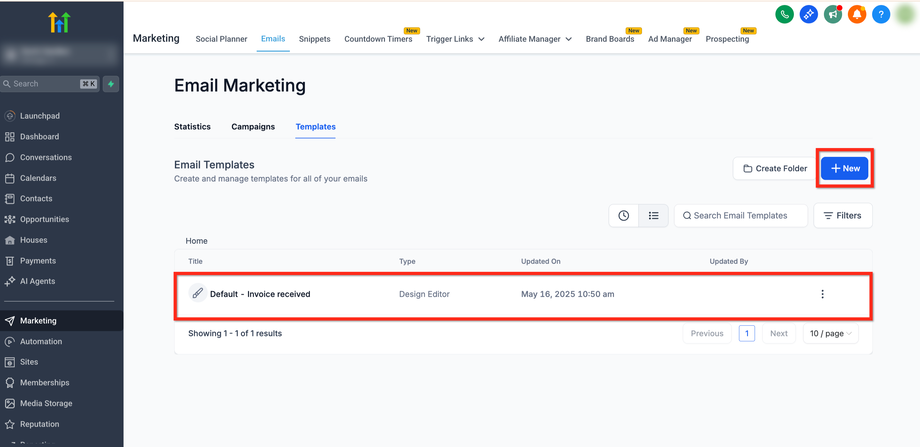
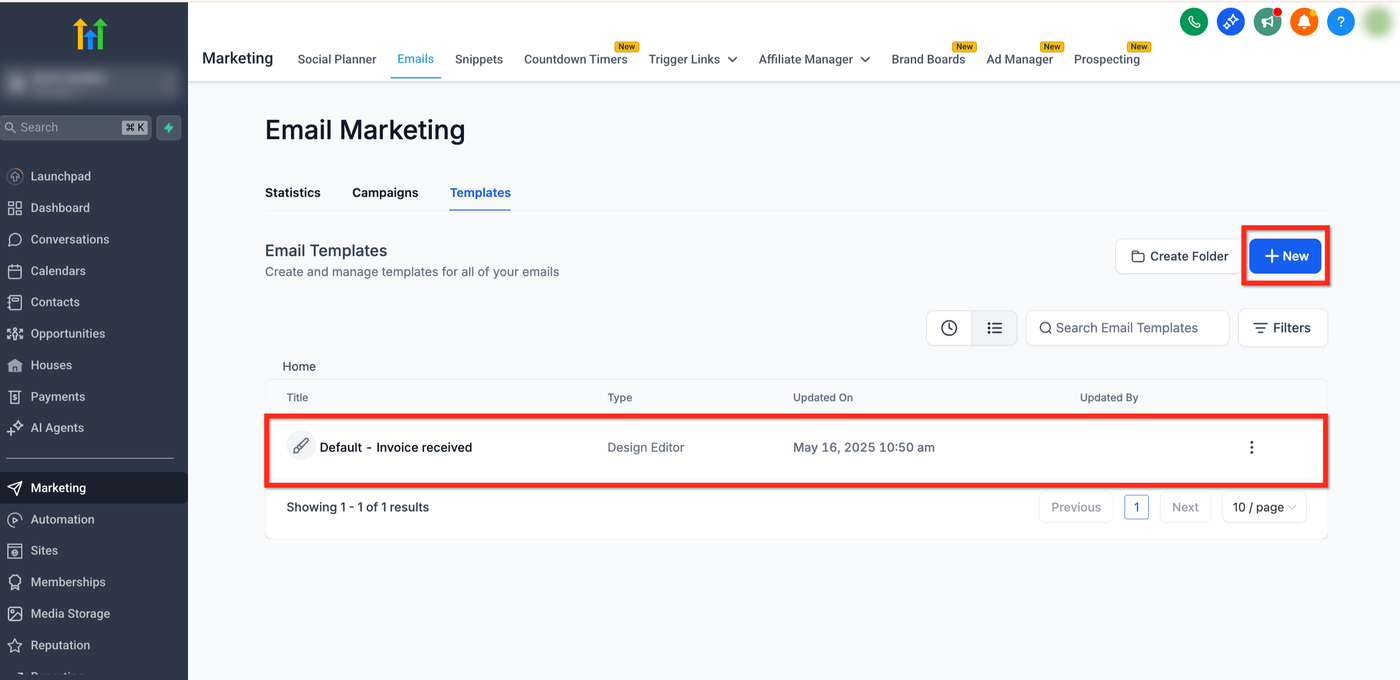
Öffnen Sie eine bestehende E-Mail-Vorlage durch Klick auf die Vorlage oder erstellen Sie eine neue, indem Sie auf + Neu in der oberen rechten Ecke klicken.
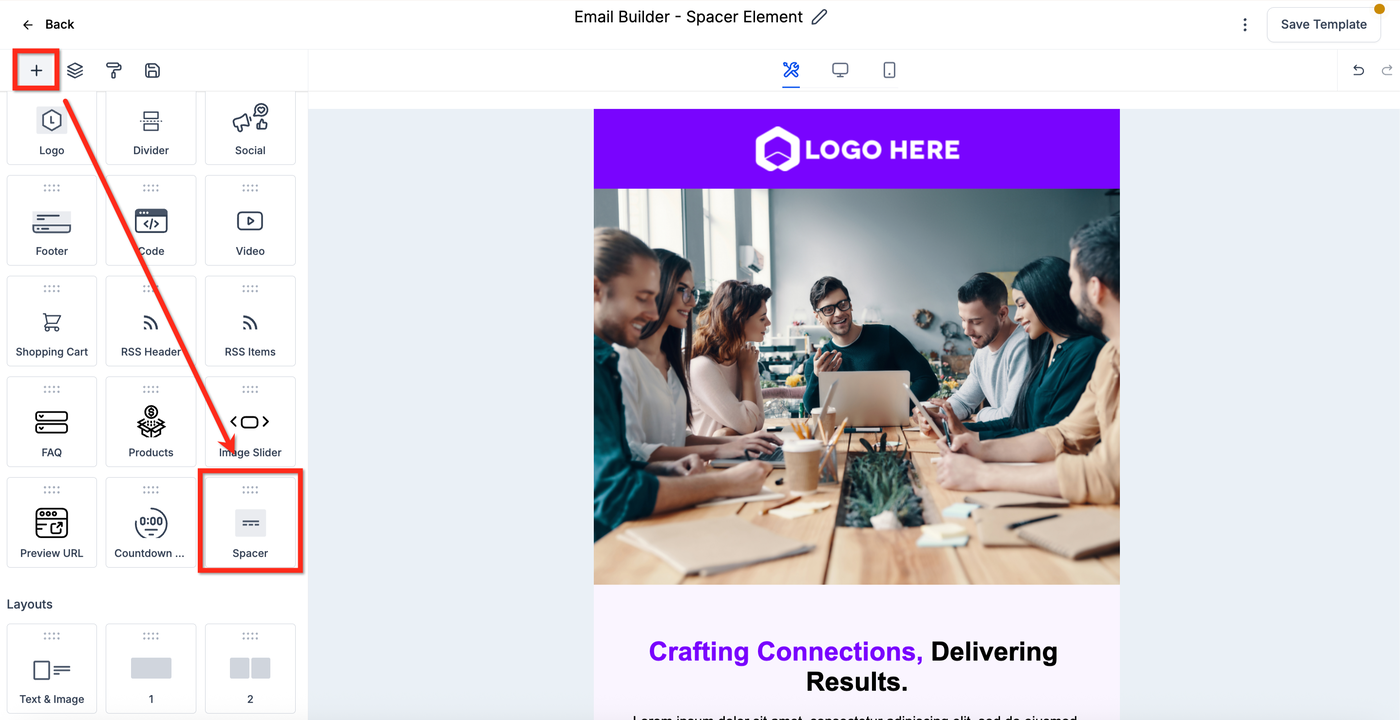
Klicken Sie auf das Add Elements (+)-Symbol in der oberen linken Ecke des Email Builders. Suchen Sie das Spacer-Element in der Seitenleiste.
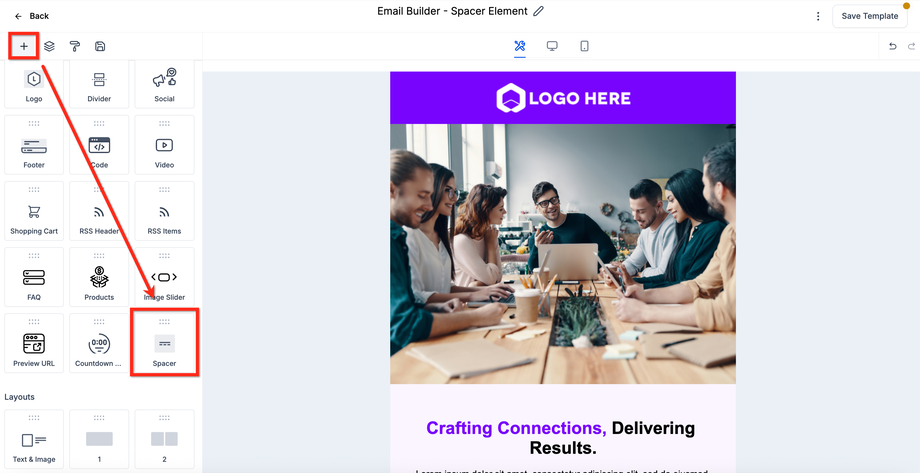
Ziehen Sie das Spacer-Element per Drag & Drop an die gewünschte Position im E-Mail-Layout.
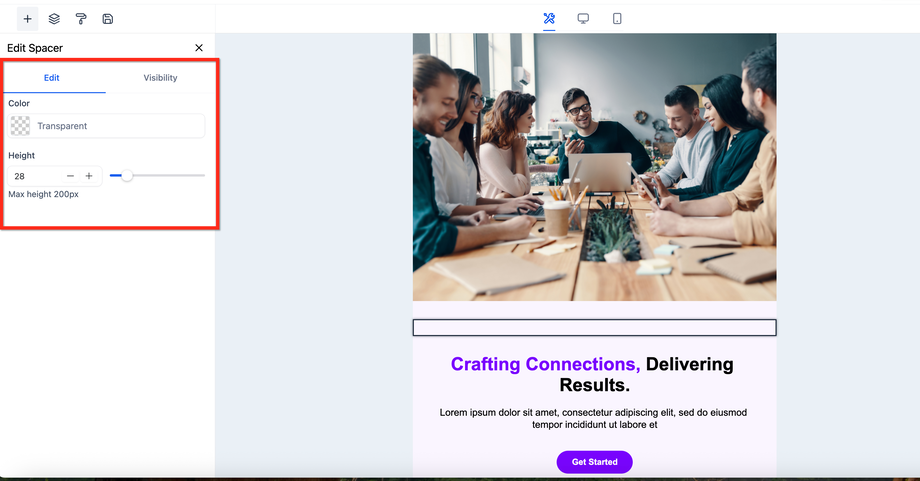
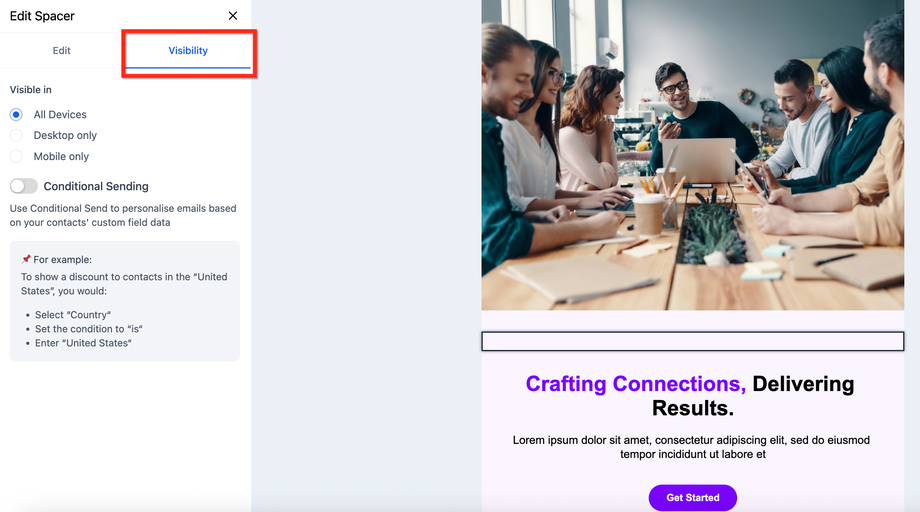
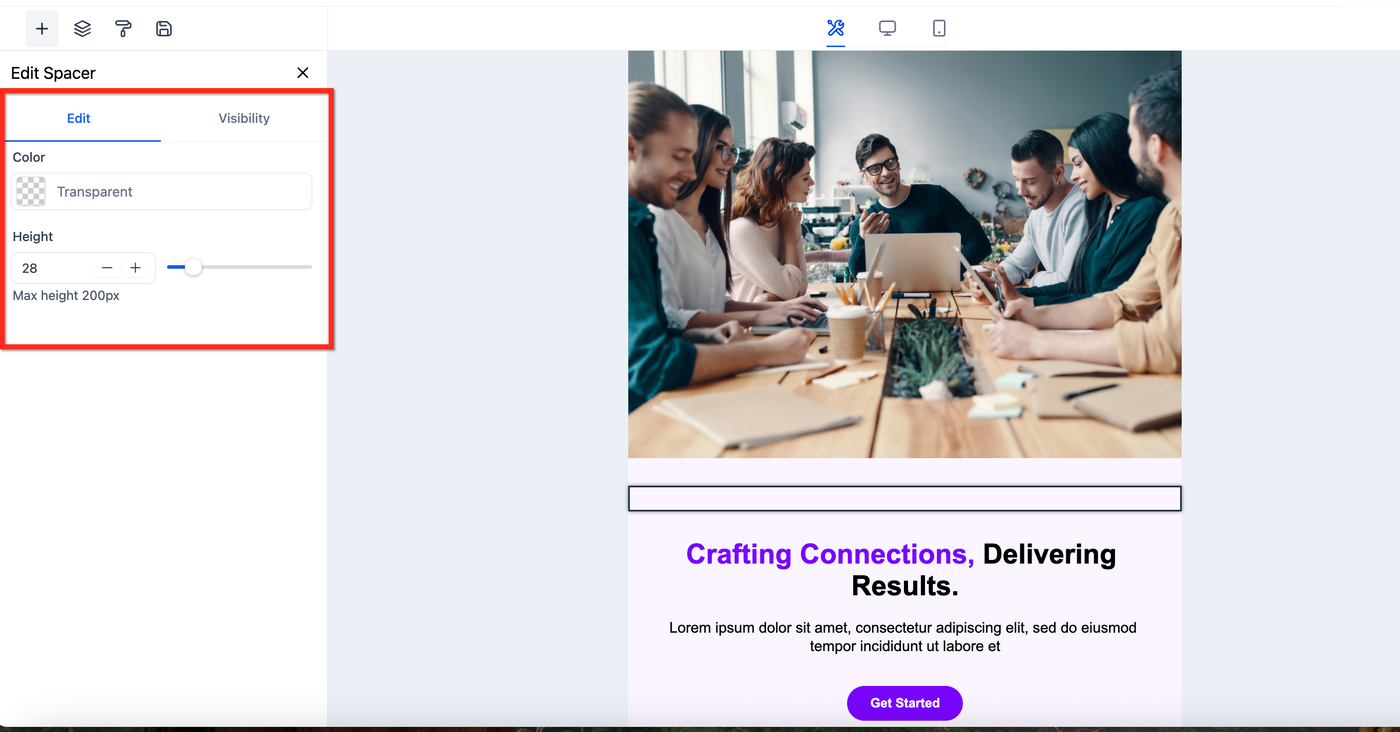
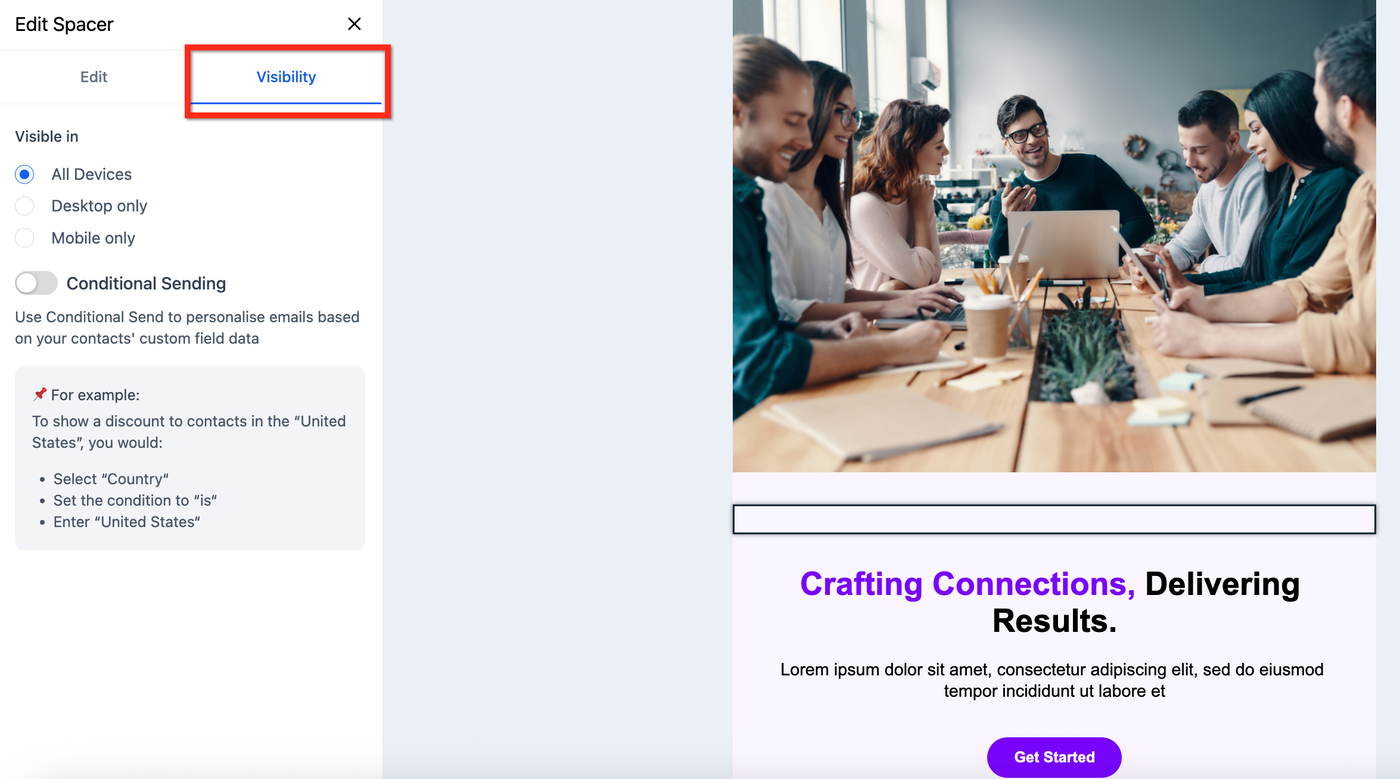
Klicken Sie auf das Spacer-Element und wählen Sie den Bearbeiten-Tab in der linken Leiste, um Höhe, Breite oder Farbe anzupassen. Klicken Sie auf den Visibility-Tab, um die Geräte-basierte Sichtbarkeit und Bedingte Zustellung anzupassen.
Vorschau Ihrer E-Mail, um sicherzustellen, dass der Abstand sowohl auf Desktop- als auch auf Mobilgeräten korrekt angezeigt wird.
Häufig gestellte Fragen
Q: Ist das Spacer-Element für Mobilgeräte responsiv?
A: Ja, das Spacer-Element passt sich automatisch der Mobil-Responsivität an und sorgt für konsistenten Abstand auf allen Geräten. Testen Sie Ihre E-Mails in Desktop- und Mobil-Vorschau, um ein optimales Erscheinungsbild sicherzustellen.
Q: Fügt das Spacer-Element sichtbaren Inhalt hinzu?
A: Nein, das Spacer-Element erstellt nur leeren Raum und zeigt keinen sichtbaren Inhalt an.
Q: Kann ich sowohl vertikalen als auch horizontalen Abstand einstellen?
A: Ja, Sie können die Höhe für vertikalen Abstand und die Breite für horizontalen Abstand anpassen, je nach Layout-Anforderungen.
Q: Beeinflussen Spacer die Zustellbarkeit oder Ladegeschwindigkeit von E-Mails?
A: Nein, Spacer sind leichtgewichtig und wirken sich nicht auf Zustellbarkeit oder Ladezeiten aus.
Q: Wie entferne ich einen Spacer, wenn ich ihn nicht mehr benötige?
A: Klicken Sie einfach auf das Spacer-Element und verwenden Sie das Löschen-/Papierkorb-Symbol, um es aus Ihrem Layout zu entfernen.
Verwandte Artikel
Wie man den Email Builder und den In-line Editor verwendet
Vorschau und Testen Ihrer E-Mail-Kampagnen/Vorlagen
So bearbeiten Sie das E-Mail-Format für Mobilgeräte