Dieser Leitfaden zeigt, wie man die Template Library für ein bestimmtes Sub‑Account ausblenden oder die Sichtbarkeit nach Modulen einschränken kann. So wird die Nutzererfahrung für Standort‑User optimiert und unnötige Elemente oder Missbrauch vermieden.
Inhaltsverzeichnis
Was ist Template Library Visibility Control?
Vorteile der Sichtbarkeitskontrolle
Zugriff & Berechtigungen
So richten Sie die Sichtbarkeit pro Sub‑Account ein
Häufig gestellte Fragen
Verwandte Artikel
Was ist Template Library Visibility Control?
Die Template Library Visibility Control ermöglicht es Agency Admins zu entscheiden:
Ob ein Sub‑Account die Template Library überhaupt sehen darf
Falls ja, welche Produkte (Module) der Sub‑Account durchsuchen kann
Diese Einstellung reduziert Ablenkungen für Sub‑Account Nutzer und hilft Agenturen, die Nutzung von Templates über alle Konten hinweg zu standardisieren.
Pro Sub‑Account im Agency View konfigurierbar
Optionen: Ausblenden, Anzeigen oder Nur bestimmte Produkte anzeigen
Änderungen werden sofort wirksam
Vorteile der Sichtbarkeitskontrolle
Granulare Kontrolle: Ganze Bibliothek ausblenden, komplett anzeigen oder nur ausgewählte Module freigeben
Aufgeräumtes Erlebnis: Entfernt irrelevante Templates, damit Nutzer nur das sehen, was sie brauchen
Richtlinien-Umsetzung: Verhindert Missbrauch oder nicht genehmigte Templates in bestimmten Modulen
Schnelleres Onboarding: Nutzer werden direkt zu genehmigten Templates geleitet
Sofortige Änderungen: Einstellungen werden sofort nach dem Speichern aktiv
Zugriff & Berechtigungen
Nur Agency Admins können die Sichtbarkeit der Template Library für Sub‑Accounts konfigurieren
Agency User/Admins sehen die Template Library immer in allen Standorten
Einschränkungen gelten nur für Sub‑Account / Standort-Nutzer
System‑Email‑Templates sind immer sichtbar, unabhängig von der Sichtbarkeit
So richten Sie die Sichtbarkeit pro Sub‑Account ein
Schritt 1: Zum Template Library Modul navigieren
Melden Sie sich als Agency Admin an
Im Agency Dashboard → Hauptmenü → Template Library auswählen
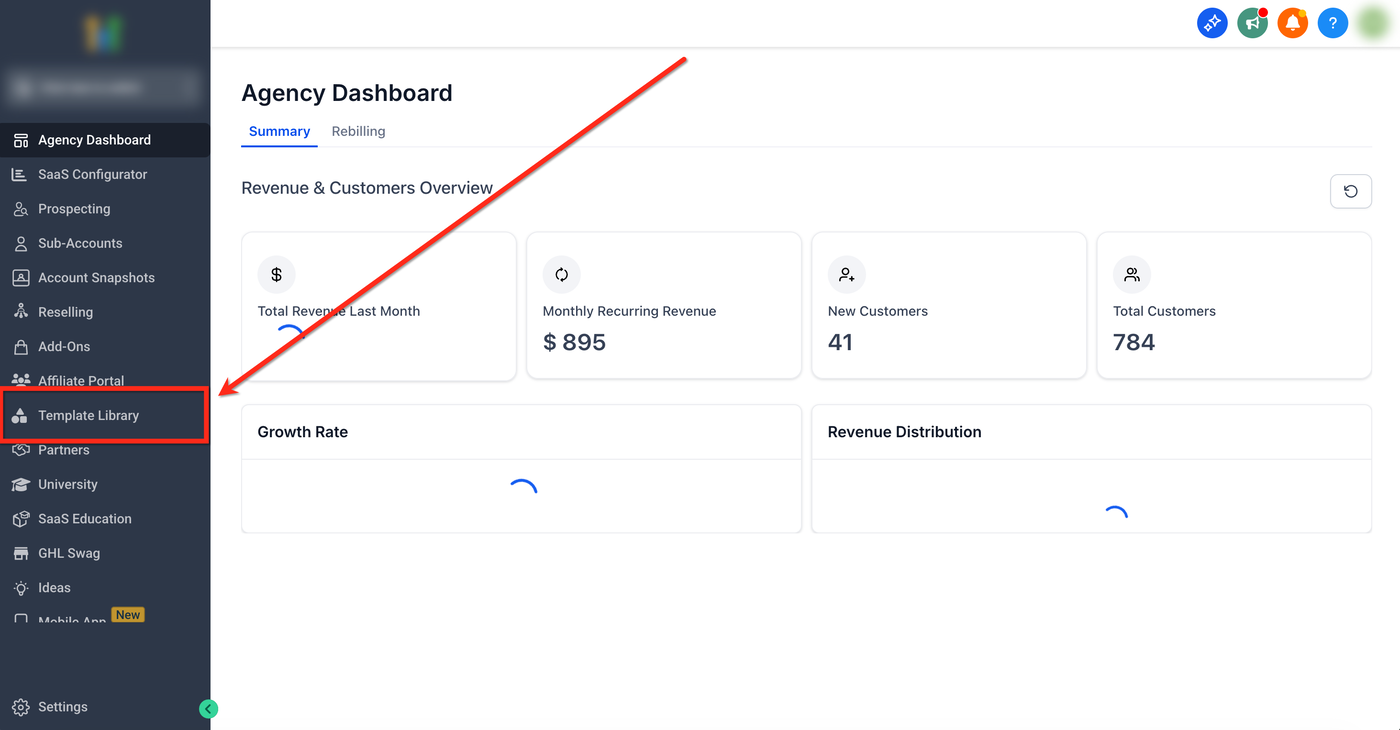
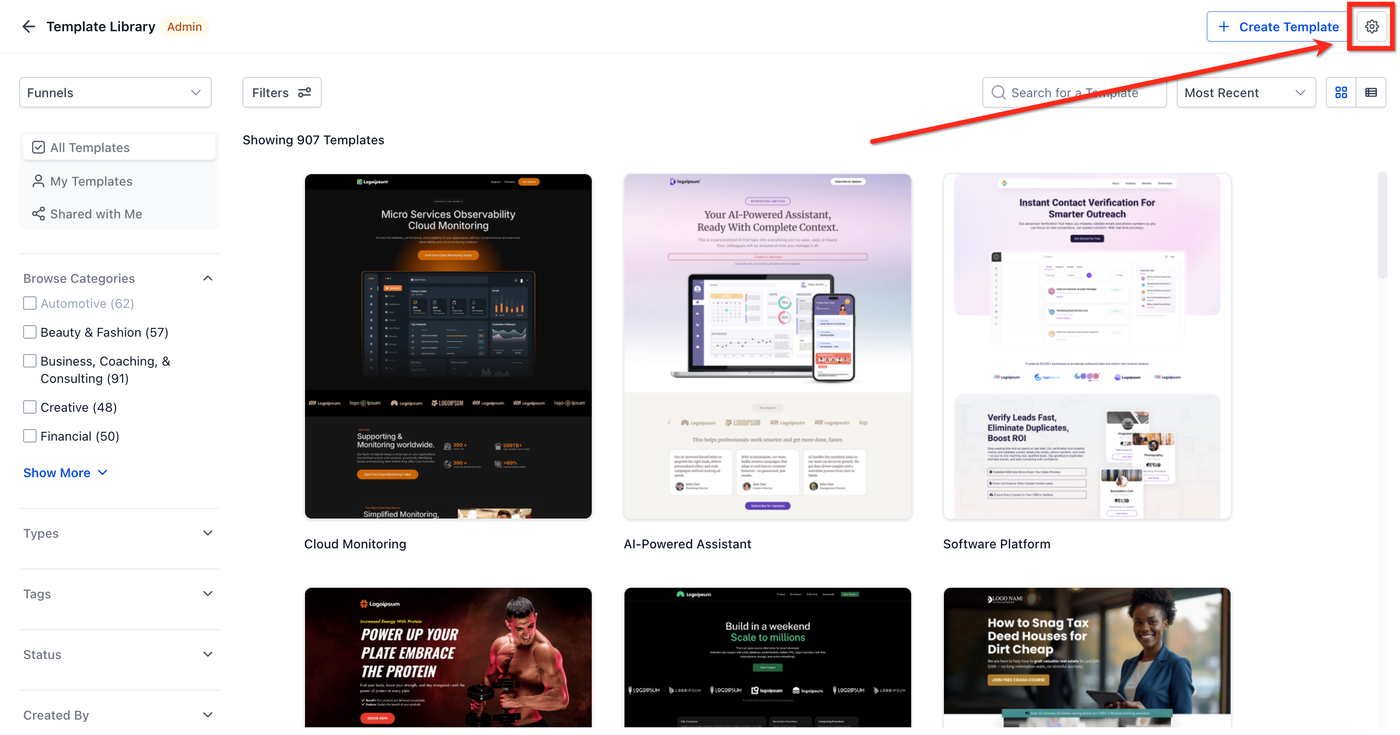
Schritt 2: Template-Einstellungen öffnen
Klicken Sie auf das Einstellungen-Symbol (Zahnrad) oben rechts
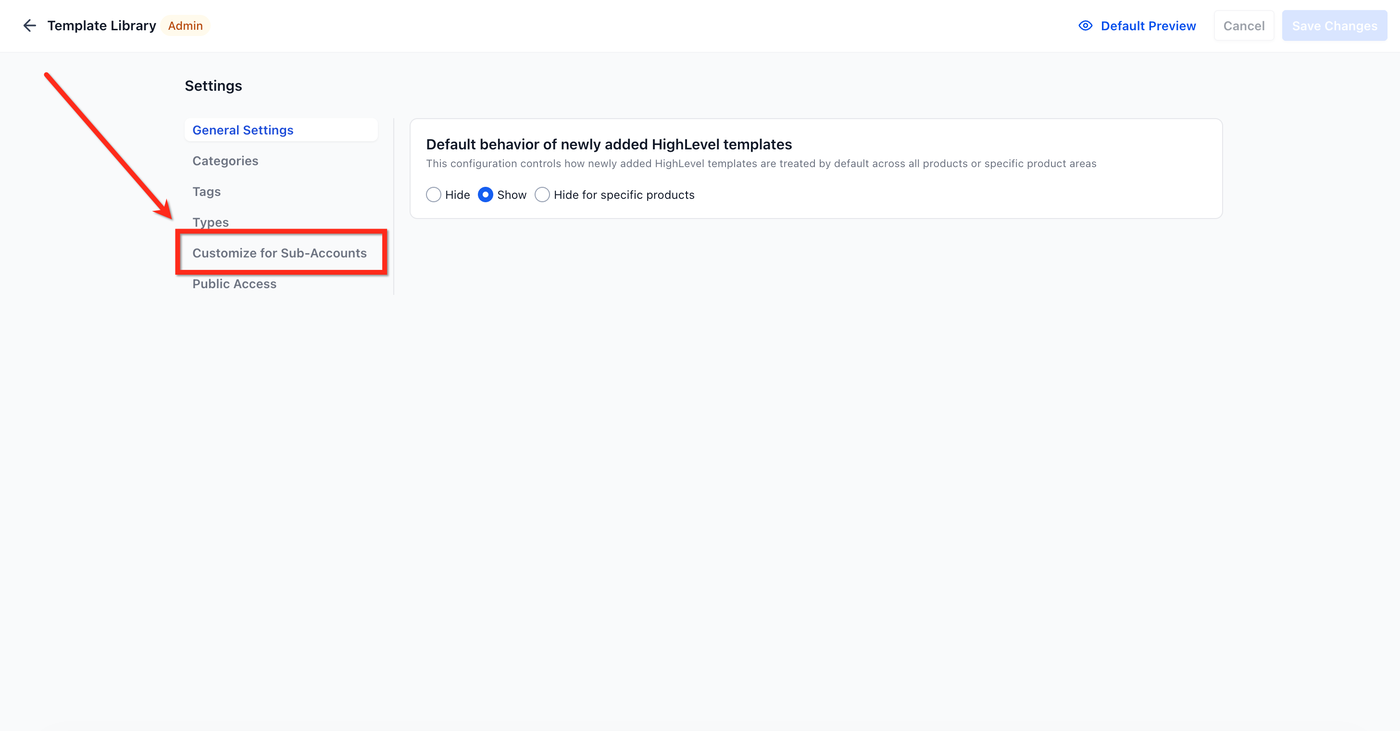
Schritt 3: Customize for Sub-Account Settings öffnen
Im linken Menü → Customize for Sub-Account Settings auswählen
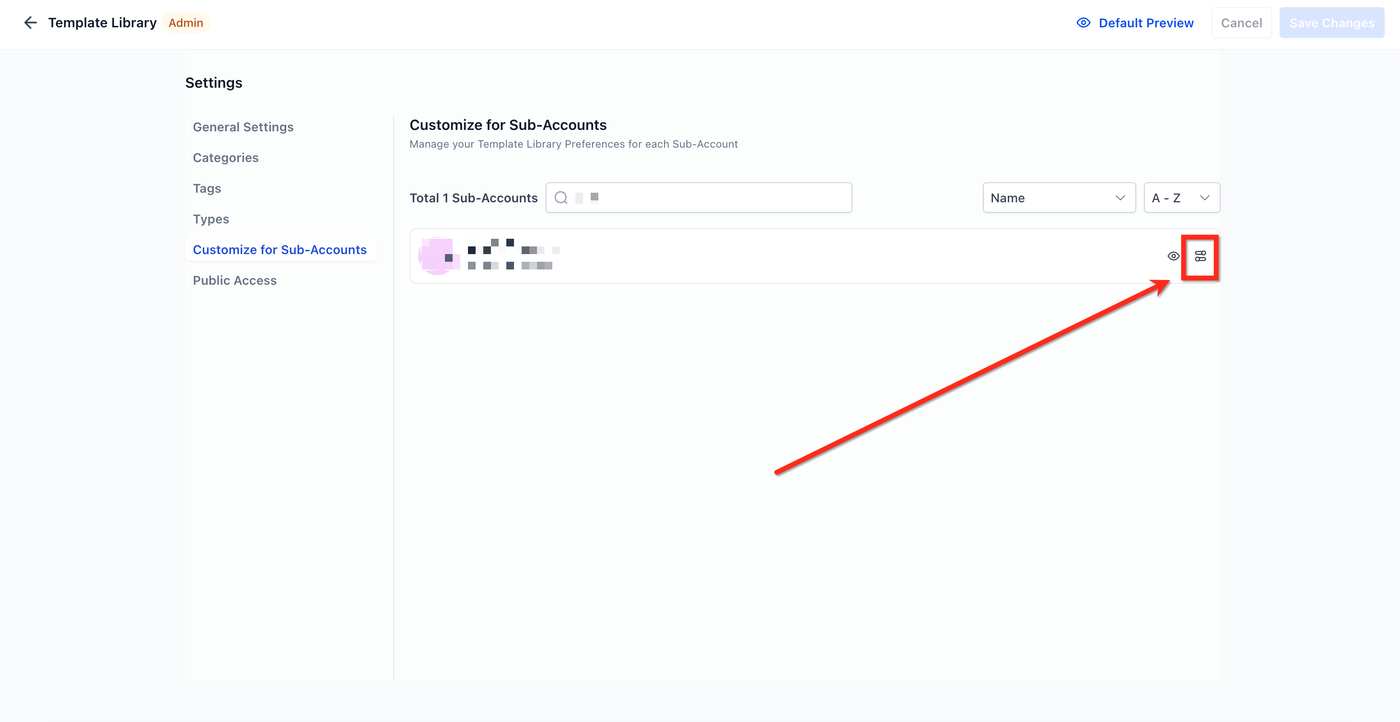
Schritt 4: Sub‑Account suchen und auswählen
Suche verwenden, um das Sub‑Account zu finden
Klicken Sie auf Edit neben dem gewünschten Sub‑Account
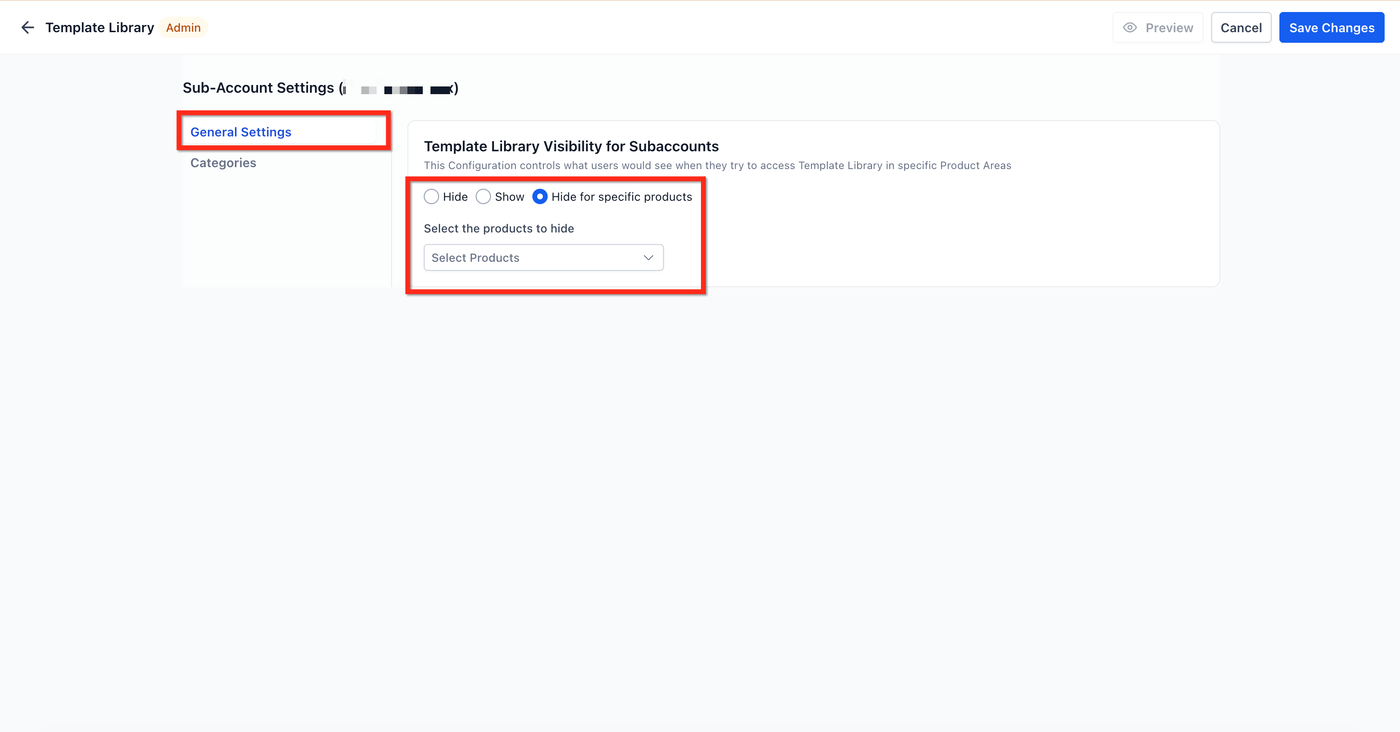
Schritt 5: Sichtbarkeitseinstellungen festlegen
Unter dem Tab General Settings wählen Sie:
Hide: Versteckt die gesamte Template Library für dieses Sub‑Account
Show: Zeigt die gesamte Template Library
Hide for specific products: Einschränkung nach Modul (Funnels, Websites, Stores, Forms etc.)
Schritt 6: Sichtbarkeit nach Kategorien bearbeiten
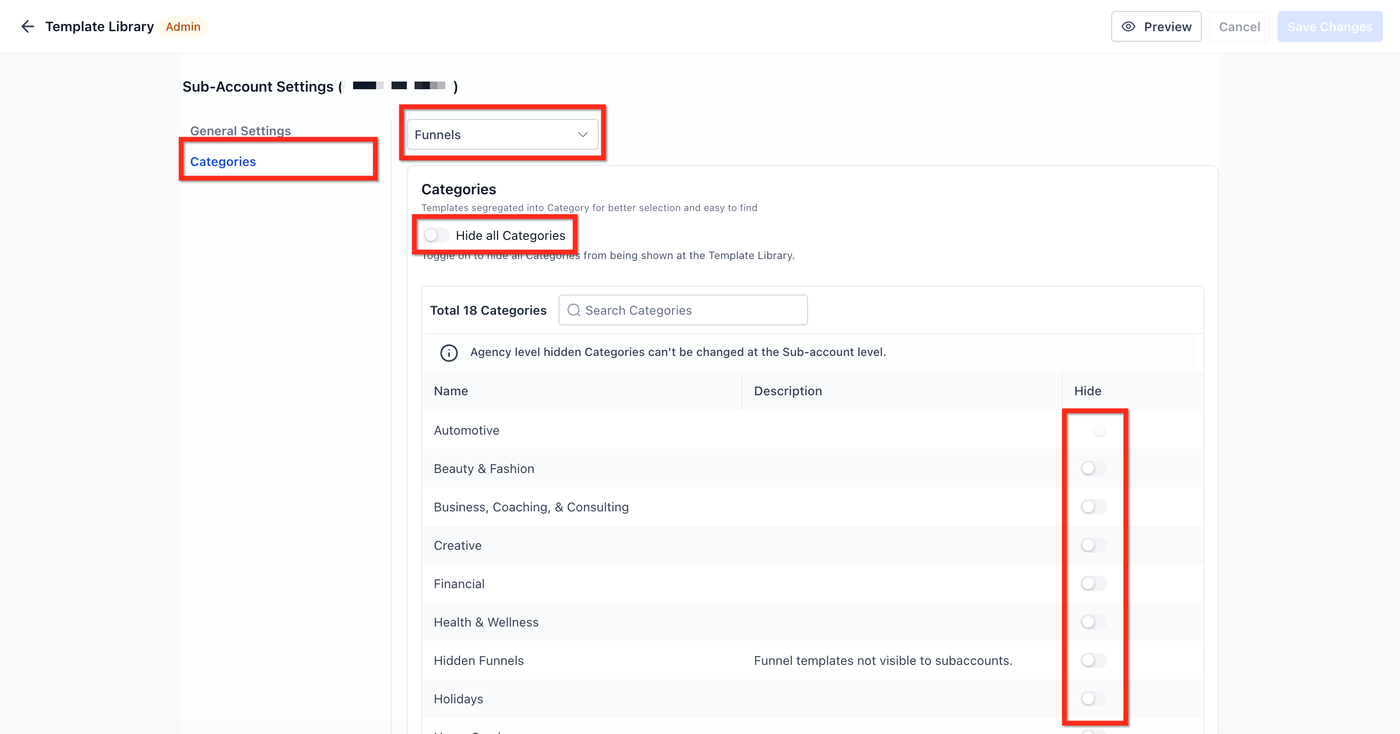
Unter dem Tab Categories → Produkt auswählen (Websites, Funnels, Emails etc.)
Optionen:
Hide all Categories: Alle Kategorien des gewählten Produkts ausblenden
Individuelle Hide-Slider: Einzelne Kategorien ausblenden
Häufig gestellte Fragen
F: Verlieren Agency‑User den Zugriff, wenn ich die Library ausblende?
A: Nein. Agency User/Admins sehen die Library immer in allen Standorten.
F: Werden System Email Templates durch diese Einstellungen beeinflusst?
A: Nein. System Email Templates sind immer sichtbar.
F: Kann ich dieselbe Sichtbarkeit auf mehrere Sub‑Accounts gleichzeitig anwenden?
A: Derzeit nicht. Sichtbarkeit muss pro Sub‑Account eingestellt werden.
F: Wirken sich Änderungen auf bereits erstellte Assets aus Templates aus?
A: Nein. Ausgeblendete Templates verhindern nur, dass neue Templates durchsucht oder importiert werden. Bestehende Assets bleiben verfügbar.
Verwandte Artikel
Template Library Overview & Setup
Simplify Your Template Library by Hiding Types and Tags
How to manage categories, types and tags?
Add Custom Templates to Template Library
Hide Individual Templates From Subaccounts