Dieser Artikel erklärt, wie du die neue Bulk-Actions-Funktion im Affiliate Manager verwendest, um mehrere Provisionen gleichzeitig zu genehmigen, abzulehnen oder zu löschen. Dieses Update verbessert die Effizienz – insbesondere bei hohem Auszahlungsvolumen oder bei der Verwaltung mehrerer Affiliates.
Inhaltsverzeichnis
Was sind Bulk-Aktionen für Affiliate-Provisionen?
Hauptvorteile der Bulk-Aktionen
So verwendest du Bulk-Aktionen im Affiliate-Profil
So verwendest du Bulk-Aktionen im Dashboard
Provisionen nach Status und Kampagne filtern
Häufig gestellte Fragen
Was sind Bulk-Aktionen für Affiliate-Provisionen?
Mit Bulk-Aktionen für Affiliate-Provisionen kannst du mehrere Provisionsdatensätze gleichzeitig verwalten – direkt aus dem Affiliate-Profil oder aus dem zentralen Provisions-Dashboard.
Dadurch entfällt die Notwendigkeit, jede Provision einzeln zu genehmigen oder zu löschen, was dir wertvolle Zeit spart.
Hauptvorteile der Bulk-Aktionen für Affiliate-Provisionen
Verwalte Provisionen schneller und mit weniger Aufwand dank dieser neuen Funktionen:
Mehrere Provisionen gleichzeitig genehmigen, ablehnen oder löschen
Zugriff auf Bulk-Aktionen sowohl im Affiliate-Profil als auch im Haupt-Dashboard
Zeitersparnis bei hohem Provisionsaufkommen oder Auszahlungen
Provisionen nach Status (genehmigt, ausstehend, abgelehnt) oder Kampagne filtern
Reduzierung manueller Verwaltungsarbeit und wiederholter Klicks
Effizientere Affiliate-Verwaltung für Teams und Agenturen
So verwendest du Bulk-Aktionen im Affiliate-Profil
Bulk-Aktionen helfen, die Verwaltung von Provisionen zu vereinfachen. So gehst du vor:
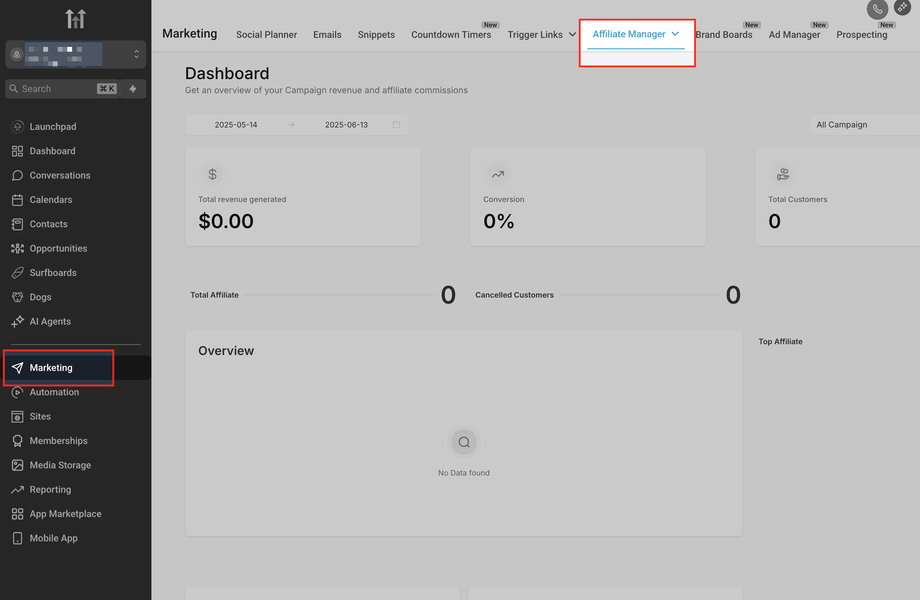
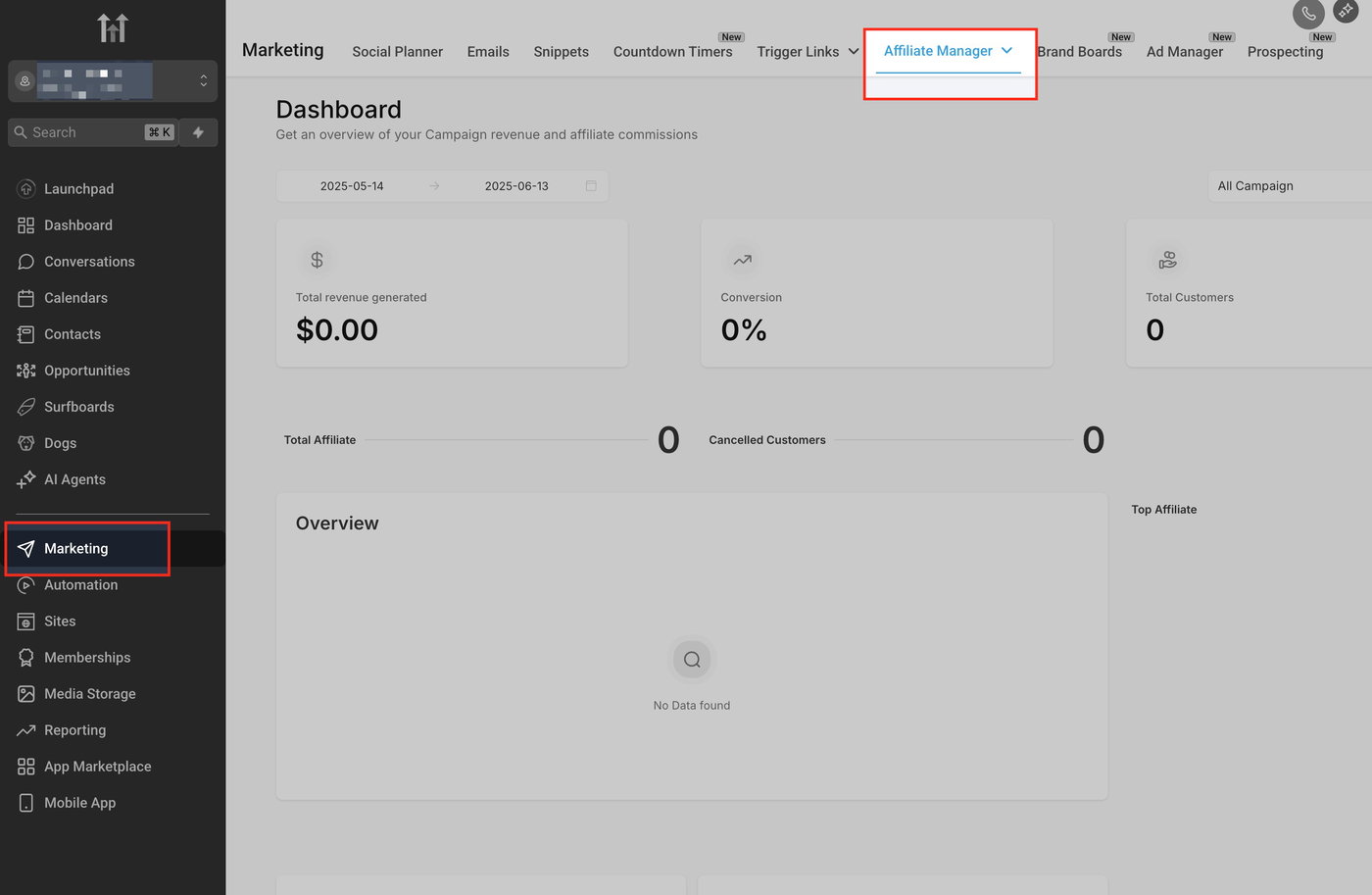
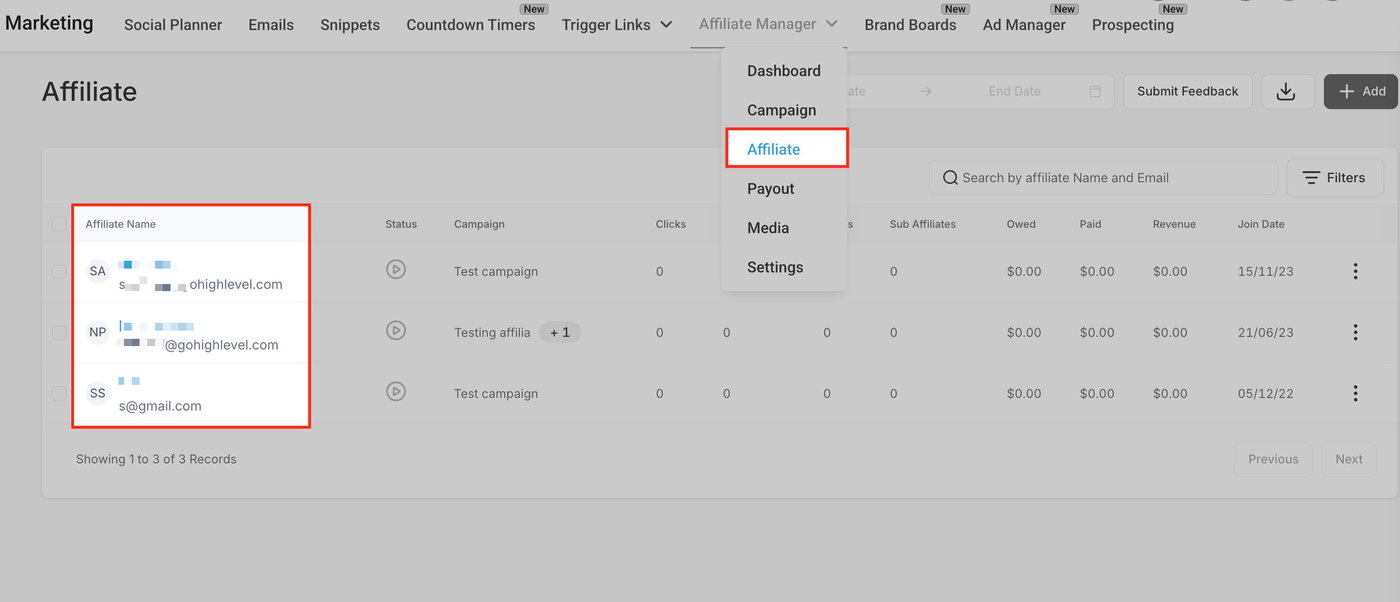
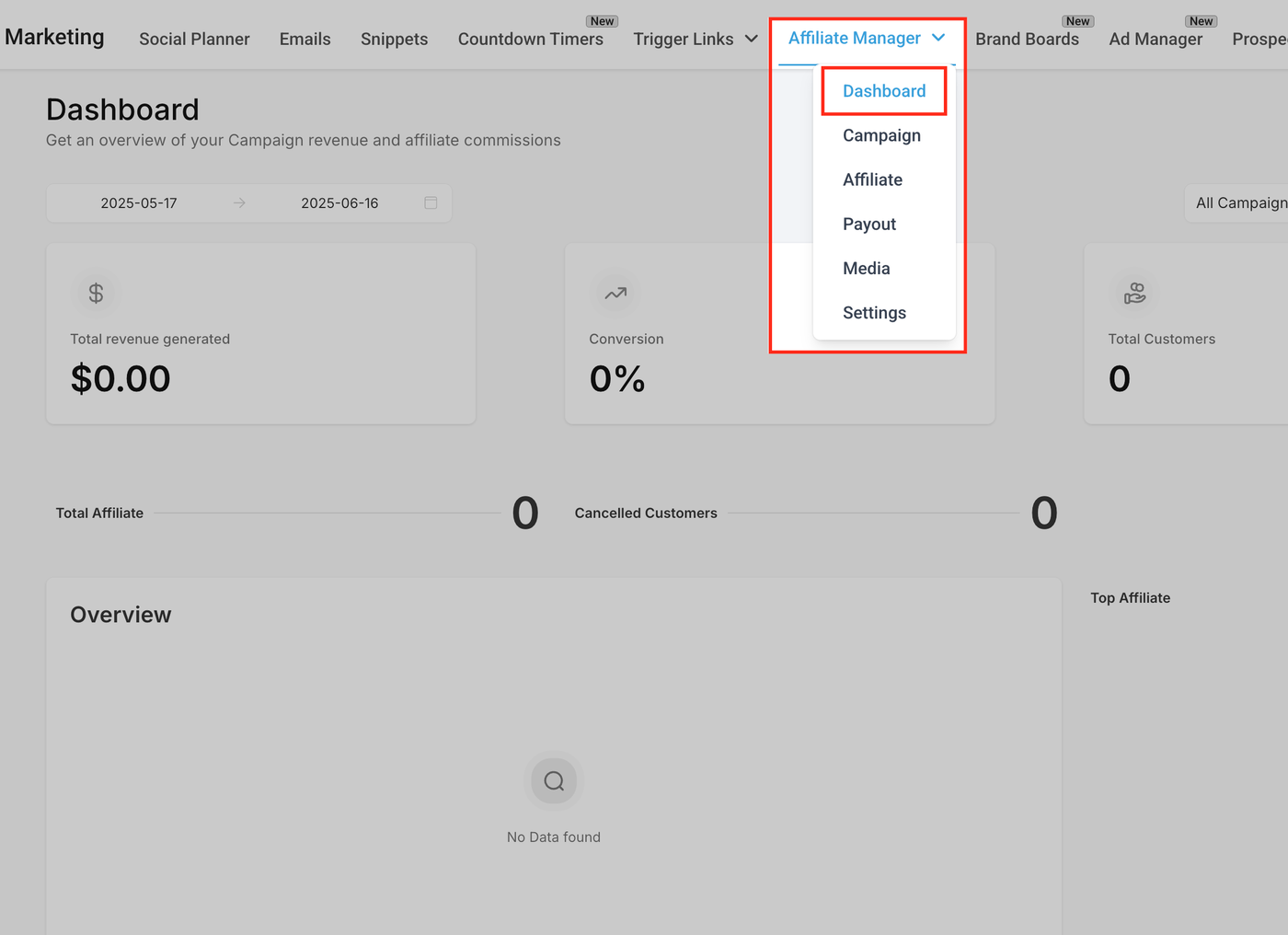
Gehe im Bereich Marketing zum Affiliate Manager.
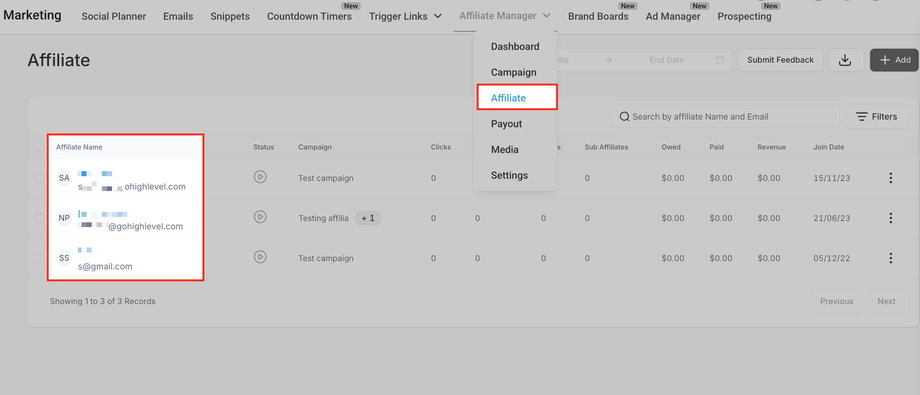
Wähle im Dropdown-Menü die Option Affiliate, um alle Affiliates anzuzeigen.
Klicke auf einen beliebigen Affiliate.
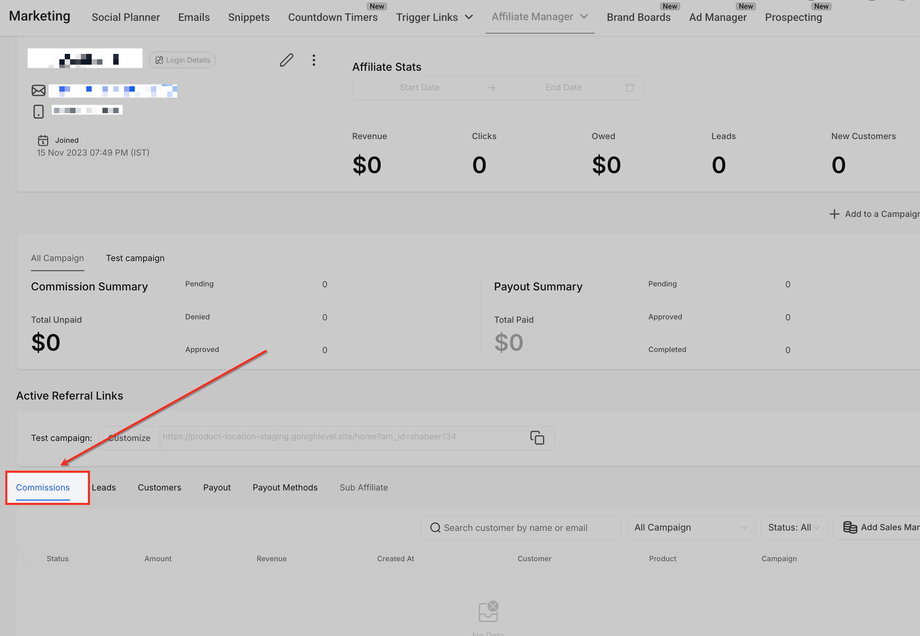
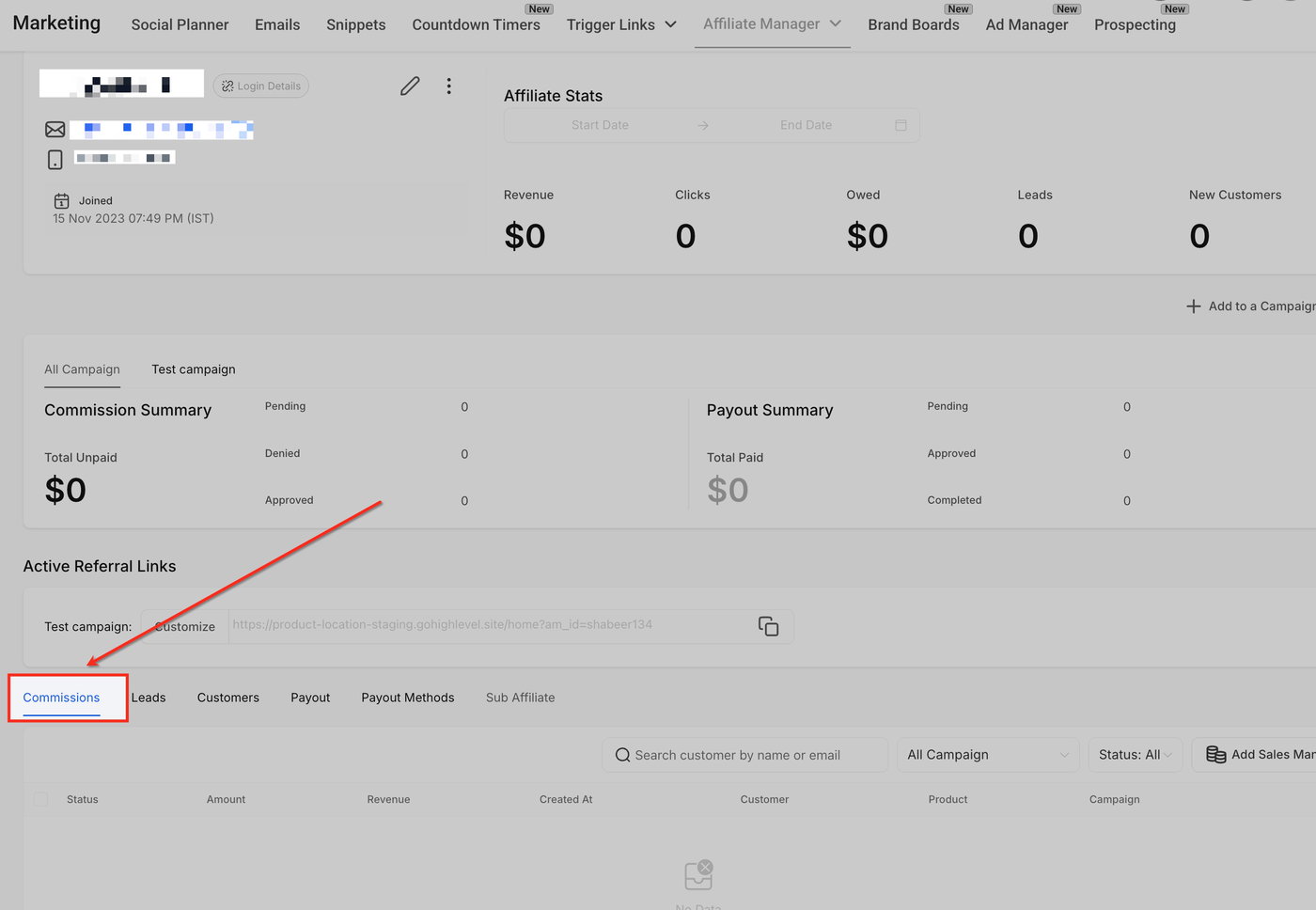
Wechsle im Affiliate-Profil zum Tab Commissions.
Verwende die Kontrollkästchen, um eine oder mehrere Provisionen auszuwählen.
Klicke auf den Button Bulk Actions.
Wähle eine der Optionen: Approve, Deny oder Delete.
So verwendest du Bulk-Aktionen im Dashboard
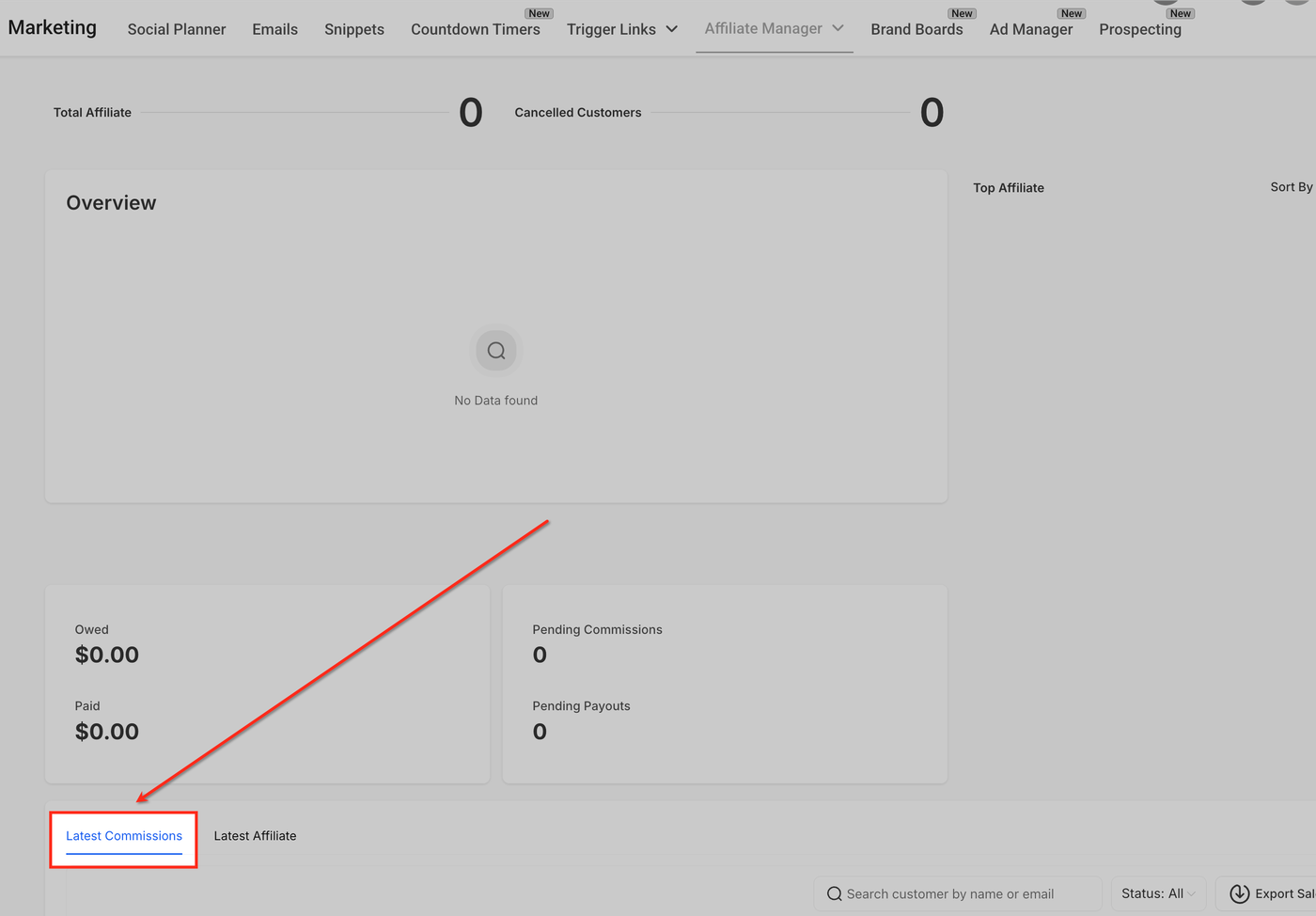
Du kannst dieselben Bulk-Operationen auch im globalen Provisions-Dashboard durchführen – ideal, um aktuelle Aktivitäten über alle Affiliates hinweg zu überprüfen.
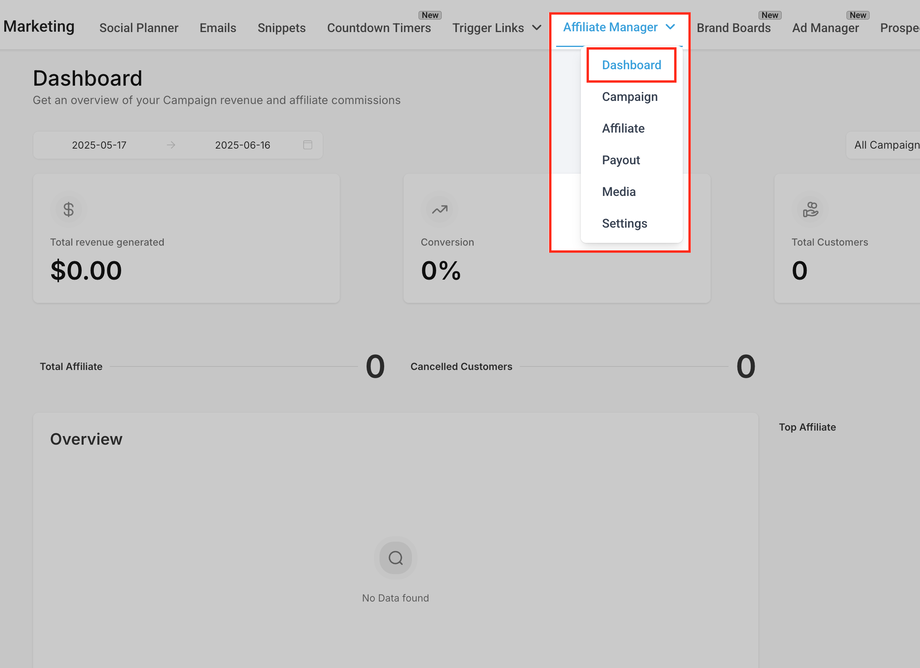
Navigiere zum Affiliate Manager Dashboard.
Scrolle zum Bereich Latest Commissions.
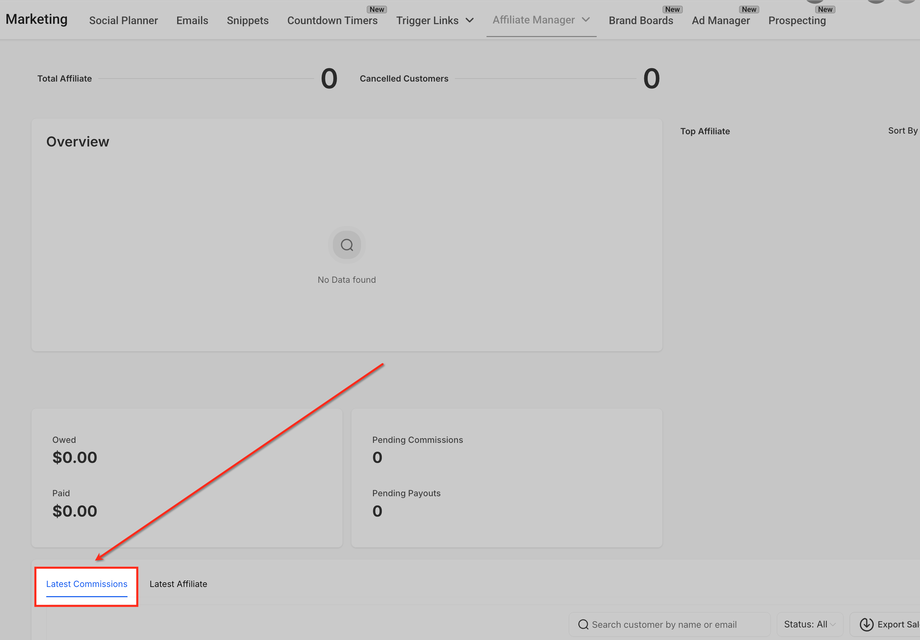
Wähle mehrere Provisionen über die Kontrollkästchen aus.
Klicke auf Bulk Actions und wähle die gewünschte Aktion.
Provisionen nach Status und Kampagne filtern
Filter helfen dir, Provisionen schneller einzugrenzen – besonders nützlich bei großen Affiliate-Programmen.
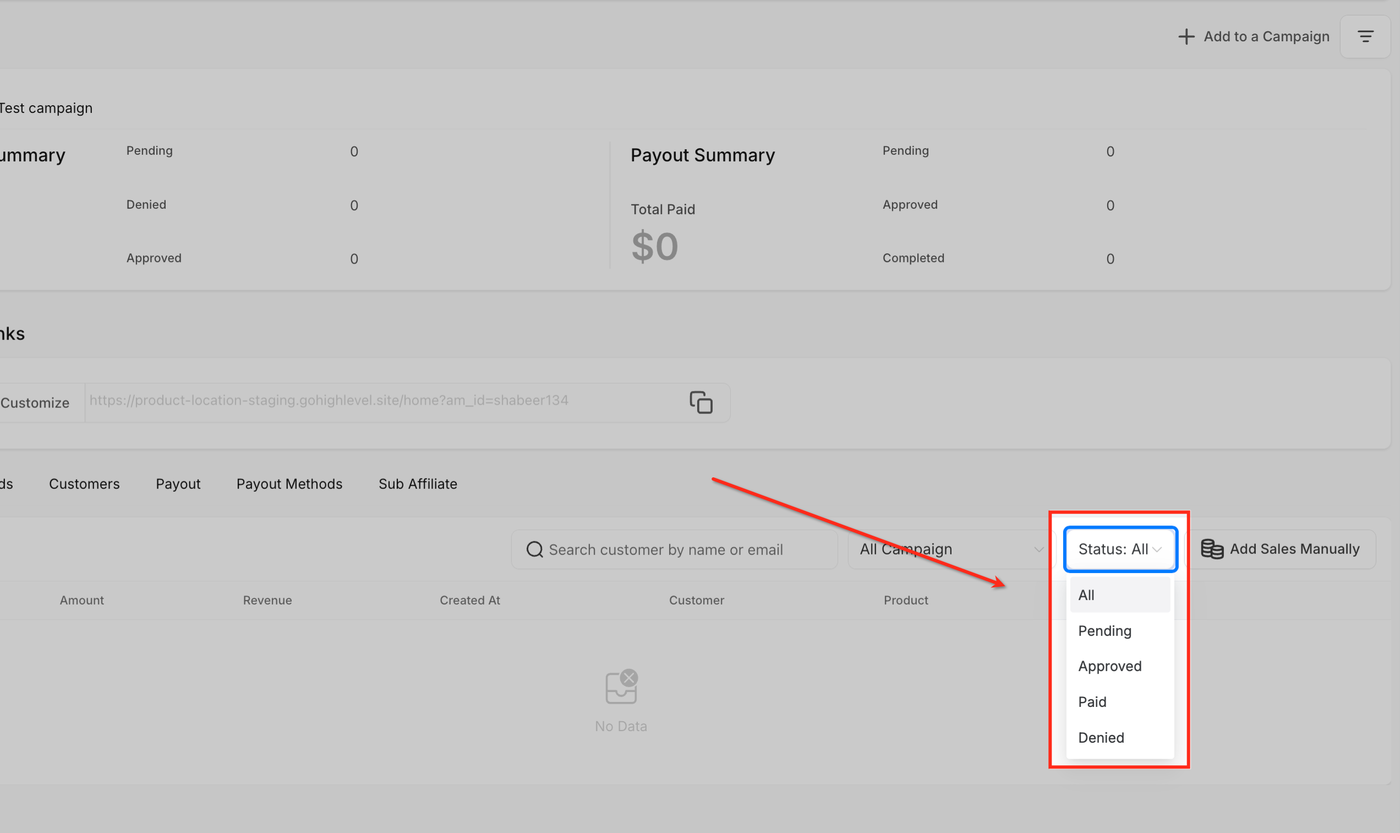
Nutze den Status-Filter, um nur ausstehende, genehmigte oder abgelehnte Provisionen anzuzeigen.
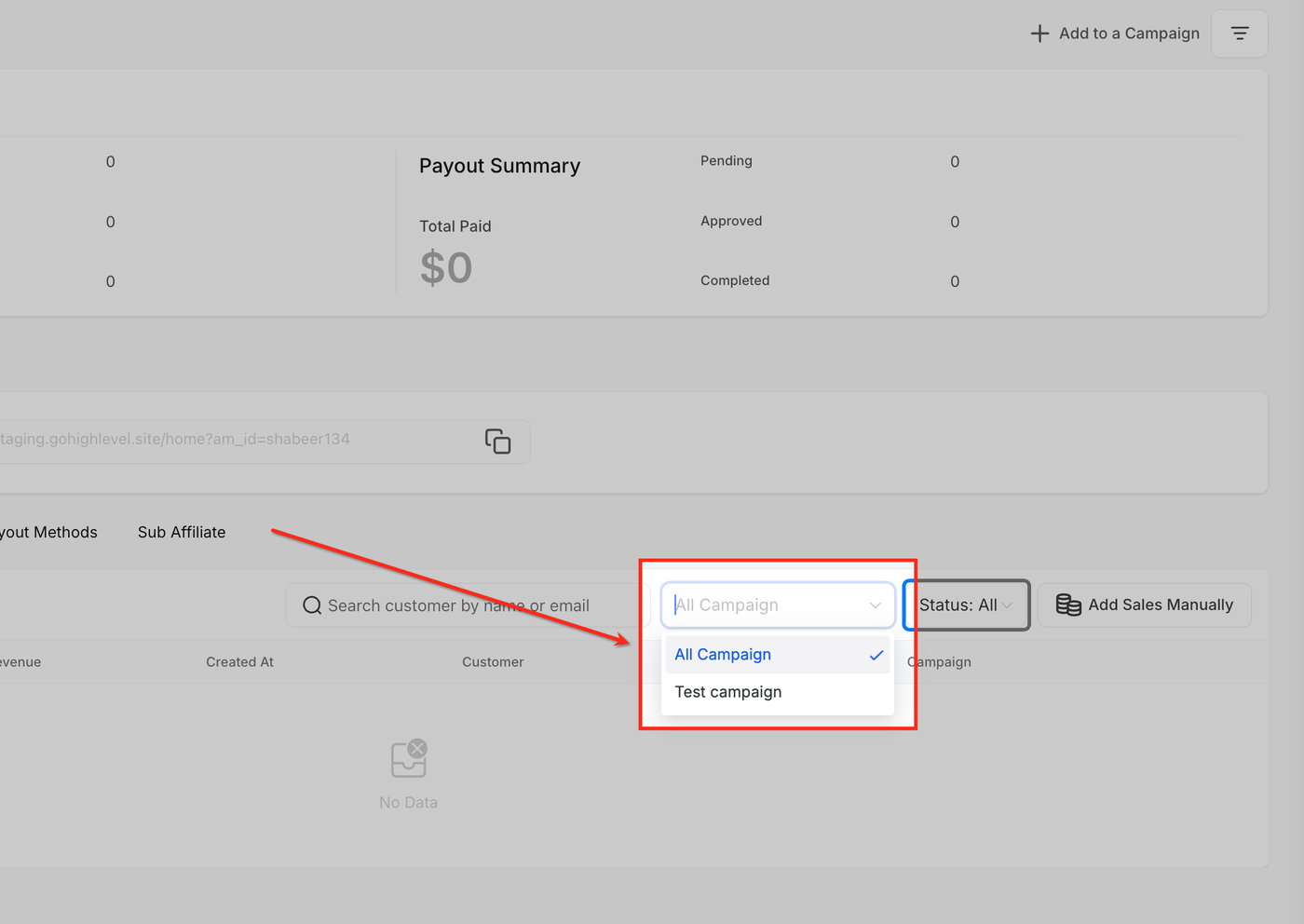
Nutze den Kampagnen-Filter, um Provisionen einer bestimmten Affiliate-Kampagne zu isolieren.
Kombiniere Filter für noch präzisere Suchergebnisse.
Häufig gestellte Fragen
F: Kann ich eine Bulk-Aktion rückgängig machen?
Nein. Sobald eine Bulk-Aktion bestätigt wurde, ist sie endgültig. Bitte überprüfe deine Auswahl sorgfältig, bevor du sie bestätigst.
F: Sind Bulk-Aktionen für alle Benutzerrollen verfügbar?
Nur Benutzer mit Berechtigung zur Verwaltung von Affiliate-Provisionen können Bulk-Aktionen durchführen.
F: Kann ich Bulk-Aktionen auf Provisionen verschiedener Affiliates gleichzeitig anwenden?
Ja. In der Dashboard-Ansicht kannst du Provisionen mehrerer Affiliates gleichzeitig auswählen.
F: Lösen Bulk-Aktionen automatische E-Mail-Benachrichtigungen an Affiliates aus?
Derzeit lösen Bulk-Aktionen keine automatischen Benachrichtigungen an Affiliates aus.
F: Gibt es ein Limit, wie viele Provisionen ich gleichzeitig genehmigen kann?
Es gibt kein festgelegtes Limit. Bei sehr großen Mengen kann die Verarbeitung jedoch einige Sekunden dauern.