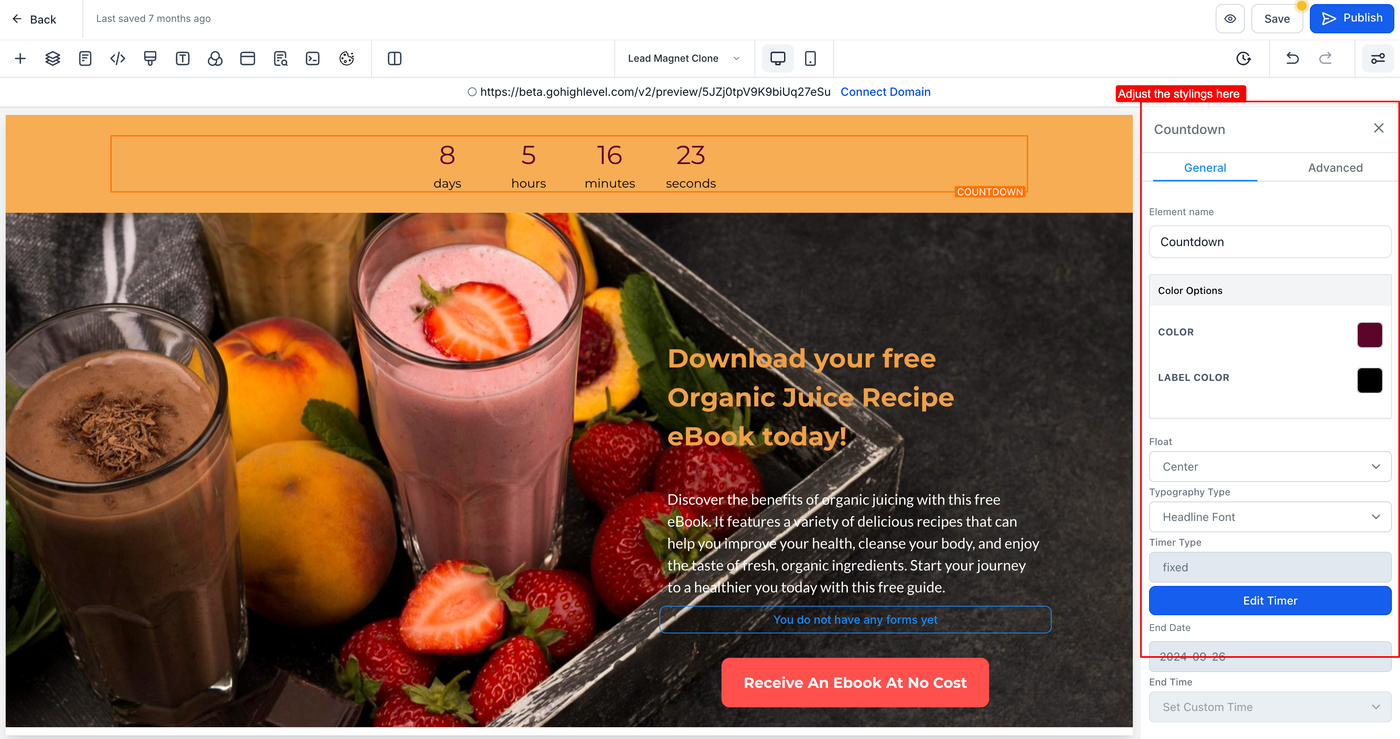
Um sicherzustellen, dass dein Countdown-Timer authentisch und effektiv ist, muss er sowohl in deiner E-Mail als auch auf der aktiven Seite, auf der Nutzer eine Aktion durchführen, konsistent sein.
Beispiel:
Richte einen Countdown-Timer für einen 10 % Rabatt ein, der bis Mitternacht am 25. Dezember gültig ist.
Wann solltest du sie synchronisieren?
Sale-Countdown:
Du führst einen Sale mit einem Countdown-Timer auf deiner Website durch. Deine E-Mail enthält ebenfalls denselben Countdown-Timer und verlinkt auf die Sale-Seite. Beide Timer stimmen überein, sodass Kunden – egal wo sie klicken – immer sehen, wie viel Zeit noch verbleibt.
Produktveröffentlichung:
Du bringst ein neues Produkt auf den Markt und hast einen Countdown-Timer auf deiner Landingpage. Deine Werbe-E-Mail enthält ebenfalls diesen Timer und verlinkt auf dieselbe Landingpage. Wenn der Timer abläuft, wird die Seite automatisch auf die Produktseite weitergeleitet, auf der Kunden den Artikel kaufen können.
Event-Registrierung:
Du bietest Frühbucher-Tickets für ein Event an und nutzt einen Countdown-Timer, der die verbleibende Zeit anzeigt. Deine Event-E-Mail enthält denselben Timer und verlinkt auf die Registrierungsseite. Wenn der Timer endet, wird die Registrierungsseite aktualisiert und zeigt die regulären Ticketpreise an.
Webinar-Anmeldung:
Du bewirbst ein Webinar mit einem Countdown-Timer für die Anmeldung. Deine Einladungs-E-Mail enthält denselben Timer und verlinkt auf die Registrierungsseite. Sobald der Timer abläuft, wird die Seite auf eine Warteliste oder zusätzliche Informationen weitergeleitet.
Schritte zur Synchronisierung deines Countdown-Timers in E-Mails und Funnels
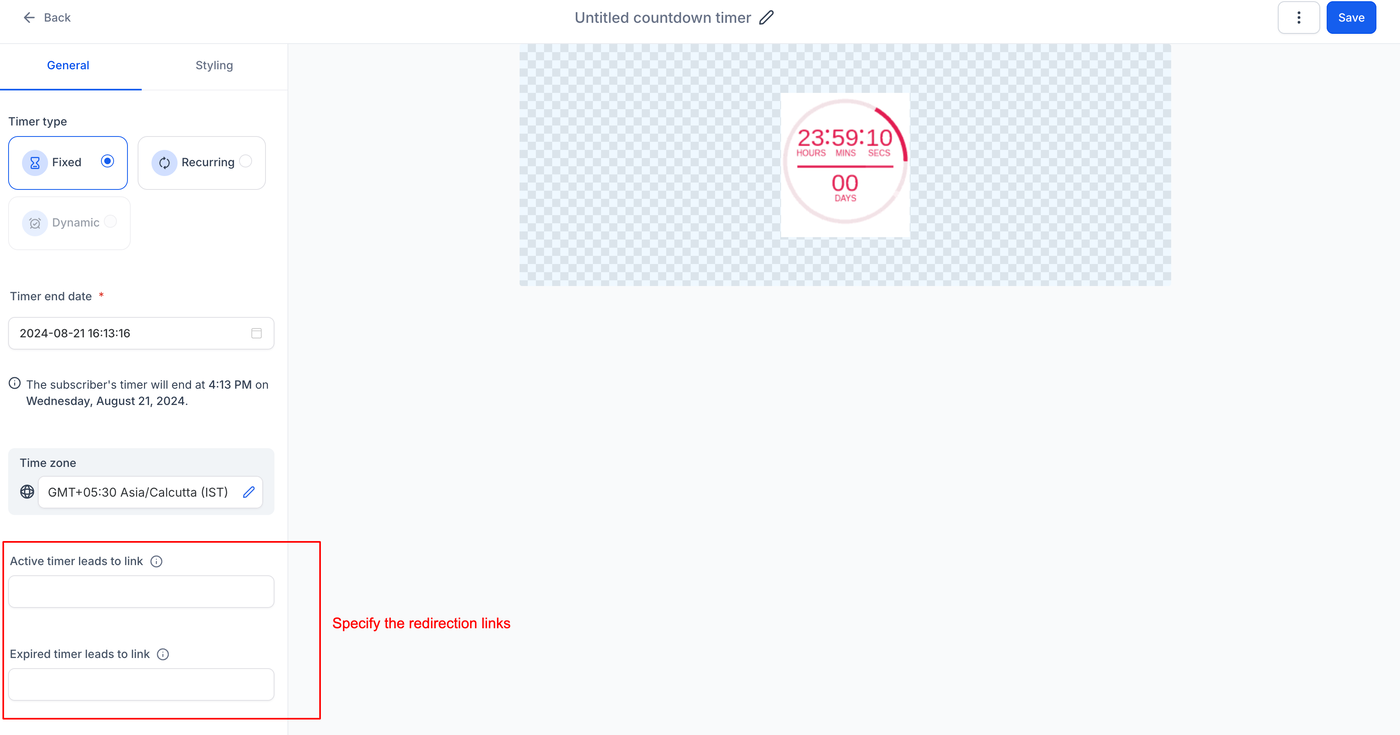
Redirect-Links konfigurieren:
Richte die aktiven und abgelaufenen Zielseiten für deinen Timer in den Funnels ein (z. B. Rabatt-Seite und Ablauf-Seite).
Timer erstellen:
Gehe zu „Marketing“ > „Countdown Timer“ und erstelle einen neuen Timer mit den konfigurierten Links.
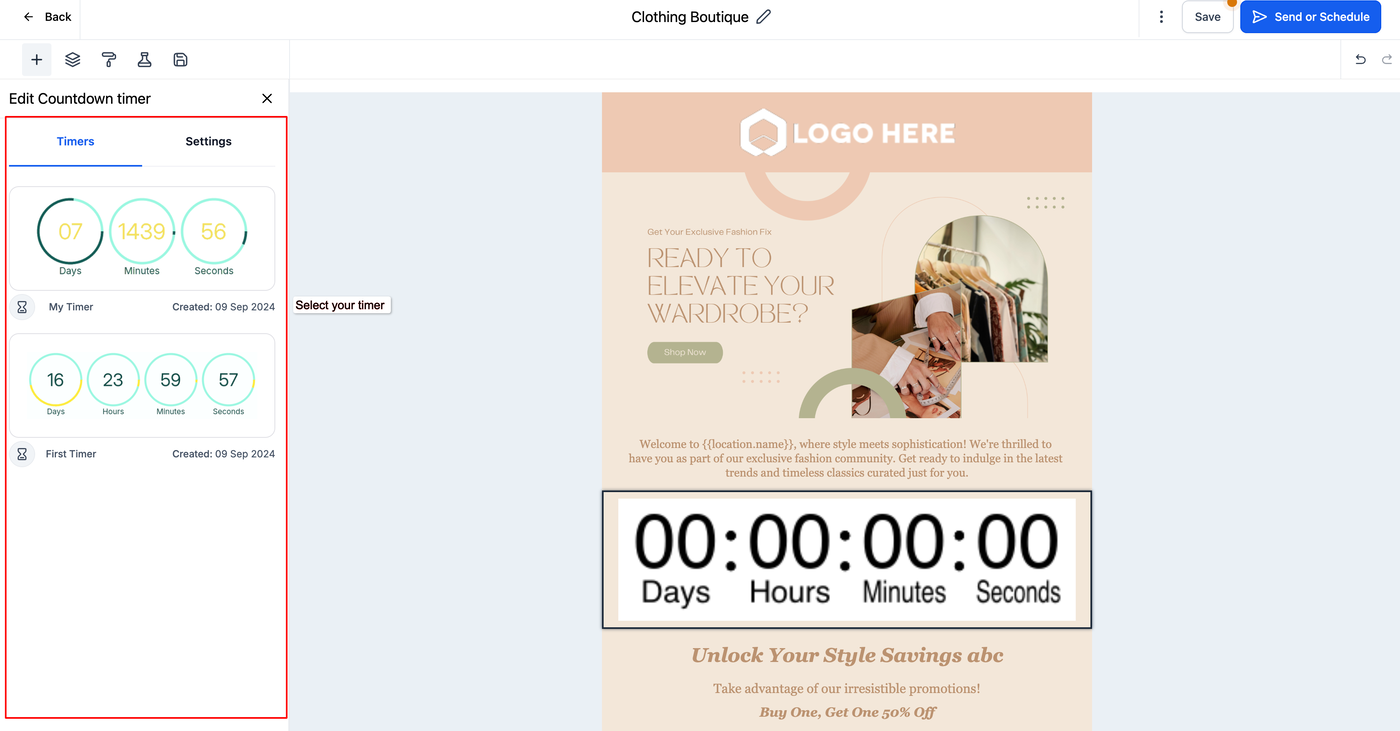
Timer zur E-Mail hinzufügen:
Erstelle eine E-Mail-Kampagne, füge das Countdown-Timer-Element ein und wähle deinen Timer aus.
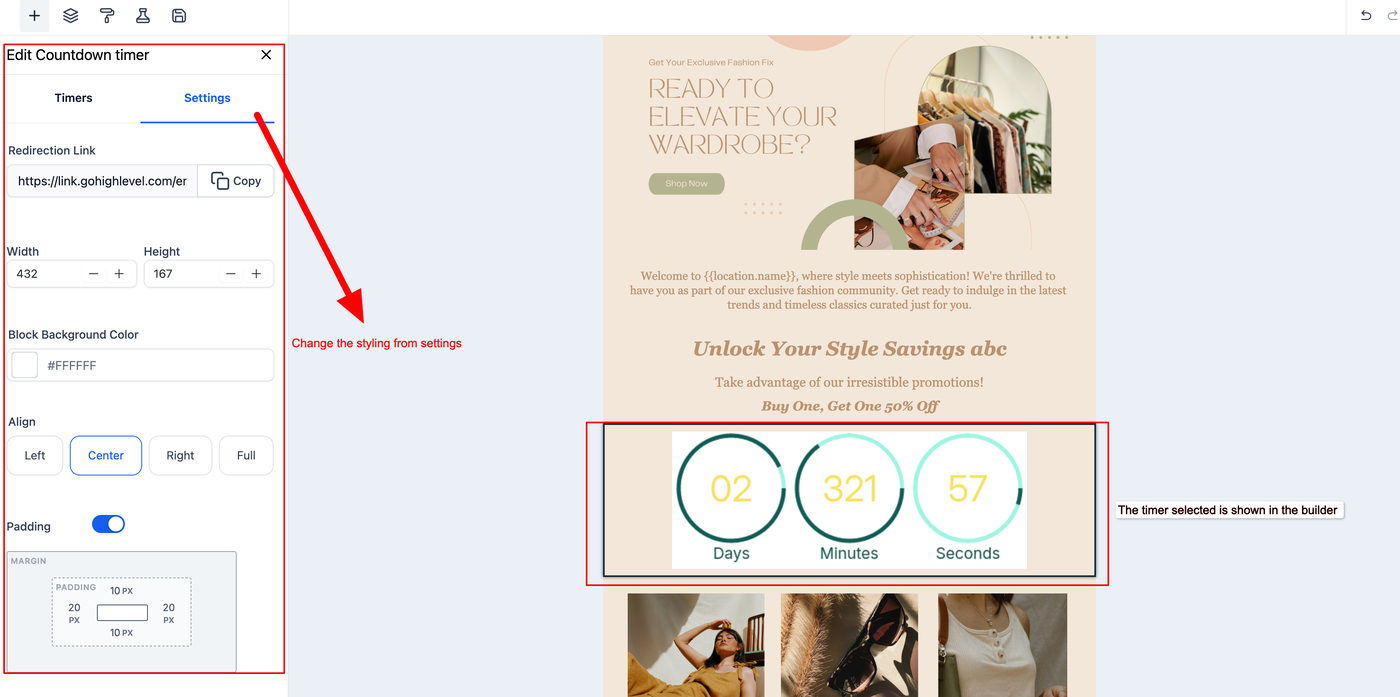
Styling konfigurieren:
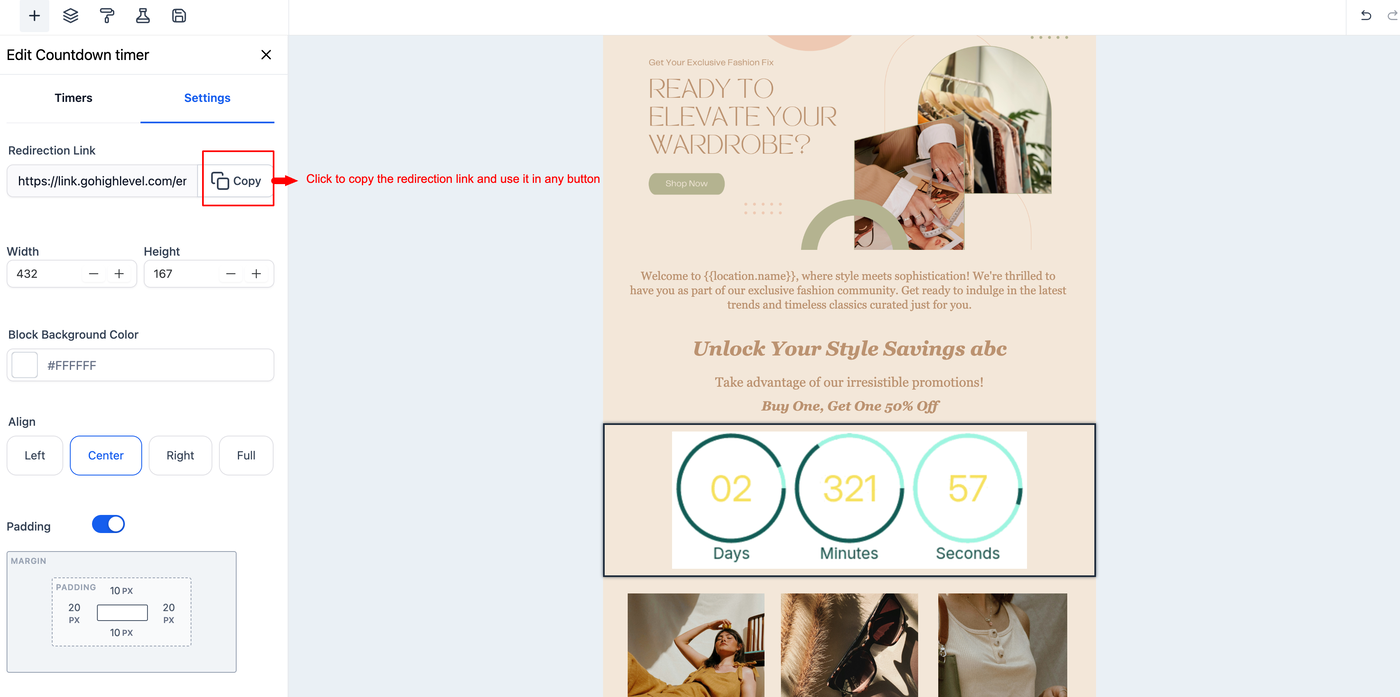
Passe das Erscheinungsbild des Timers im Einstellungsbereich an.
Aktionsbutton hinzufügen:
Füge einen Button in der E-Mail hinzu, verlinke ihn mit der aktiven Timer-Seite und verwende den Timer-Link aus den Einstellungen.
Timer zur Funnel-Seite hinzufügen:
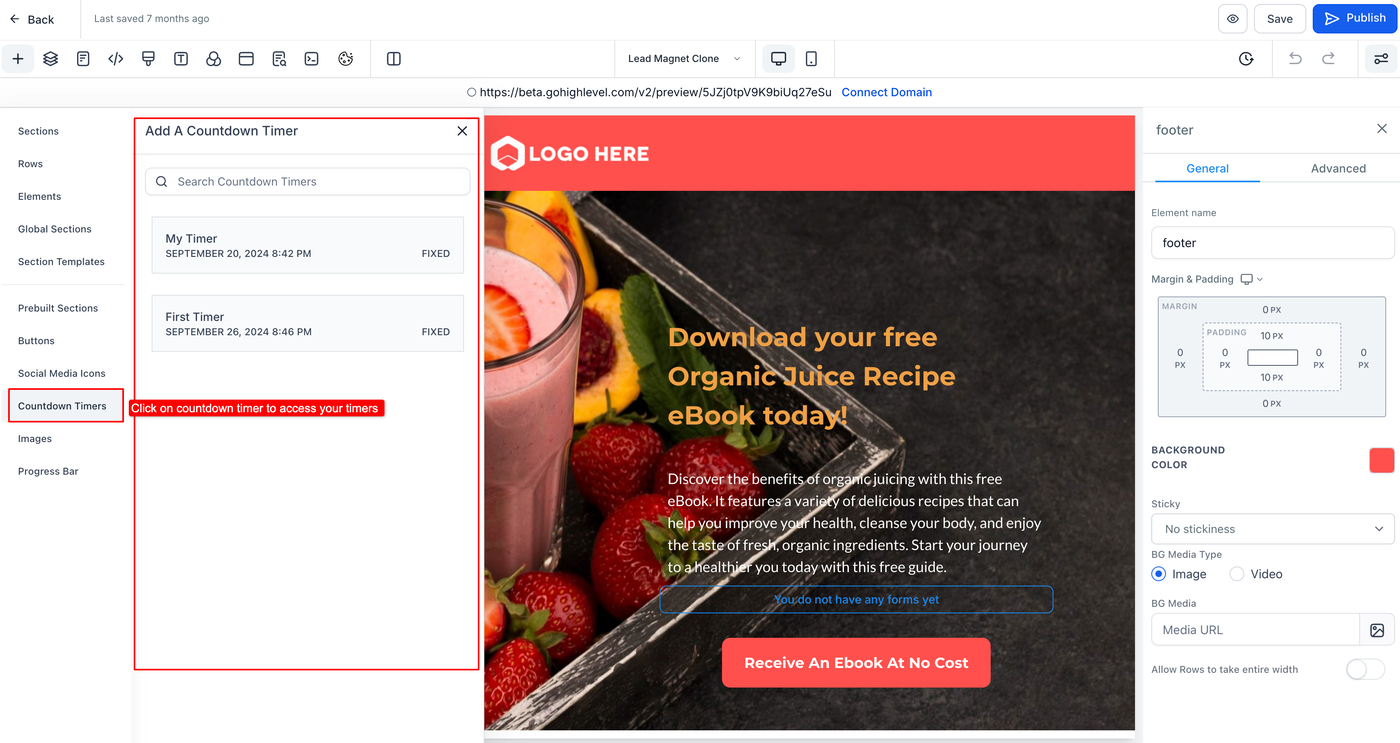
Füge dasselbe Countdown-Timer-Element auf der aktiven Angebotsseite in deinem Funnel ein.
Timer ausrichten und gestalten:
Positioniere und gestalte den Timer auf der Funnel-Seite so, dass er mit dem Timer in der E-Mail übereinstimmt.