Mit der neuen Template-Bibliothek für Workflows kannst du in HighLevel Automationen schnell einrichten. Diese Funktion ermöglicht es Benutzern, Workflows mit vorgefertigten Templates zu starten, spart Zeit und stellt sicher, dass Best Practices eingehalten werden.
INHALTSVERZEICHNIS
Was ist die Template-Bibliothek?
Hauptvorteile der Verwendung von Templates in Workflows
So richtest du die Template-Bibliothek für Workflows ein
Schritt 1: Zugriff auf die Template-Bibliothek
Schritt 2: Templates durchsuchen & filtern
Schritt 3: Template ansehen & auswählen
Erweiterte Tipps & Best Practices
Häufig gestellte Fragen
Verwandte Artikel
Was ist die Template-Bibliothek?
Die Template-Bibliothek für Workflows ist eine neue HighLevel-Funktion, die es Benutzern ermöglicht, Automationen mit professionell gestalteten Workflow-Templates zu starten. Anstatt Workflows von Grund auf zu erstellen, kannst du ein Template auswählen, das deinen Anforderungen entspricht, seine Struktur überprüfen und bei Bedarf anpassen. Dies beschleunigt den Start und sorgt dafür, dass Workflows auf bewährten Vorlagen basieren.
Hauptvorteile der Verwendung von Templates in Workflows
Die Nutzung der Template-Bibliothek für Workflows bietet mehrere Vorteile, die dein Automatisierungserlebnis verbessern:
Schnellere Workflow-Erstellung: Starte neue Automationen in Minuten mit fertigen Templates.
Bewährte Best Practices: Verwende Templates von Experten, um Fehler und Ineffizienz zu reduzieren.
Kontinuierliche Updates: Greife auf eine ständig wachsende Bibliothek zu, da regelmäßig neue Templates hinzugefügt werden.
Flexible Anpassung: Passe Templates an deine individuellen Geschäftsprozesse an.
Geringere Lernkurve: Ideal für neue Benutzer oder Teams, die Workflows standardisieren möchten.
Zeitersparnis: Vermeide sich wiederholende Aufgaben und konzentriere dich auf wertvollere Tätigkeiten.
So richtest du die Template-Bibliothek für Workflows ein
Die Aktivierung und Nutzung der Template-Bibliothek für Workflows ist einfach, aber durch das Befolgen der richtigen Schritte stellst du sicher, dass du die Vorteile maximal nutzen kannst.
Schritt 1: Zugriff auf die Template-Bibliothek
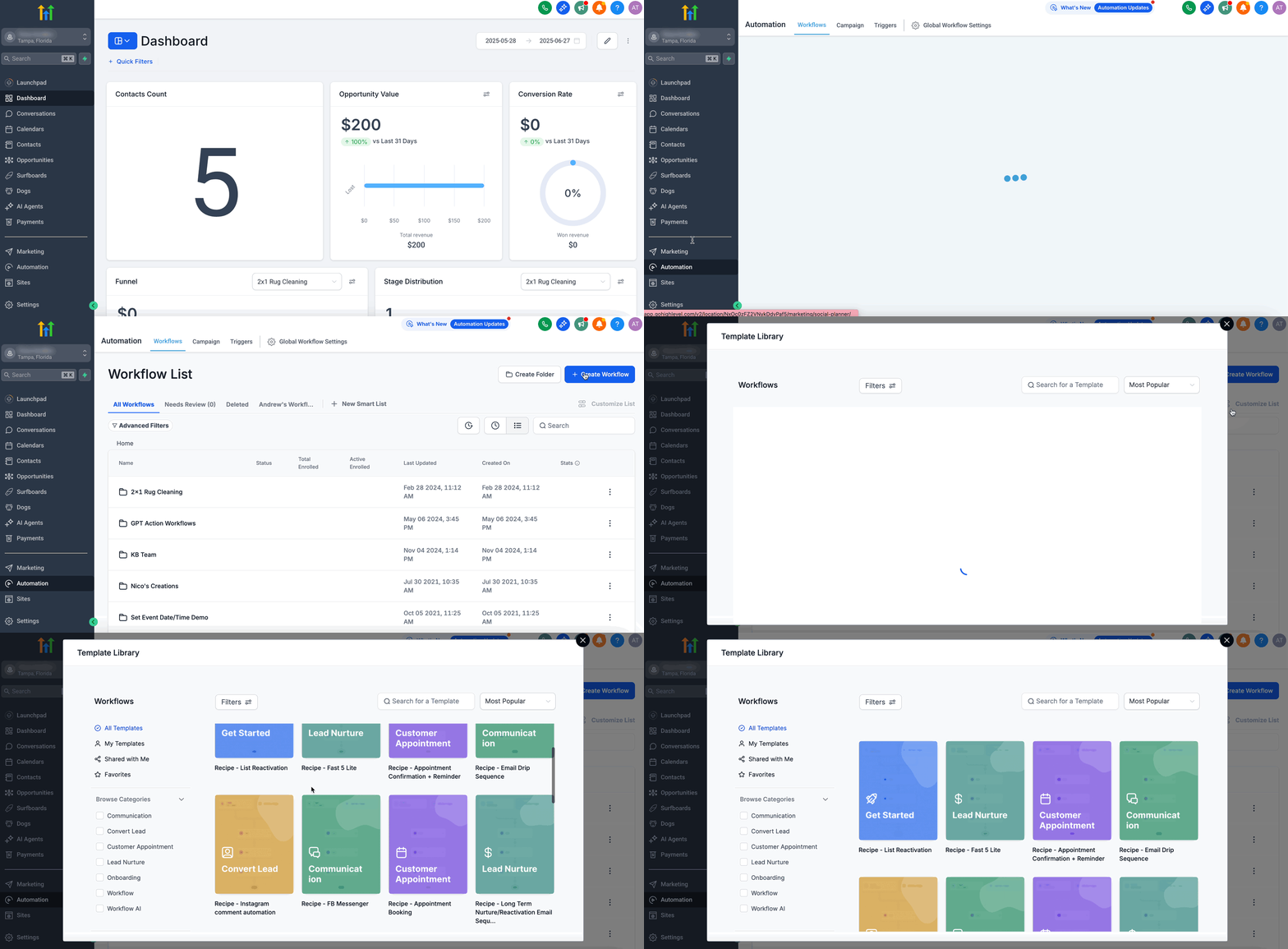
Öffne das Template-Bibliothek-Fenster, in dem du eine kuratierte Sammlung von fertigen Workflow-Rezepten findest, die du prüfen und anpassen kannst.
Klicke in der linken Sidebar auf Automation.
Wechsle zum Tab Workflows.
Klicke auf Workflow erstellen.
Wähle Aus Template auswählen.
Schritt 2: Templates durchsuchen & filtern
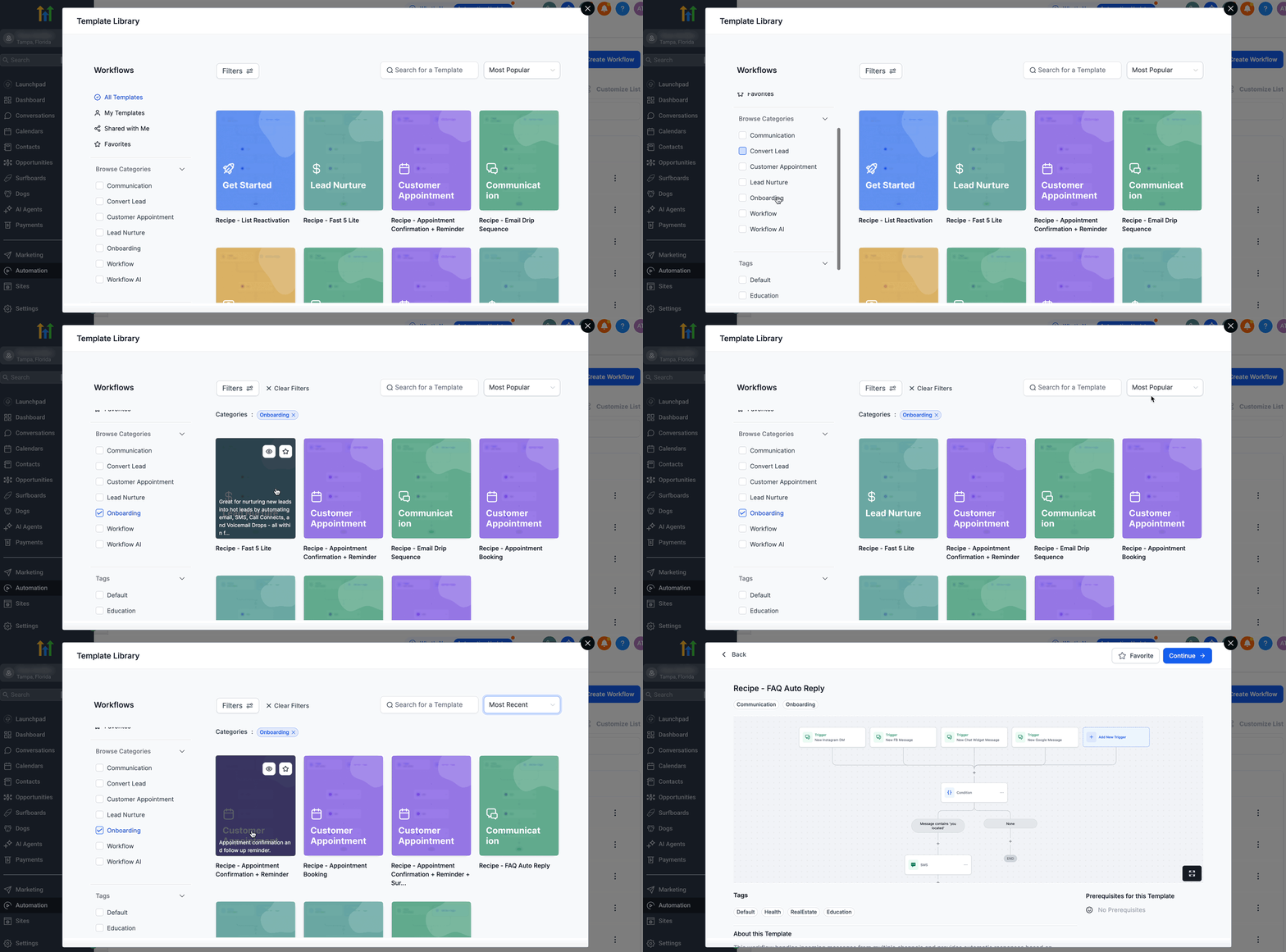
Finde das passende Template, indem du Kategorien durchsuchst, Filter anwendest oder nach Schlagwörtern suchst.
Nutze das Filter-Menü, um nach Kategorie zu sortieren (z. B. Lead Nurture, Onboarding).
Suche nach Schlagwörtern oder sortiere nach Beliebtheit.
Fahre mit der Maus über eine Template-Karte, um eine kurze Beschreibung zu sehen.
Schritt 3: Template ansehen & auswählen
Sieh dir ein Template genauer an, bevor du es lädst: Überprüfe Beschreibung, Voraussetzungen und die komplette Canvas, um sicherzugehen, dass es passt.
Klicke auf das Augen-Symbol oder die Template-Karte, um die Vorschau zu öffnen.
Lies den Abschnitt Über dieses Template und überprüfe eventuelle Voraussetzungen.
Prüfe die vollständige Logik der Trigger und Aktionen, um den Ablauf zu verstehen.
Klicke auf Weiter, um das Template in den Workflow-Editor zu laden.
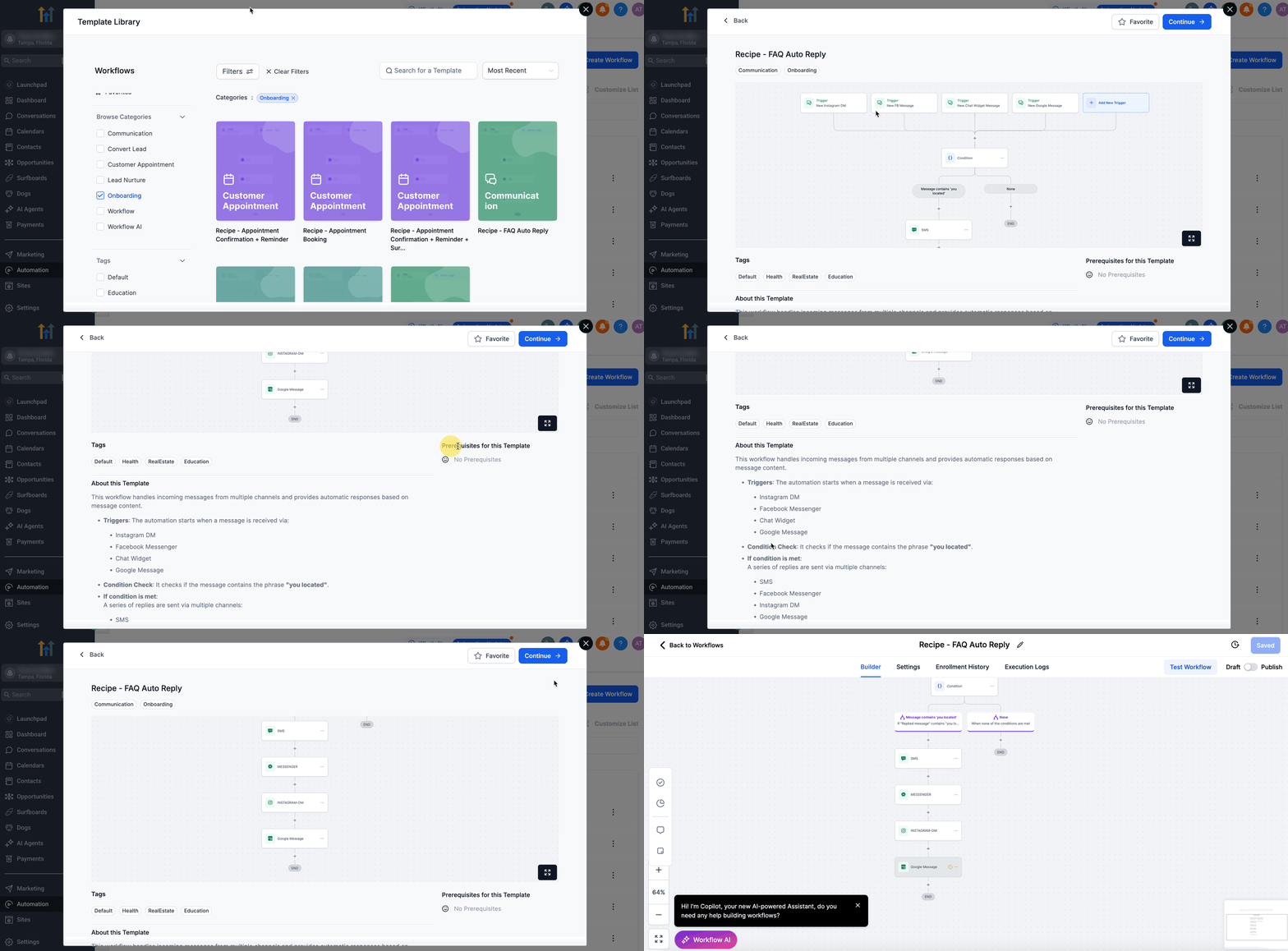
Hinweis: Passe Trigger, Aktionen, Verzögerungen und Bedingungen im Workflow-Editor an deine Prozesse an. Teste mit einem Beispielkontakt oder Tag, speichere und aktiviere den Workflow.
Erweiterte Tipps & Best Practices
Templates verwalten & aktualisieren
Bleib auf dem neuesten Stand: Prüfe regelmäßig die Bibliothek auf neue oder verbesserte Templates.
Feedback: Schlage Ideen oder Verbesserungen über das Support-Portal vor.
Für dein Unternehmen anpassen
Logik anpassen: Schritte hinzufügen oder entfernen, Nachrichten ändern und Zeitpläne anpassen.
Gründlich testen: Starte im Draft-Modus mit einer kleinen Gruppe, bevor du live gehst.
Team-Zusammenarbeit
Templates teilen: Favoriten speichern oder Links teilen, damit Teammitglieder standardisierte Workflows nutzen können.
Schulungswerkzeug: Nutze Templates, um neue Mitarbeiter in Automations-Best-Practices einzuarbeiten.
Häufig gestellte Fragen
Q: Kann ich eigene Templates erstellen?
A: Derzeit ist diese Funktion noch nicht verfügbar.
Q: Können Templates nach Auswahl angepasst werden?
A: Ja, alles ist editierbar, sobald das Template in den Workflow-Editor geladen wurde.
Q: Werden neue Templates hinzugefügt?
A: Ja, die Bibliothek wird kontinuierlich erweitert, basierend auf Nutzerfeedback und Best Practices der Branche.
Q: Beeinflusst die Aktivierung bestehende Workflows?
A: Nein, deine aktuellen Automationen bleiben unverändert.
Q: Kann ich Änderungen rückgängig machen?
A: Um neu zu starten, wähle einfach das Original-Template erneut aus.
Verwandte Artikel
Template-Bibliothek – Übersicht & Einrichtung
Template-Bibliothek für Social Planner
So fügst du deine E-Mail-Templates in die Template-Bibliothek ein
Template-Bibliothek für Webinare