Die Erstellung von Werbekampagnen wurde noch einfacher! Nutzen Sie vorgefertigte Templates aus der Ads Manager Template Library, um Zeit zu sparen und leistungsstarke Anzeigen schnell zu starten.
Inhaltsverzeichnis
Warum Templates verwenden?
Warum es wichtig ist
Schritte zur Nutzung der Ads Manager Templates
FAQ
Warum Templates verwenden?
Templates im Ads Manager machen die Kampagnenerstellung schneller und effizienter. Hier sind die Vorteile:
Zeit sparen: Vorgefertigte Layouts ermöglichen es, Anzeigen in wenigen Minuten zu starten.
Bessere Ergebnisse: Templates sind nach bewährten Anzeigenstrategien gestaltet, um die Leistung zu steigern.
Markenkonsistenz: Halten Sie Botschaften und Design über alle Kampagnen hinweg einheitlich.
Einfach anpassbar: Text, Bilder und Zielgruppen lassen sich bearbeiten, ohne die Struktur zu verändern.
Teamfreundlich: Erleichtert die Arbeit für Teams und Agenturen, die mehrere Marken verwalten.
Schritte zur Nutzung der Ads Manager Templates
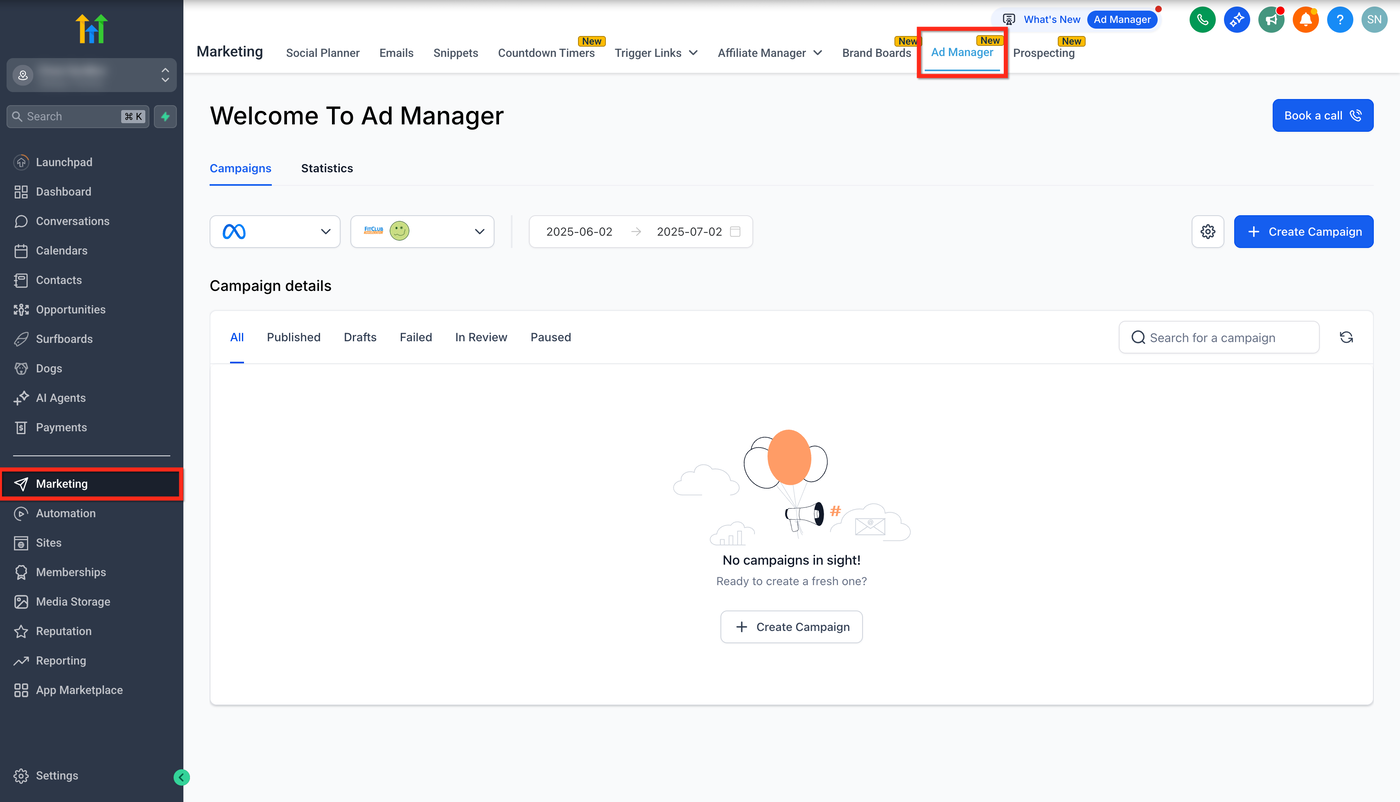
Schritt 1: Zum Ads Manager navigieren
Klicken Sie in Ihrem Konto auf Marketing.
Wählen Sie den Ads Manager-Tab.
Schritt 2: Kampagne erstellen
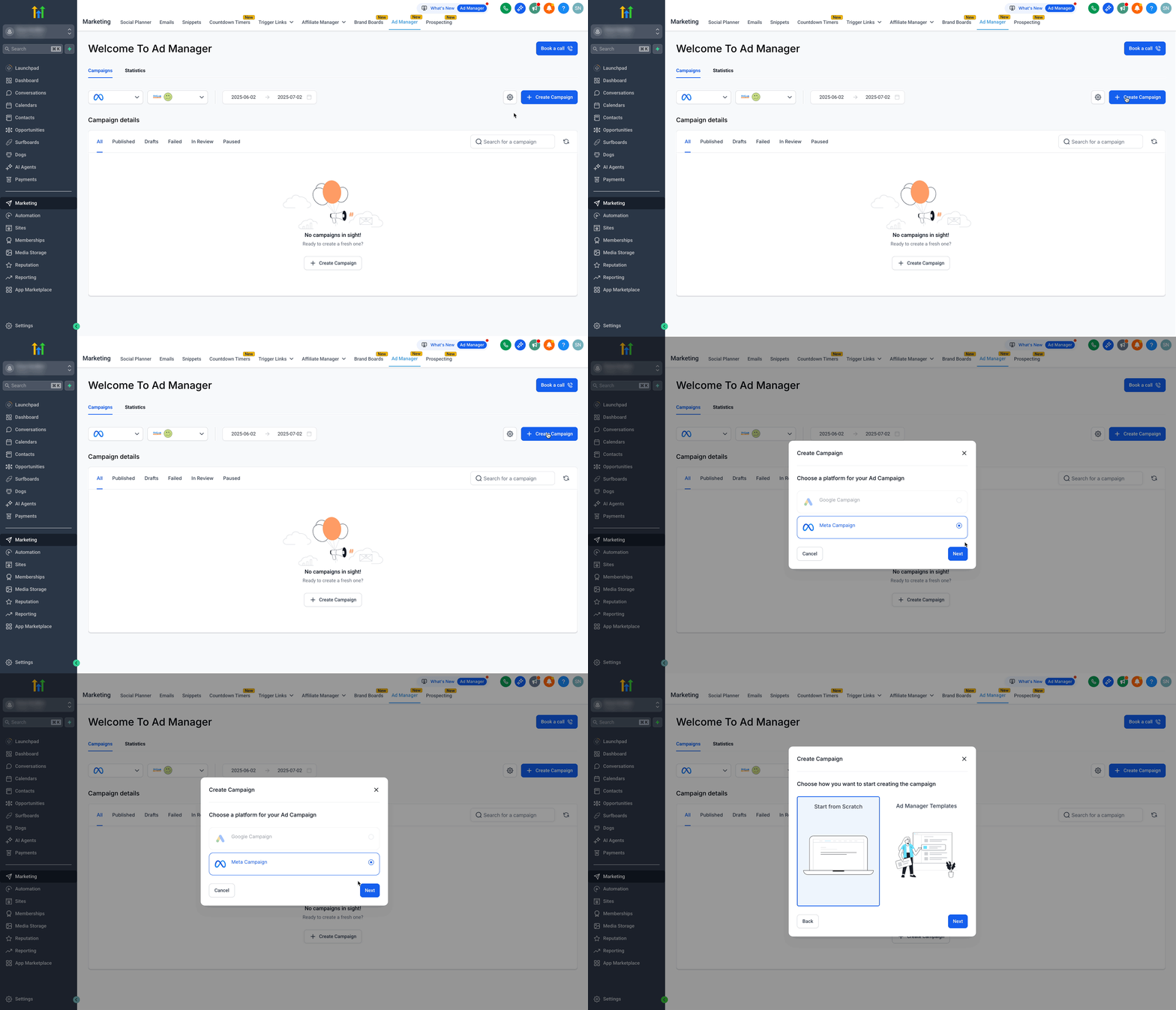
Klicken Sie auf die Schaltfläche + Create Campaign.
Wählen Sie die Plattform: Google oder Meta für Ihre Werbekampagne.
Klicken Sie auf Next.
Schritt 3: Templates auswählen, ansehen & anwenden
Wählen Sie Ad Manager Templates auf dem Bildschirm Choose how you want to start creating the campaign.
Klicken Sie auf Next.
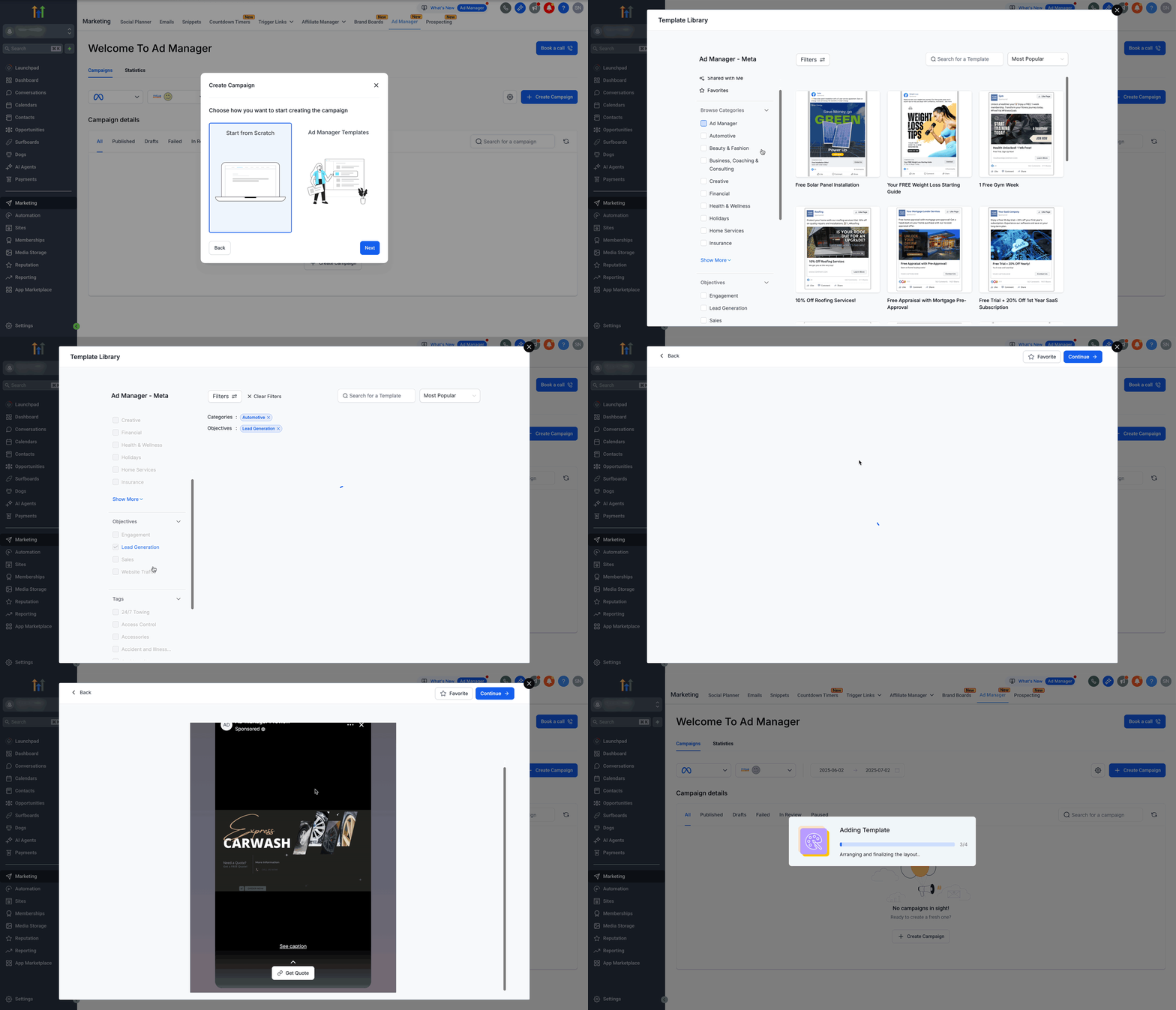
Durchsuchen und wählen Sie ein Template, das zu Ihrer Kampagne passt. Sie können Templates auch nach folgenden Kriterien filtern:
Kategorien (z. B. Automotive, Recht, Marketingagentur, Finanzen)
Ziele (Engagement, Lead-Generierung, Verkäufe, Web-Traffic)
Tags
Klicken Sie auf das Augen-Symbol, um eine Vorschau der Platzierungen zu sehen.
Alternativ können Sie das Template öffnen, um eine Detailvorschau zu sehen.
Klicken Sie auf Continue, um das Template hinzuzufügen.
Bearbeiten Sie bei Bedarf Text, Bilder, URLs und Einstellungen und veröffentlichen Sie Ihre Anzeige.
Häufig gestellte Fragen
F: Kann ich dasselbe Template für Facebook und Google Ads verwenden?
A: Die Templates in der Bibliothek sind plattformgebunden.
F: Kann ich ein Template als Favorit markieren?
A: Ja, Nutzer können Templates als Favoriten markieren, um schnellen Zugriff zu haben.
Verwandte Artikel
How to Enable and Resell Ad Manager
Overview of Ad Manager
Overview of Ad Manager Settings
Connect Facebook with Ad Manager
Connect Google with Ad Manager