Wir freuen uns, ein leistungsstarkes neues Update für unseren Social Planner vorzustellen!
Sie können Ihre Beiträge jetzt mit der Template Library starten – einer Sammlung professionell gestalteter, sofort einsatzbereiter Social-Media-Vorlagen.
Und das ist noch nicht alles – Agency Owners können jetzt ihre besten Beiträge direkt zur Template Library hinzufügen, sodass leistungsstarker Content einfacher denn je wiederverwendet werden kann!
Zugriffskontrolle
Nur der Agency Admin kann das Admin-Panel einsehen und hat Zugriff darauf, Templates in die Template Library hochzuladen.
Nur der $497-Plan bietet Zugriff auf das Admin-Panel und die Möglichkeit, Templates hochzuladen.
Jeder Benutzer hat Zugriff darauf, mit vordefinierten Templates aus der Template Library zu starten.
Zugriff für verschiedene Rollen
Rolle | Templates hochladen | Mit Templates starten |
|---|---|---|
Agency Admin | Ja (nur $497-Plan) | Ja |
Agency User | Nein | Ja |
Location Admin | Nein | Ja |
Location User | Nein | Ja |
Warum brauchen wir das?
Hier ist, warum diese neue Upload-Funktion essenziell ist:
Kreativität steigern:
Durch das Teilen von Templates können Nutzer sich gegenseitig mit frischen Ideen und einzigartigen Designs inspirieren.
Mehr Auswahl:
Mehr nutzergenerierte Templates bedeuten eine größere Vielfalt an Stilen und Formaten für alle.
Zeit sparen:
Der Zugriff auf Templates anderer hilft Nutzern, Inhalte schneller zu planen und zu erstellen.
Community aufbauen:
Fördert Zusammenarbeit und Engagement innerhalb der Nutzerbasis durch gemeinsame Ressourcen.
Aktuell bleiben:
Hält die Bibliothek dynamisch und relevant durch kontinuierlich aktualisierte Nutzerbeiträge.
Schritte zur Nutzung der Template Library im Social Planner
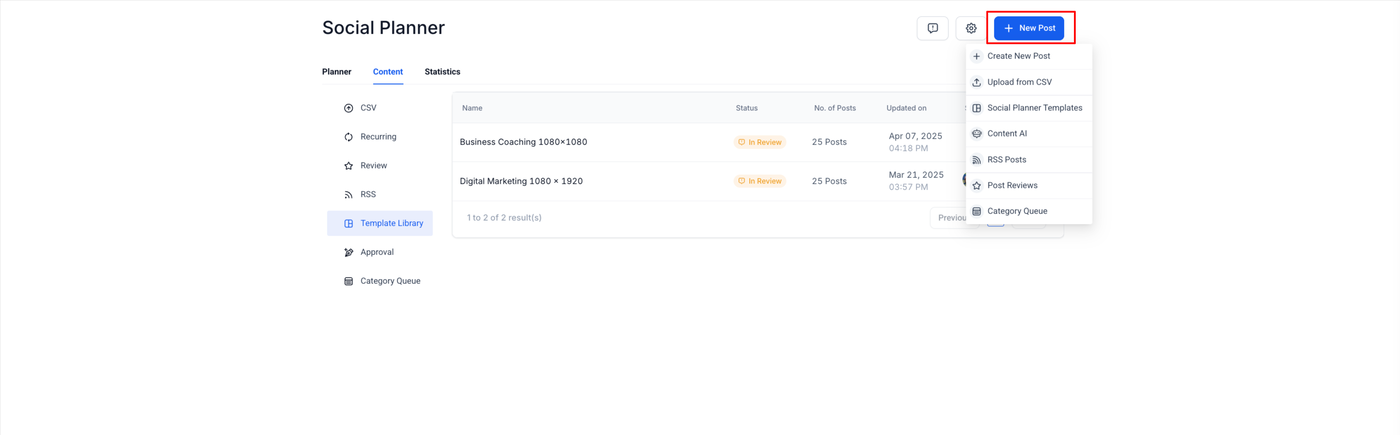
1. Auf „New Posts“ klicken
Navigieren Sie zum Social Planner Dashboard.
Klicken Sie auf die Schaltfläche „New Posts“, um einen neuen Social-Media-Beitrag zu erstellen.
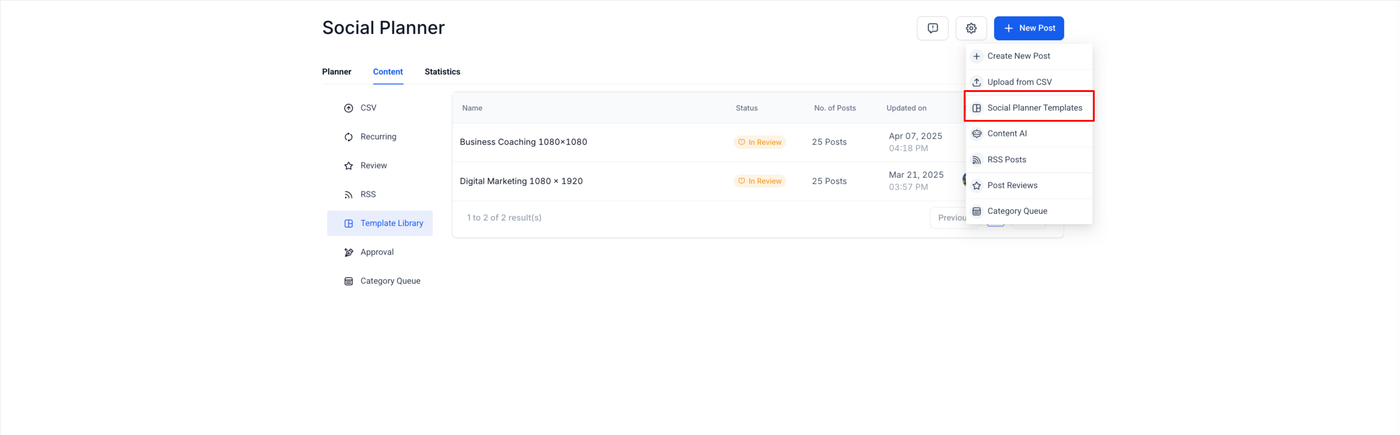
2. „Social Planner Templates“ auswählen
Wählen Sie in den angezeigten Optionen „Social Planner Templates“, um die verfügbaren Vorlagen zu durchsuchen.
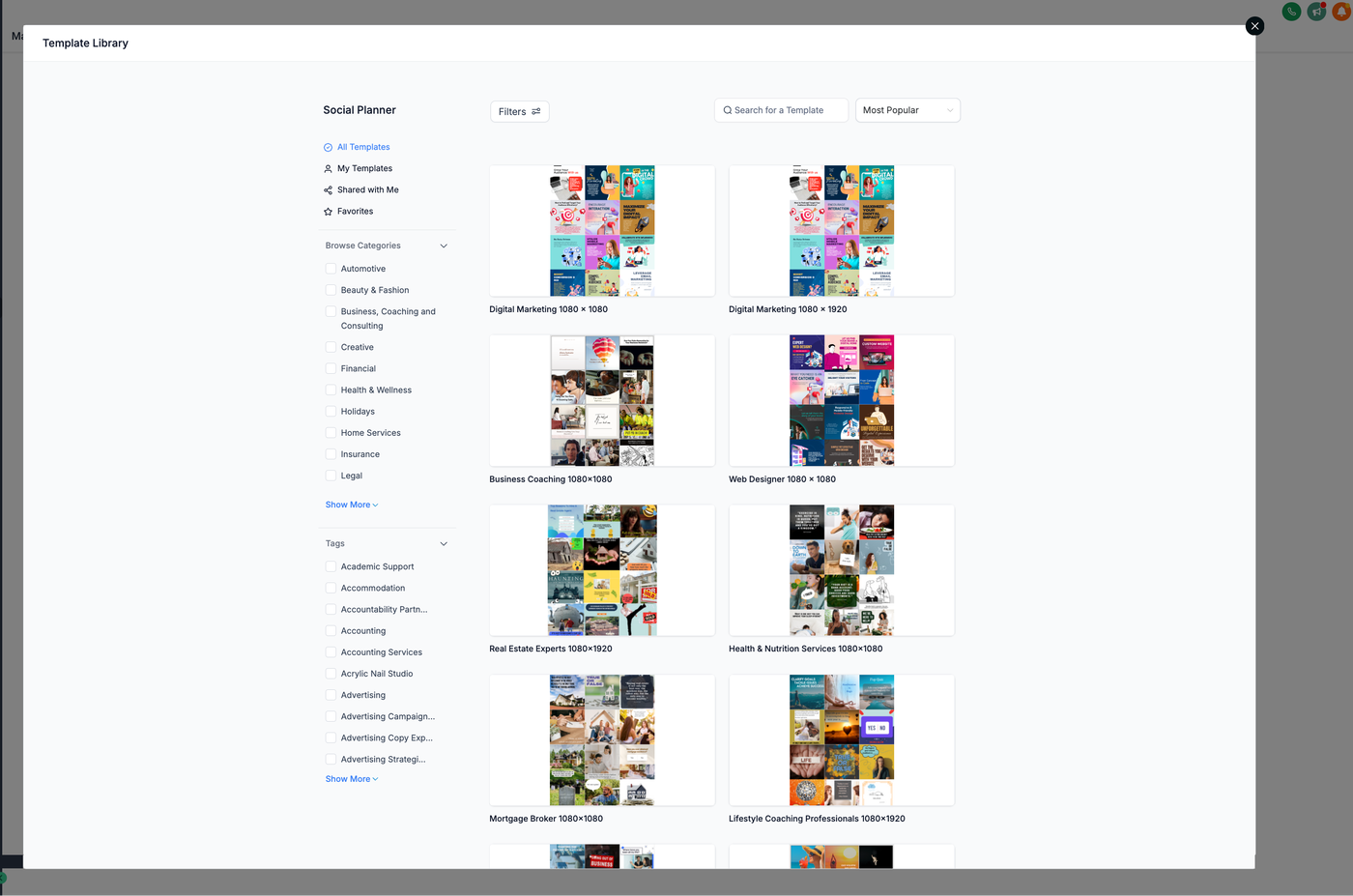
3. Template auswählen
Durchsuchen Sie die Template Library und wählen Sie eine Vorlage aus, die Ihren Anforderungen entspricht.
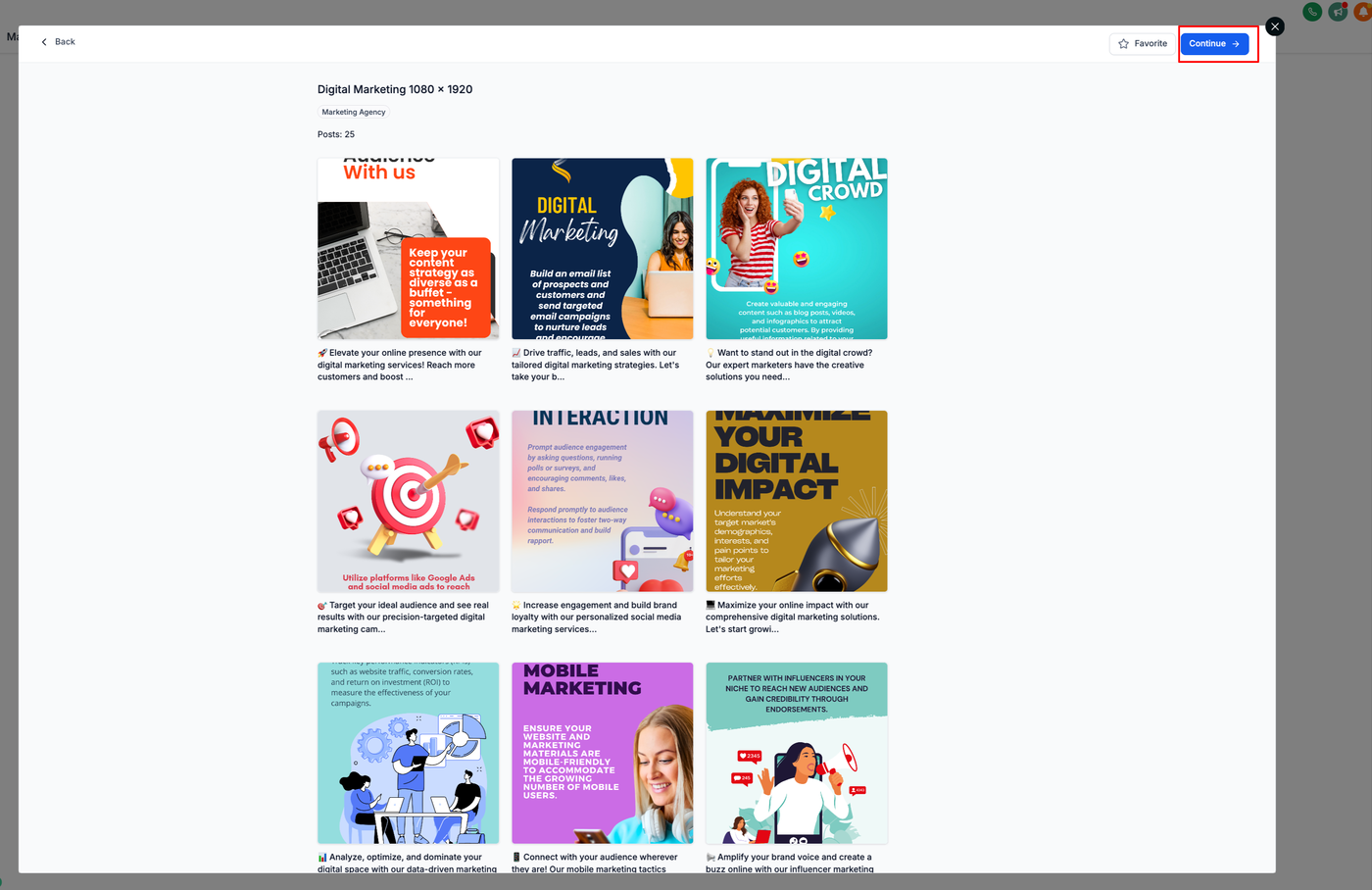
4. Auf „Continue“ klicken
Klicken Sie nach der Auswahl auf „Continue“, um fortzufahren.
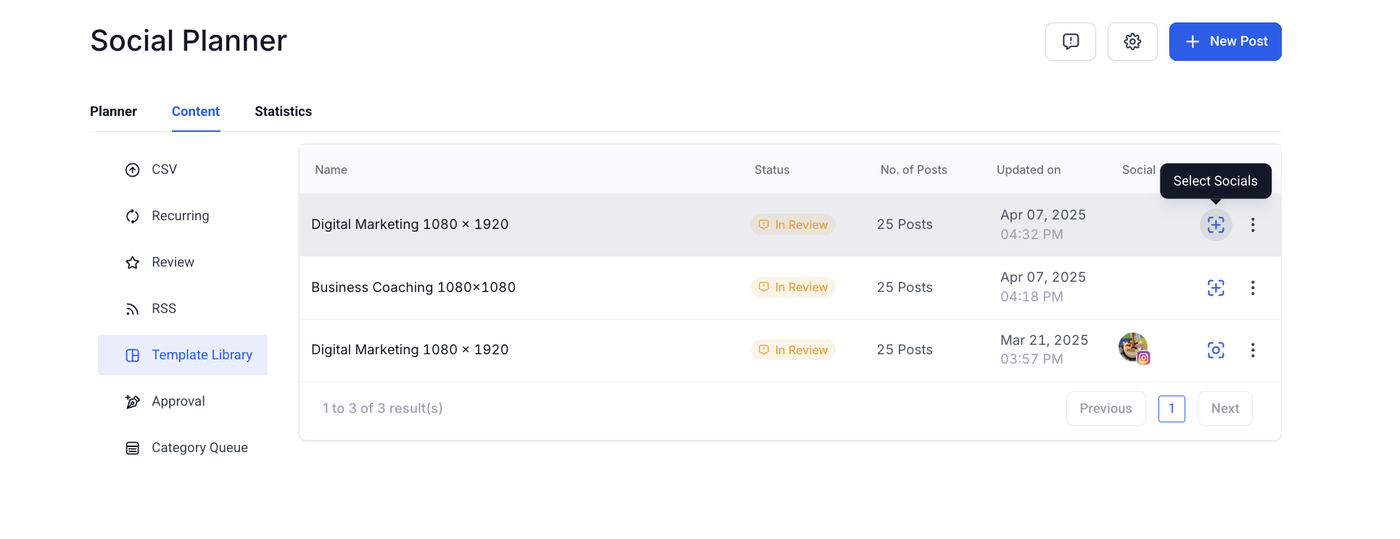
5. Auf „Select Socials“ klicken
6. Auf „Review & Schedule“ klicken, um mit der Planung fortzufahren.
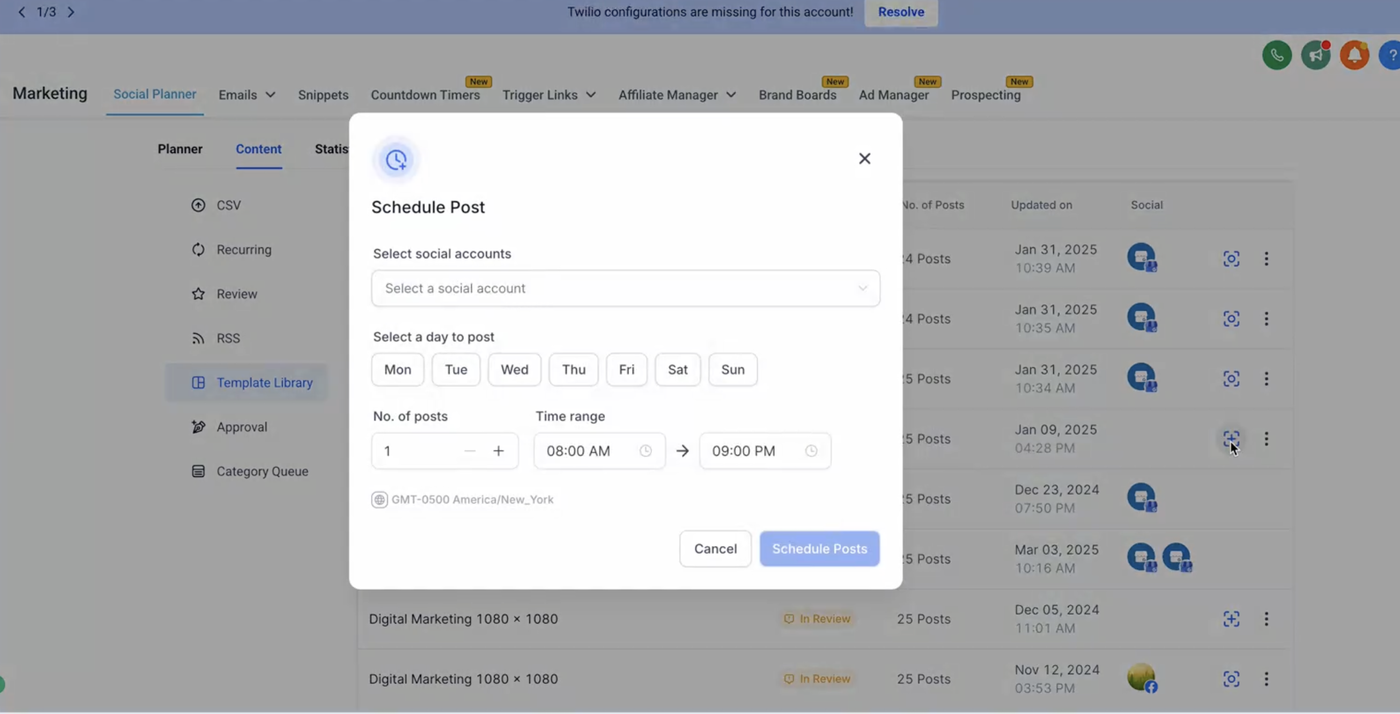
7. Zeitplan hinzufügen & auf „Schedule“ klicken
Legen Sie Datum, Uhrzeit und die Kanäle fest, auf denen der Beitrag veröffentlicht werden soll.
Klicken Sie auf „Schedule“, um Ihre Planung zu speichern.
8. Auf „Review & Schedule“ klicken
Nach einem kurzen Moment aktualisiert sich die Oberfläche und zeigt erneut die Schaltfläche „Review & Schedule“ an.
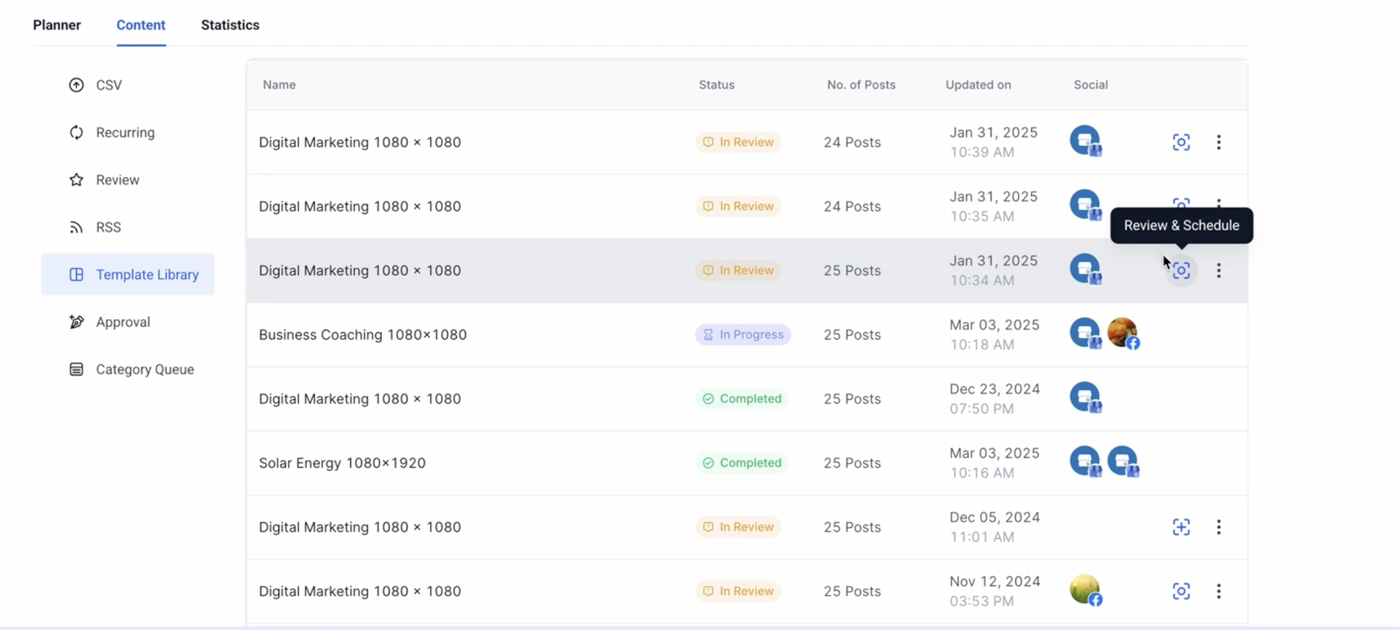
Klicken Sie darauf, um alle Beitragsdetails nochmals zu überprüfen.
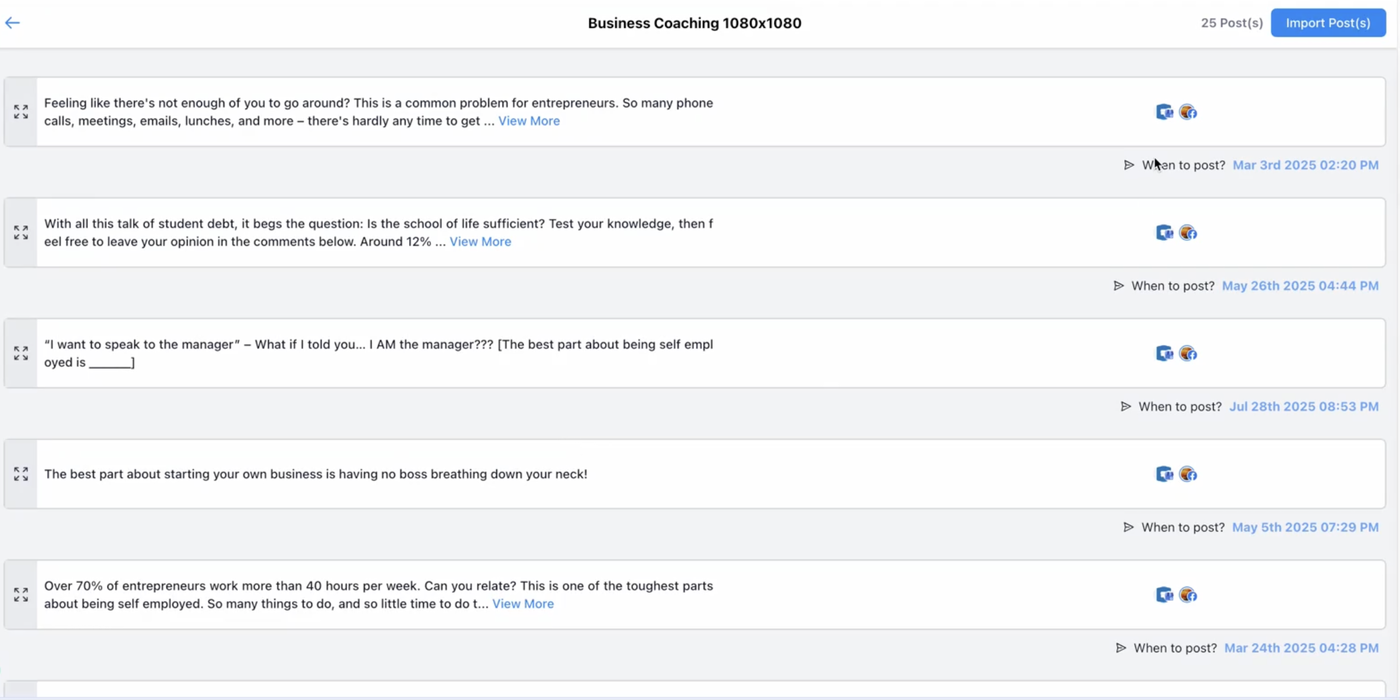
9. Letzte Änderungen vornehmen
Bearbeiten Sie bei Bedarf Text, Medien oder Einstellungen in der finalen Überprüfung.
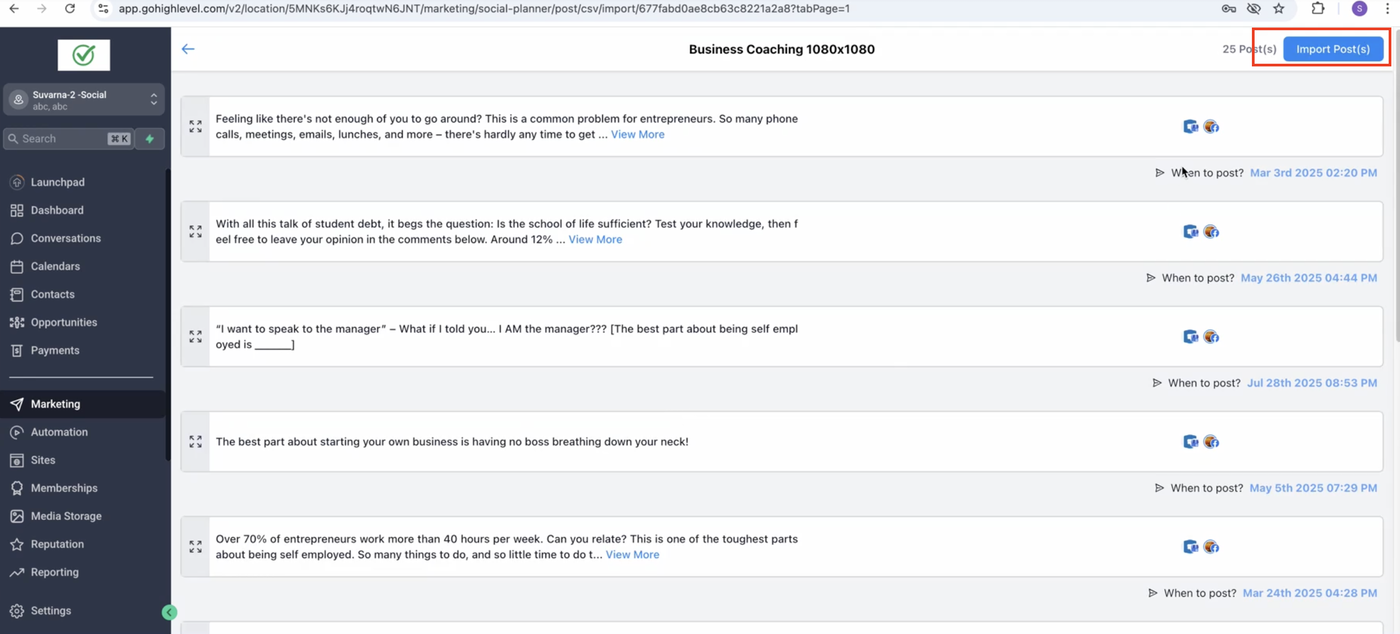
10. Auf „Import“ klicken, um fortzufahren
Sobald Sie zufrieden sind, klicken Sie auf „Import“, um den Beitrag abzuschließen und Ihrem Planner hinzuzufügen.
Social Planner Templates nach Typ filtern
Social Planner Templates enthalten einen Type, damit Sie schneller das passende Format finden.
Verfügbare Typen
Post (1080×1080)
Story/Reel (1080×1920)
Typ eines Templates anzeigen
Öffnen Sie ein Social Planner Template.
Prüfen Sie im Template Info Drawer das Type-Label.
Schritte zum Hochladen von Templates
Gehen Sie zum Social Planner.
Wechseln Sie zum CSV-Tab oder Template Library-Tab unter Content.
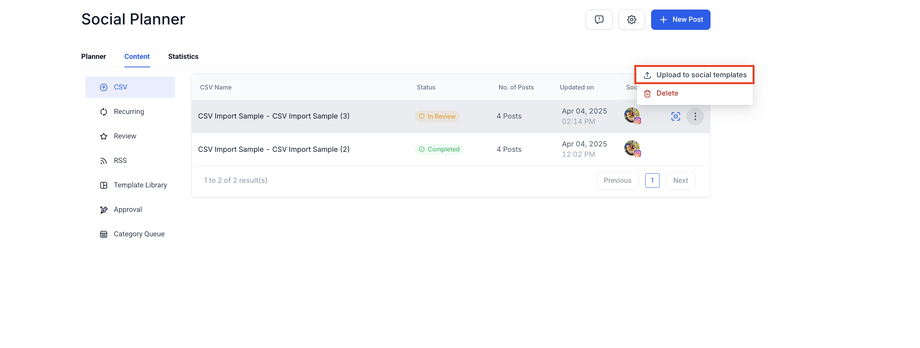
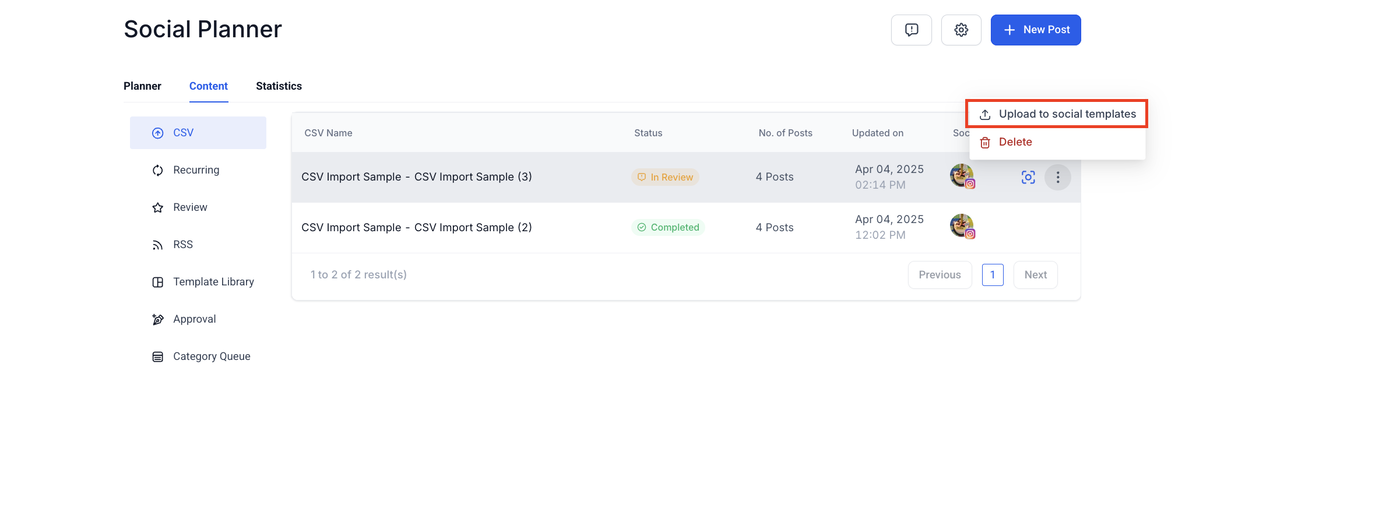
Klicken Sie im 3-Punkte-Menü auf die Option, um es zur Template Library hochzuladen.
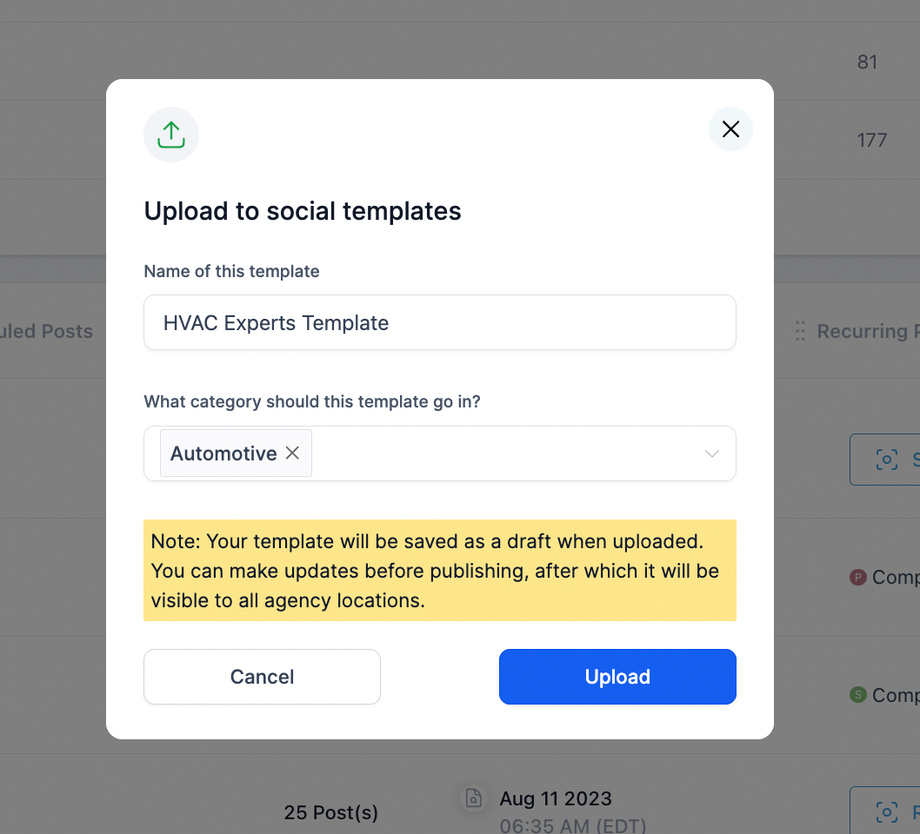
Geben Sie den Namen des Templates ein und wählen Sie eine Kategorie aus.
Sie werden in den Template Library Admin-Modus weitergeleitet.
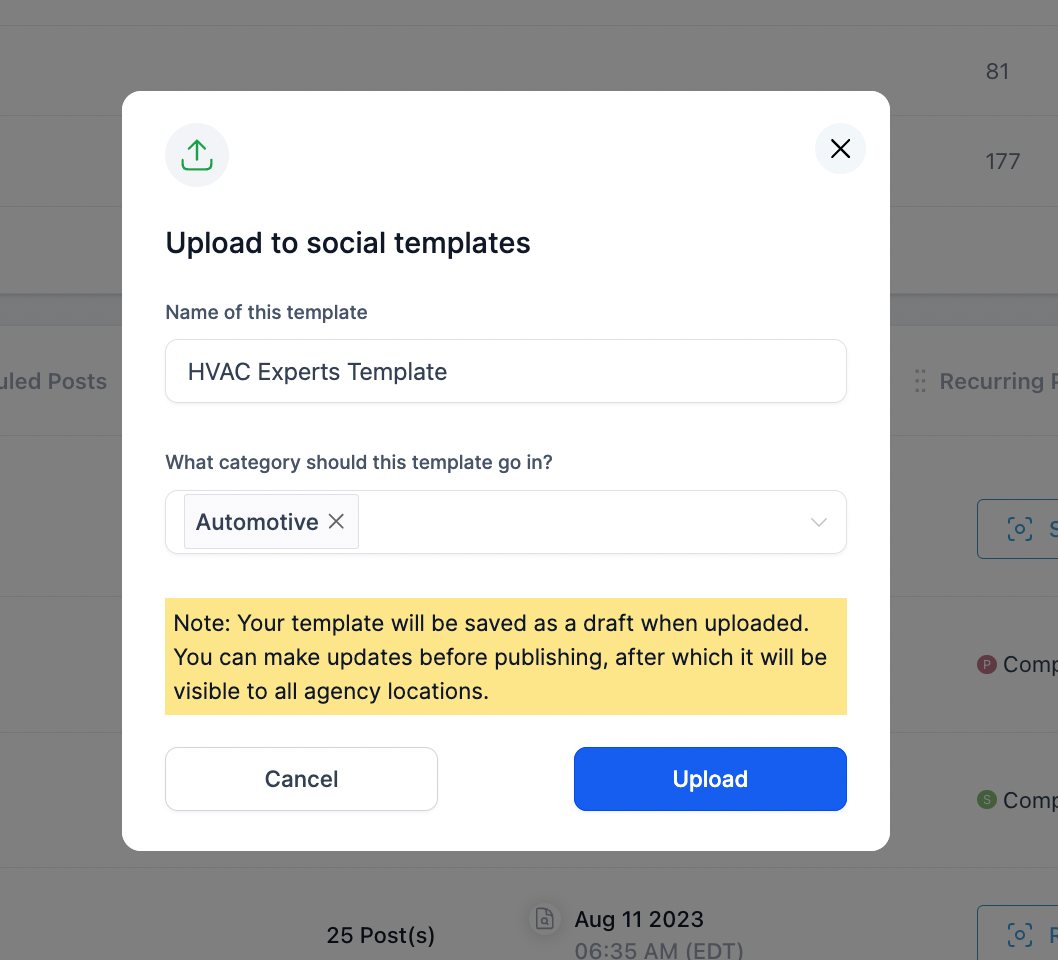
Dort können Sie:
ein Titelbild hinzufügen
Tags hinzufügen, den Namen bearbeiten und eine Kategorie auswählen
eine kurze Beschreibung des Templates hinzufügen
vordefinierte Voraussetzungen hinzufügen (z. B. Stripe integrieren, um ein One-Step-Order-Formular in Funnels zu verwenden)
Featured Tags hinzufügen, um Ihre Templates einzigartig zu machen
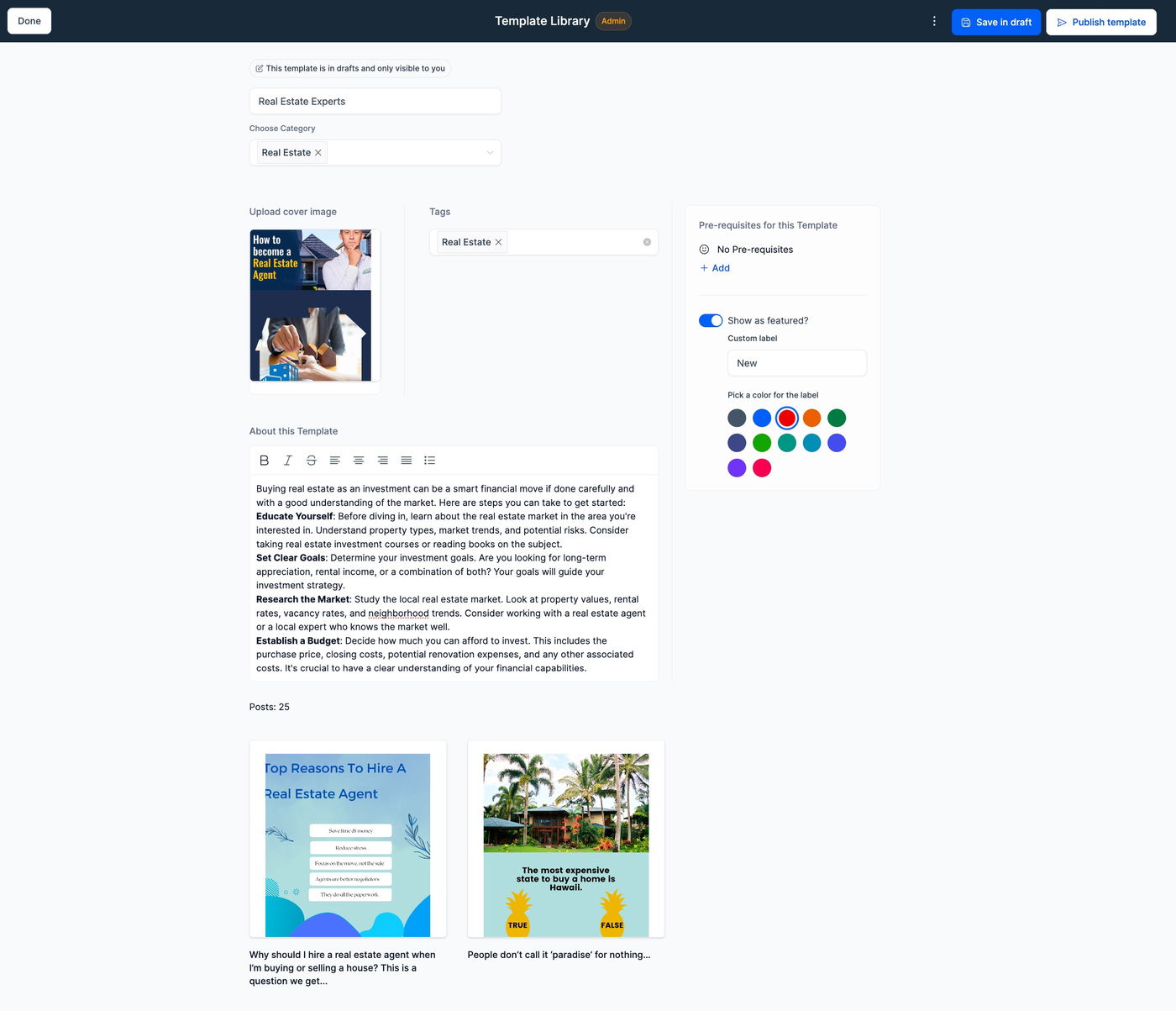
Sobald das Template fertig ist, machen Sie es öffentlich.
(Dadurch wird das Template in Subaccounts sichtbar und kann von Subaccount-Kunden verwendet werden.)
Wenn Sie es als Draft speichern, wird es nur im Template Library Admin-Panel angezeigt, um spätere Bearbeitungen vorzunehmen.
Subaccount-Ansicht der Template Library
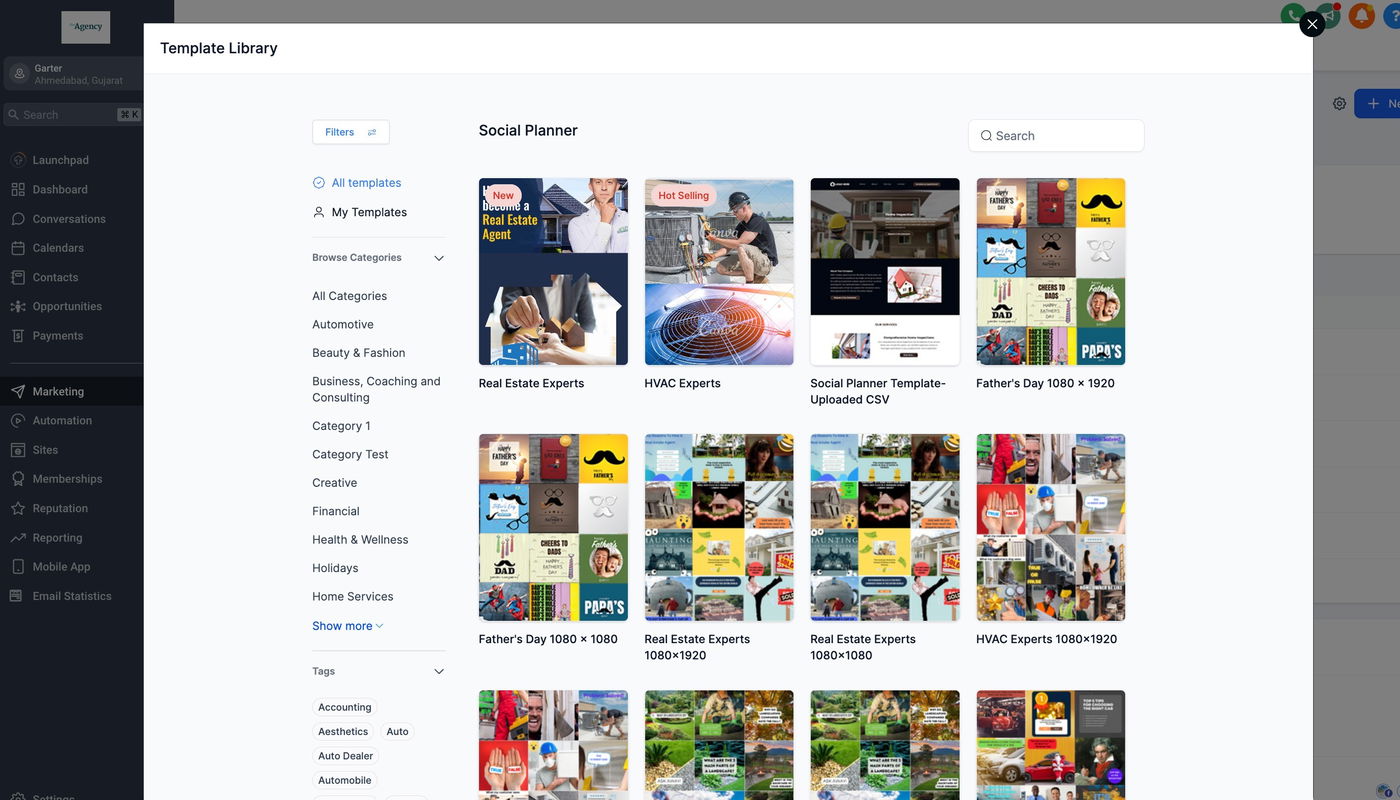
Agency-Ansicht der Template Library
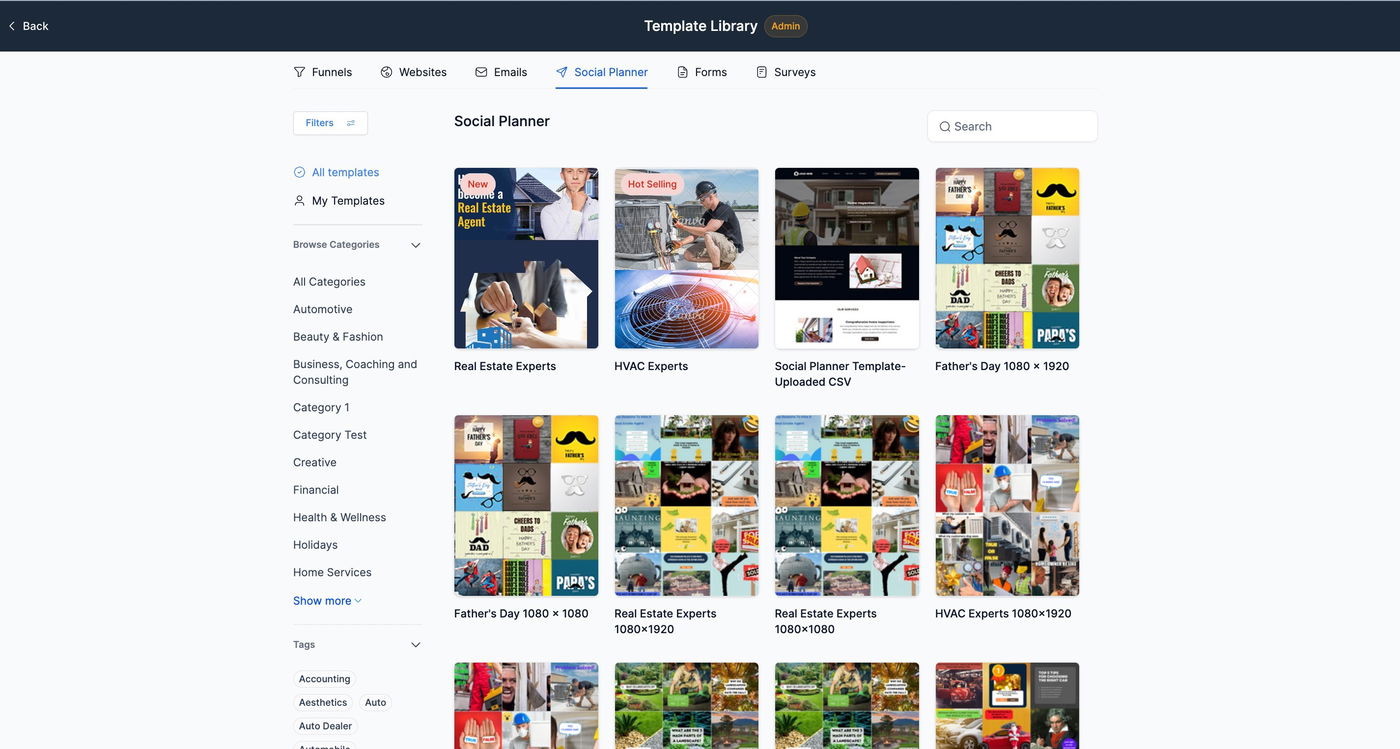
WICHTIG
1. Wer kann Templates hinzufügen oder Template-Details in der Template Library bearbeiten?
Agency Admins können Templates aus beliebigen Subaccounts hinzufügen und verwalten.
2. Ist das Hinzufügen von Templates in allen Plänen verfügbar?
Das Hinzufügen eigener Templates zur Template Library ist im $497-Plan und höher verfügbar.
3. Was passiert bei Aktualisierungen eines Templates in der Template Library?
Befindet sich das Template im Draft-Status, werden alle Elemente aktualisiert und auf dem neuesten Stand gehalten.
Ist das Template öffentlich, werden neue Elemente nicht automatisch übernommen.
4. Können bereits vorhandene Templates in der Template Library ausgeblendet oder bearbeitet werden?
Ja, Sie können jetzt Templates ausblenden, die vom GHL-Team hinzugefügt wurden.
Der Agency Admin kann auf Hide klicken, um die Location-Ansicht dieser Templates zu entfernen.