Das Text-Element im Email Builder ermöglicht das einfache Hinzufügen und Gestalten von Textinhalten wie Überschriften, Absätzen oder Listen. Es bietet flexible Formatierungsoptionen, sodass E-Mails visuell ansprechend und markenkonform gestaltet werden können.
Inhaltsverzeichnis
Was ist das Text-Element im HighLevel Email Builder?
Vorteile des Text-Elements
So richten Sie das Text-Element ein
Häufig gestellte Fragen (FAQ)
1. Was ist das Text-Element?
Das Text-Element ist ein Drag-and-Drop-Baustein im Email Builder, mit dem Sie überall in Ihrem E-Mail-Layout Text hinzufügen können. Es unterstützt Rich-Text-Formatierung, z. B.:
Schriftart und -größe anpassen
Farbe auswählen
Text ausrichten
Hyperlinks hinzufügen
Listen (nummeriert oder Aufzählungen) erstellen
Sie können es verwenden, um aufmerksamkeitsstarke Überschriften oder Fließtext hinzuzufügen. Das Element ist mobiloptimiert, sodass Ihre E-Mail auf allen Geräten gut aussieht.
Tipp: Immer die Vorschau prüfen, bevor Sie die E-Mail versenden, um sicherzustellen, dass der Text in allen E-Mail-Clients korrekt angezeigt wird.
2. Vorteile des Text-Elements
Einfaches Hinzufügen und Gestalten von Textinhalten (Überschriften, Absätze)
Volle Kontrolle über Typografie, Farben und Formatierung
Hyperlinks direkt im Text für klickbare Call-to-Actions (CTAs)
Anpassung von Abständen und Ausrichtung für visuelles Gleichgewicht
Automatische Optimierung für Desktop- und Mobilgeräte
3. So richten Sie das Text-Element ein
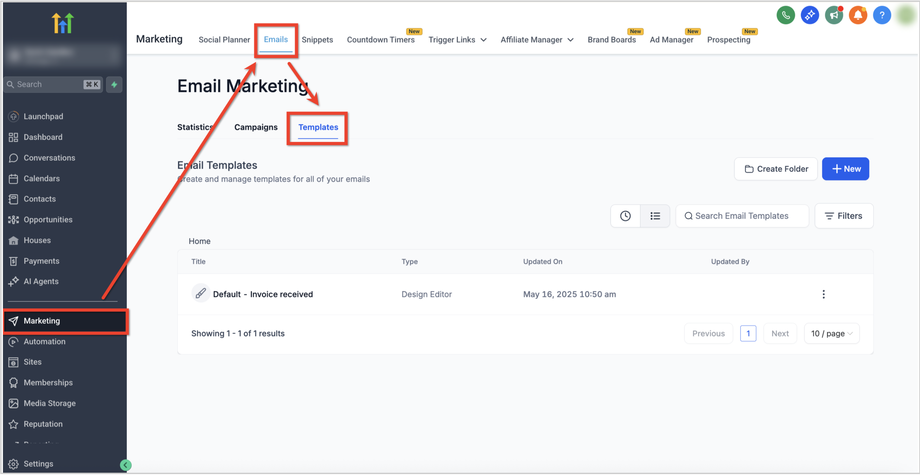
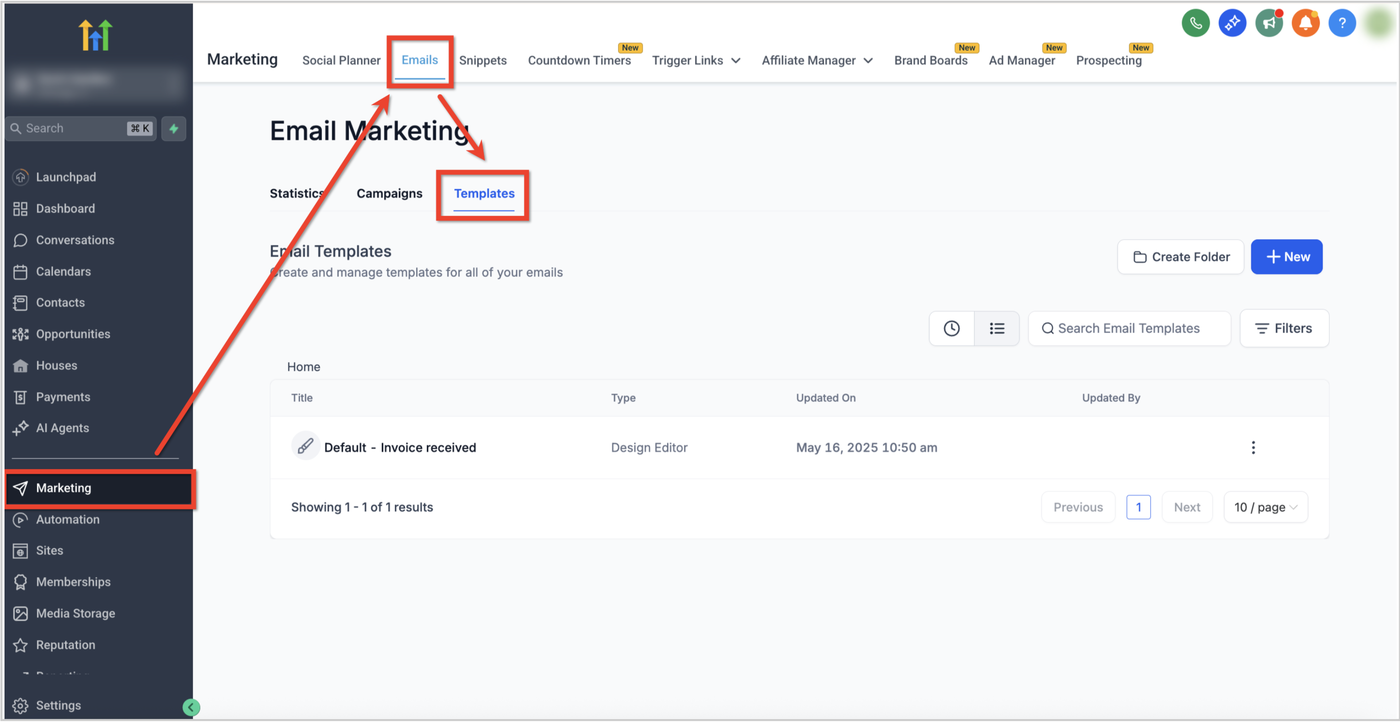
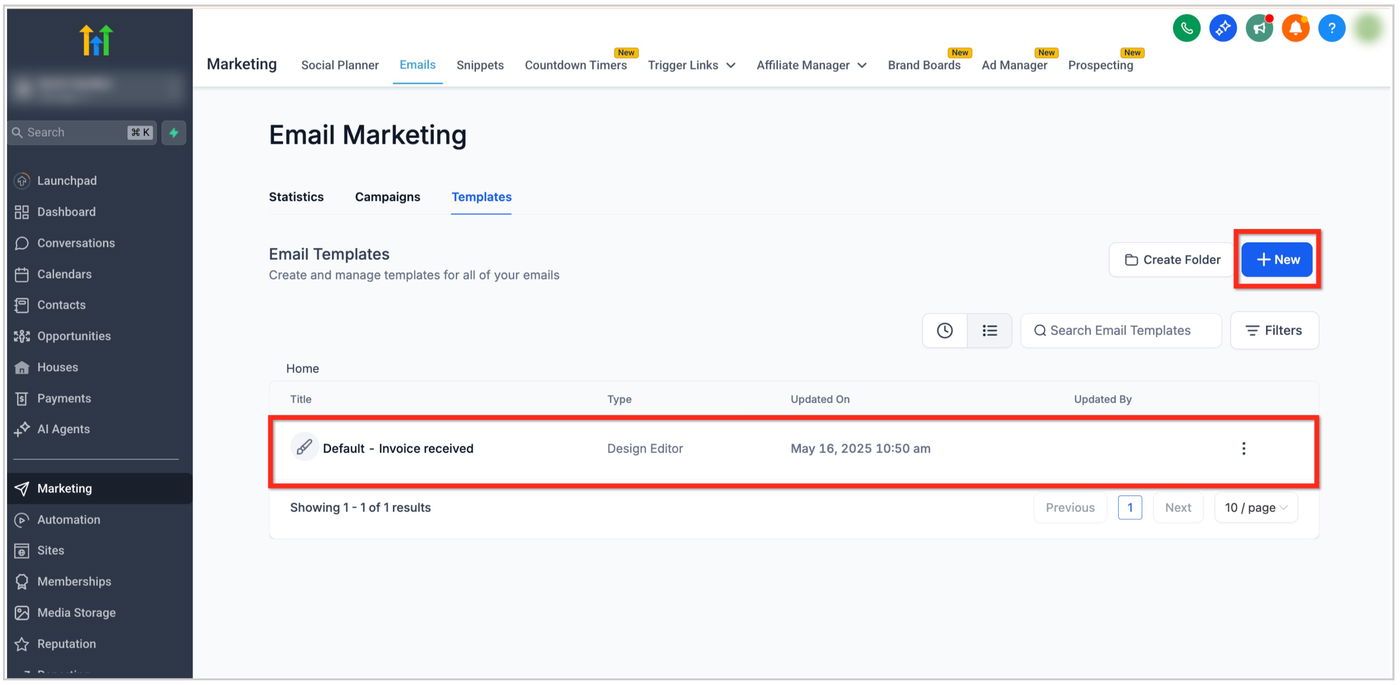
Gehen Sie zu Marketing → Emails → Templates in Ihrem HighLevel-Account.
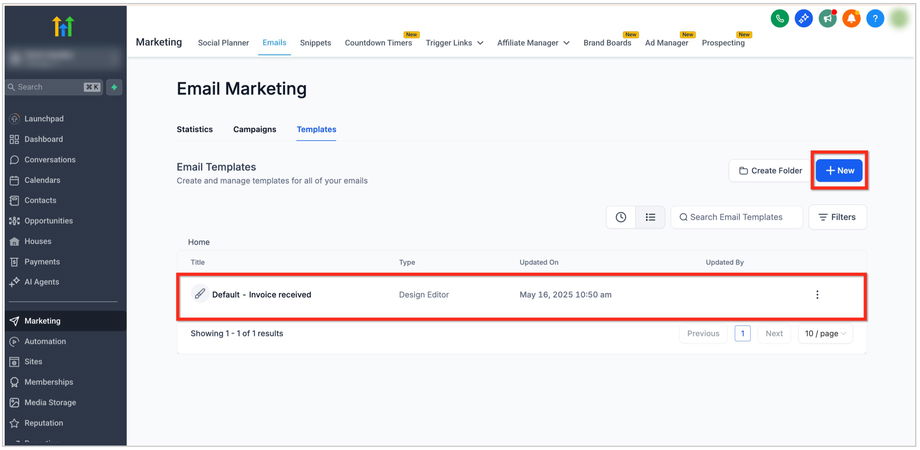
Öffnen Sie eine bestehende Vorlage oder klicken Sie auf + Neu, um eine neue Vorlage zu erstellen.
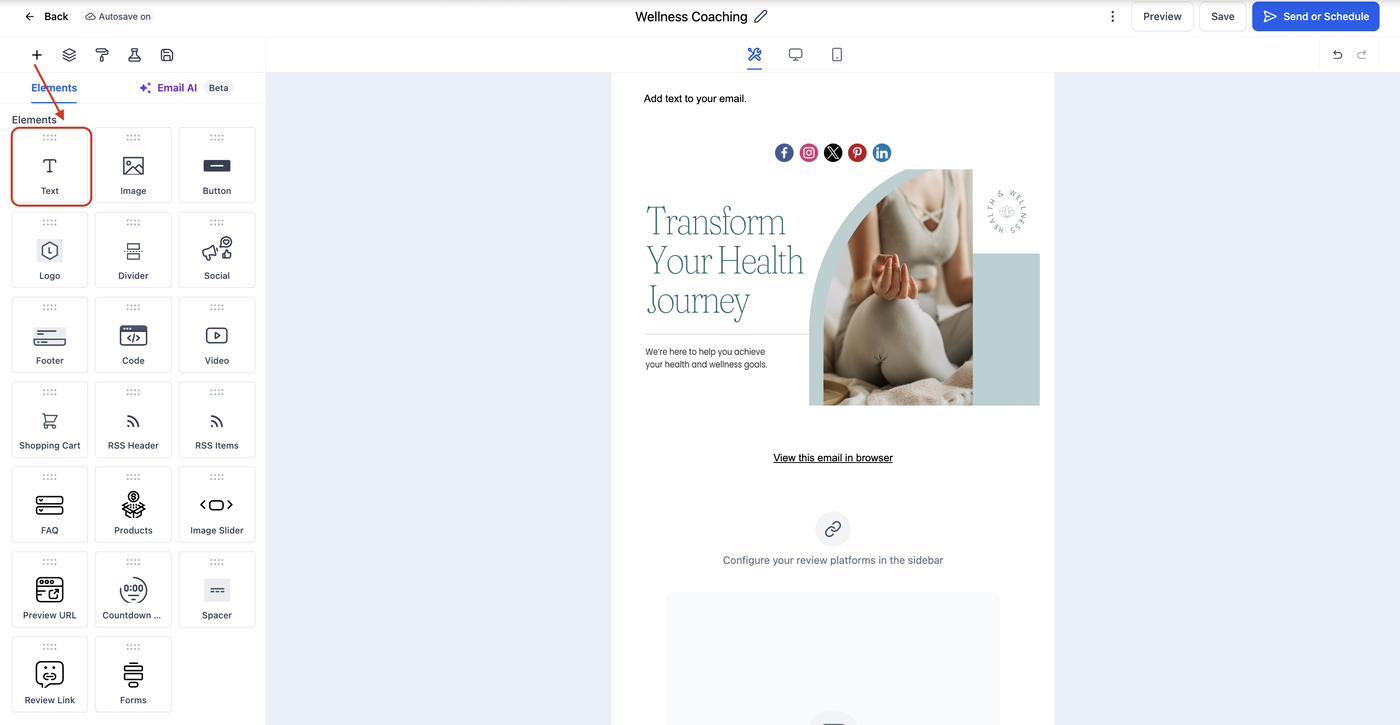
Im Email Builder klicken Sie auf das + Add Elements-Symbol in der linken Sidebar.
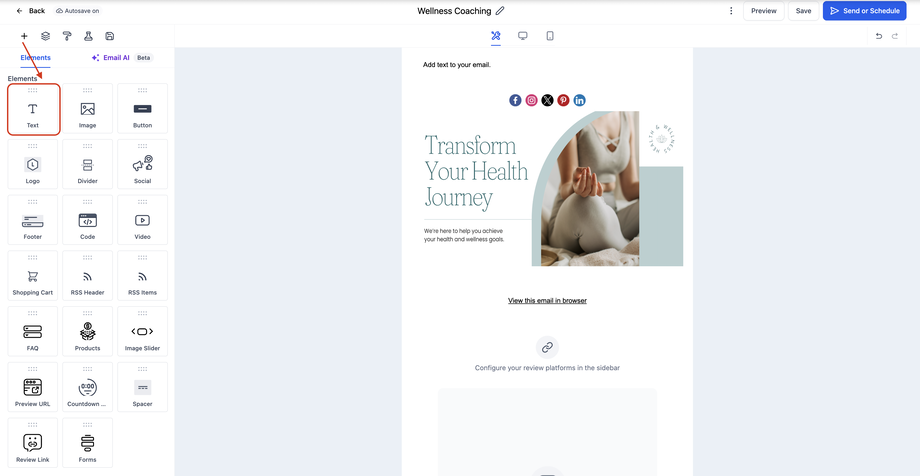
Finden Sie das Text-Element und ziehen Sie es an die gewünschte Position im Layout.
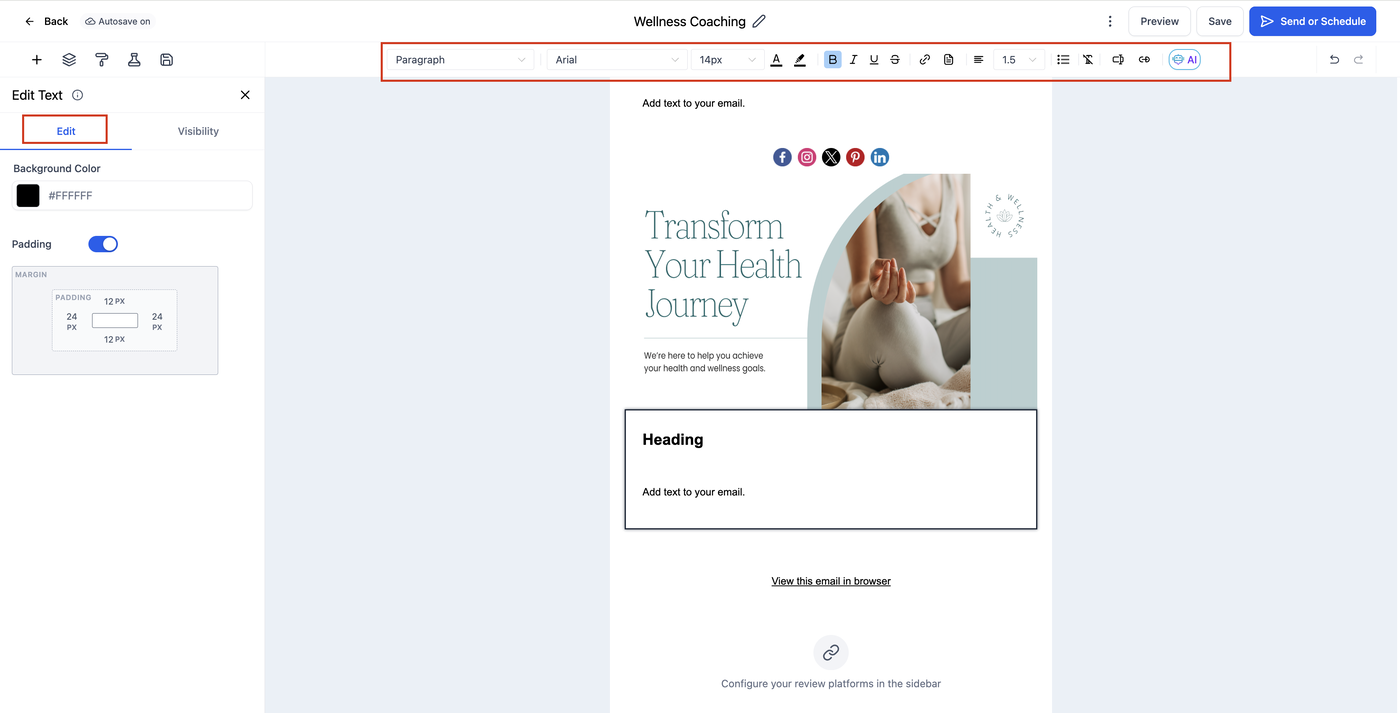
Klicken Sie auf das Text-Element, um den Bearbeiten-Tab zu öffnen. Dort können Sie:
Text direkt eingeben oder einfügen
Text formatieren (fett, kursiv, unterstrichen, Listen, Ausrichtung)
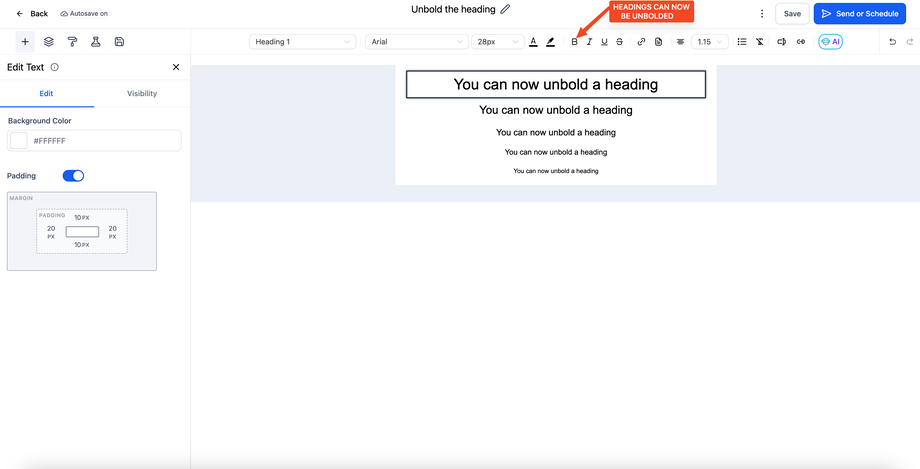
Überschriftenstile (H1–H4) anwenden
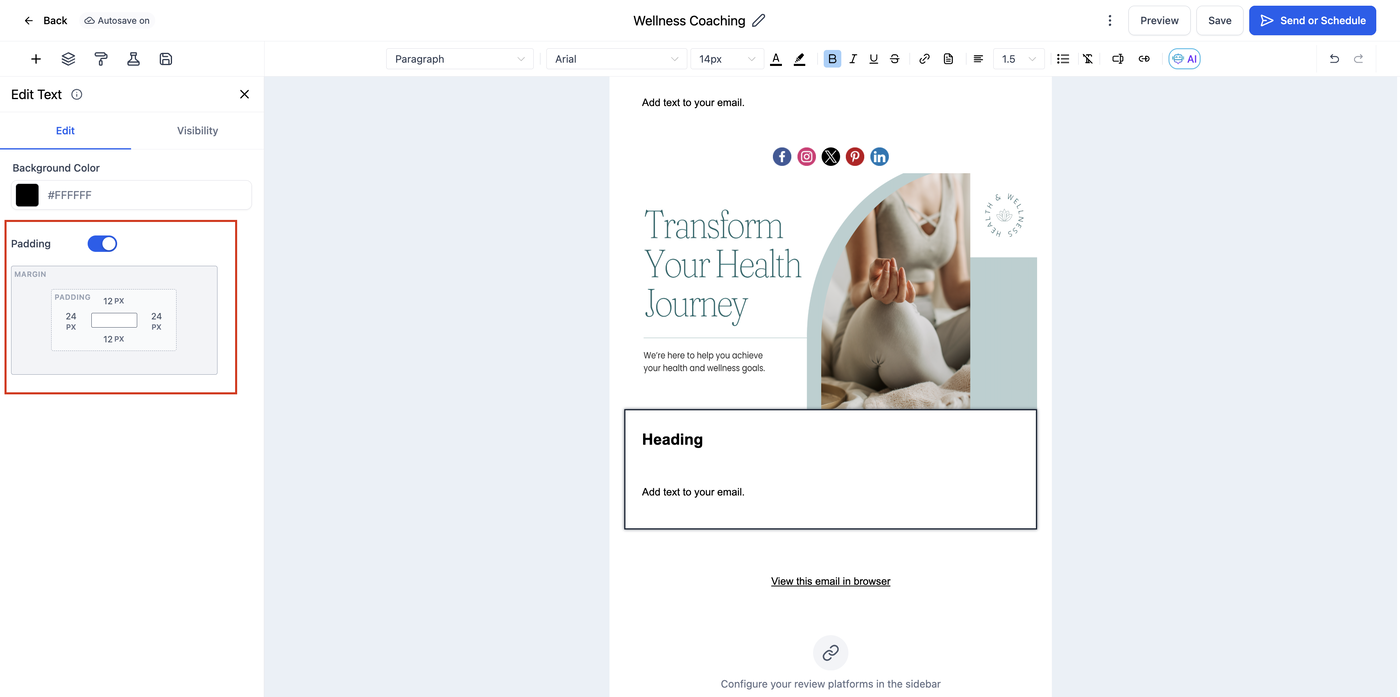
Schriftgröße, Farbe und Abstände anpassen
Hyperlinks einfügen
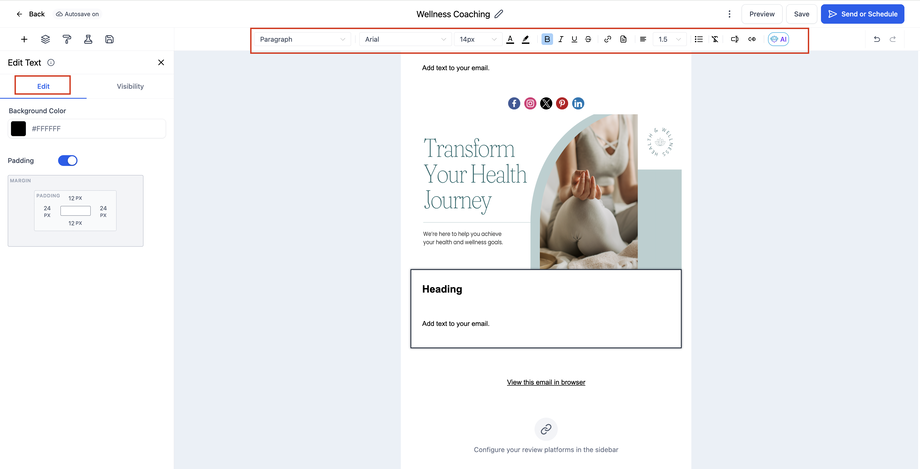
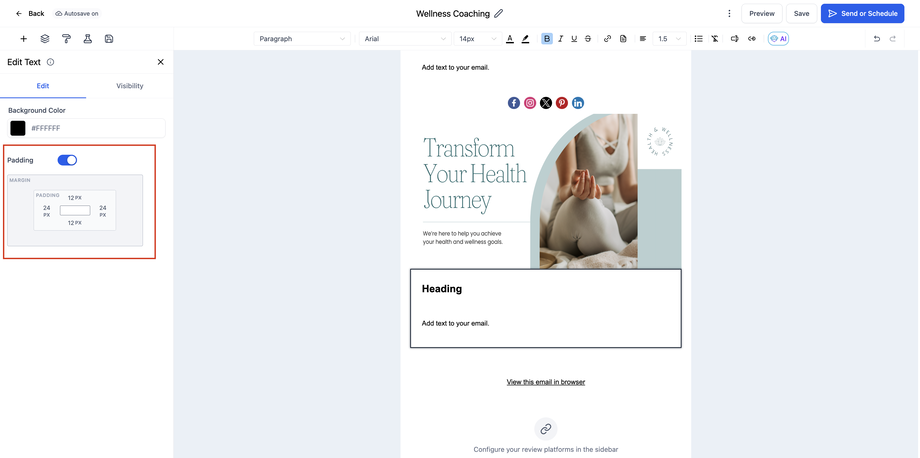
Padding (Abstände rund um den Text) einstellen
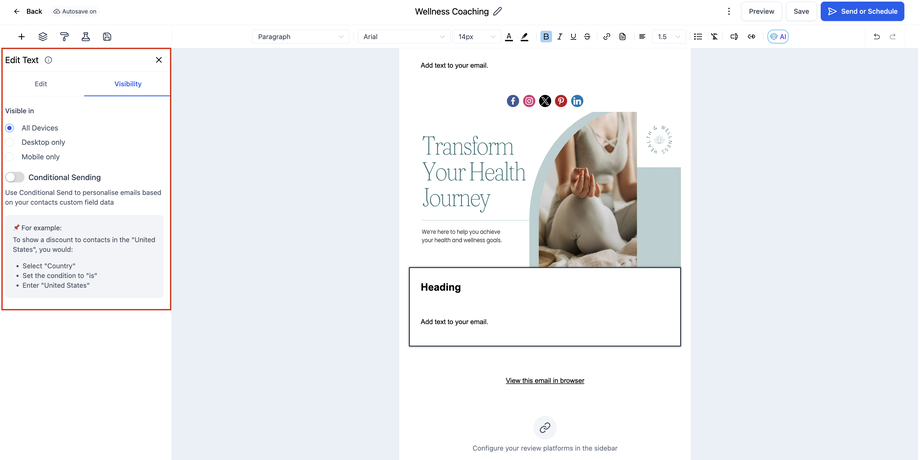
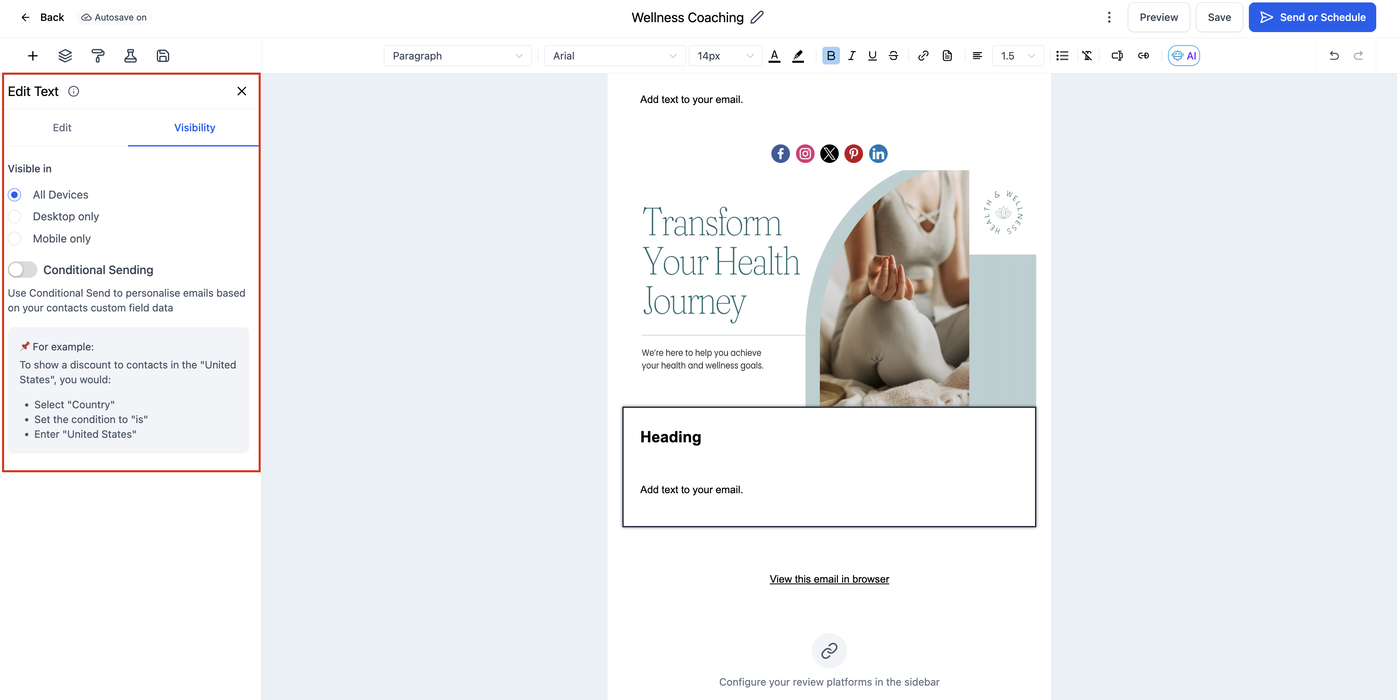
Sichtbarkeit nach Gerät oder Bedingungen konfigurieren
Vorschau der E-Mail in Desktop- und Mobilansicht prüfen
4. FAQ zum Text-Element
Q: Kann ich unterschiedliche Schriftarten oder -größen für verschiedene Textteile verwenden?
A: Ja, markieren Sie einfach den gewünschten Textbereich und passen Sie Schriftart, Größe oder Farbe individuell an.
Q: Wie füge ich einen Hyperlink hinzu?
A: Text markieren, auf das Link-Symbol in der Toolbar klicken und die gewünschte URL eingeben.
Q: Unterstützt das Text-Element Aufzählungen und nummerierte Listen?
A: Ja, sowohl Aufzählungs- als auch nummerierte Listen können direkt aus der Toolbar erstellt werden.
Q: Ist das Text-Element mobilfreundlich?
A: Absolut. Der Text passt sich automatisch an kleinere Bildschirme an, sodass er auf allen Geräten gut lesbar ist.
Q: Wie entferne ich ein Text-Element?
A: Klicken Sie auf das Text-Element und wählen Sie das Papierkorb-/Löschen-Symbol.
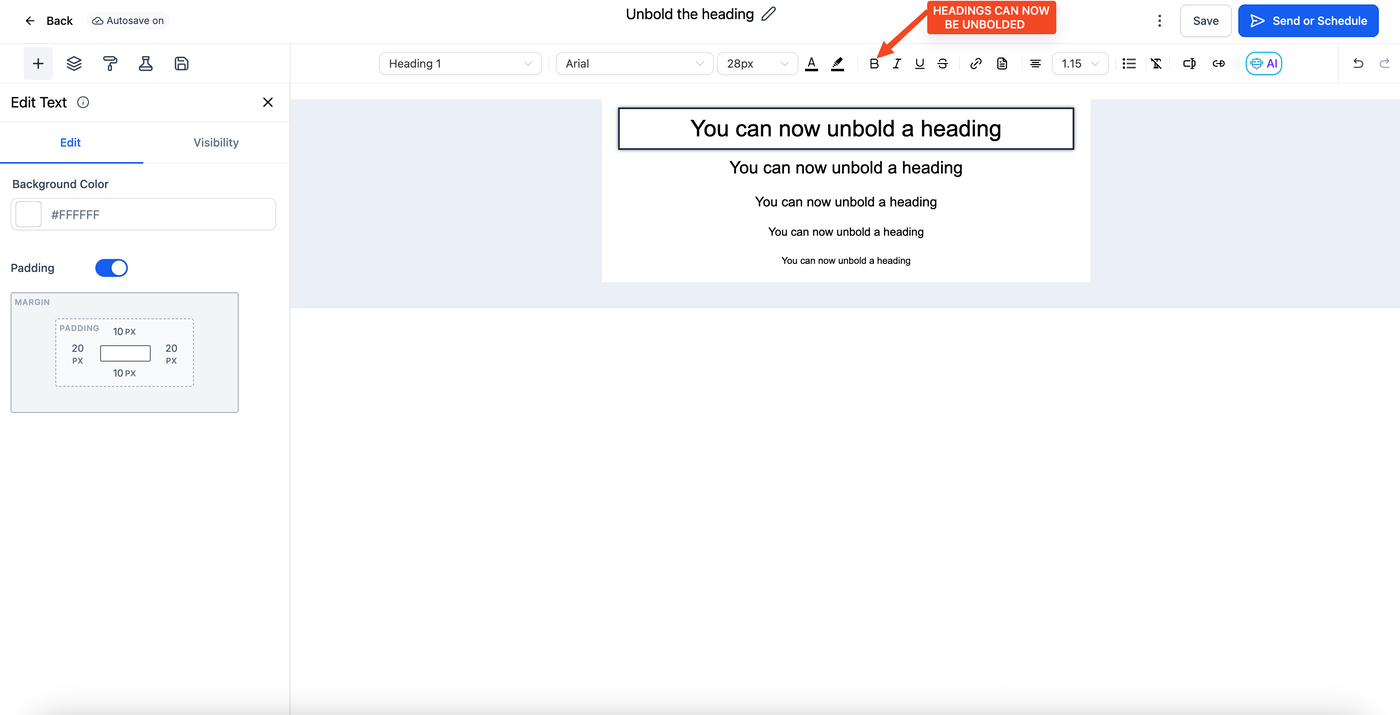
Q: Kann ich die Fettformatierung bei Überschriften (H1–H4) entfernen?
A: Ja, markieren Sie die Überschrift und klicken Sie auf B in der Toolbar, um Fett ein- oder auszuschalten.