Optimiere deinen E-Mail-Erstellungsprozess ganz einfach, indem du gespeicherte Text-Snippets in jeden E-Mail-Editor einfügst – egal, ob du Vorlagen erstellst oder Kampagnen startest. Diese Funktion steigert die Effizienz, sorgt für Konsistenz und macht die Kampagnenerstellung schneller als je zuvor.
INHALTSVERZEICHNIS
Was sind Text-Snippets (Vorlagen)?
Wichtige Vorteile von Text-Snippets
So richtest du Text-Snippets ein
Verwaltung deiner gespeicherten Snippets
Snippet über Automatisierung (Workflows) einfügen
Wie Anhänge mit Snippets funktionieren
Häufig gestellte Fragen
Was sind Text-Snippets (Vorlagen)?
Text-Snippets ermöglichen es dir, wiederverwendbare Textbausteine (und in Kampagnen auch Anhänge) schnell in deine E-Mails einzufügen.
Durch das Speichern häufig verwendeter Inhalte als Snippets kannst du deine Marken-Konsistenz wahren, wiederholte Arbeit reduzieren und den E-Mail-Erstellungsprozess in Vorlagen und Kampagnen beschleunigen.
Wichtige Vorteile von Text-Snippets
Die Verwendung von Text-Snippets in deinen E-Mail-Workflows bietet mehrere Vorteile:
Zeit sparen durch Wiederverwendung von Inhalten: Kein erneutes Schreiben oder Kopieren häufig genutzter Abschnitte.
Konsistenz in allen E-Mails sicherstellen: Standardisierte Nachrichten, Disclaimer oder Angebotsbereiche.
Kampagnenerstellung vereinfachen: E-Mails schnell aus fertigen Bausteinen zusammensetzen.
Automatische Anhänge in Kampagnen: Mit Snippets gespeicherte Anhänge werden in Kampagnen automatisch hinzugefügt.
Fehler reduzieren: Minimierung manueller Eingabefehler durch vorab genehmigte Inhalte.
So richtest du Text-Snippets ein
Die Einrichtung und Nutzung von Text-Snippets ist unkompliziert und hilft dir, E-Mails effizienter zu erstellen.
Zugriff auf den Snippet-Bereich
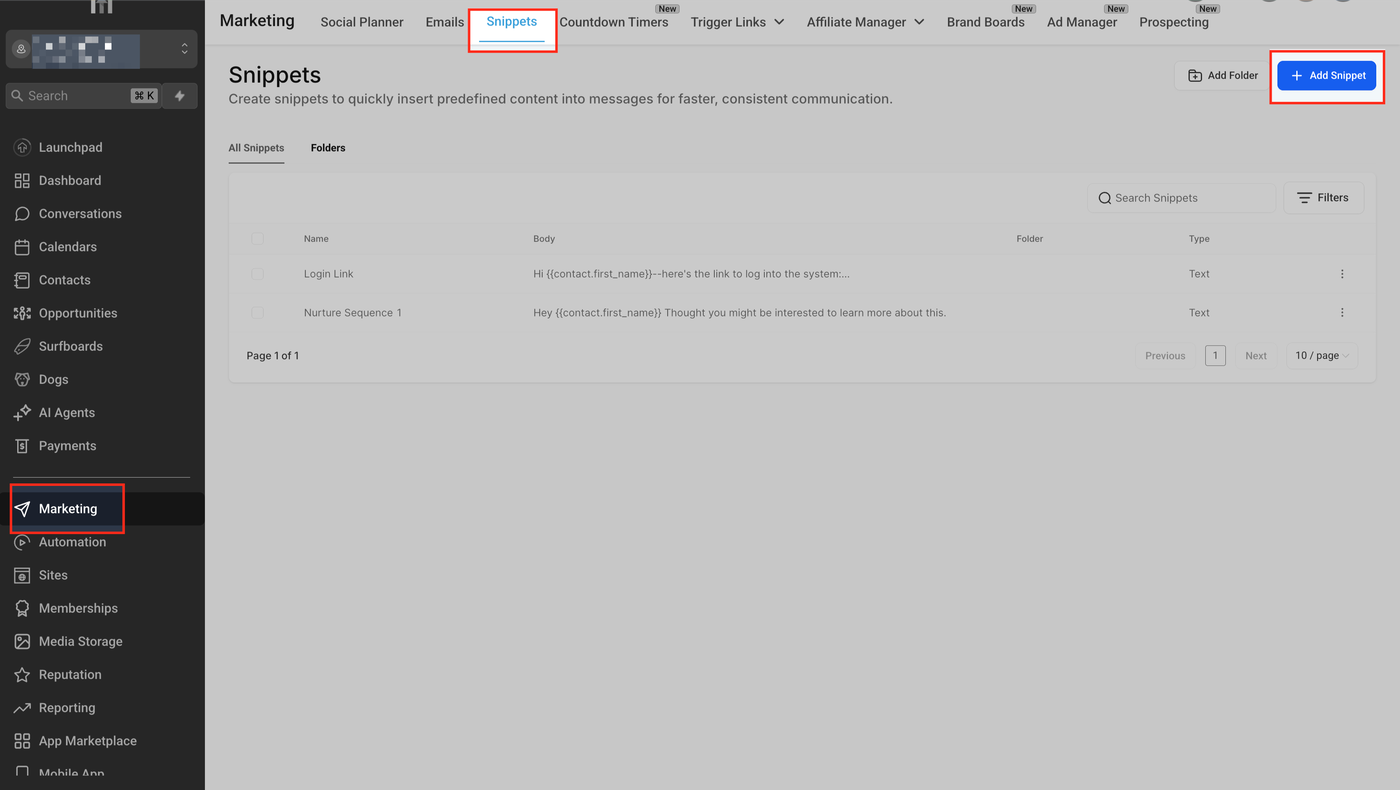
Öffne das linke Navigationsmenü und klicke auf Marketing > Snippets, um Text-Snippets zu erstellen oder zu verwalten.
Hier werden alle gespeicherten Snippets abgelegt und stehen zur Wiederverwendung bereit.
Neues Text-Snippet erstellen
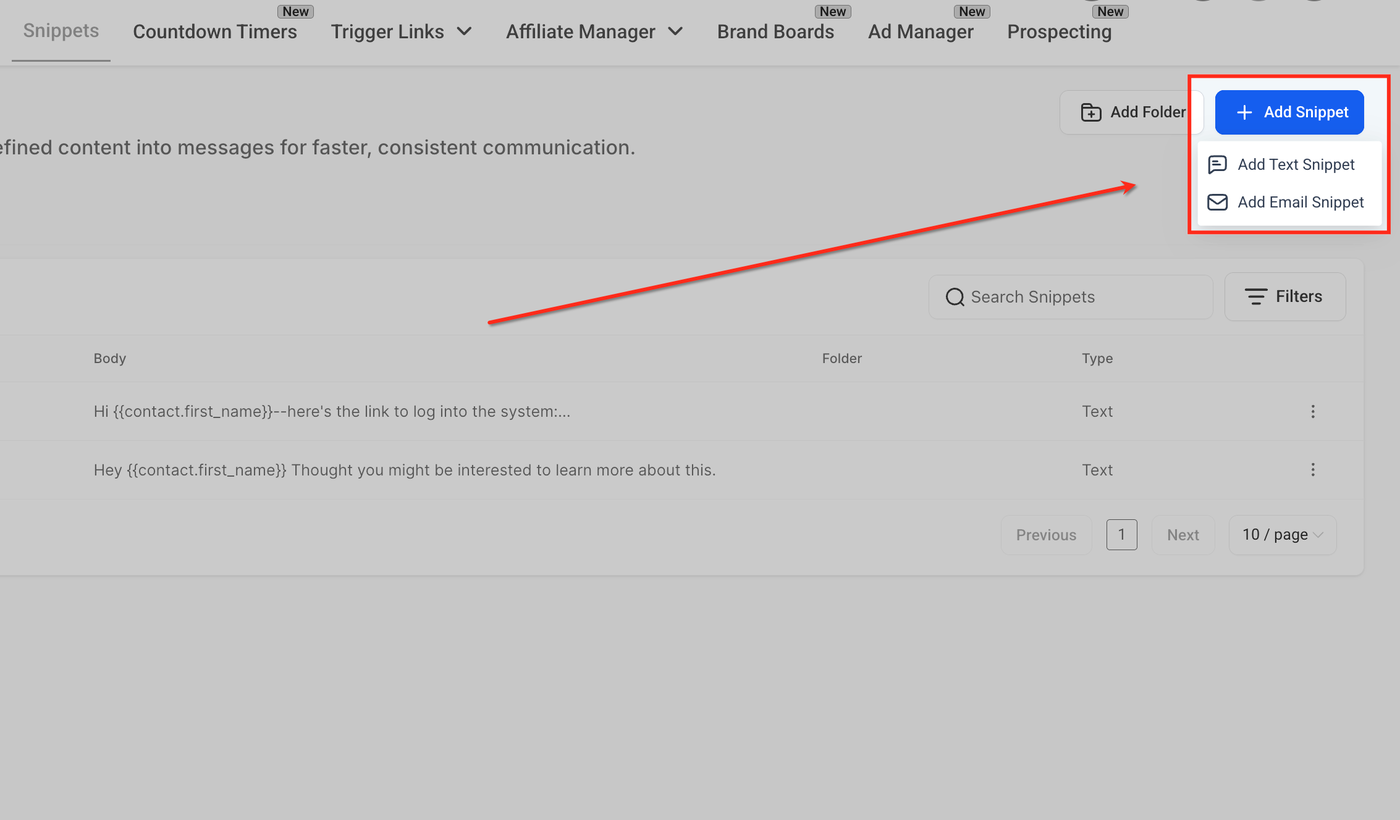
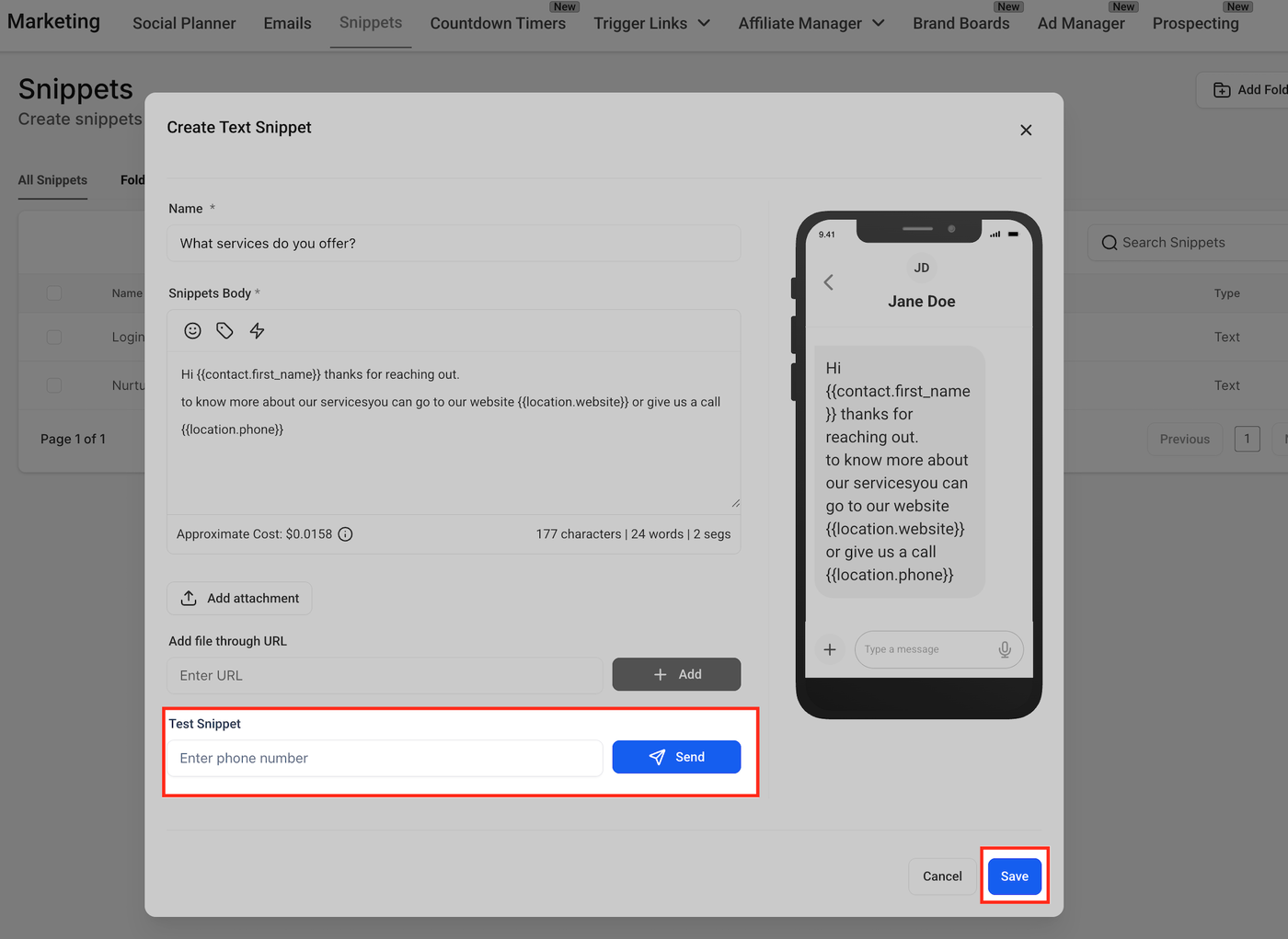
Klicke im Snippets-Bereich auf + Add Snippet, um das Erstellungsfenster zu öffnen.
Gib folgende Informationen ein:
Name
Textinhalt (Body)
Optional: Dateien anhängen oder die Nachricht per Telefon testen
Die Vorschau rechts zeigt dir, wie die Nachricht auf einem Mobilgerät dargestellt wird.
Snippet benennen und Vorschau prüfen
Gib den gewünschten Text ein und füge ggf. Anhänge hinzu (Anhänge werden nur in Kampagnen eingefügt).
Speichere dein Snippet für die zukünftige Nutzung. Verwende einen aussagekräftigen Titel, idealerweise basierend auf dem Anwendungsfall (z. B. „Welche Leistungen bieten Sie an?“).
Die mobile Vorschau hilft, Klarheit und Personalisierung vor dem Speichern zu überprüfen.
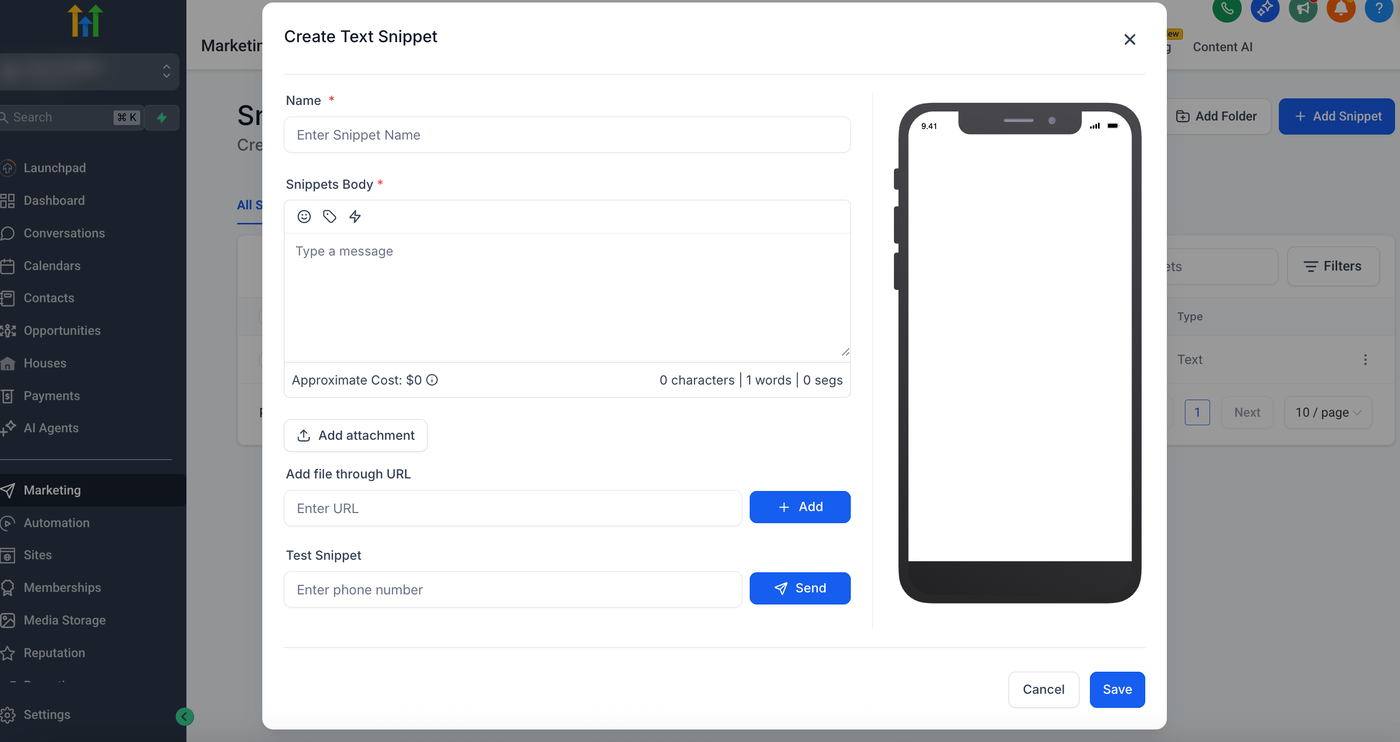
Snippet mit dynamischem Inhalt personalisieren
Verwende Custom Values und Trigger-Links, um Nachrichten zu personalisieren.
Die Live-Vorschau zeigt genau, wie die Nachricht für den Kontakt aussehen wird. Nutze diese Ansicht zur Optimierung von Ton, Klarheit und Formatierung.
Testen und Speichern
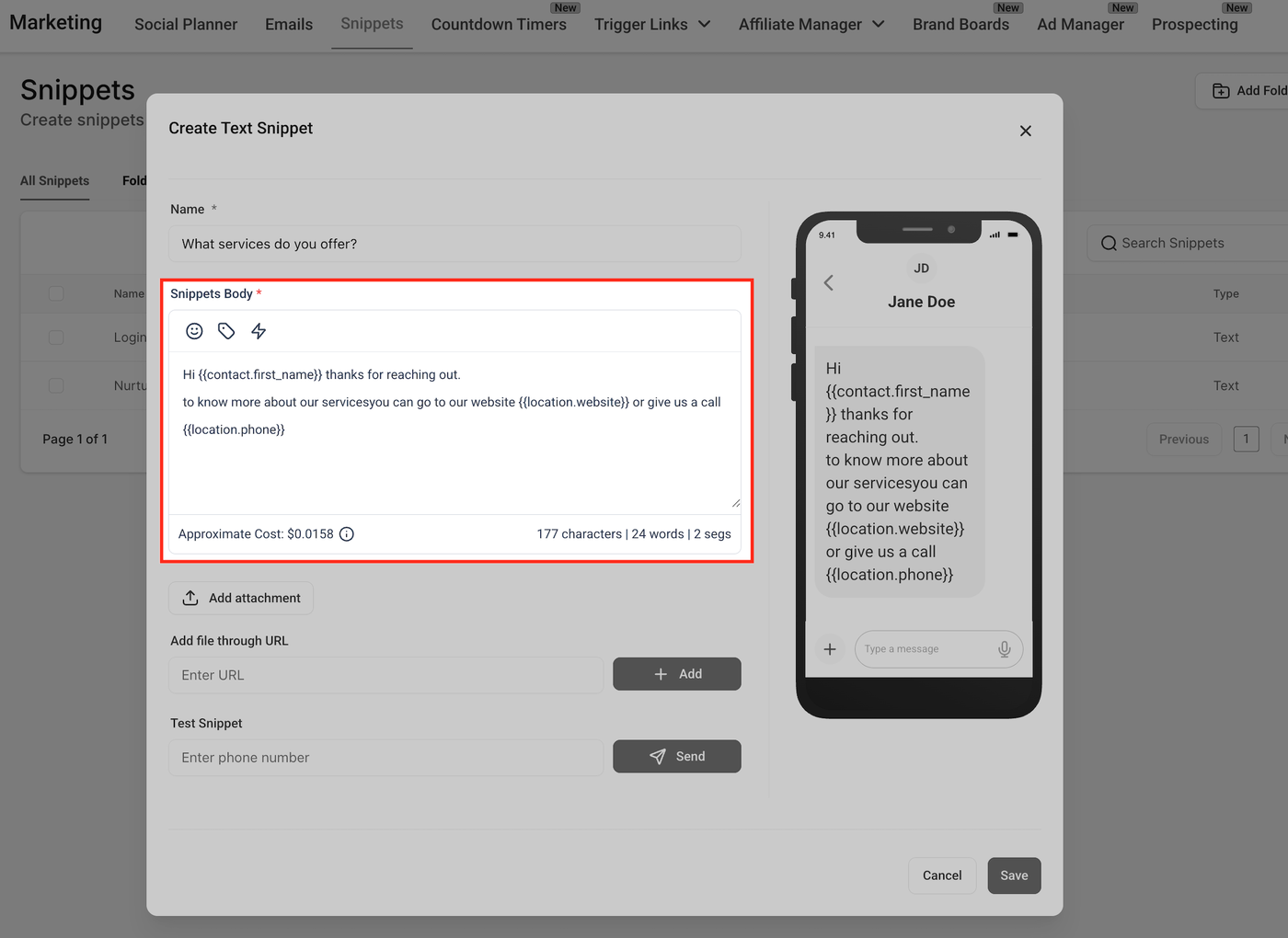
Du kannst deine Mobilnummer eingeben und auf Send Test klicken, um das Snippet zu testen.
Wenn alles passt, klicke auf Save.
Bitte beachten: Achte auf die Zeichenanzahl, die Anzahl der SMS-Segmente und die ungefähren Kosten beim Versand als SMS.
Snippet in Conversations einfügen
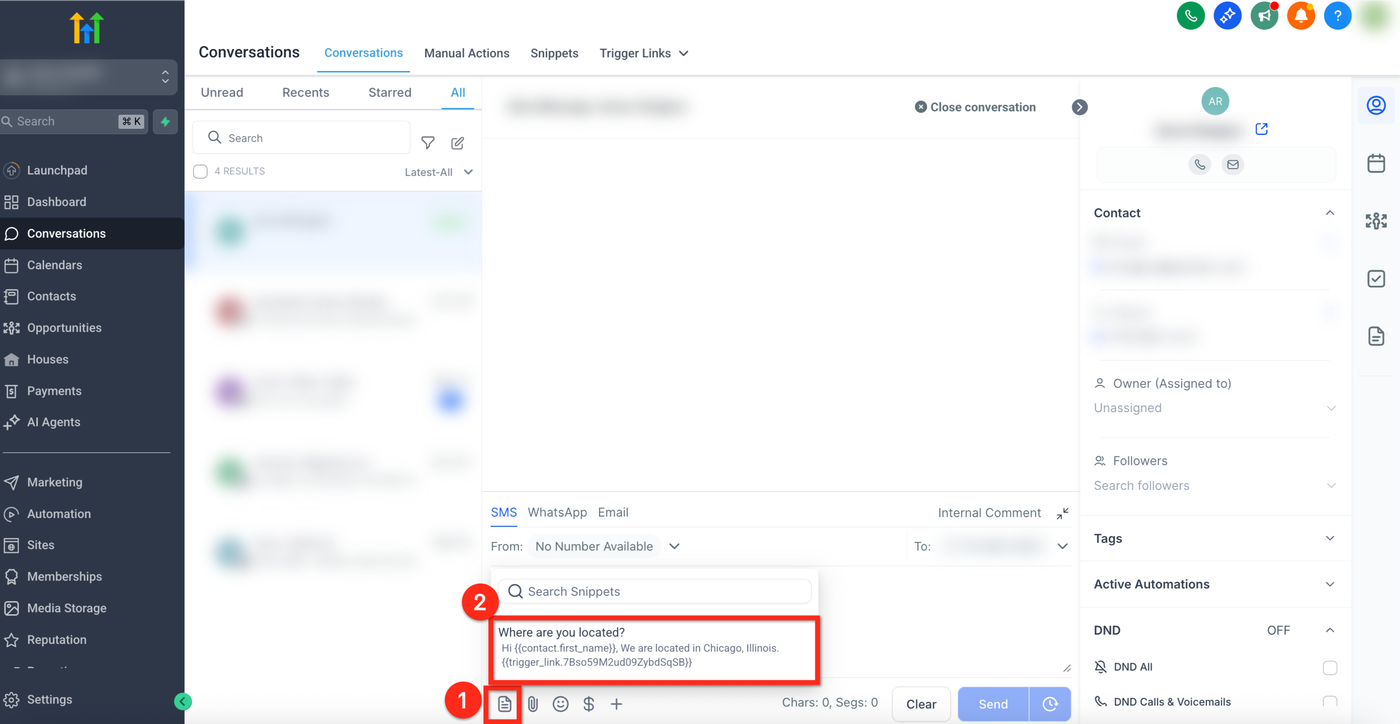
Wenn du im Tab Conversations antwortest:
Klicke auf das Snippets-Icon
Suche das passende Snippet
Klicke darauf, um es direkt in deine Nachricht einzufügen
Das spart Zeit und sorgt für Konsistenz.
SMS-Vorschau mit Custom Snippet
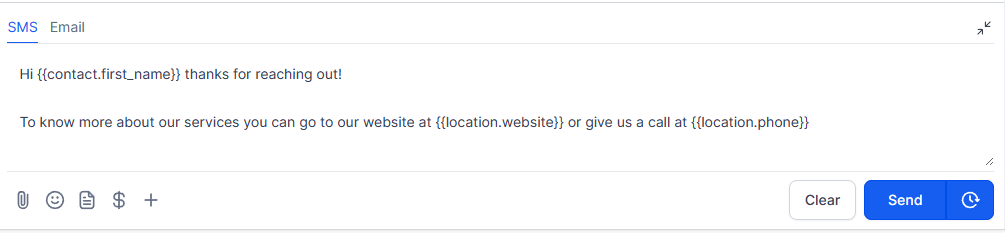
Hier siehst du ein Beispiel einer vollständig erstellten SMS mit einem gespeicherten Snippet.
Dynamische Platzhalter werden automatisch durch echte Kontaktinformationen ersetzt, um jede Nachricht zu personalisieren.
Verwaltung deiner gespeicherten Snippets
Halte deine Snippet-Bibliothek organisiert, um effizient E-Mails zu erstellen.
Du kannst Snippets im Snippets-Bereich bearbeiten, löschen oder umbenennen.
Aktuelle Inhalte stellen sicher, dass dein Team immer mit freigegebenen Texten arbeitet.
Snippet über Automatisierung (Workflows) einfügen
Snippets können auch in automatisierte Nachrichten innerhalb von Workflows eingefügt werden.
Schritte:
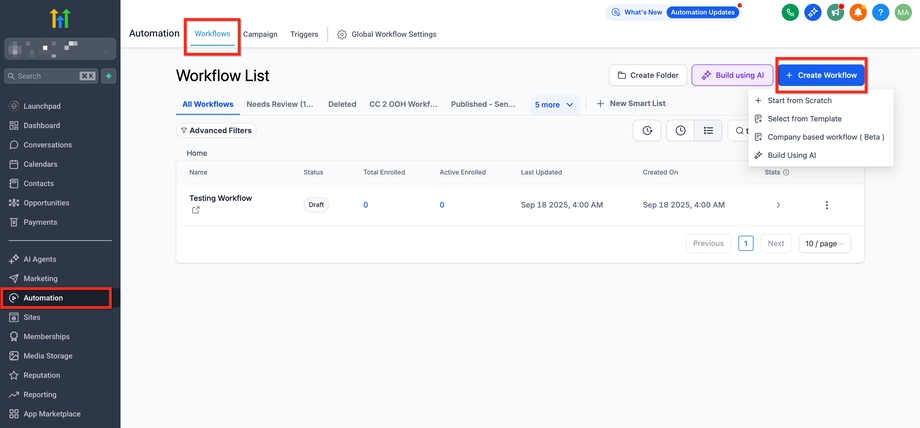
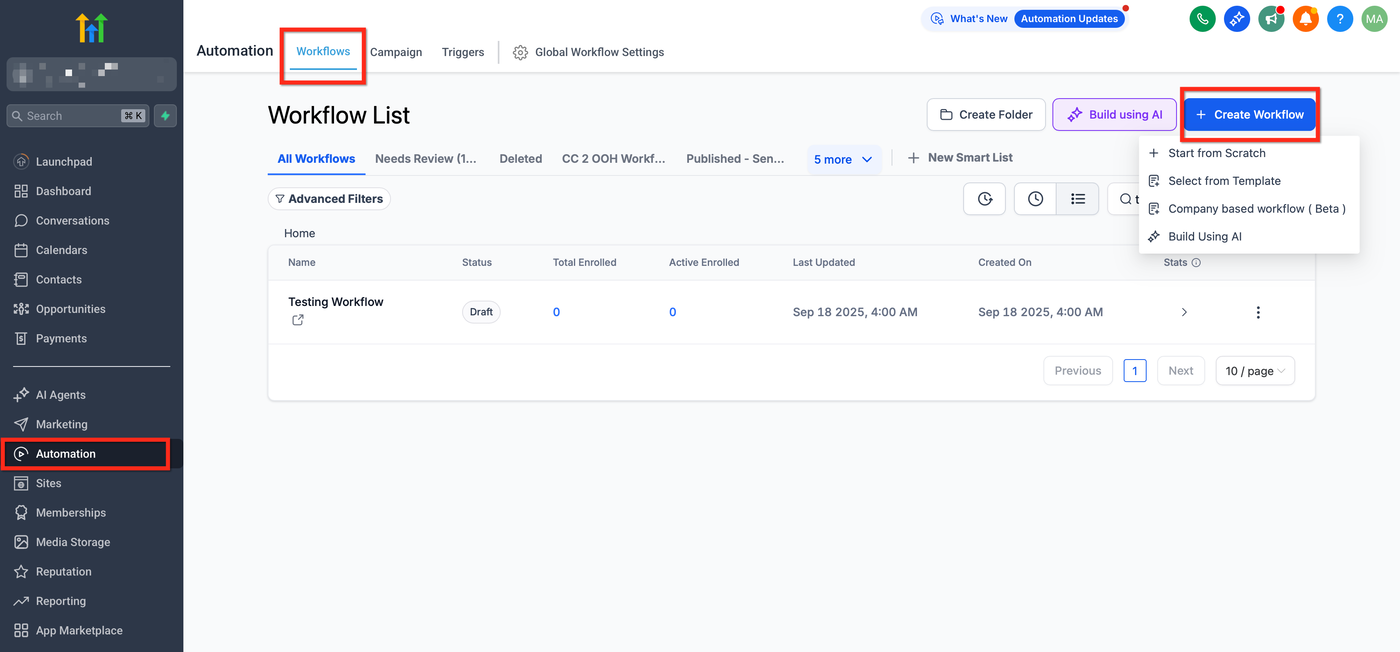
Navigiere zu Automation > Workflows
Öffne einen bestehenden Workflow oder erstelle einen neuen
Füge eine Messaging-Aktion hinzu (z. B. Send SMS oder Send Email)
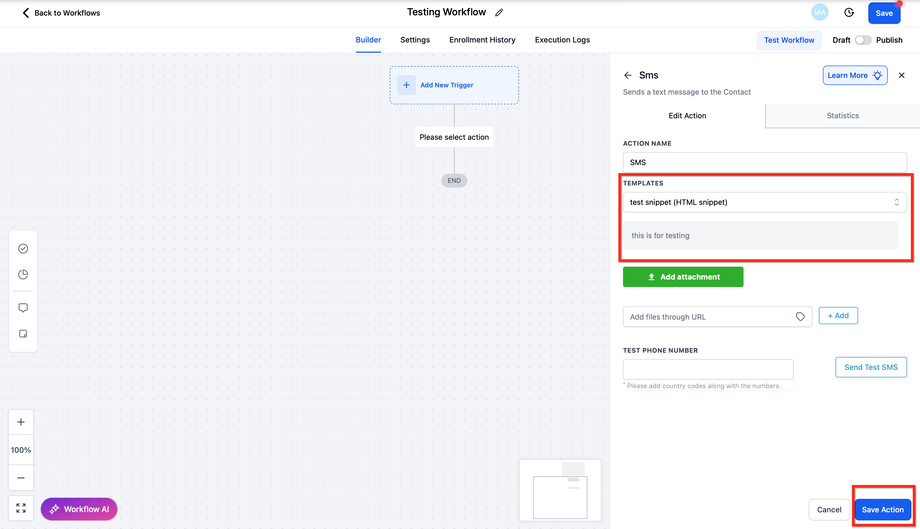
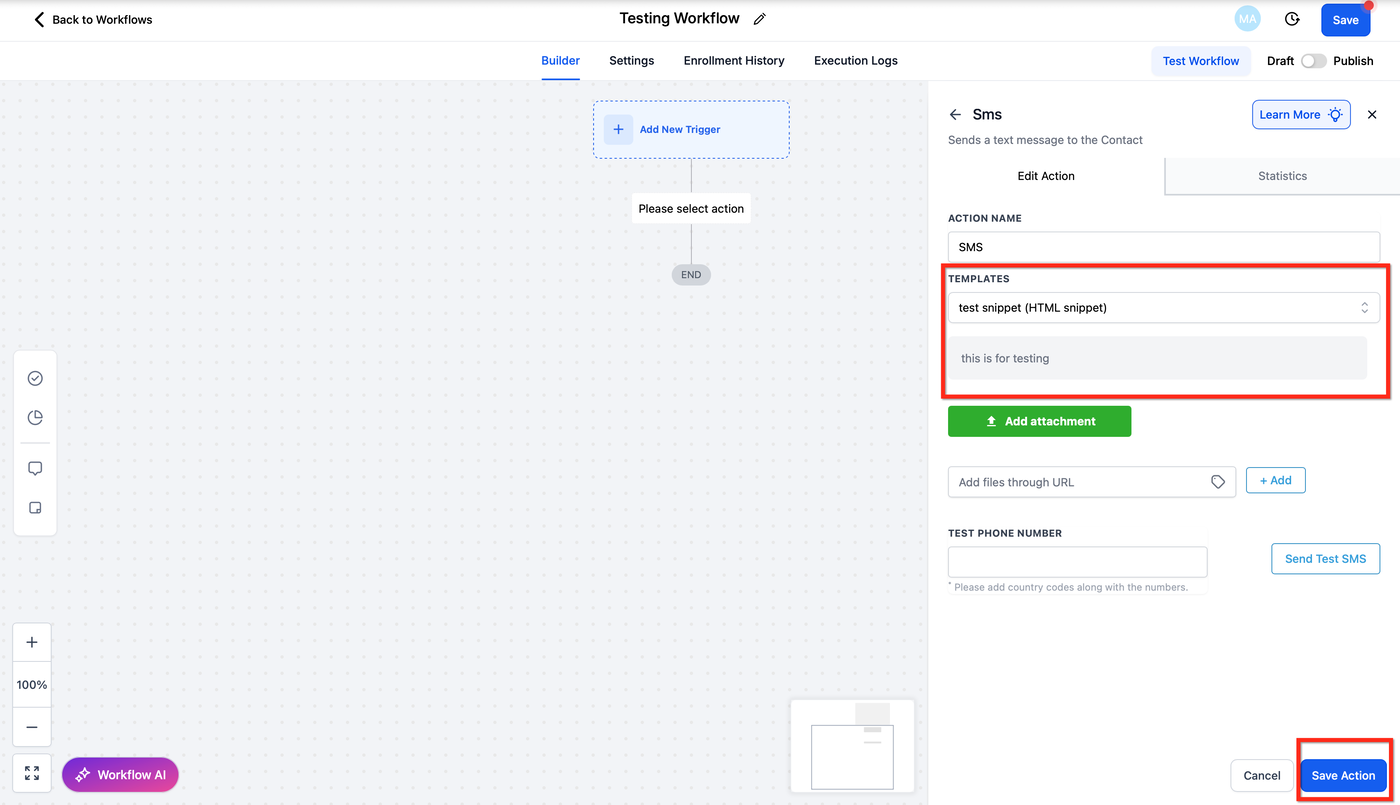
Klicke im Nachrichten-Editor auf Templates, um die Snippets auszuwählen
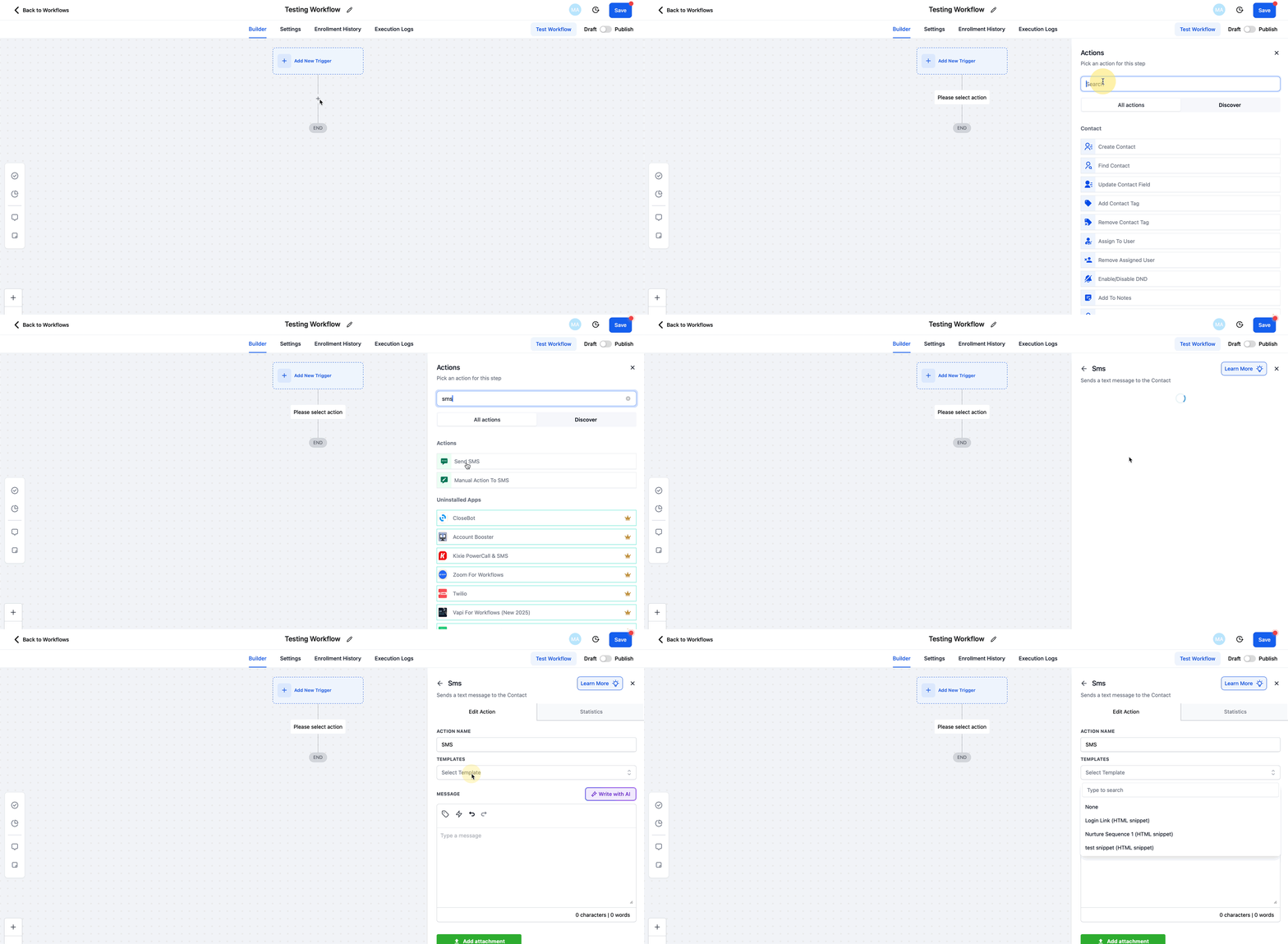
Wähle das gewünschte Snippet – der Text wird direkt eingefügt
Speichere die Workflow-Aktion
Wie Anhänge mit Snippets funktionieren
Es ist wichtig zu verstehen, wann Anhänge eingefügt werden:
E-Mail-Vorlagen: Anhänge aus Snippets werden hier nicht eingefügt. Nur der Text erscheint.
Kampagnen-E-Mails: Anhänge werden automatisch eingefügt, wenn das Snippet verwendet wird.
Workflows: Anhänge werden nicht automatisch hinzugefügt. Dateien müssen direkt im Workflow-Schritt angehängt werden.
Häufig gestellte Fragen
Q: Kann ich Text-Snippets in E-Mail-Vorlagen und Kampagnen verwenden?
Ja, Snippets können in beiden verwendet werden.
Q: Kann ich Snippets in Ordnern organisieren?
Ja, Snippets können in Ordnern organisiert werden.
Q: Gibt es eine Begrenzung für Snippets?
Derzeit gibt es keine veröffentlichte Begrenzung. Es wird jedoch empfohlen, die Bibliothek übersichtlich zu halten.
Q: Wer kann Snippets erstellen oder bearbeiten?
Das hängt von den Benutzerrollen und Berechtigungen im Account ab.
Q: Kann ich Bilder oder Formatierungen einfügen?
Ja, Snippets können formatierten Text und Bilder enthalten.
Q: Beeinflussen Snippets die Zustellbarkeit von E-Mails?
Nein. Achte jedoch auf Best Practices zur E-Mail-Compliance.
Q: Kann ich Snippets in allen Workflow-Aktionen verwenden?
Nur in Aktionen mit Nachrichten-Editor (z. B. Send SMS, Send Email). Nicht verfügbar in Wait- oder If/Else-Schritten.
Q: Funktionieren Snippets mit Anhängen in Workflows?
Nein. Anhänge werden in Workflows nicht automatisch eingefügt und müssen separat hochgeladen werden.