Trigger-Links sind eine nützliche Methode, um einen Benutzer nach dem Klicken innerhalb einer SMS, E-Mail, GMB, FB/IG DM oder WhatsApp auf eine bestimmte Seite weiterzuleiten. Wenn ein Benutzer auf den Trigger-Link klickt, wird dies in der Aktivitäts-Timeline des Kontakts erfasst und eine vordefinierte Aktion innerhalb eines Workflows ausgelöst. Innerhalb des Workflow-Builders gibt es Aktionen und Trigger, die beim Klicken auf einen Trigger-Link ausgelöst werden können.
Bitte beachten:
Trigger-Links werden nur in SMS, E-Mail, GMB und FB/IG/WhatsApp DMs unterstützt.
Abgedeckte Themen in diesem Artikel
Anwendungsfälle für Trigger-Links
Trigger-Links in Workflows
Trigger-Links in Kampagnen
Trigger-Link Anleitungen
Wie man benutzerdefinierte Werte und Trigger-Links verwendet, um URLs dynamisch zu ändern.
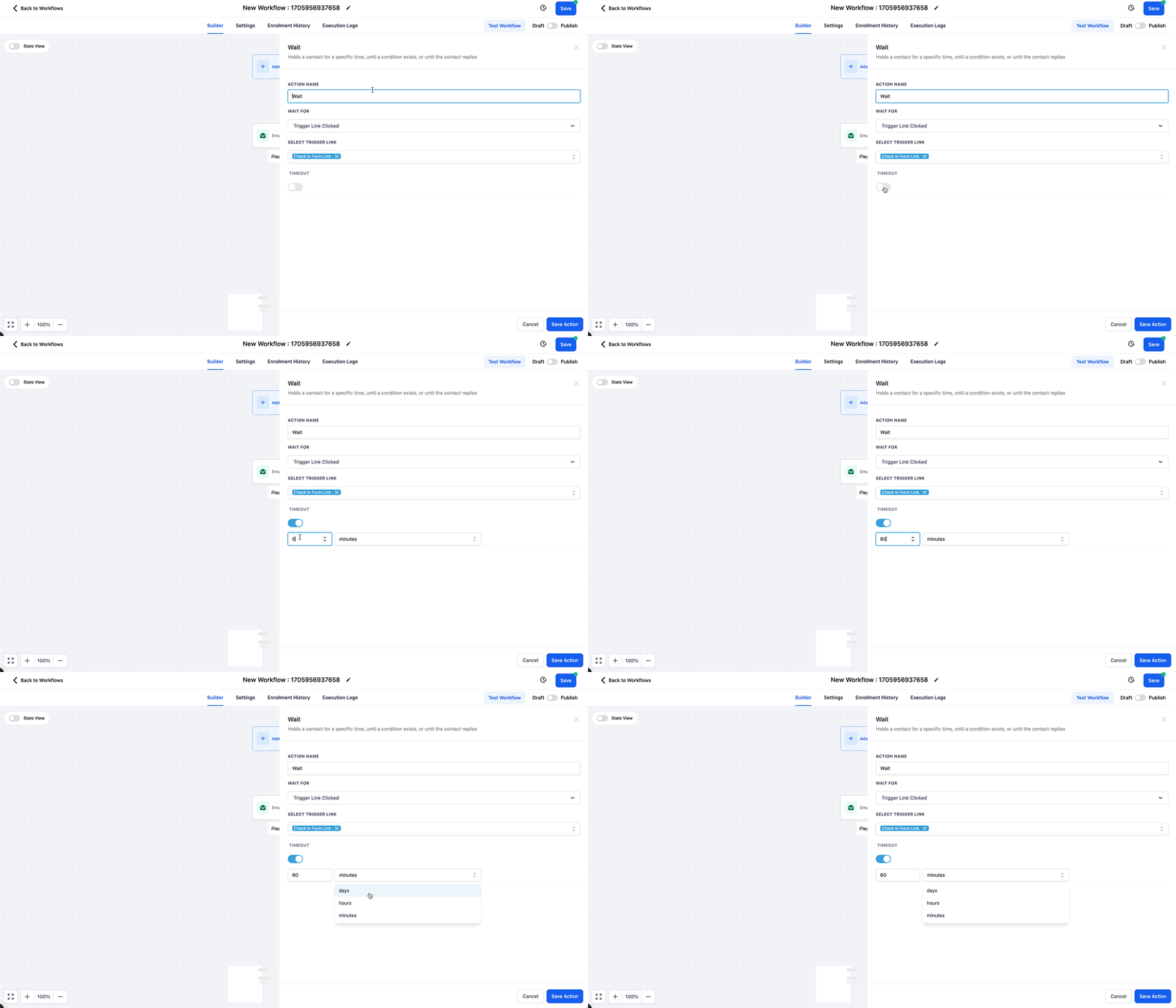
Wie man den Workflow-Warte-Schritt für einen Trigger-Link-Klick verwendet.
Wie man Abmeldelinks (Unsubscribe) pro Kommunikationskanal (SMS, E-Mail, GMB, FB/IG DMs) einrichtet.
Anwendungsfälle für Trigger-Links
Dynamische URL-Updates in E-Mail-Kampagnen:
Verwende Trigger-Links, um URLs in E-Mail-Kampagnen dynamisch zu aktualisieren. Zum Beispiel, wenn du monatliche oder vierteljährliche Aktionen durchführst und dieselbe E-Mail-Vorlage nutzen möchtest, kannst du einen Trigger-Link mit einem benutzerdefinierten Wert einrichten, der auf die aktuelle Angebots-URL verweist. Wenn ein Kontakt auf diesen Link klickt, wird er zur aktuellen Angebotsseite geleitet. So kannst du die E-Mail-Vorlage wiederverwenden, ohne die Links manuell aktualisieren zu müssen.
Workflow-Automatisierung basierend auf Trigger-Link-Klicks:
Erstelle Workflows, die auf Trigger-Link-Klicks reagieren. Zum Beispiel kannst du einen Workflow einrichten, der Terminbestätigungen und Erinnerungen sendet. Wenn ein Kontakt auf einen Trigger-Link in einer Erinnerungs-E-Mail klickt, wird der Klick aufgezeichnet und der nächste Schritt im Workflow ausgelöst, z. B. das Versenden einer Umfrage oder einer Bewertungsanfrage.
Abmeldelinks für verschiedene Kommunikationskanäle:
Implementiere Trigger-Links zum Abmelden für verschiedene Kommunikationskanäle, einschließlich SMS, E-Mail, Google My Business (GMB), Facebook und Instagram. Ein Kontakt, der auf diesen Link klickt, wird vom jeweiligen Kanal abgemeldet. Dies stellt die Einhaltung der Opt-out-Vorschriften sicher und erleichtert die Verwaltung der Kommunikationspräferenzen.
Branding von Trigger-Links:
Passe das Erscheinungsbild deiner Trigger-Links an das Branding deiner Agentur an. Durch die Einrichtung deiner API-Domain (siehe FAQ unten) wird sichergestellt, dass Trigger-Links die Domain deiner Agentur anzeigen, was ein professionelles, gebrandetes Erlebnis für die Nutzer bietet.
Tracking der Kontaktaktivität:
Verwende Trigger-Links, um die Interaktionen und Aktionen eines Kontakts innerhalb deiner SMS- und E-Mail-Kampagnen zu verfolgen. Klicks auf Trigger-Links werden in der Aktivitäts-Timeline des Kontakts aufgezeichnet und helfen bei der Bewertung des Verhaltens und der Kampagnenwirkung.
Bildungsressourcen in Kampagnen:
Füge Trigger-Links in E-Mail-Kampagnen ein, um auf Tutorials, Anleitungen oder Artikel zu deinen Produkten/Dienstleistungen zu verweisen. Klicks auf diese Links können automatisierte Folgeaktionen auslösen oder das Interesse eines Kontakts an bestimmten Themen nachverfolgen.
Event-Registrierungen und Updates:
Bei Events können Trigger-Links in E-Mail-Einladungen verwendet werden. Wenn Empfänger auf den Link klicken, um sich anzumelden oder Updates zu erhalten, kann der Prozess zur Bestätigung der Teilnahme, zum Versenden von Eventdetails oder zum Sammeln weiterer Informationen automatisiert werden.
Produkt-Empfehlungen und Personalisierung:
In E-Mail-Marketingkampagnen können Trigger-Links zu personalisierten Produktempfehlungen führen, basierend auf Vorlieben und früheren Interaktionen der Kontakte. Das Auslösen dieses Links kann automatisierte Prozesse starten, um zukünftige Kommunikation und Produktangebote anzupassen.
Trigger-Links in Workflows
Für die Einrichtung von Workflows mit Trigger-Links siehe:
Wie man den Workflow-Warte-Schritt für einen Trigger-Link-Klick verwendet
Anleitung: Automatisierte Terminfolgesurveys mit HighLevel Workflows erstellen
Trigger-Link Anleitungen
Benutzerdefinierte Werte und Trigger-Links zur dynamischen URL-Änderung:
Ideal für monatliche oder vierteljährliche Aktionen, bei denen derselbe Workflow verwendet wird. Aktualisiere den benutzerdefinierten URL-Wert auf die neue Angebots-URL. Das System aktualisiert den Trigger-Link dynamisch.
Bitte beachten:
Vorherige Link-URLs aus früheren Kampagnen werden nicht rückwirkend geändert.
Stelle sicher, dass der Trigger-Link in der SMS- oder E-Mail-Nachricht eingefügt wird. Das Platzieren des „Custom Value“ allein löst den Trigger-Link-Klick nicht aus.
Richtige Verwendung eines Custom Values mit Trigger-Link:
Erstelle zuerst den Trigger-Link auf der Plattform.
Weise die dynamische URL (Custom Value) dem Trigger-Link zu.
Füge den tatsächlichen Trigger-Link in die Nachricht ein – nicht den reinen Custom Value.
Verwendung des Workflow-Warte-Schritts für einen Trigger-Link-Klick
Dieses Video zeigt, wie man einen „Wait“-Schritt im Workflow verwendet, um basierend auf einem Trigger-Link-Klick den nächsten Schritt auszulösen.
Beispiel-Workflow: „Recipe - Appointment Confirmation + Reminder + Survey + Review Request“.
Einrichtung von Abmeldelinks nach Kommunikationskanälen
Bitte beachten:
SMS-Anbieter haben standardmäßig vordefinierte Abmelde-Keywords wie
STOP,STOPALL,UNSUBSCRIBE,CANCEL,END,QUIT.Wenn diese Keywords verwendet werden, wird der Kontakt automatisch abgemeldet.
Zum erneuten Anmelden muss der Kontakt „Start“ senden.
FAQ
Wie brandet man Trigger-Links?
Richte deine API-Domain ein, damit die Links deine Agentur-Domain anzeigen: „Setting up my agency API Domain“.
Jede Sub-Account/Location kann derzeit nicht eine eigene API-Domain haben.
Es kann eine Domain hinzugefügt werden, die für alle Standorte/Subaccounts gilt.
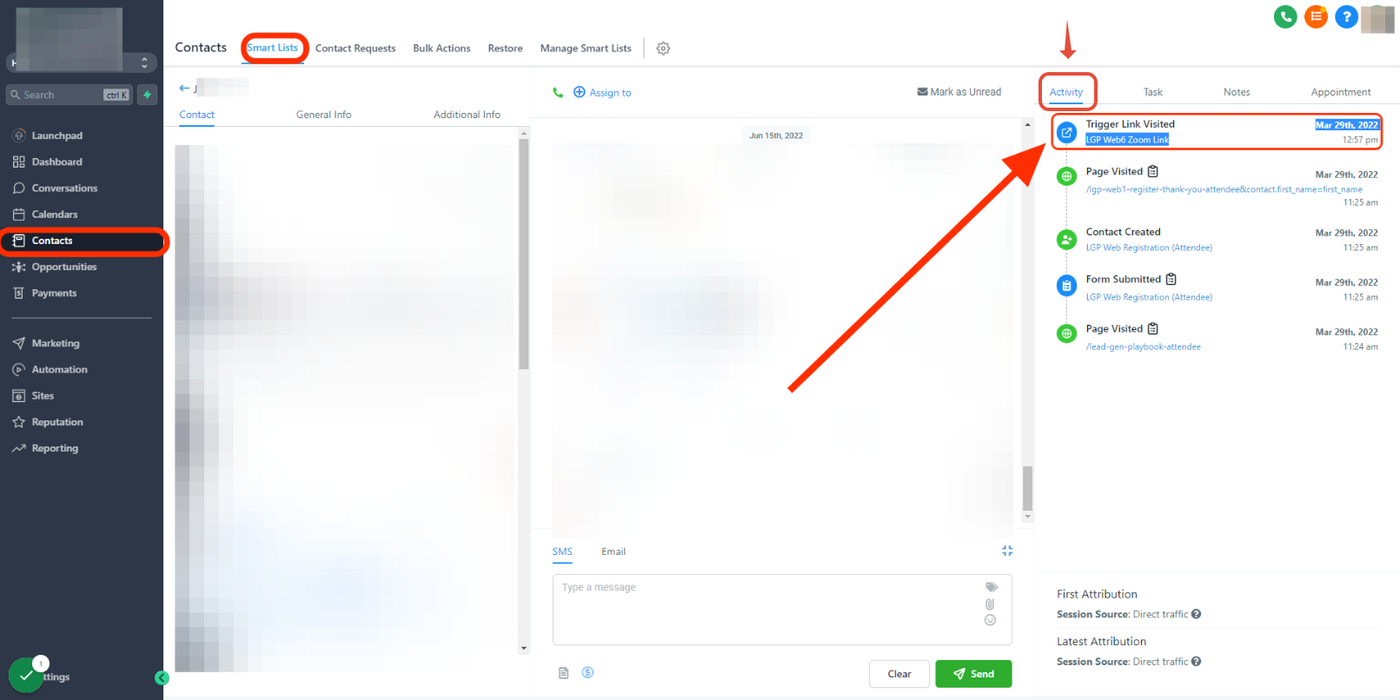
Wie finde ich die Aktivitäts-Timeline eines Kontakts?
Kontakte > Smartlist > Kontakt suchen > Auf „Activity“ klicken
Was macht der „Timeout“-Schalter in der Wait Action?
Wenn aktiviert, wird der Warte-Schritt nach der definierten Zeit automatisch übersprungen.