Die Template Library in HighLevel ist eine Sammlung professionell gestalteter Vorlagen für Websites, Funnels, Social-Media-Posts, E-Mail-Kampagnen und viele weitere Bereiche! Diese Vorlagen enthalten hochwertige Stockbilder und Inhalte, sodass Nutzer effizient professionelle Marketingmaterialien erstellen können.
INHALTSVERZEICHNIS
Wer profitiert von der Template Library?
Vorteile der Nutzung der Template Library
Was ist neu in der Template Library?
Aktivieren & Deaktivieren der Template Library
Funnels- und Websites-Template Library
Social Planner Template Library
Email Builder Template Library
Dokumente- und Vertrags-Template Library
Ads Manager Template Library
Reporting- und Dashboard-Template Library
Häufig gestellte Fragen
Wer profitiert von der Template Library?
Kleinunternehmer:
Erstellen professionelle Marketingmaterialien, ohne einen Designer beauftragen zu müssen.
Marketing-Agenturen:
Sparen Zeit durch die Nutzung vorgefertigter Vorlagen für Kundenprojekte.
Freelancer:
Bieten Marketing-Dienstleistungen an, ohne umfangreiche Designkenntnisse zu benötigen.
Marketing-Teams in Unternehmen:
Optimieren Designprozesse und sorgen für Marken-Konsistenz.
Vorteile der Nutzung der Template Library
Zeit- und Arbeitsersparnis:
Greifen Sie auf vorgefertigte Vorlagen zu, um die Erstellung von Marketingmaterialien zu beschleunigen.
Hochwertige Designs:
Nutzen Sie Vorlagen mit Premium-Stockbildern und Inhalten für ein konsistentes Markenbild.
Benutzerfreundliche Oberfläche:
Filtern und überprüfen Sie Vorlagen einfach, um die passenden für Ihre Geschäftsanforderungen zu finden.
Anpassbarkeit:
Passen Sie Vorlagen an Ihre Marke an, indem Sie Bilder, Farben und Inhalte ändern.
Kosteneffektiv:
Vermeiden Sie Kosten für individuelle Designs oder die Beauftragung von Designern.
Zugänglichkeit:
Für alle Nutzer ohne zusätzliche Gebühren oder Abonnements verfügbar.
Was ist neu in der Template Library?
Dokumente und Verträge:
Erstellen, hochladen und verwalten Sie Vorlagen für rechtliche Dokumente und Verträge.
Optimieren Sie Ihren Papierprozess, indem Sie vorgefertigte Vorlagen anpassen oder eigene erstellen.
Ads Manager:
Zugriff auf über 80 vorgefertigte Vorlagen für verschiedene Anzeigenziele.
Profitieren Sie von Echtzeit-Vorschauen und integrierten Konfigurationen für eine schnellere Anzeigenerstellung.
Reporting und Dashboard:
Laden Sie benutzerdefinierte Vorlagen für Berichte und Dashboards hoch und verwalten Sie diese.
Schützen Sie sensible Daten, indem Sie diese beim Hochladen maskieren.
Fügen Sie ein Vorschaubild hinzu, um Vorlagen in Ihrer Bibliothek schnell zu identifizieren.
Aktivieren & Deaktivieren der Template Library
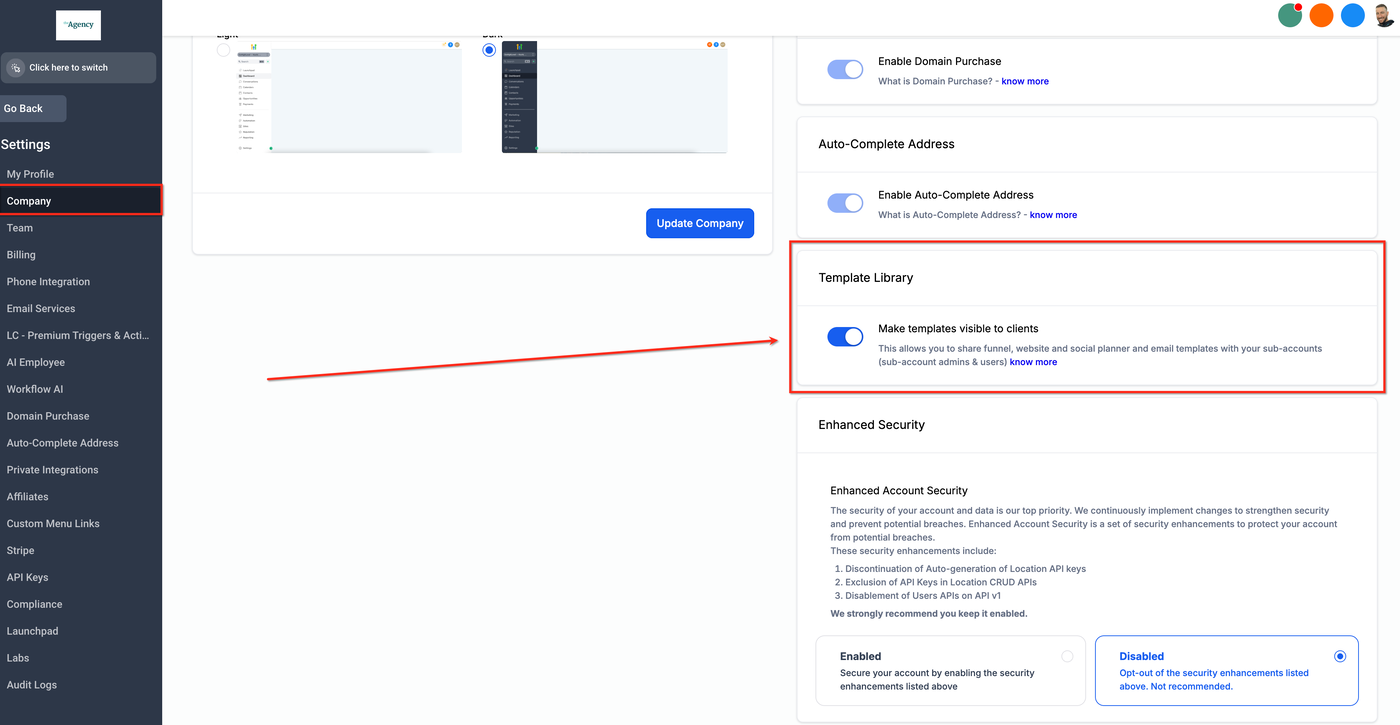
Navigieren Sie zu Agency Settings > Company.
Scrollen Sie nach rechts, um die Option Template Library zu finden.
Aktivieren Sie Make Templates visible to clients.
Funnels- und Websites-Template Library
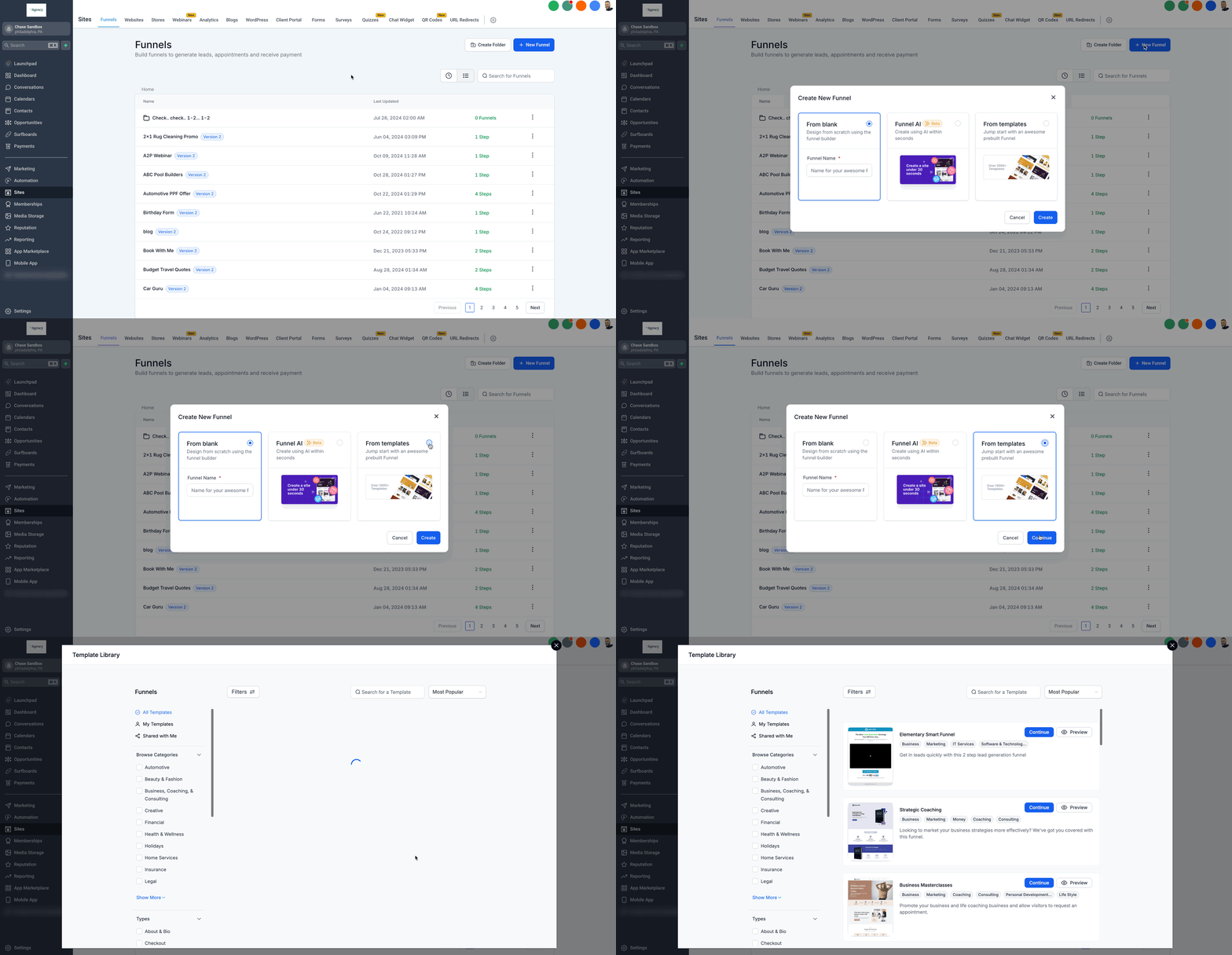
Gehen Sie zu Ihrem Sub-Account.
Navigieren Sie zu Sites > Funnels (oder Websites).
Klicken Sie auf New Funnel (oder New Website).
Wählen Sie Go to Template Library.
Durchsuchen und wählen Sie eine Vorlage, die zu Ihren Geschäftsanforderungen passt.
Social Planner Template Library
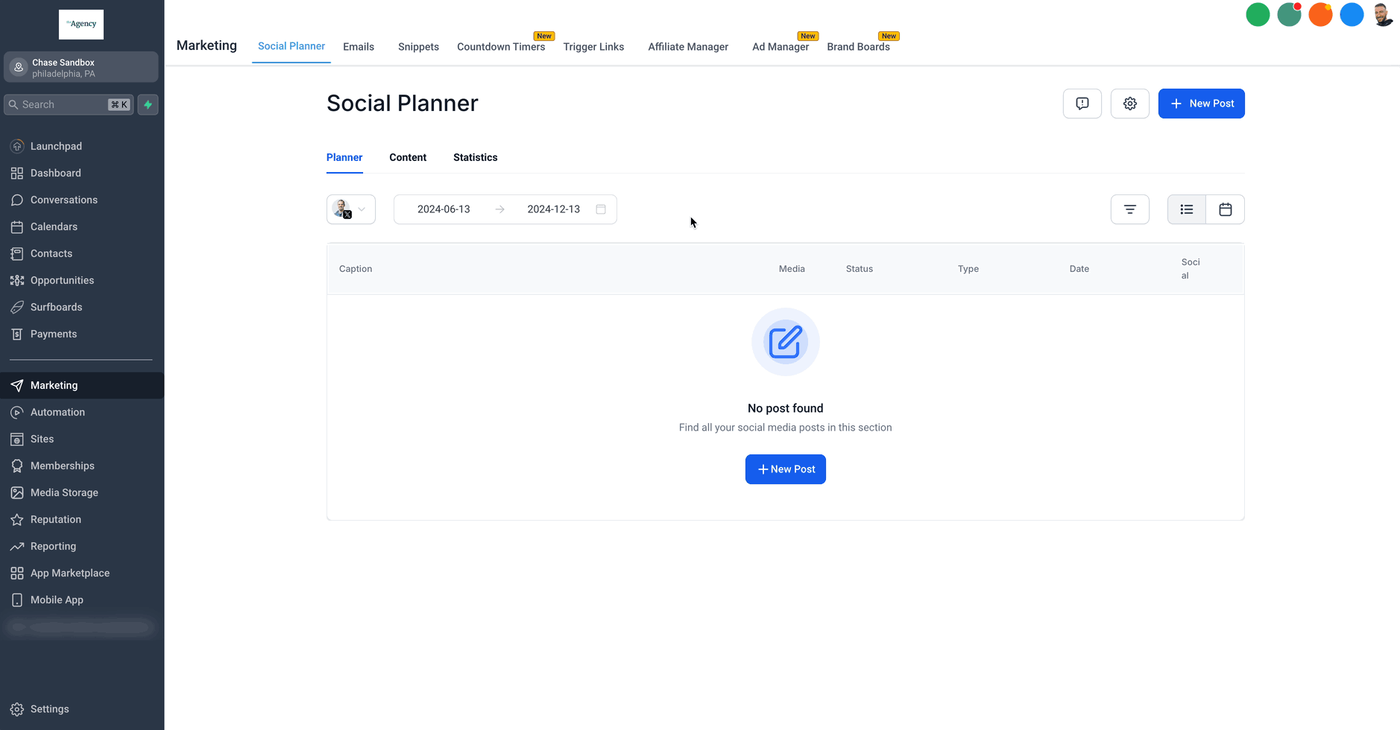
Gehen Sie in Ihrem Sub-Account zu Marketing > Social Planner.
Klicken Sie auf + New Post.
Wählen Sie Choose Social Planner Templates.
Überprüfen und wählen Sie eine Vorlage aus.
Passen Sie die Vorlage an und planen Sie Ihre Beiträge entsprechend.
Tipp:
Verwenden Sie den Type-Filter, um schnell das richtige Social Planner-Format zu finden (z. B. Post oder Story/Reel).
Email Builder Template Library
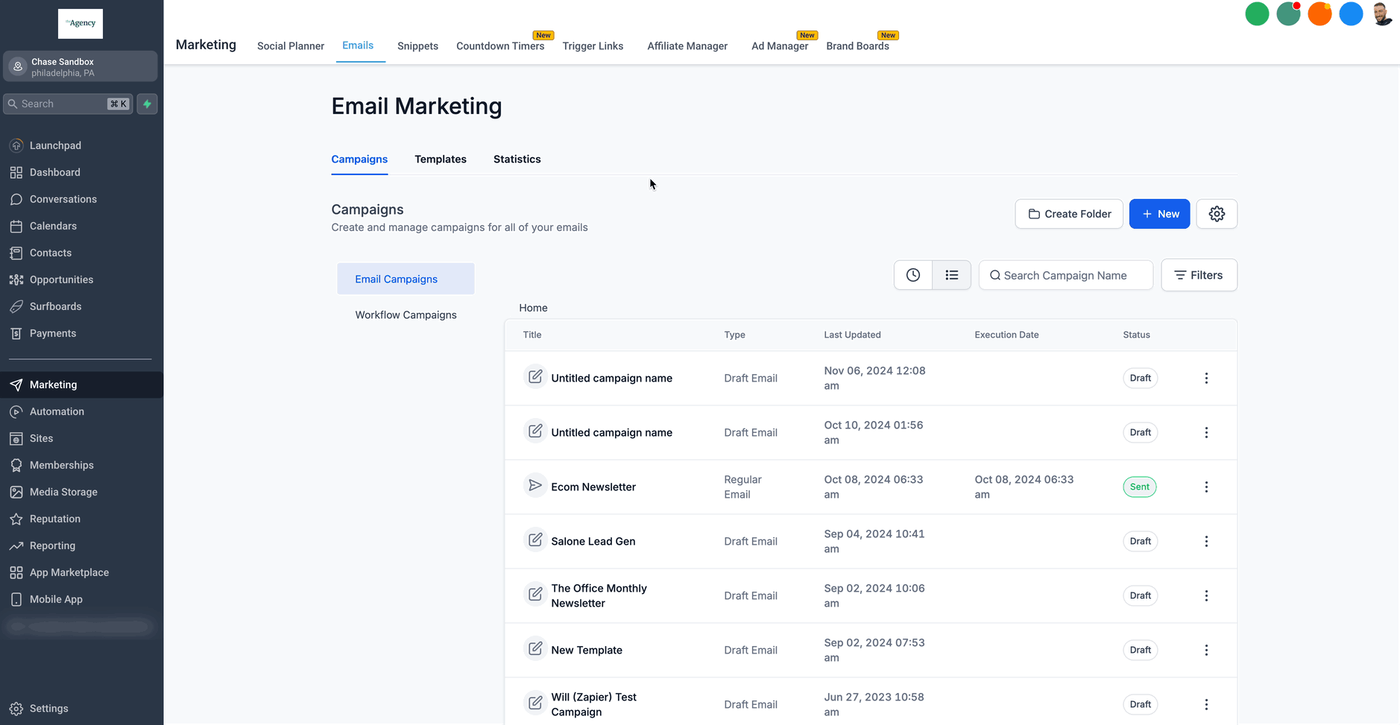
Navigieren Sie in Ihrem Sub-Account zu Marketing > Emails > Templates.
Klicken Sie auf + New, um eine E-Mail-Vorlage zu erstellen.
Wählen Sie Template Library.
Durchsuchen und wählen Sie eine geeignete Vorlage.
Passen Sie die Vorlage an Ihr Branding an.
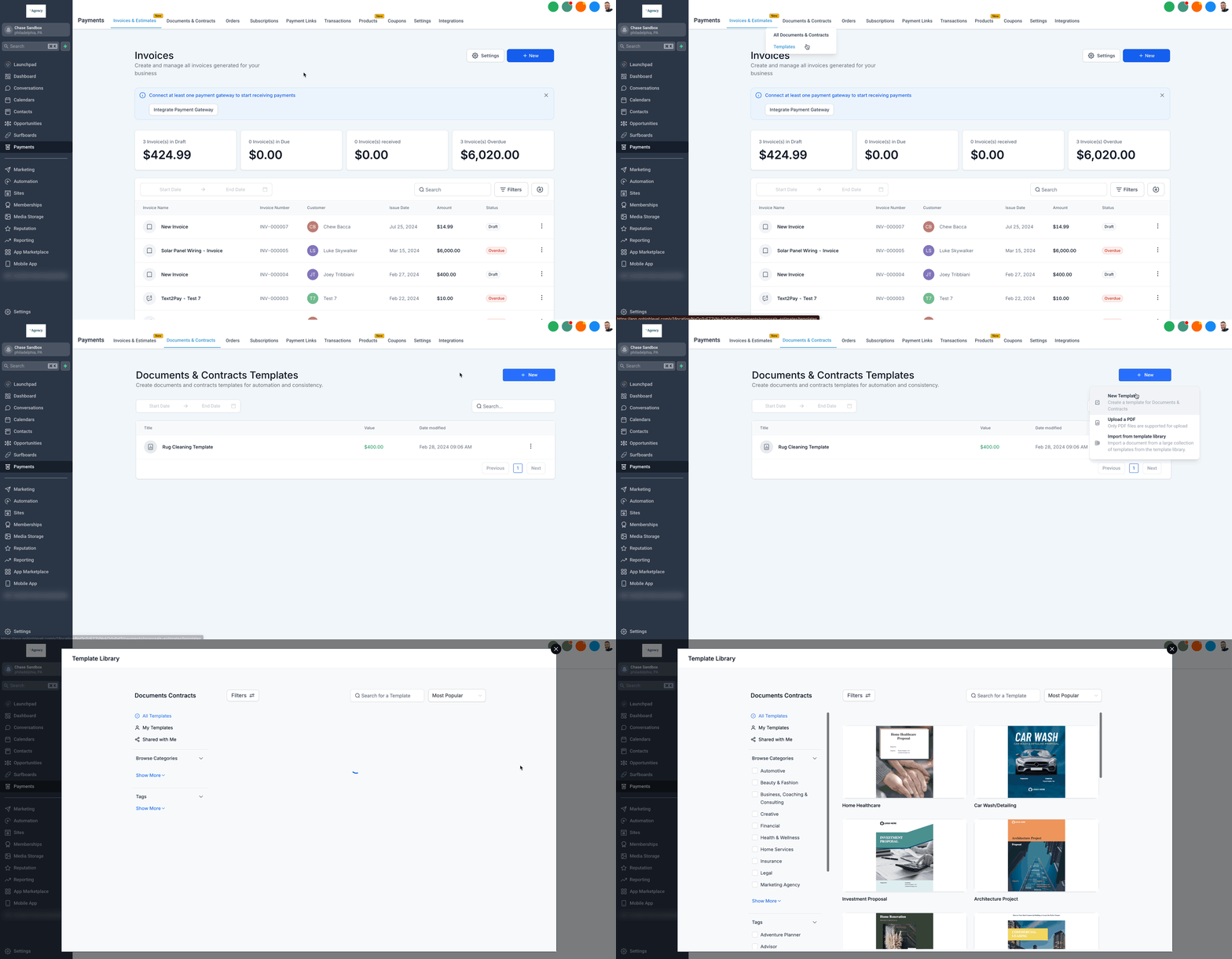
Dokumente- und Vertrags-Template Library
Navigieren Sie zum Documents-Tab.
Wählen Sie Create New und greifen Sie auf die Template Library zu.
Laden Sie eine Vertragsvorlage hoch oder passen Sie diese an.
Ads Manager Template Library
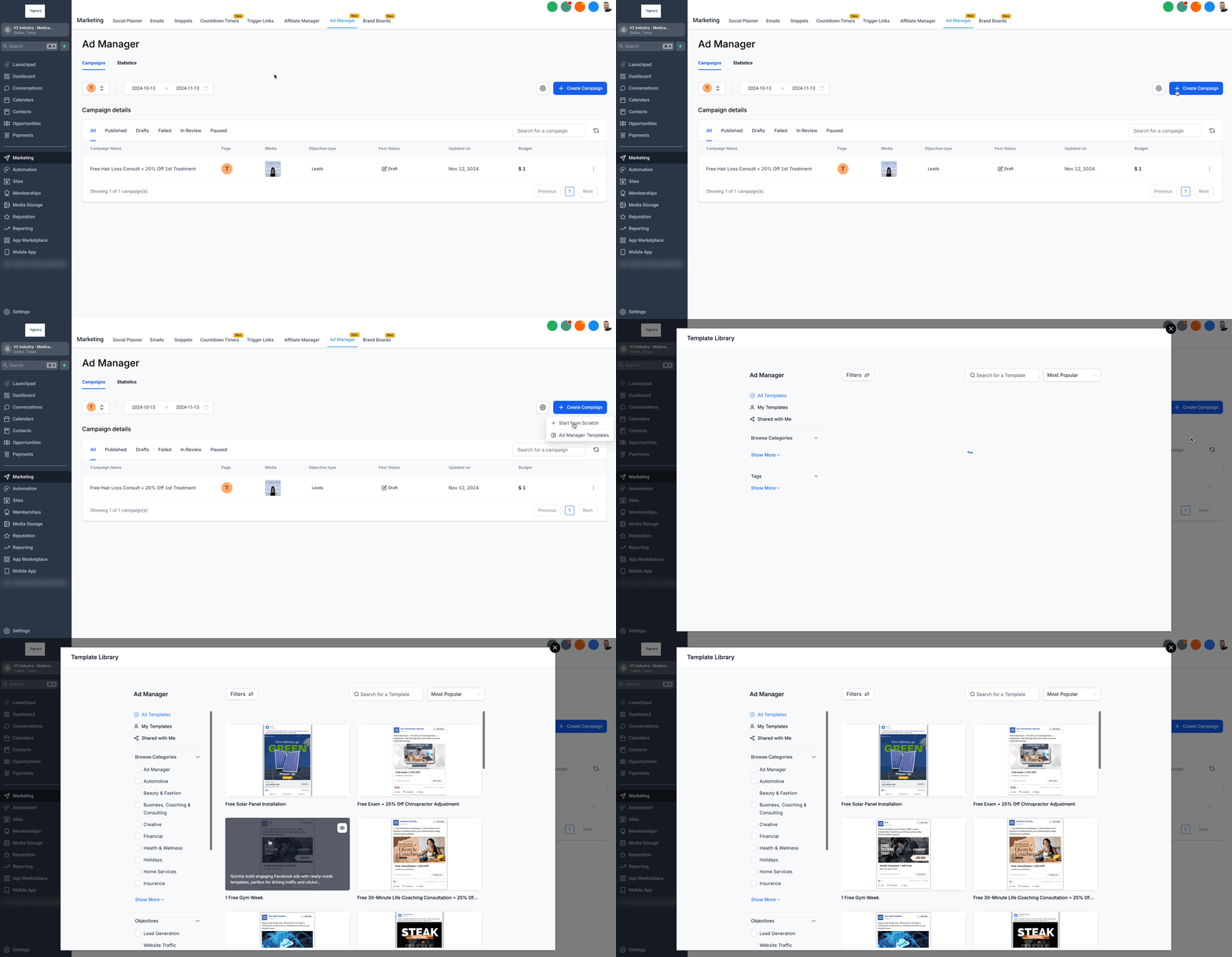
Navigieren Sie zu Marketing > Ads Manager.
Klicken Sie auf Create Ad und wählen Sie eine Vorlage aus der Bibliothek.
Sehen Sie sich die Anzeige in der Vorschau an und passen Sie sie an Ihre spezifischen Ziele an.
Form Template Library
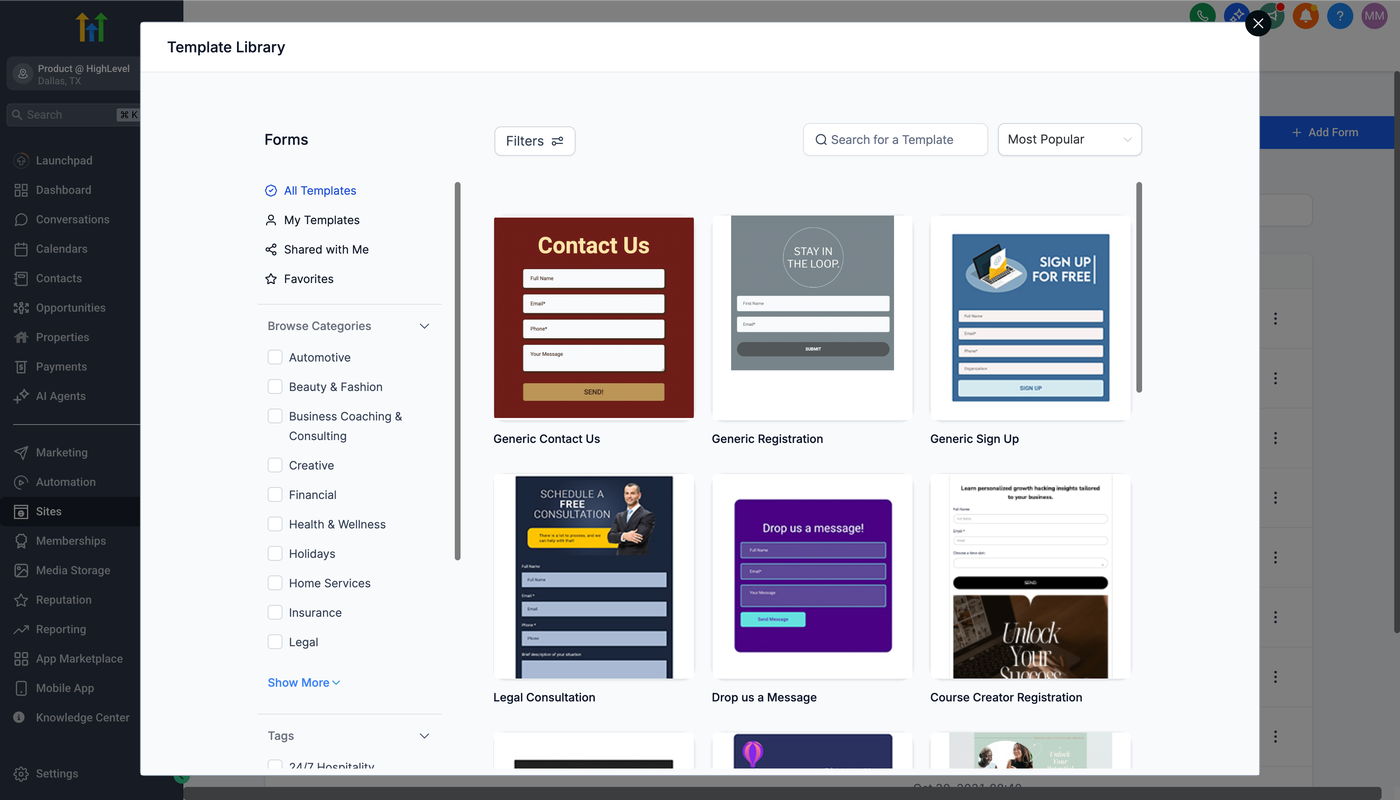
Navigieren Sie zu:
Sites > Forms > Builder > Add Form > From Template
Survey Template Library
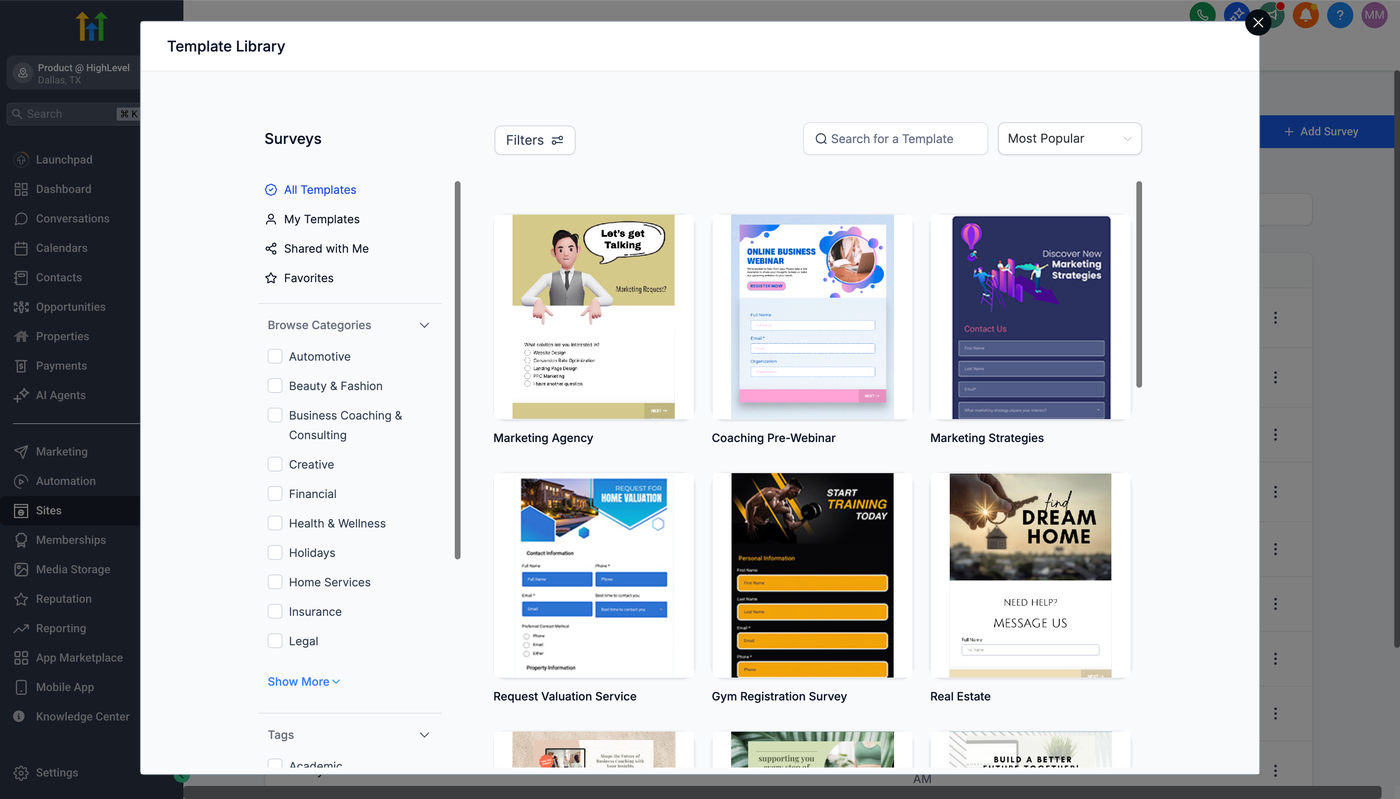
Navigieren Sie zu:
Sites > Surveys > Builder > Add Survey > From Template
Reporting Template Library (demnächst verfügbar)
Nach dem Launch können Sie navigieren zu:
Reporting > Custom Reports > New Report > From Template Library
Häufig gestellte Fragen
Q: Können Agenturen eigene Vorlagen zur Template Library hinzufügen?
Ja, Agenturen können eigene Vorlagen zur Template Library hinzufügen. Diese Funktion ist im $497-Plan und höher verfügbar. (Erfahren Sie, wie Sie eigene Vorlagen hinzufügen.)
Q: Fallen Kosten für die Nutzung der Template Library an?
Nein, die Template Library steht allen Nutzern ohne zusätzliche Gebühren zur Verfügung.
Q: Wird die Template Library künftig Vorlagen für weitere Bereiche von HighLevel enthalten?
HighLevel prüft eine Erweiterung der Template Library auf weitere App-Bereiche basierend auf Nutzerfeedback und Nachfrage.
Q: Kann eine Agentur einzelne Vorlagen für Subaccounts ausblenden, sodass sie nur für die Agentur sichtbar sind?
Ja, aber nicht direkt. Agenturen können Kategorien erstellen und diese auf „Hidden“ setzen. Solange eine Vorlage in einer Kategorie ist, die auf „Hidden“ gesetzt ist (und sich nicht in einer sichtbaren Kategorie befindet), wird diese Vorlage nicht für Subaccounts angezeigt. Weitere Details finden Sie im Artikel „Hide Individual Templates From Subaccounts“.