In diesem Artikel erfahren Sie, wie Sie bestehende Custom- und Lookalike-Audiences finden, sowie welche Aktionen Sie durchführen können, z. B. eine neue Audience erstellen, den Namen und die Beschreibung einer bestehenden Audience bearbeiten oder eine Audience löschen.
Inhaltsverzeichnis
Wo finde ich die Liste der Audiences im Ad Manager?
Wie erstelle ich eine neue Audience?
Welche weiteren Aktionen können für bestehende Audiences durchgeführt werden?
Wie lösche ich eine Audience?
Wo finde ich die Liste der Audiences im Ad Manager?
Gehen Sie zu den Ad Manager Einstellungen, indem Sie auf das Zahnrad-Symbol auf der Startseite des Ad Managers klicken.
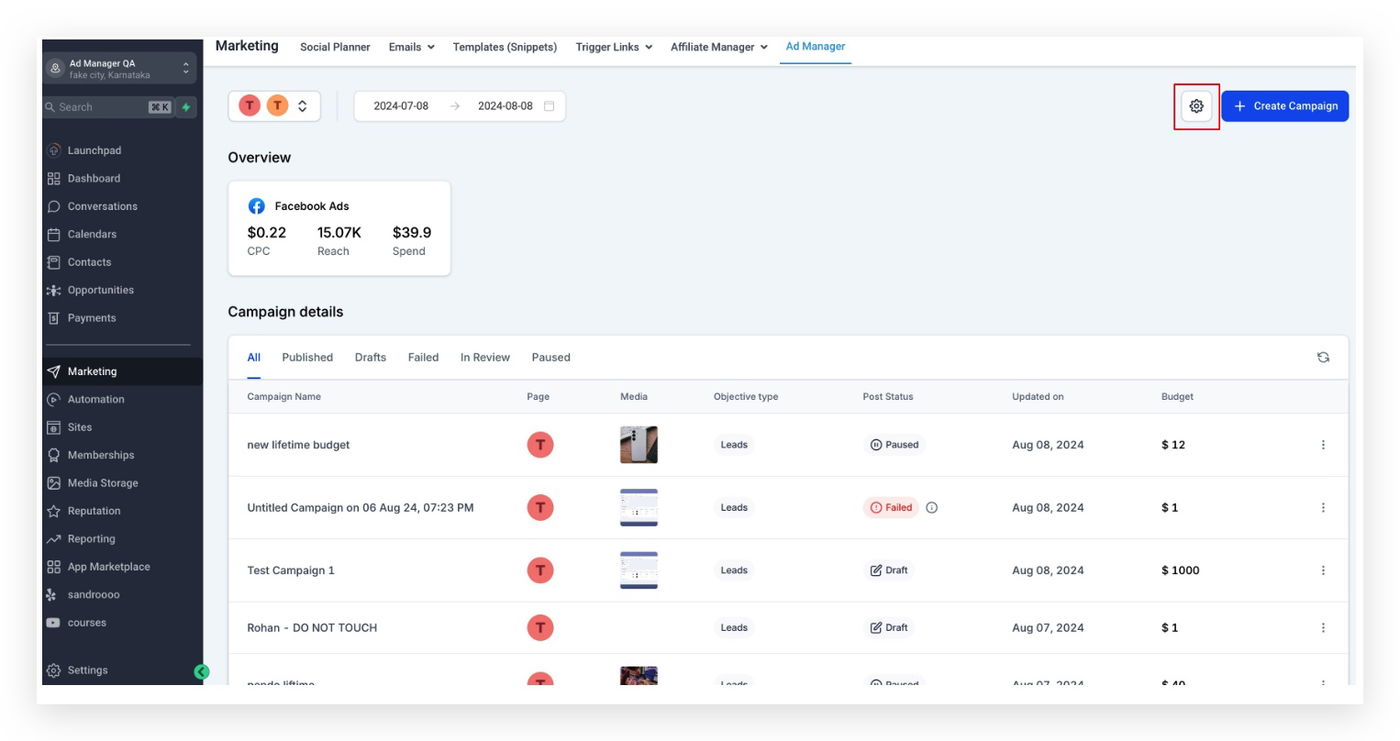
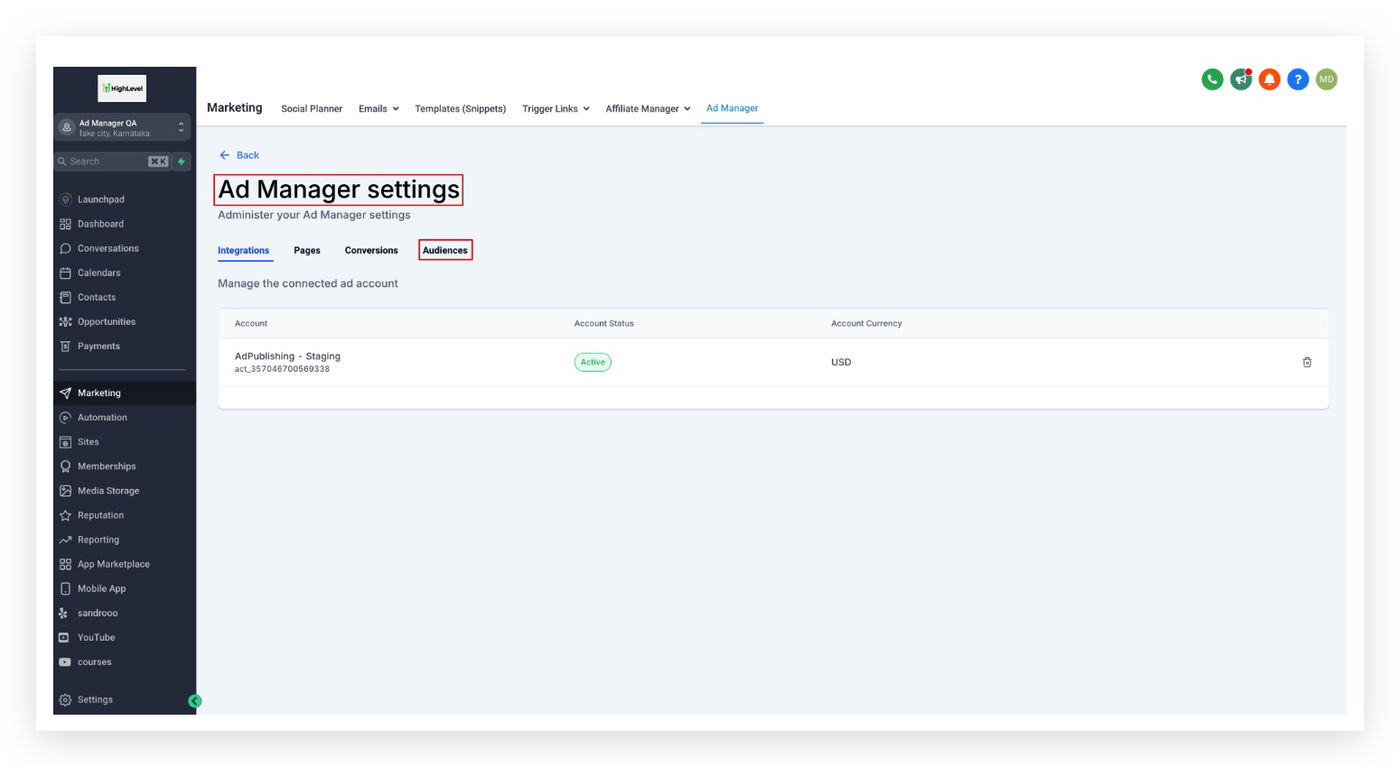
Es gibt vier Tabs in den Ad Manager Einstellungen: Integrationen, Seiten, Conversions und Audiences. Jeder Tab hat eine spezifische Funktion.
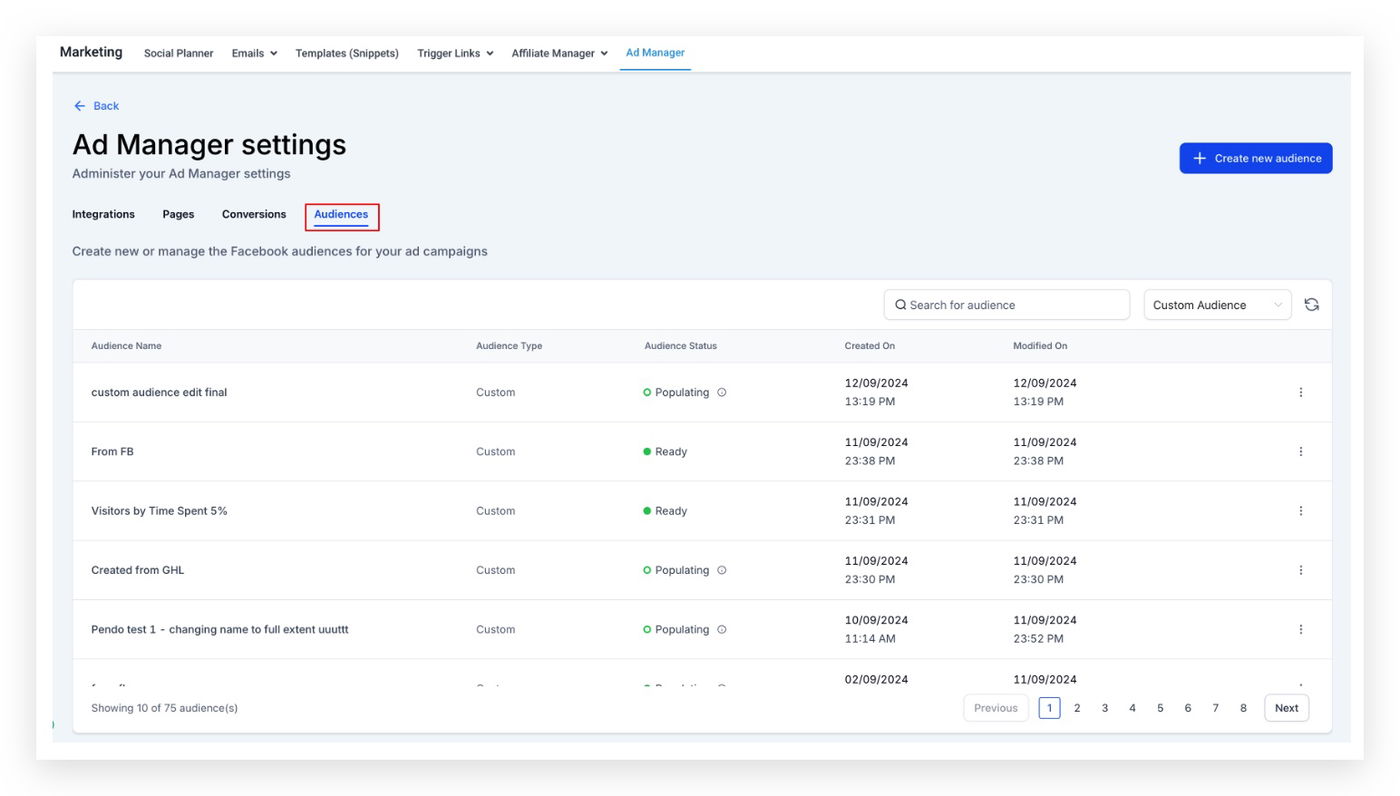
Klicken Sie auf den Tab „Audiences“, um:
alle innerhalb des Ad Managers erstellten Audiences zu sehen, und
Audiences, die in der Meta-Plattform erstellt und über das verbundene Werbekonto importiert wurden.
Wie erstelle ich eine neue Audience?
Es gibt zwei Möglichkeiten, neue Audiences (sowohl Lookalike als auch Custom) zu erstellen:
Während der Kampagnenerstellung:
Sowohl Custom- als auch Lookalike-Audiences können direkt im Kampagnenfluss erstellt werden.
Detaillierte Anleitungen finden Sie hier:
Über den Audiences-Tab in den Einstellungen:
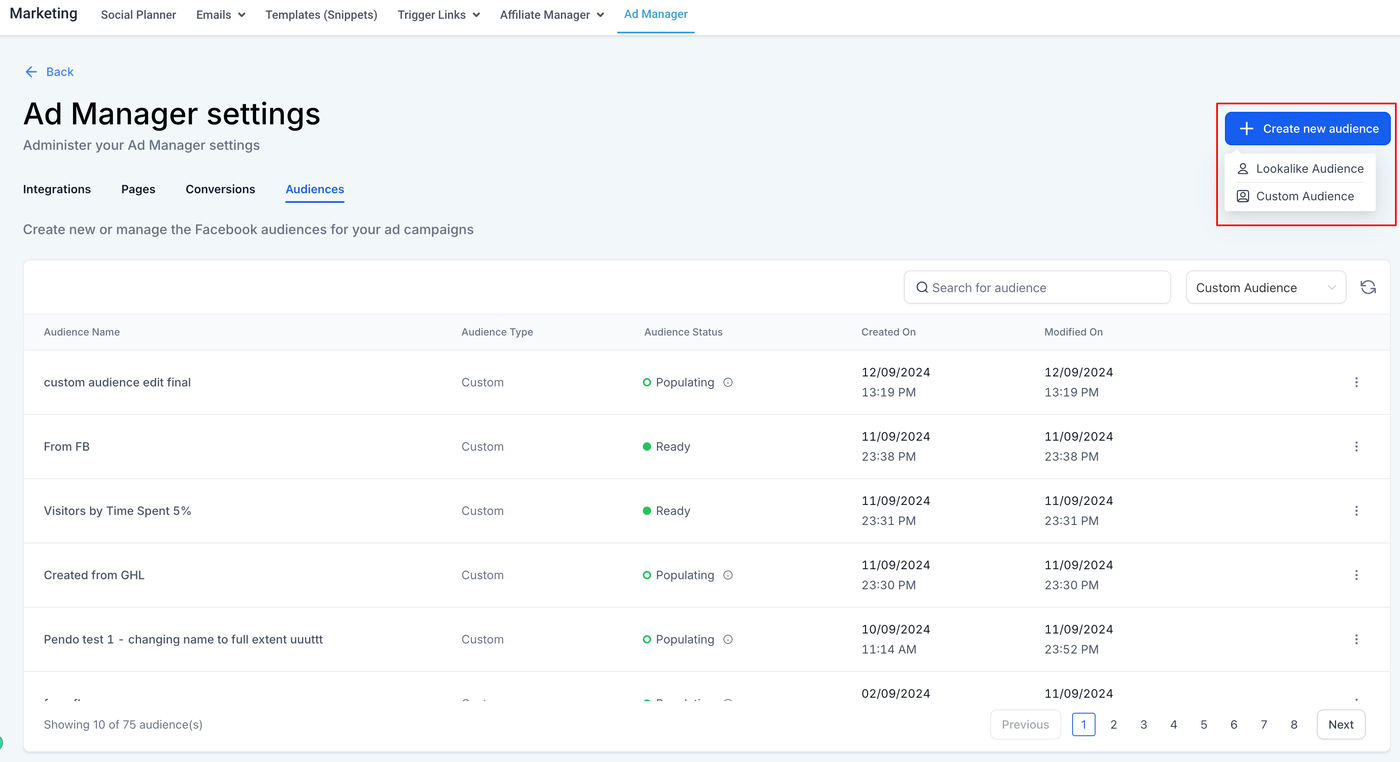
Klicken Sie auf „Create new audience“.
Wählen Sie zwischen Lookalike oder Custom Audience.
Folgen Sie dem jeweiligen Erstellungsprozess.
Die neue Audience erscheint anschließend in der Liste der Audiences und kann in Kampagnen verwendet werden.
Welche weiteren Aktionen können für bestehende Audiences durchgeführt werden?
Audience suchen:
Verwenden Sie das Suchfeld, um eine bestimmte Audience nach Namen zu finden.
Nach Typ filtern:
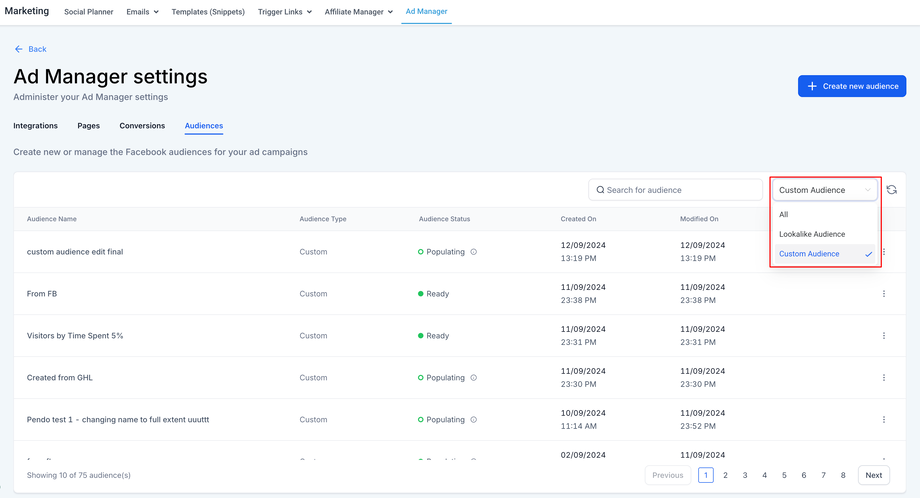
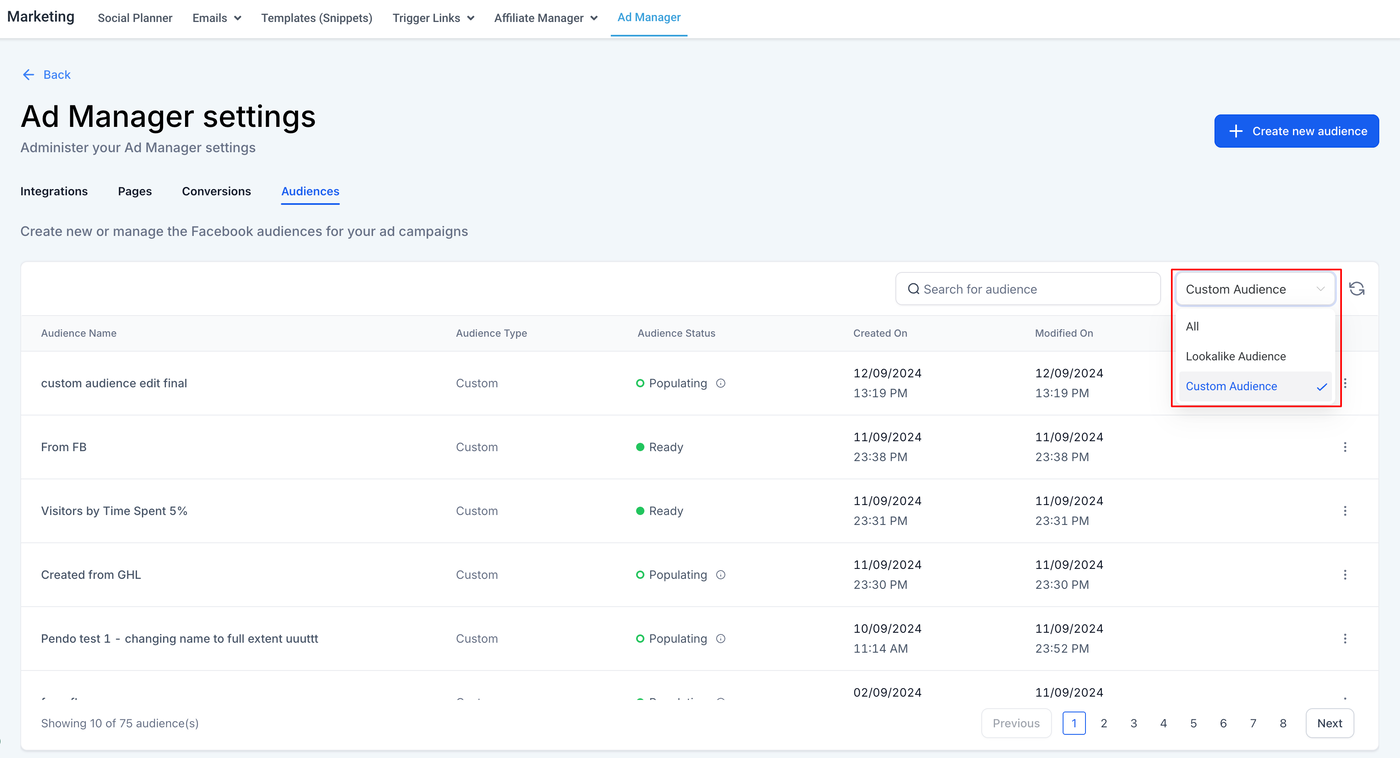
Neben dem Suchfeld gibt es eine Auswahlbox: All, Custom und Lookalike.
All – Zeigt alle Audiences.
Custom Audience – Zeigt nur Custom Audiences.
Lookalike Audience – Zeigt nur Lookalike Audiences.
Audience bearbeiten:
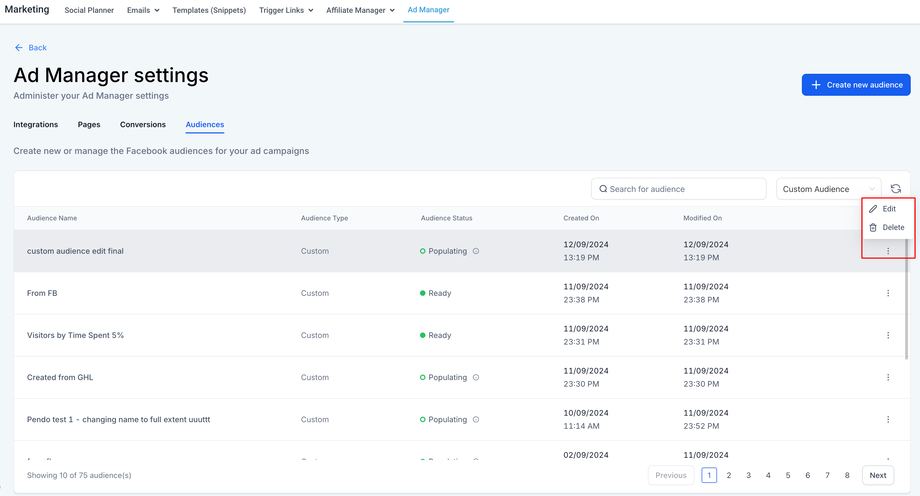
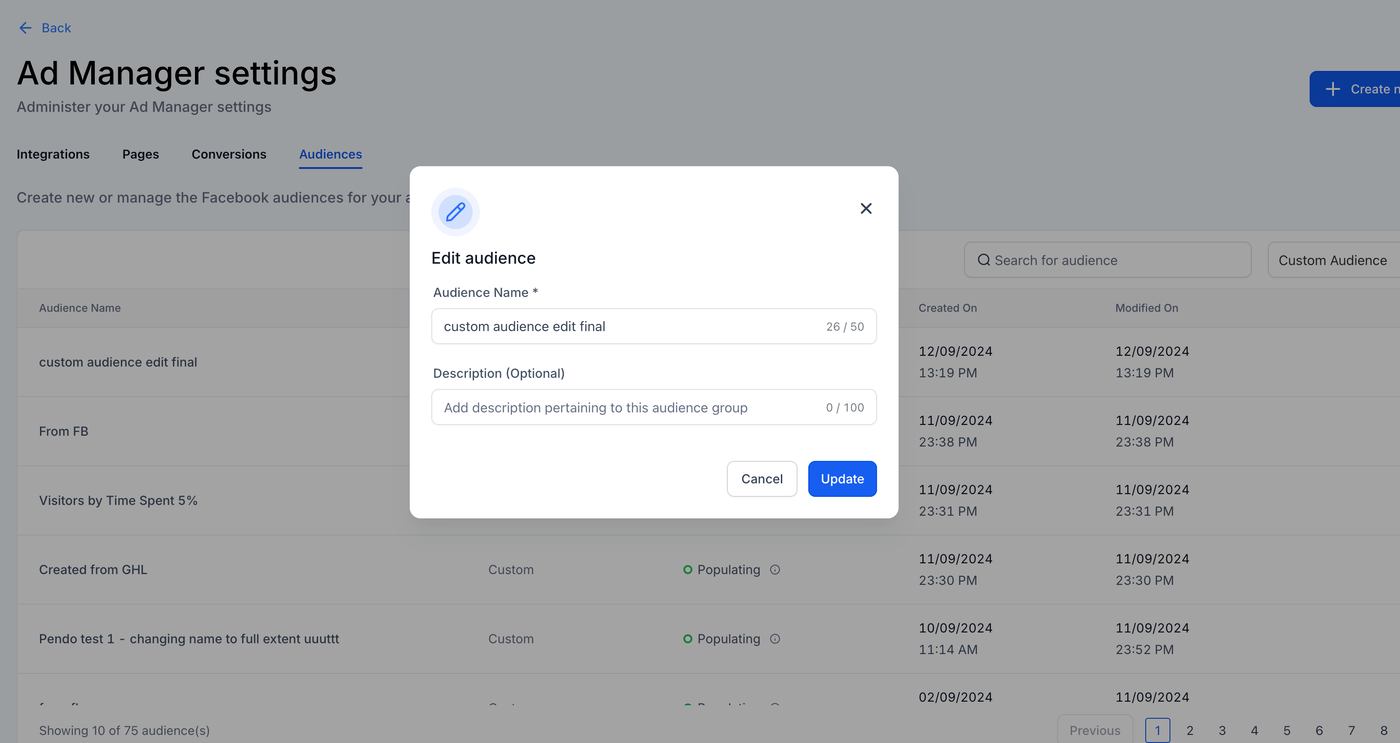
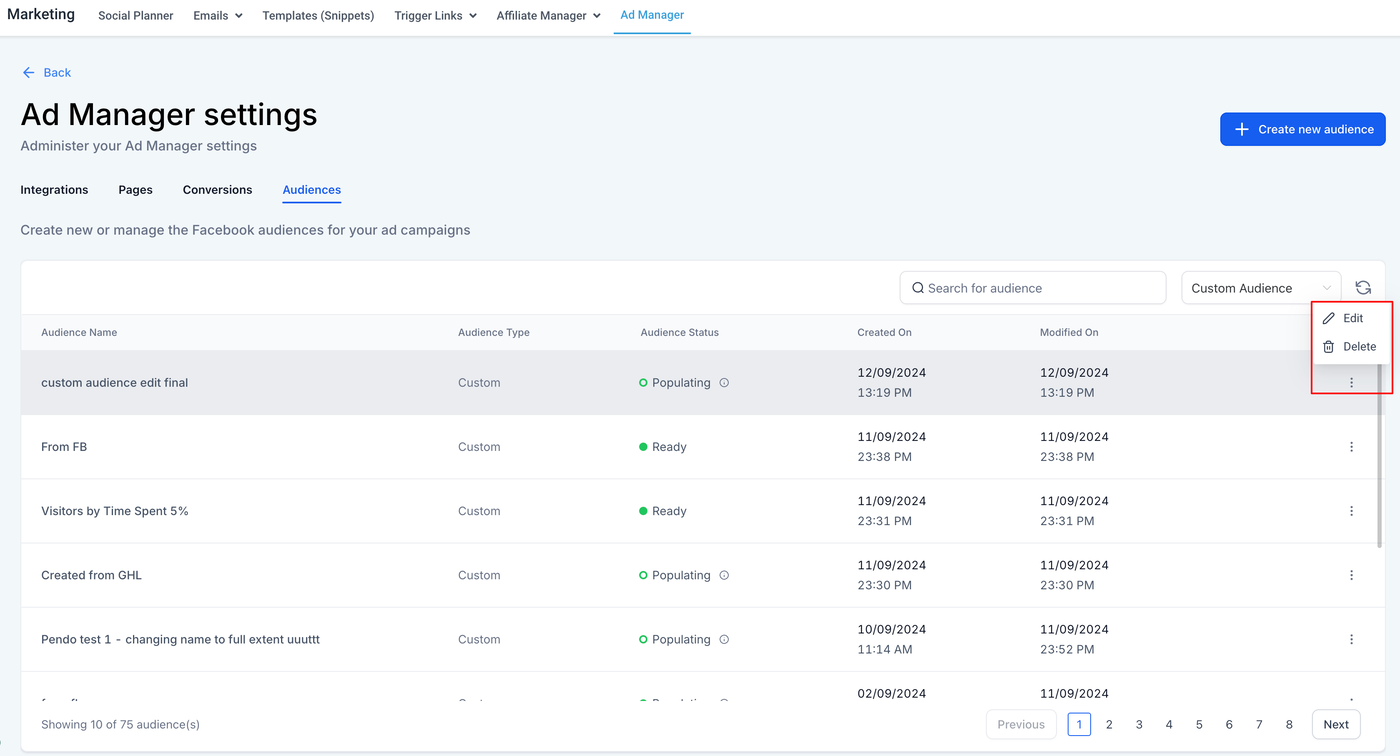
Klicken Sie auf die drei Punkte (…) neben der Audience → Edit.
Im Dialogfeld können Sie Name und Beschreibung bearbeiten.
Wie man eine Audience löscht
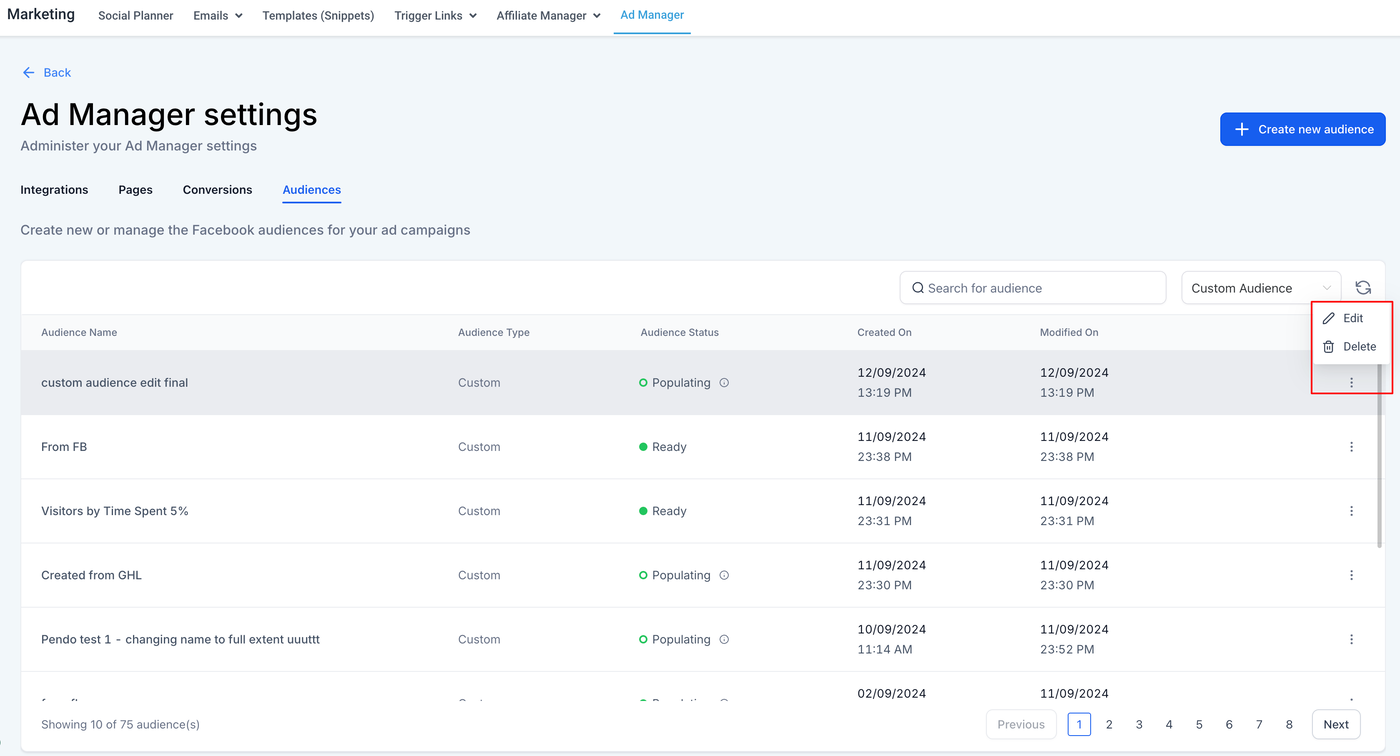
Die Ellipsen mit der Option Löschen befinden sich in der Zeile jeder Audience. Der Benutzer kann auf die Löschen-Schaltfläche klicken, um die entsprechende Audience aus allen Entwurfs- und pausierten Kampagnen zu entfernen, vorausgesetzt, die Audience ist mit keiner aktiven Kampagne verknüpft.
Wenn ein Benutzer versucht, eine Audience zu löschen, die mit einer oder mehreren aktiven Kampagnen verknüpft ist, erscheint eine Validierungsnachricht, die darauf hinweist, dass die Audience nicht gelöscht werden kann, da sie Teil einer aktiven Kampagne ist.
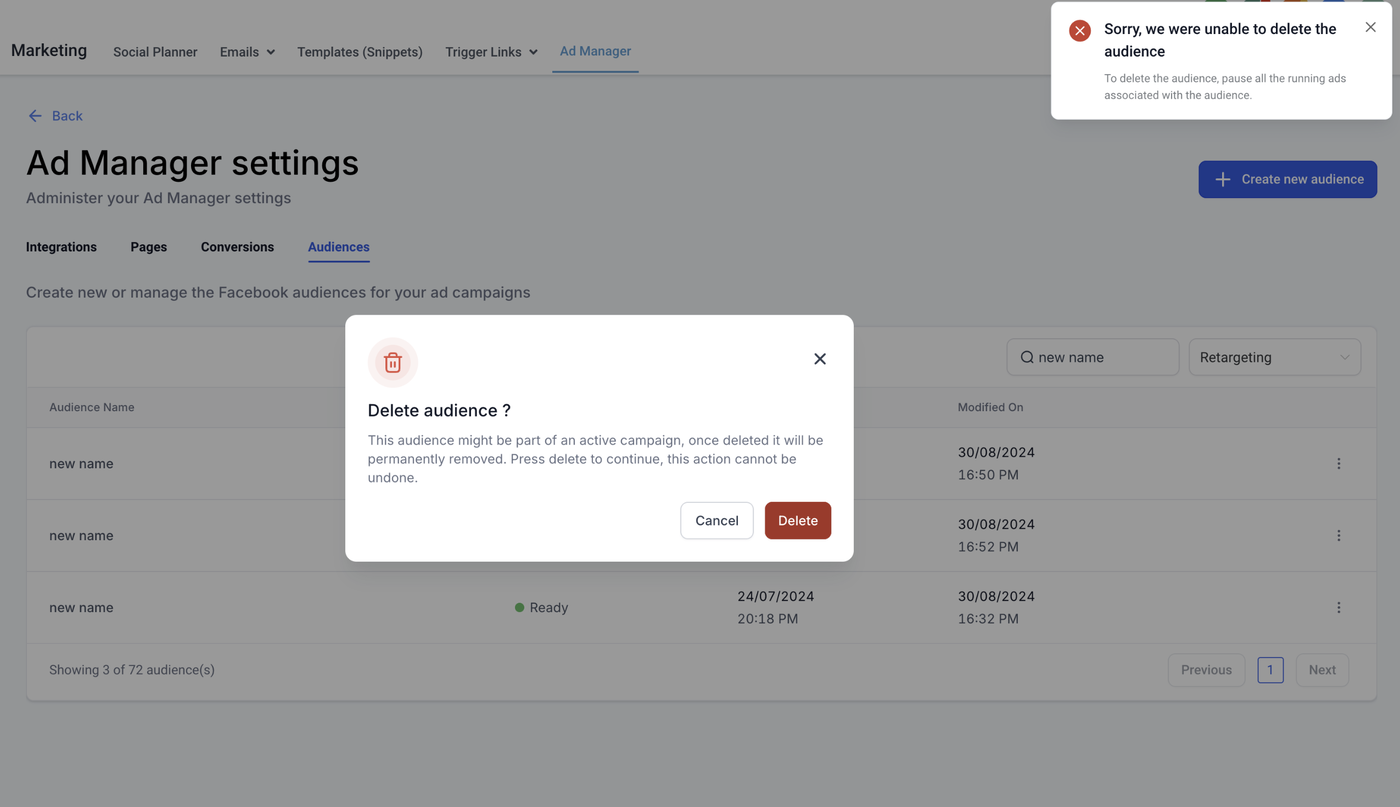
Hinweis: Um die Audience zu löschen, müssen zunächst alle aktiven Kampagnen, die mit der Audience verknüpft sind, pausiert werden.
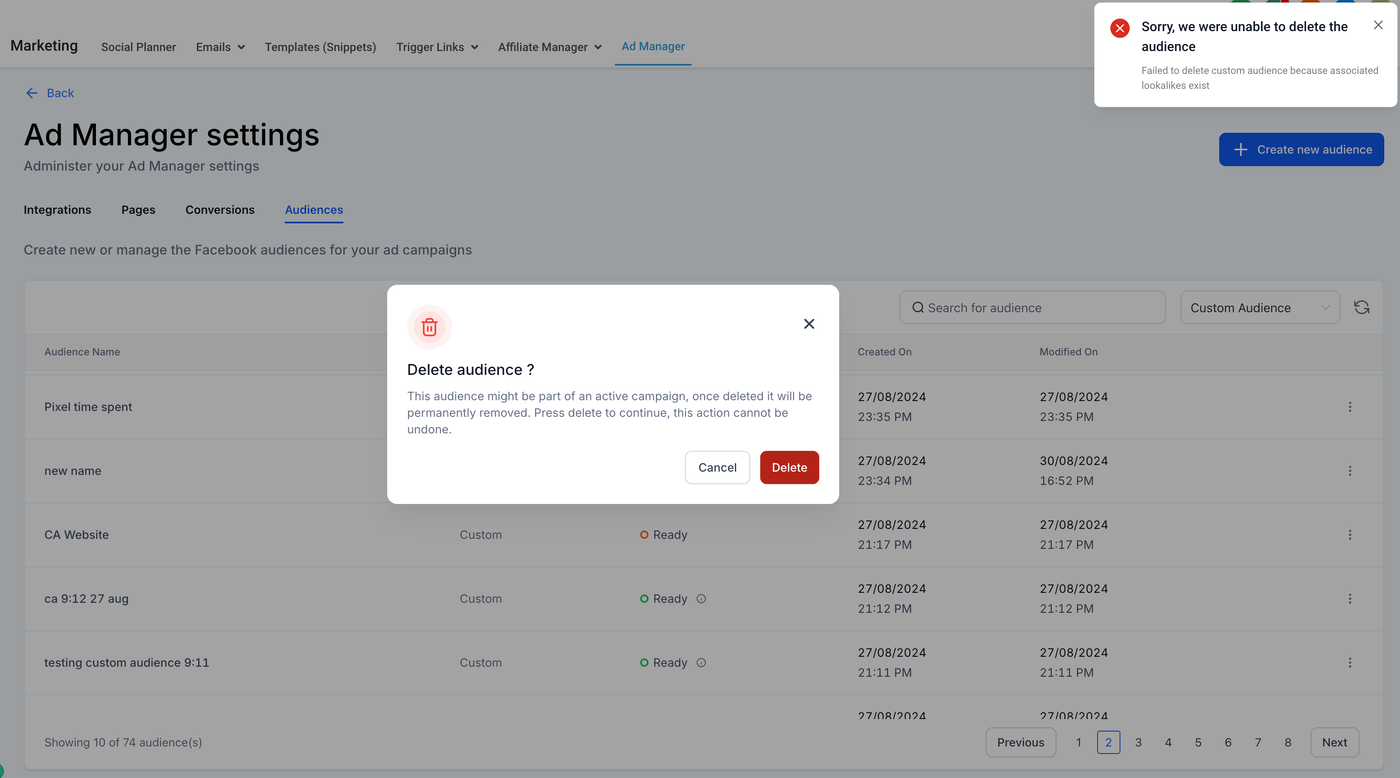
Wenn ein Benutzer versucht, eine Custom Audience zu löschen, die zur Erstellung einer Lookalike Audience verwendet wurde, wird eine Fehlermeldung angezeigt, die darauf hinweist, dass das Löschen nicht fortgesetzt werden kann, es sei denn, die zugehörige Lookalike Audience wird zuerst entfernt.
Häufige Fragen (FAQ)
F: Gibt es ein Limit für die Anzahl der Audiences, die ich erstellen kann?
A: Es gibt kein festes Limit. Halten Sie die Liste jedoch übersichtlich, um das Management und die Nutzung der Audiences effektiv zu gestalten.
F: Wie oft kann ich die Kriterien meiner Audiences aktualisieren?
A: Sie können die Kriterien jederzeit ändern, aber häufige Änderungen können die Zielgenauigkeit beeinträchtigen.
F: Was passiert, wenn ich eine Audience lösche?
A: Eine gelöschte Audience kann nicht wiederhergestellt werden. Alle Kampagnen, die diese Audience verwenden, werden betroffen sein.
F: Kann ich mehrere Audiences in einer Kampagne verwenden?
A: Ja. Sie können mehrere Audiences in einer Kampagne nutzen, um gezieltere Anzeigen zu schalten. Überwachen Sie jedoch die Performance, um optimale Ergebnisse zu erzielen.