Die Ad-Manager-Einstellungen bündeln alle Verbindungen, Conversions, Zielgruppen und Abonnement-Steuerungen, die den HighLevel Ad Manager antreiben. Auf dieser Seite verbindest du Meta und Google, verwaltest Datensätze/Pixel, erstellst Offline-Conversion-Aktionen und hältst Zielgruppen synchron. Diese Übersicht erklärt, wofür jeder Tab zuständig ist, und verweist auf ausführliche Einrichtungsanleitungen.
INHALTSVERZEICHNIS
Was sind die Ad-Manager-Einstellungen?
Zentrale Vorteile der Ad-Manager-Einstellungen
Wo findest du die Ad-Manager-Einstellungen?
So richtest du die Ad-Manager-Einstellungen ein
Häufig gestellte Fragen
Verwandte Artikel
Was sind die Ad-Manager-Einstellungen?
Die Ad-Manager-Einstellungen sind die zentrale Konfigurationsstelle für deine Werbeinfrastruktur in HighLevel. Hier werden deine Meta- und Google-Assets verbunden, festgelegt, wie Conversions erfasst und übermittelt werden, Zielgruppen für Kampagnen verwaltet und der Abonnement-Zugriff gesteuert. So wird sichergestellt, dass Anzeigen korrekt reporten und zuverlässig über mehrere Accounts hinweg skalieren.
Zentrale Vorteile der Ad-Manager-Einstellungen
Wenn man versteht, warum es jeden Tab gibt, lassen sich Fehlkonfigurationen und Datenlücken vermeiden. Diese Vorteile sorgen für sauberes Tracking, schnelleres Troubleshooting und sichere Änderungen an Accounts.
Zentrale Quelle: Verwaltung von Meta- und Google-Verbindungen, Conversions und Zielgruppen an einem Ort.
Stärkeres Conversion-Tracking: Definition von Meta-Datensätzen/Pixeln und Google-Offline-Conversion-Aktionen für vollständige Attribution.
Betriebliche Sicherheit: Klare Kontrollen zum Hinzufügen/Entfernen von Werbekonten und Seiten mit Hinweisen zu den Auswirkungen.
Zielgruppenwachstum: Erstellung und Synchronisierung von benutzerdefinierten und Lookalike-Zielgruppen für besseres Targeting.
Skalierbare Governance: Abonnement-Übersicht stellt sicher, dass die richtigen Sub-Accounts Zugriff auf den Ad Manager haben.
Wo findest du die Ad-Manager-Einstellungen?
Eine schnelle Navigation stellt sicher, dass Teams immer die richtigen Einstellungen auf Sub-Account-Ebene anpassen und so Fehler und Nacharbeit reduzieren.
Öffne deinen Sub-Account.
Gehe im linken Menü zu Marketing → Ad Manager.
Klicke auf Einstellungen.
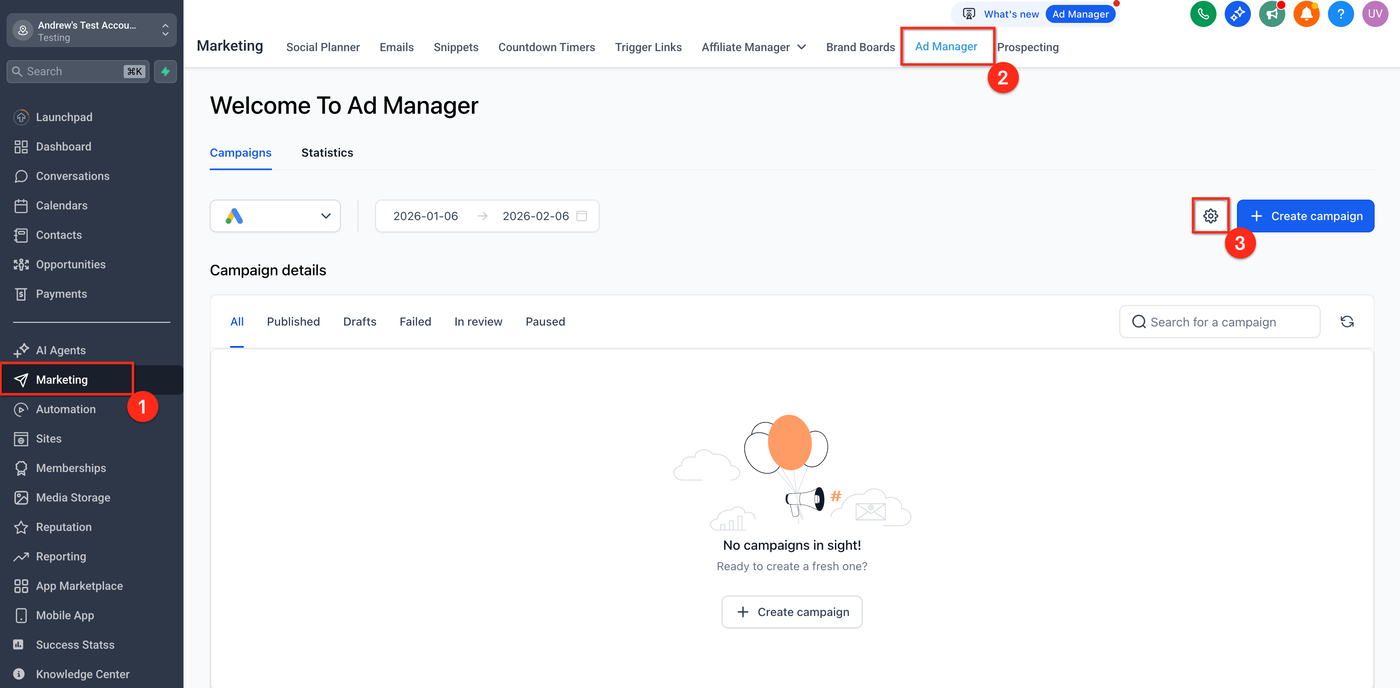
So richtest du die Ad-Manager-Einstellungen ein
Eine saubere Reihenfolge bei der Einrichtung reduziert spätere Probleme. Befolge die Schritte unten, damit Assets, Conversions und Auslieferungsaktionen korrekt aufeinander abgestimmt sind, bevor Kampagnen gestartet werden.
Schritt 1: Zugriff & Tarif prüfen
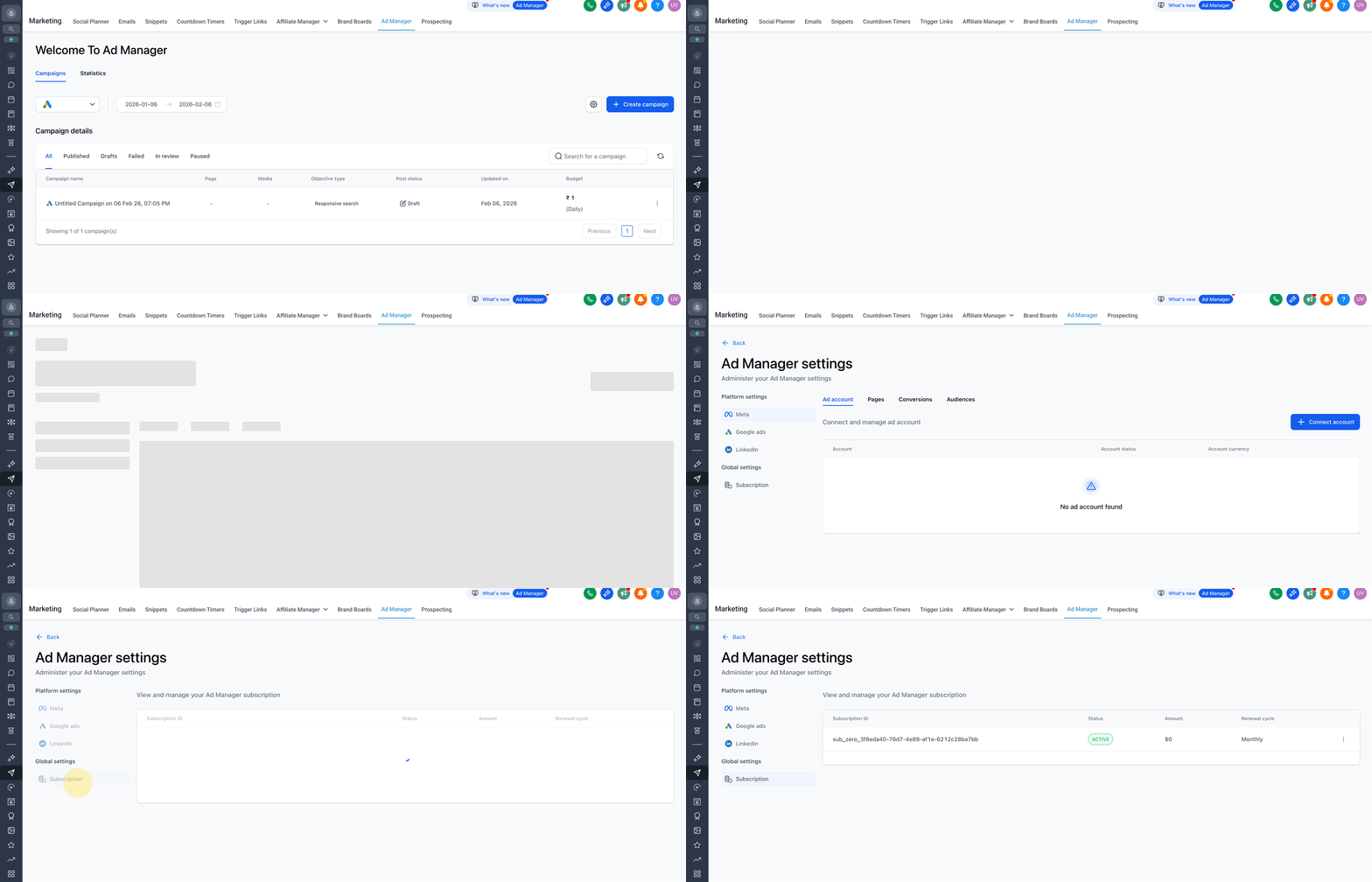
Überprüfe unter Abonnement, ob der Ad Manager für den Sub-Account aktiviert ist.
Schritt 2: Plattform-Einstellungen – Meta
Im Meta-Bereich verbindest du Werbekonten und Seiten, verwaltest deinen Datensatz/Pixel für Web- und Server-Events (CAPI) und prüfst, ob die Berechtigungen korrekt gesetzt sind.
Werbekonten
Werbekonto-Verbindungen ermöglichen dem Ad Manager, Leistungsdaten auszulesen, Zielgruppen zu erstellen und Ergebnisse zuzuordnen. Halte die Berechtigungen so gering wie möglich und vermeide unnötige Löschungen.
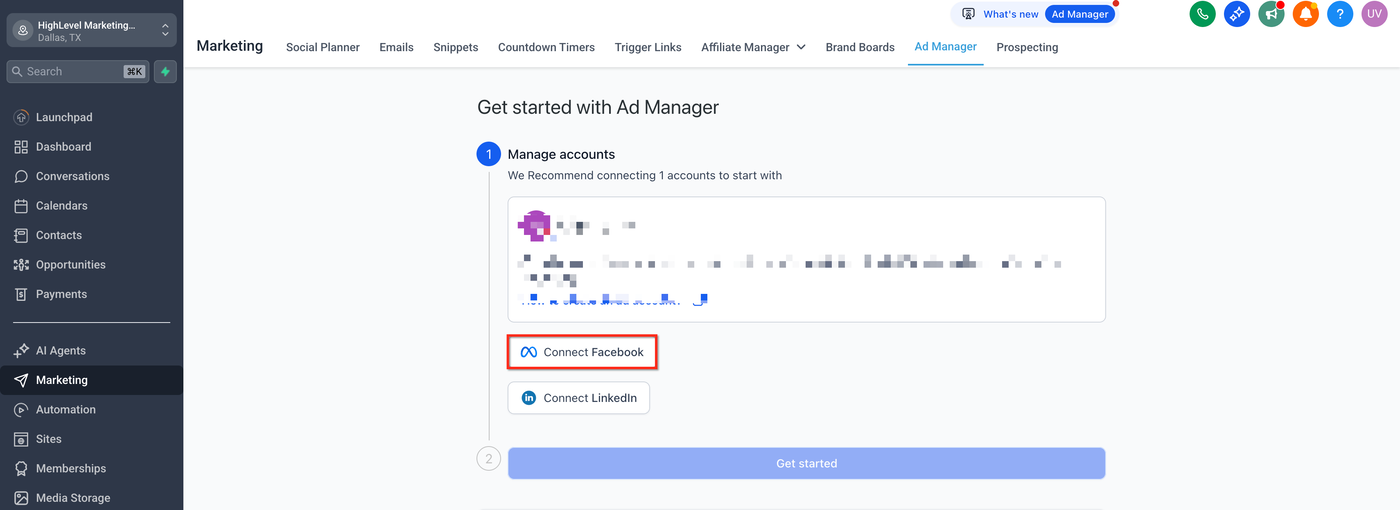
Verbinde ein Meta-Werbekonto, um Reporting und Zielgruppen-Synchronisierung zu aktivieren.
Bearbeite bei Bedarf die Bezeichnung/Zuweisung des Kontos.
Löschen entfernt nur die Verbindung in HighLevel (das Konto wird bei Meta nicht gelöscht).
Hinweis zu Auswirkungen:
Das Entfernen der Verbindung stoppt die Datensynchronisierung und kann Reporting sowie Zielgruppen-Updates beeinflussen.
Seiten
Seiten sind erforderlich für Lead-Formulare, Zielgruppen und Berechtigungen. Die meisten Synchronisations- oder Berechtigungsprobleme auf Seitenebene hängen mit fehlendem Zugriff im Facebook Business Manager zusammen.
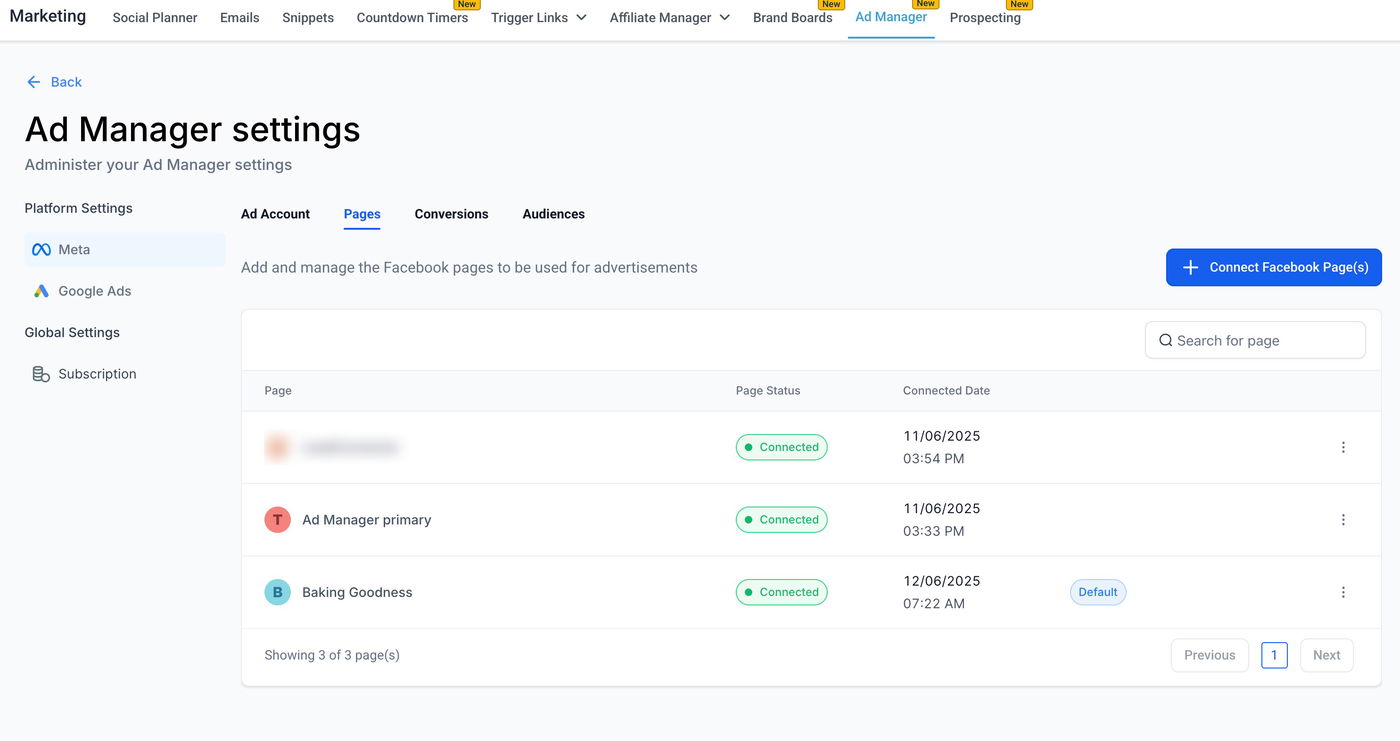
Verbinde die relevanten Facebook-Seiten.
Wenn eine Seite fehlt, prüfe die Business-Manager-Berechtigungen und stelle sicher, dass der verbindende Nutzer die nötigen Rollen hat.
Fehlerbehebung: Facebook-Business-Account mit Ad Manager verbinden.
Conversions (Datensätze & Pixel)
Der Meta-Datensatz (Pixel) erfasst Web-Aktionen und – zusammen mit der Conversion API (CAPI) – serverseitige Events für zuverlässigeres Tracking. Korrekte Platzierung und Verifizierung verhindern verlorene Conversions.
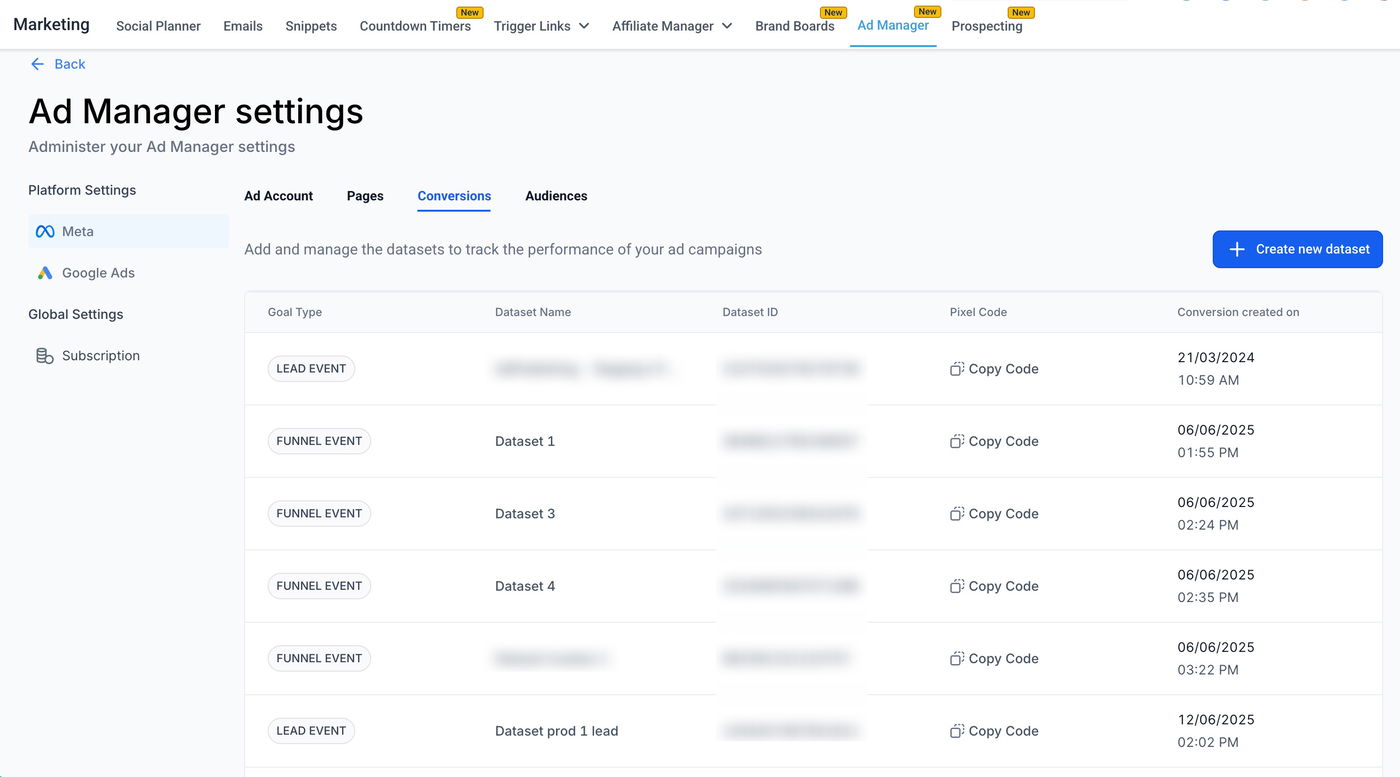
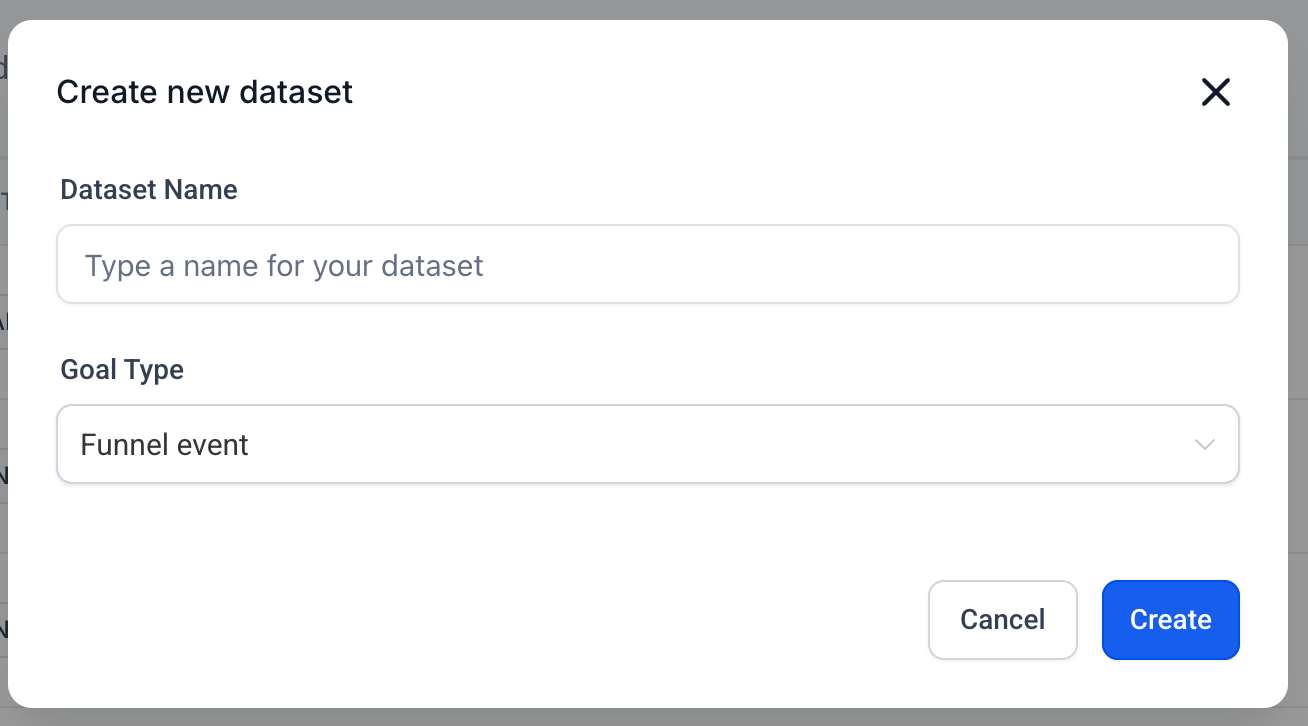
Datensatz & Pixel: Der Ad Manager stellt einen Pixel-Code bereit, der auf Funnels/Websites eingebunden wird.
CAPI (Server-Events): Übermittelt serverseitige Events zur Verbesserung der Match-Rates und Ausfallsicherheit.
So werden Events gesendet: Meta Conversion API-Aktion für den Ad Manager senden.
Pixel-Platzierung & Verifizierung: Funnel-Event-Pixel für Facebook Conversion API einrichten.
Referenz für Lead-Flows: Facebook Conversion Leads Walkthrough.
Schritt 3: Plattform-Einstellungen – Google
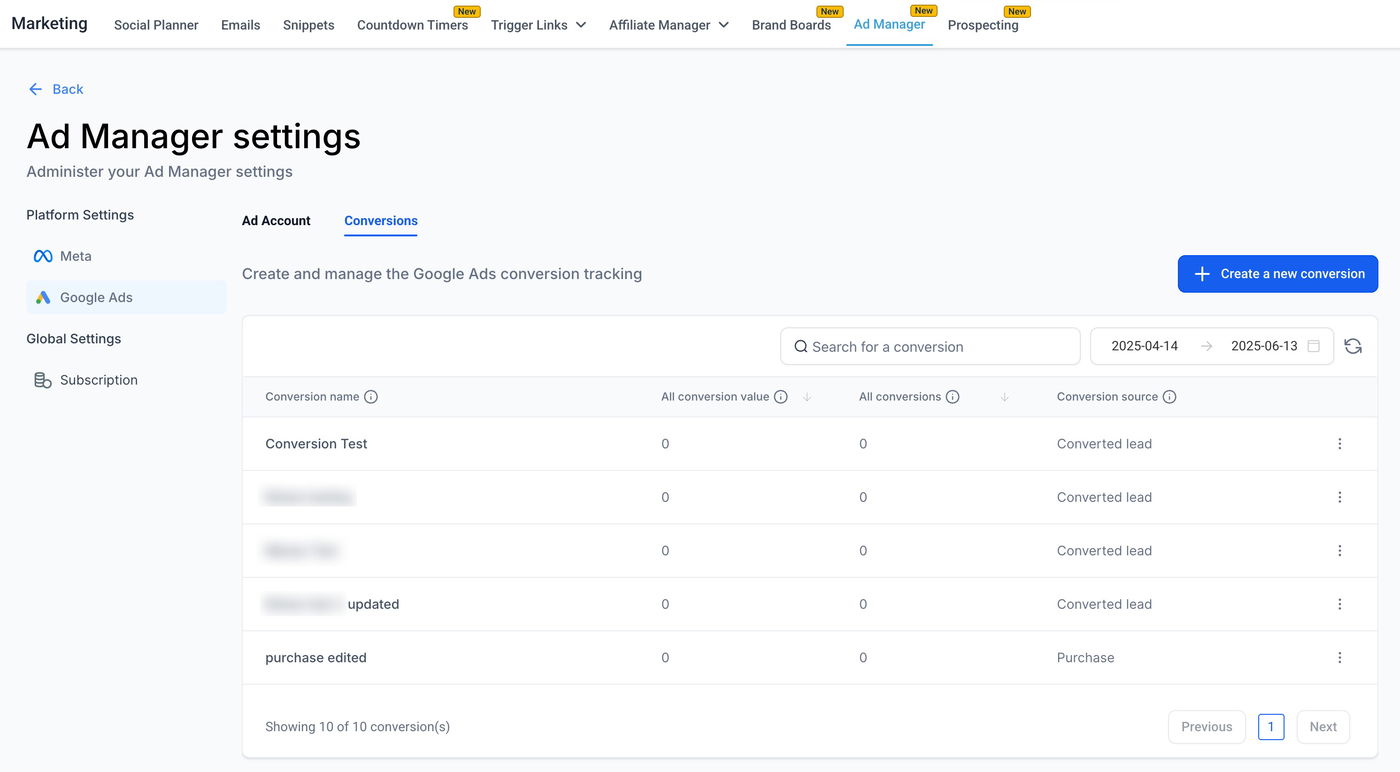
Der Ad Manager unterstützt Google Ads Offline-Conversions, bei denen Ergebnisse anhand von Identifikatoren aus deinem CRM/Workflows zugeordnet werden. Richte hier die Conversion-Aktionen ein und sende anschließend Events aus Workflows.
Google – Conversions (Offline)
Offline-Conversions schreiben Google Ads Erfolge zu, die nach dem Klick stattfinden. Korrekte Identifikatoren sowie passende Zeitzonen- und Währungseinstellungen sind entscheidend für eine erfolgreiche Zuordnung.
Umfang: HighLevel unterstützt Offline-Conversions für Google (keine Online-/Pixel-Conversions).
Erstellen/Bearbeiten/Löschen von Google-Conversion-Aktionen direkt in diesem Tab.
Anschließend Events aus Workflows über die entsprechende Google-Ads-Aktion senden.
Empfohlene weiterführende Anleitungen:
Einrichtung & Felder: Google Ad Conversion Actions einrichten
Event-Übermittlung: Workflow-Aktion – Zu Google AdWords hinzufügen
Häufige Stolperfallen (Kurz-Tipps):
Stelle sicher, dass GCLID/GBRAID/WBRAID oder andere erforderliche Identifikatoren erfasst und übergeben werden.
Zeitzone und Währung müssen mit dem Google-Ads-Konto übereinstimmen.
Plane eine Import-Verzögerung ein, bevor Conversions in Google angezeigt werden.
Schritt 4: Zielgruppen erstellen & Datenfluss überwachen
Erstelle unter Zielgruppen benutzerdefinierte oder Lookalike-Zielgruppen und prüfe, ob der Status von Wird befüllt auf Bereit wechselt. Kontrolliere nach Aktivitäten die Meta-Event-Diagnosen und Google-Conversion-Importe. Stelle sicher, dass Zielgruppen befüllt werden und bei der Kampagnenerstellung auswählbar sind.
Zielgruppen-Tab
Zielgruppen ermöglichen präzises Targeting und Ausschlussstrategien über Meta und Google hinweg. Saubere Seed-Listen verbessern die Performance und erweitern die Reichweite mit Lookalikes.
Benutzerdefinierte Zielgruppen: Basierend auf Kundenlisten, Website-Aktivitäten oder CRM-Segmenten.
Lookalike-Zielgruppen: Finden automatisch neue Personen, die einer hochwertigen Quell-Zielgruppe ähneln.
Status: Neu erstellte Zielgruppen können zunächst Wird befüllt anzeigen, bevor sie Bereit sind.
Abonnement
Die Abonnement-Einstellungen zeigen, ob der Ad Manager für den Sub-Account aktiviert ist und wo ein Upgrade möglich ist. Agenturen können den Ad Manager zentral aktivieren und an Kunden weiterverkaufen.
Aktuellen Plan/Status für den Ad Manager einsehen.
Upgrade-/Aktivierungsoptionen finden (Agentur-Berechtigungen erforderlich).
Agentur-Anleitung: Ad Manager aktivieren und weiterverkaufen.
Empfohlene Anleitungen zur Zielgruppenverwaltung:
Benutzerdefinierte Zielgruppen im Ad Manager erstellen
Kundenlisten-Zielgruppe erstellen
Lookalike-Zielgruppen im Ad Manager erstellen
Übersicht Zielgruppen-Tab – Ad-Manager-Einstellungen
Zusammenfassung der Funktionen
Meta: Werbekonten & Seiten verbinden; Datensatz/Pixel verwalten; CAPI-Unterstützung; Fehlerbehebung bei Verknüpfungen.
Google: Offline-Conversion-Aktionen erstellen/verwalten; Übermittlung über Workflows.
Zielgruppen: Benutzerdefinierte & Lookalike-Zielgruppen erstellen; Status überwachen.
Abonnement: Tarifzugriff prüfen; bei Bedarf auf Agenturebene aktivieren.
Häufig gestellte Fragen
F: Unterstützt HighLevel Google Online-/Webtag-Conversions im Ad Manager?
A: Nein. HighLevel Ad Manager unterstützt Google Ads Offline-Conversions. Erstelle Conversion-Aktionen in Google → Conversions und sende Events über Workflows.
F: Was passiert, wenn ich ein Meta-Werbekonto oder eine Seite aus den Einstellungen lösche?
A: Es wird nur die Verbindung in HighLevel entfernt. Reporting und Zielgruppen-Synchronisierung stoppen, bis die Verbindung wiederhergestellt ist. Das Asset selbst wird bei Meta nicht gelöscht.
F: Wie sende ich Offline-Conversions an Google, nachdem ich die Aktion erstellt habe?
A: Füge die Workflow-Aktion – Zu Google AdWords hinzufügen hinzu und übergib die erforderlichen Identifikatoren (z. B. GCLID/GBRAID/WBRAID) sowie Wert und Zeitpunkt.
F: Wo finde ich meine Meta-Datensatz-ID und den Pixel-Code?
A: Gehe zu Meta → Conversions. Kopiere dort den Pixel-Code für die Einbindung und notiere dir die Datensatz-ID für Diagnosen oder CAPI-Referenzen.
F: Meine Facebook-Seiten werden nicht angezeigt – was soll ich prüfen?
A: Prüfe die Business-Manager-Rolle des verbindenden Nutzers und die Seitenberechtigungen. Nutze die verlinkte Berechtigungs-Checkliste im Bereich Meta → Seiten.
F: Was ist der Unterschied zwischen benutzerdefinierten und Lookalike-Zielgruppen?
A: Benutzerdefinierte Zielgruppen basieren auf bestehenden Kontakten oder Aktivitäten. Lookalike-Zielgruppen nutzen eine hochwertige „Seed“-Zielgruppe, um neue Personen mit ähnlichen Merkmalen zu finden.
F: Wie lange dauert es, bis Zielgruppen befüllt sind oder Conversions erscheinen?
A: Zielgruppen können zunächst Wird befüllt anzeigen, bevor sie Bereit sind. Google-Offline-Conversions benötigen Zeit für den Import – normale Verzögerungen einplanen.
F: Können Agenturen den Ad Manager für Kunden-Sub-Accounts aktivieren?
A: Ja. Agenturen können den Ad Manager aktivieren und weiterverkaufen. Siehe Ad Manager aktivieren und weiterverkaufen für Details und Schritte.
Verwandte Artikel
Übersicht über die Ad-Manager-Einstellungen
Google Ads Conversion Actions einrichten (Einrichtung auf Google-Seite)
Workflow-Aktion – Zu Google Ads hinzufügen
Facebook mit dem Ad Manager verbinden
Benutzerdefinierte Zielgruppen im Ad Manager erstellen
Ad Manager aktivieren und weiterverkaufen