Erzeuge Dringlichkeit in der Sprache deiner Zielgruppe.
Mit benutzerdefinierten Countdown-Timer-Beschriftungen kannst du statt „Days“, „Hours“, „Minutes“ und „Seconds“ beliebige Begriffe anzeigen – exakt in der Sprache und Formulierung, die zu deiner Kampagne passt.
Inhaltsverzeichnis
Was sind Countdown-Timer-Beschriftungen?
Vorteile benutzerdefinierter Beschriftungen
Standard-Beschriftungen
So änderst du die Countdown-Timer-Beschriftungen
Häufig gestellte Fragen
Verwandte Artikel
Was sind Countdown-Timer-Beschriftungen?
Mit benutzerdefinierten Countdown-Timer-Beschriftungen kannst du den Standardtext
„Days / Hours / Minutes / Seconds“
unter jedem Zeitsegment durch eigene Begriffe ersetzen.
Zusätzlich erkennt das System automatisch die Kontosprache (Locale) deines Sub-Accounts und füllt die Beschriftungen standardmäßig in der entsprechenden Sprache aus.
Das spart Zeit bei der Einrichtung und sorgt für kulturell passende Timer.
Vorteile von Countdown-Timer-Beschriftungen
Sofortige Lokalisierung
Der Standardtext wird automatisch an die Sprache deines Sub-Accounts angepasst – ideal für internationale Kampagnen.
Passend zur Brand Voice
Ersetze z. B. „Hours“ durch „Hrs“, „Std.“ oder „Heures“, um deine Markenkommunikation konsistent zu halten.
Mehr Klarheit
Verwende kampagnenspezifische Formulierungen wie:
„Shopping-Tage übrig“ oder „Nur noch Verkaufstage“.
Weniger Design-Aufwand
Du musst keine separaten Grafiken für jede Sprache erstellen.
Höhere Conversion
Timer wirken vertrauter und klarer – das steigert die Interaktion.
Standard-Beschriftungen
Der Countdown-Timer verwendet automatisch die Spracheinstellungen deines Accounts, um Standardbeschriftungen zu setzen.
Du kannst diese unverändert lassen oder anpassen – z. B. mit:
Umgangssprache
Abkürzungen
vollständig individuellen Texten
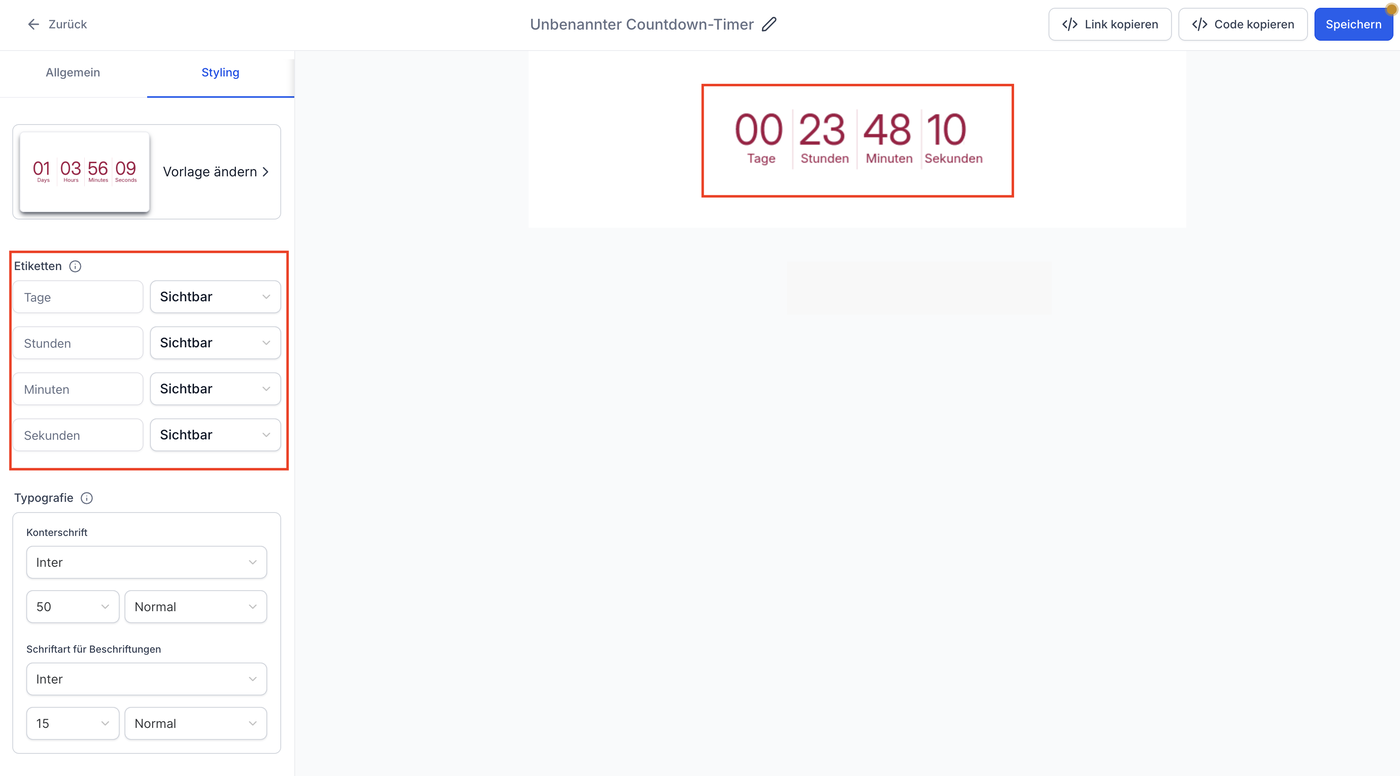
So änderst du Countdown-Timer-Beschriftungen
Du kannst die automatisch generierten Texte jederzeit überschreiben:
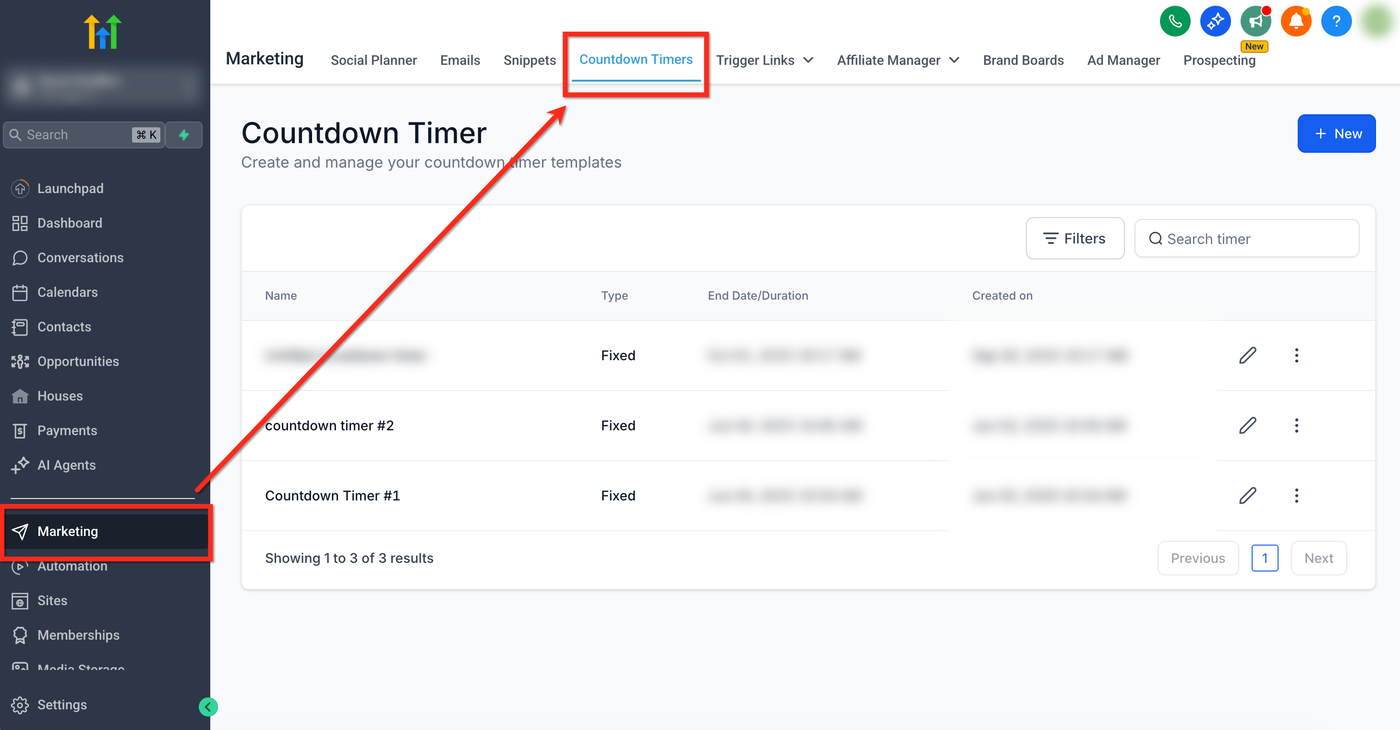
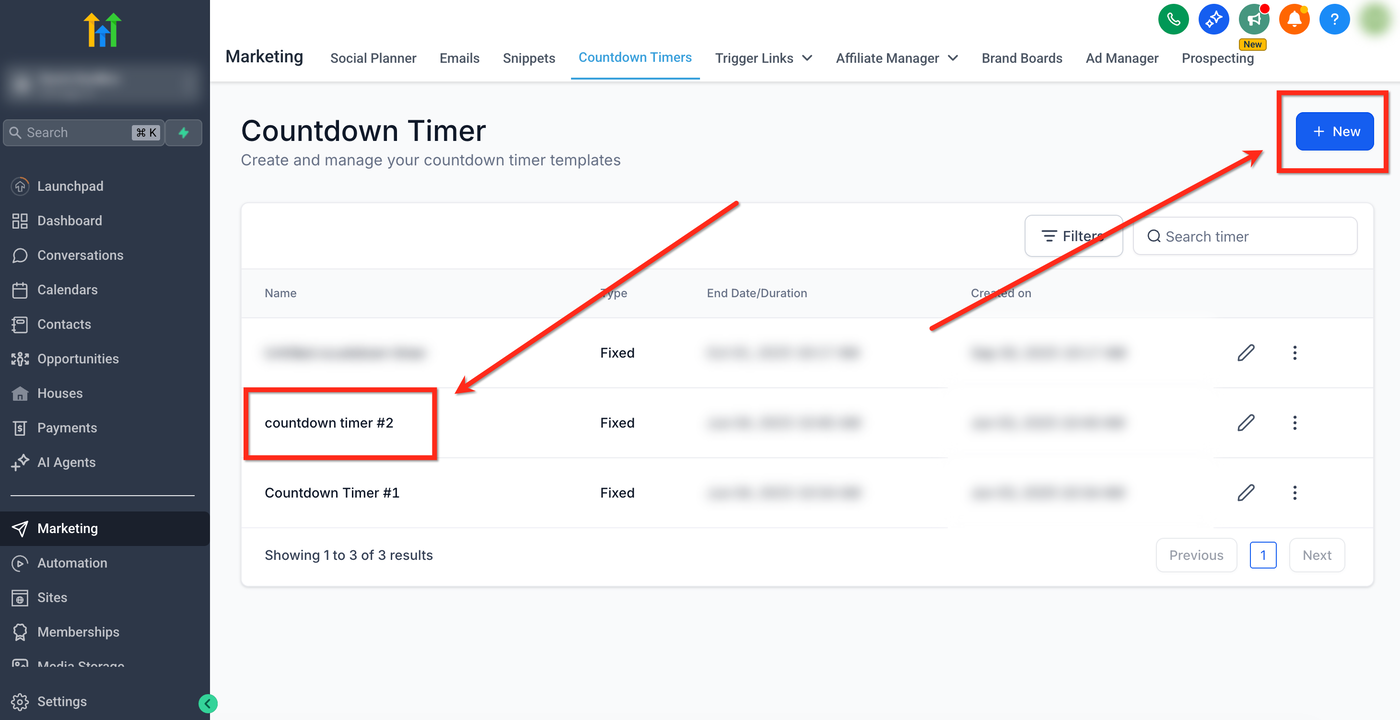
Navigiere zu
Marketing → Countdown Timer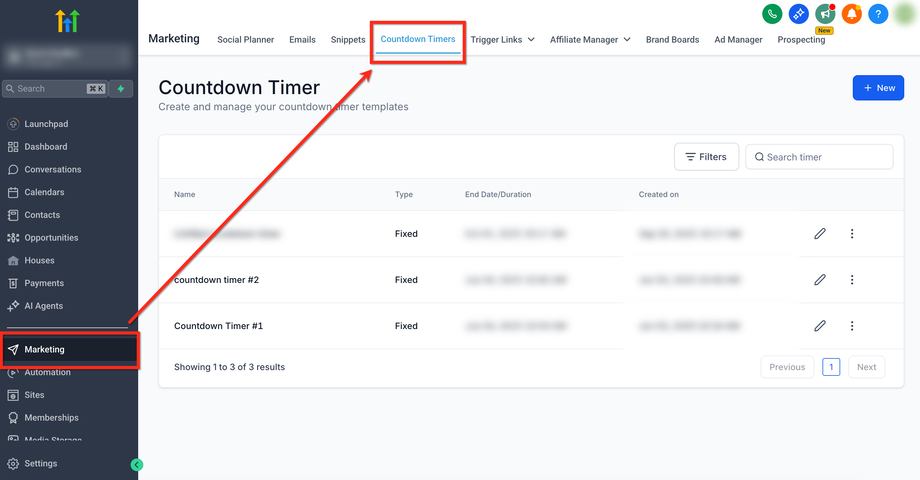
Öffne einen bestehenden Timer (durch Klick auf den Namen)
oder erstelle einen neuen über + New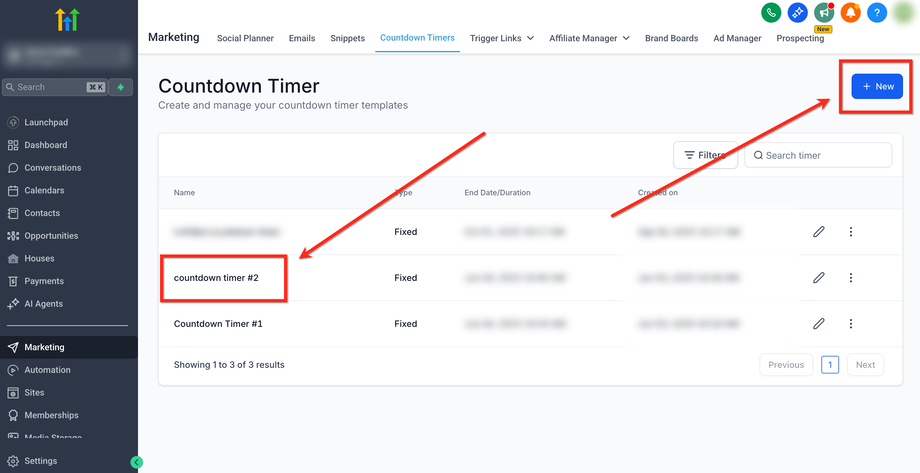
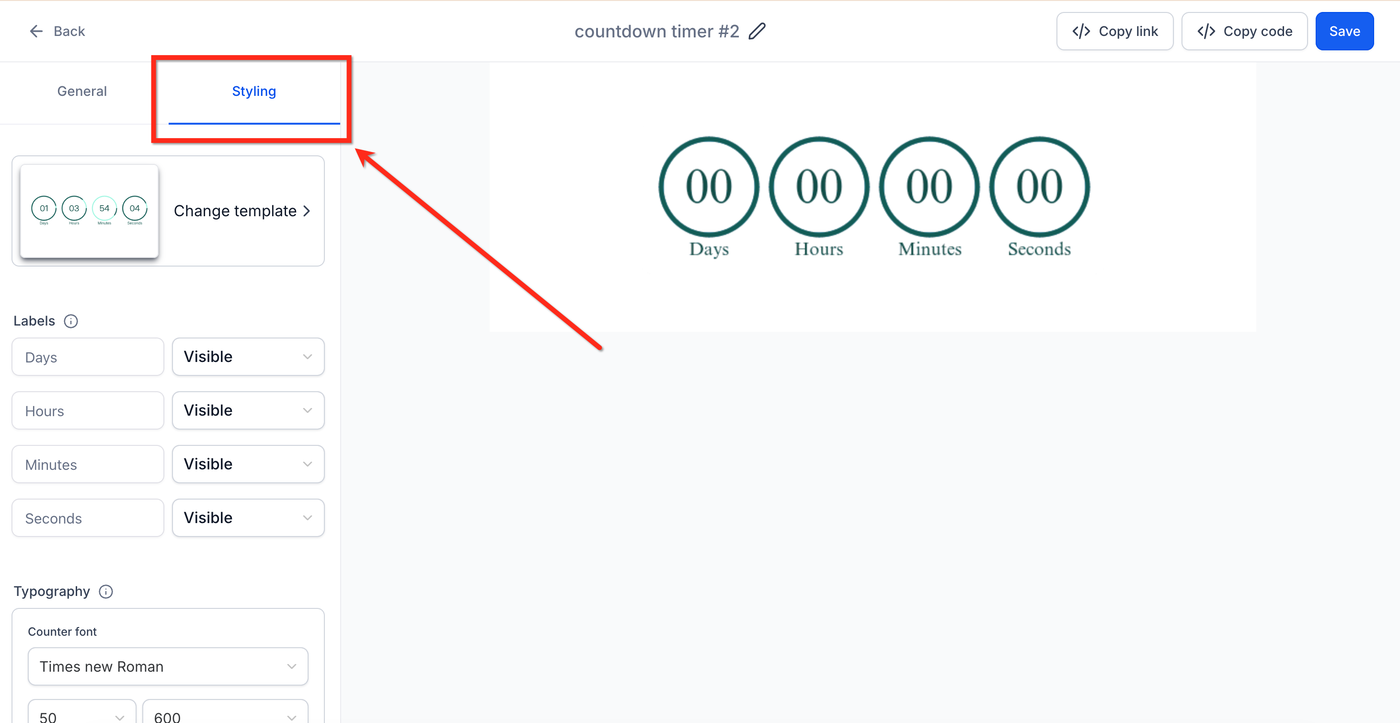
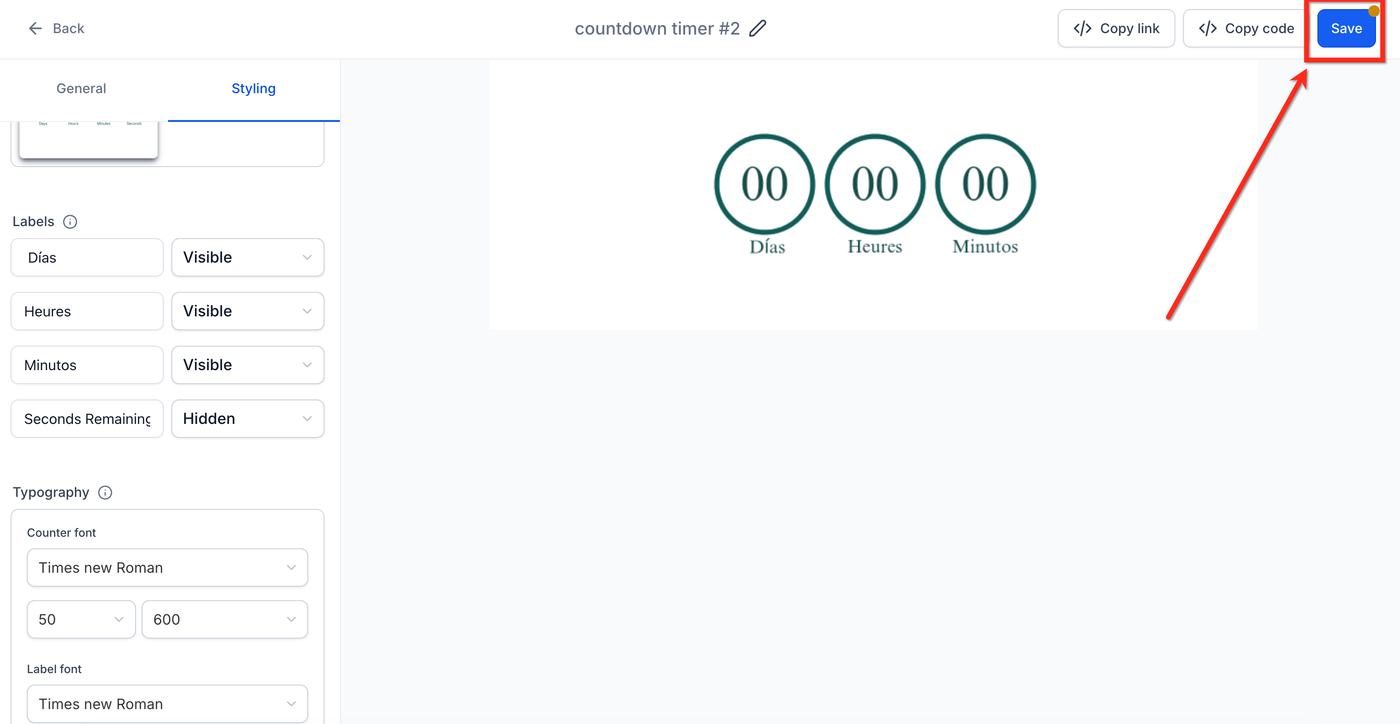
Gehe in der linken Seitenleiste zum Tab Styling
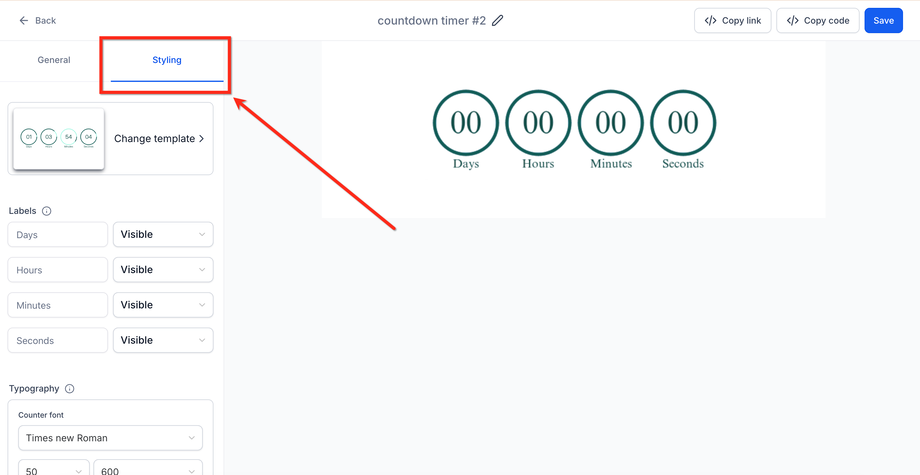
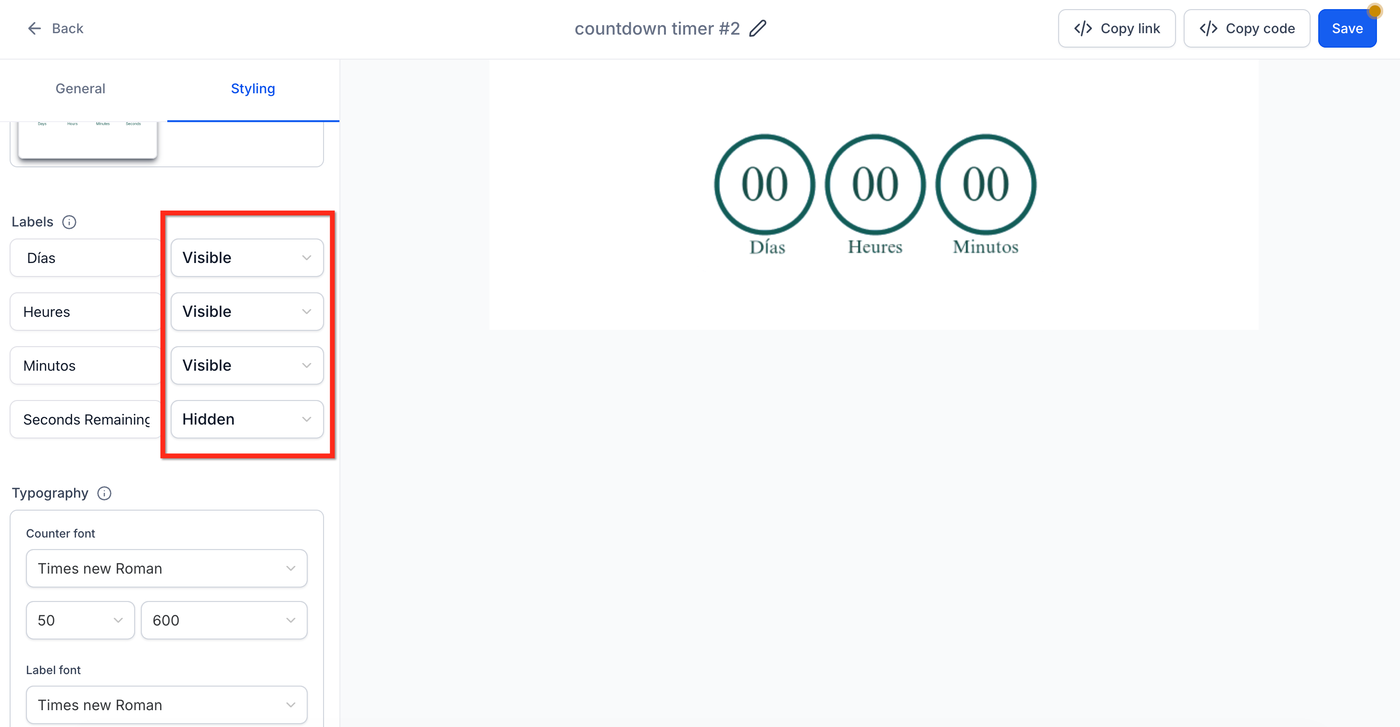
Unter Labels kannst du über Dropdown-Menüs festlegen, ob jede Beschriftung:
„Visible“ (sichtbar)
„Hidden“ (ausgeblendet)
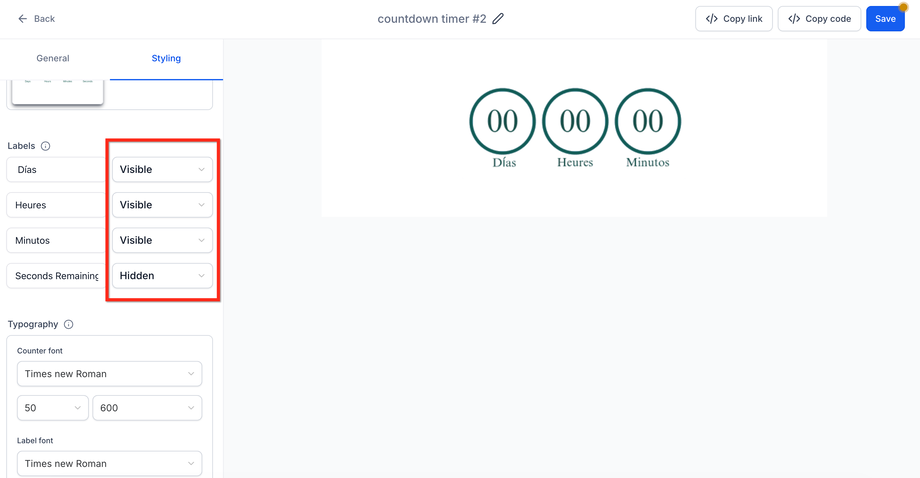
sein soll
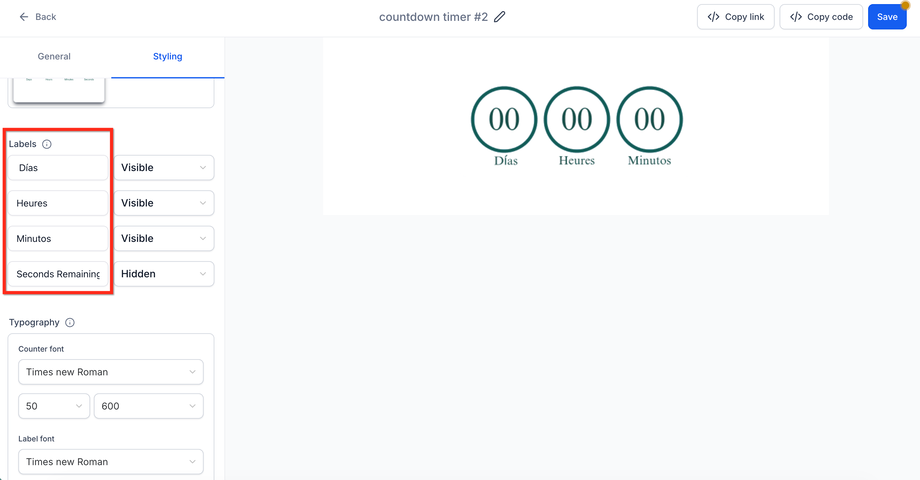
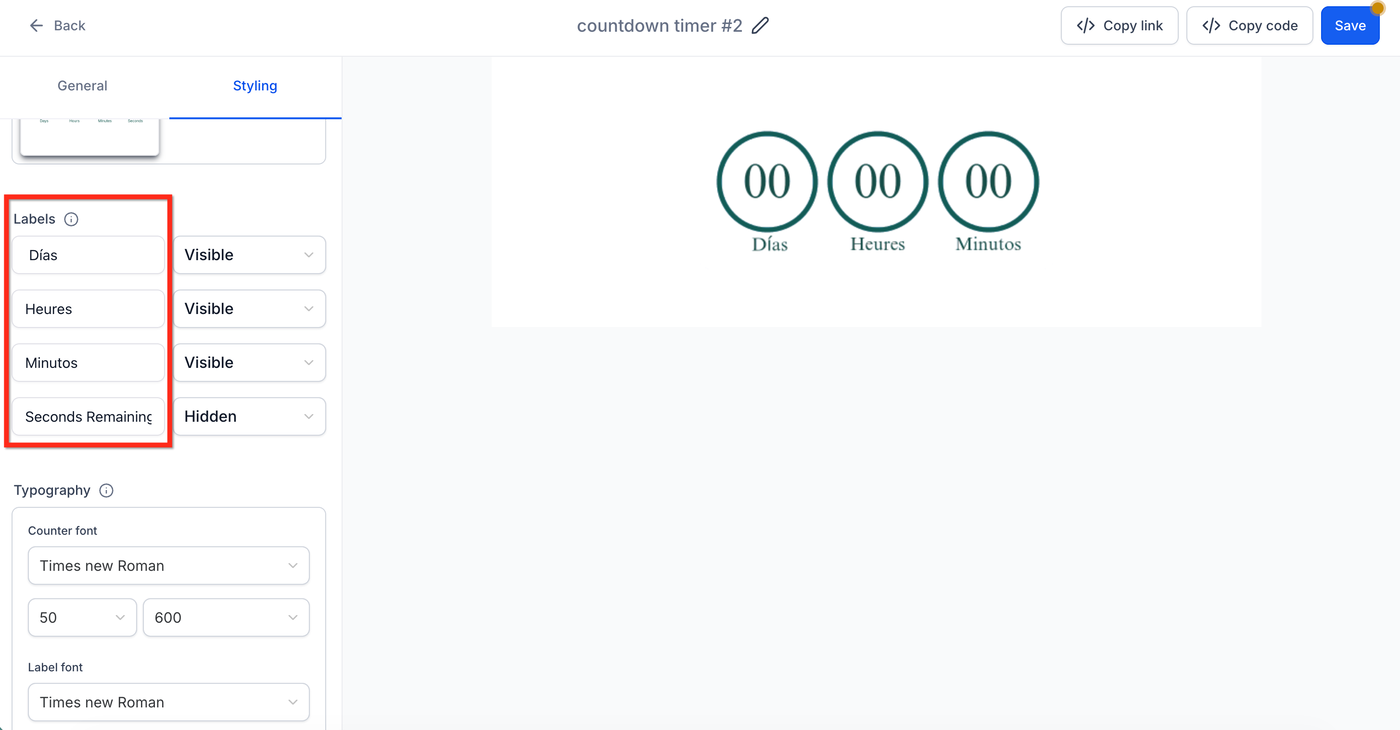
Gib für jedes Segment (Tag, Stunde, Minute, Sekunde) deinen gewünschten Text ein
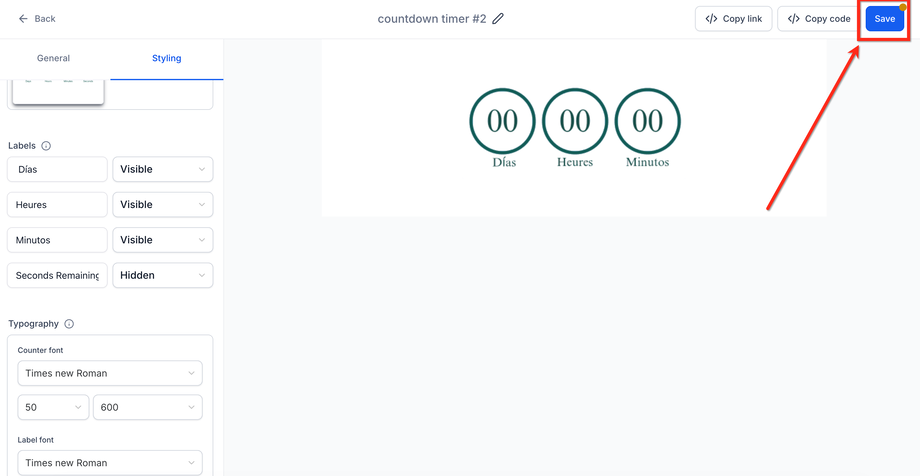
Klicke auf Save, um die Änderungen zu speichern
Häufig gestellte Fragen
Sind Änderungen an Beschriftungen rückwirkend?
Ja.
Wenn du die Beschriftung aktualisierst, wird jede aktive Instanz dieses Timers automatisch aktualisiert.
Kann ich unterschiedliche Beschriftungen für E-Mails und Funnels verwenden?
Jeder einzelne Timer hat nur ein Set an Beschriftungen.
Wenn du unterschiedliche Formulierungen benötigst, erstelle einfach einen duplizierten Timer.
Funktioniert die automatische Übersetzung für alle Sprachen?
Das System setzt Standardwerte basierend auf der Sprache deines Sub-Accounts.
Manuelle Anpassungen können dennoch sinnvoll sein, um Dialekte oder Feinheiten korrekt abzubilden.
Beeinflusst das Ändern der Beschriftungen dynamische Links oder Ablauf-Weiterleitungen?
Nein.
Die Änderung betrifft nur den sichtbaren Text.
Weiterleitungen und Ablauf-Logik bleiben unverändert.
Verwandte Artikel
Erste Schritte mit Countdown-Timern
Countdown-Timer bearbeiten
Anleitung: Dynamischer Countdown-Timer
Countdown-Timer in E-Mail und Funnels synchronisieren
Countdown-Timer in E-Mails verwenden