Gewinnen Sie die vollständige Kontrolle darüber, wie Sie E-Mails gestalten und anpassen, mit Drag-and-Drop-Elementen im E-Mail-Builder. Von Text und Buttons bis hin zu Bildern, Videos und Countdown-Timern – Elemente ermöglichen es Ihnen, visuell ansprechende und funktionale E-Mails zu erstellen, ohne zu programmieren.
INHALTSVERZEICHNIS
Was sind Elemente?
Liste der Elemente und deren Verwendung
Wie fügt man ein Element hinzu
Häufig gestellte Fragen
Was sind Elemente?
Elemente sind vorgefertigte Inhaltskomponenten, die es Ihnen ermöglichen, Ihr E-Mail-Layout und den Inhalt einfach anzupassen, ohne Code schreiben zu müssen. Jedes Element erfüllt einen spezifischen Zweck, z. B. das Hinzufügen von Text, Bildern, Social Links oder dynamischem Inhalt.
Liste der Elemente und deren Verwendung
Element | Beschreibung | Typische Anwendungsfälle |
|---|---|---|
Text | Fügen Sie geschriebenen Inhalt zu Ihrer E-Mail hinzu. Sie können Schriftarten, Farben und Ausrichtung anpassen. | Überschriften, Beschreibungen, CTAs oder Fließtext. |
Bild | Fügen Sie Bilder oder Banner ein, um E-Mails visuell ansprechend zu gestalten. | Produktpräsentationen, Logos oder Ankündigungen. |
Button | Fügen Sie klickbare Call-to-Action (CTA) Buttons hinzu. | Aktionen wie Jetzt buchen, Jetzt kaufen oder Mehr erfahren fördern. |
Logo | Fügen Sie Ihr Markenlogo ein. | Markenidentität am oberen oder unteren Rand der E-Mail stärken. |
Divider | Erstellen Sie visuelle Trennungen zwischen Abschnitten. | Lesbarkeit und Struktur verbessern. |
Social | Fügen Sie Social-Media-Icons mit Links zu Ihren Profilen hinzu. | Nutzer auf Ihre Social-Kanäle leiten. |
Footer | Fügen Sie Kontaktinformationen, Abmeldelinks oder rechtliche Hinweise hinzu. | Pflichtinformationen bereitstellen. |
Code | Fügen Sie benutzerdefiniertes HTML oder Snippets ein. | Tracking-Pixel, dynamische Inhalte oder benutzerdefinierte Designs hinzufügen. |
Video | Betten Sie eine YouTube- oder Vimeo-Vorschau mit Play-Button ein. | Tutorials, Ankündigungen oder Testimonials teilen. |
Shopping Cart | Zeigen Sie Artikel aus einem verbundenen E-Commerce-Shop an. | Produkte anzeigen, die Kunden im Warenkorb gelassen haben. |
RSS Header / RSS Items | Zeigen Sie automatisch die neuesten Beiträge eines RSS-Feeds an. | Ideal für Newsletter oder Blog-Updates. |
FAQ | Fügen Sie einklappbare Frage-Antwort-Bereiche hinzu. | Hilfeinhalte teilen oder häufige Fragen beantworten. |
Products | Zeigen Sie Produktlisten mit Bildern, Preisen und Kauf-Buttons an. | Featured-Produkte oder Neuheiten präsentieren. |
Image Slider | Erstellen Sie ein Karussell mit mehreren Bildern. | Mehrere Produkte oder Events hervorheben. |
Preview URL | Fügen Sie ein Vorschau-Link-Feld mit Website-Snippet hinzu. | Blogbeiträge oder externe Inhalte bewerben. |
Countdown Timer | Fügen Sie einen Live-Timer hinzu, um Dringlichkeit zu erzeugen. | Perfekt für zeitlich begrenzte Angebote oder Events. |
Spacer | Fügen Sie leeren Raum zwischen Elementen ein. | E-Mail-Layout-Abstände feinjustieren. |
Review Link | Fügen Sie einen Link ein, der Empfänger um Feedback oder Bewertungen bittet. | Testimonials oder Zufriedenheitsdaten sammeln. |
Forms | Betten Sie ein Formular direkt in die E-Mail ein (falls vom Client unterstützt). | Nutzereingaben erfassen, z. B. Umfragen oder Registrierungen. |
Wie fügt man ein Element hinzu
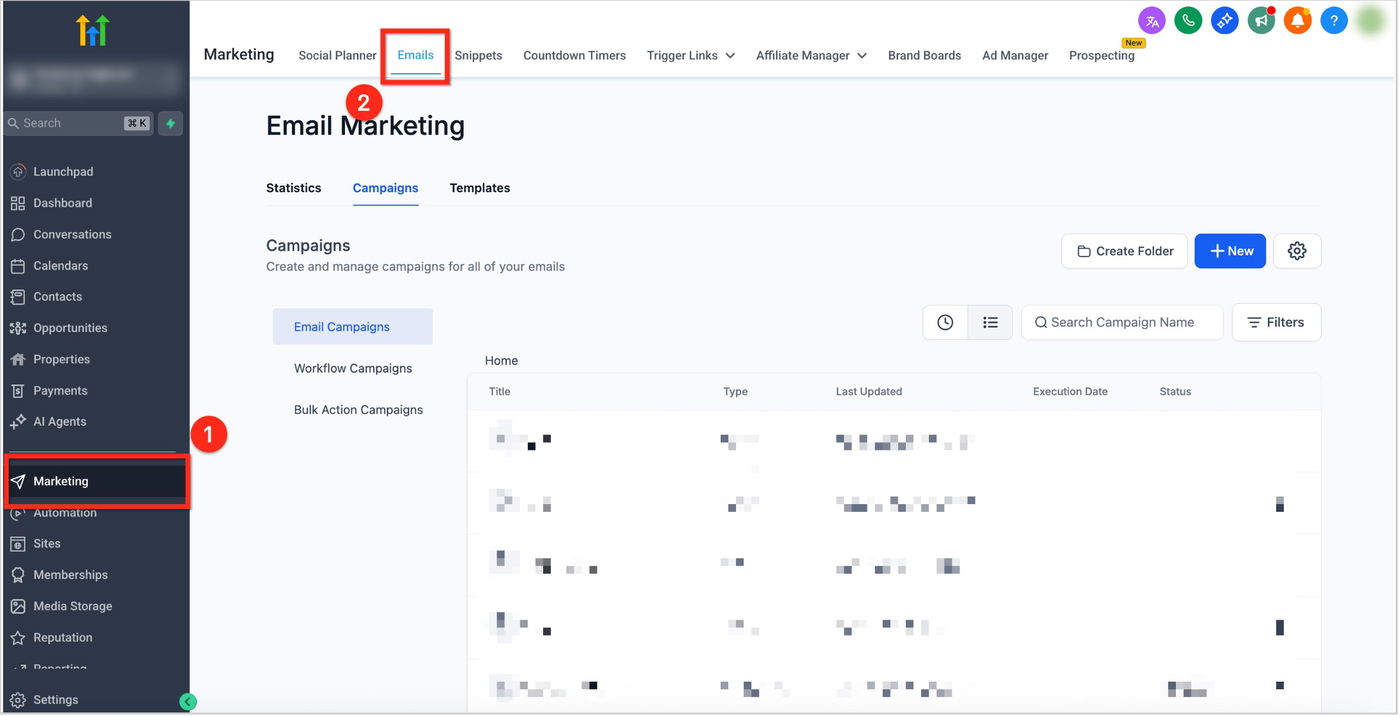
Schritt 1: Zum E-Mail-Builder navigieren
Wählen Sie im Dashboard Marketing in der linken Navigationsleiste.
Klicken Sie auf E-Mails in der oberen Navigationsleiste.
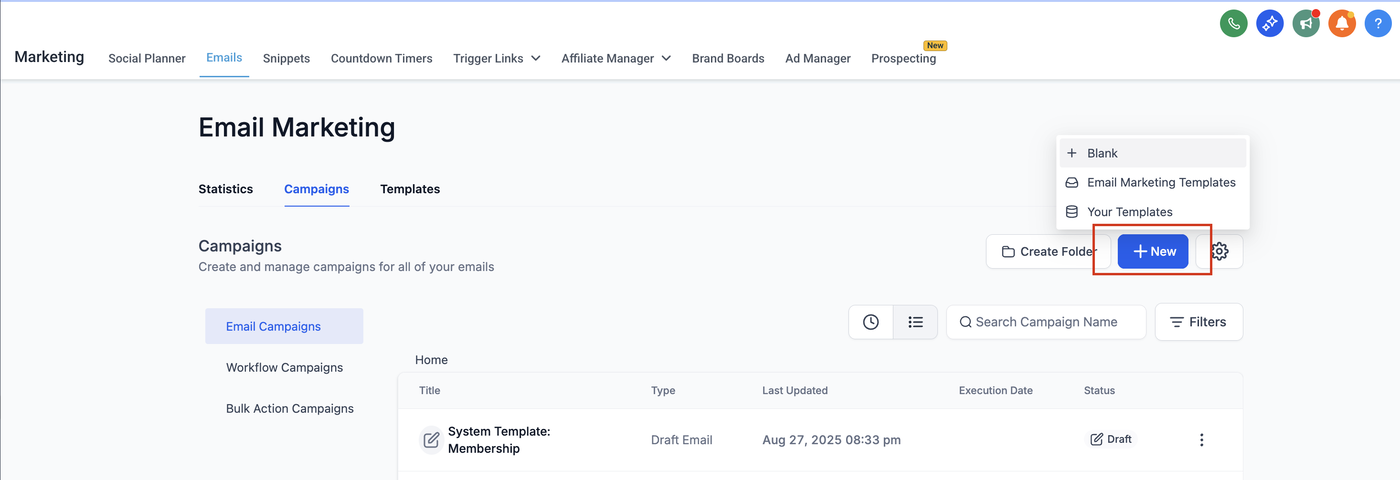
Schritt 2: Neue E-Mail erstellen
Wählen Sie den Starttyp für die Erstellung einer neuen E-Mail.
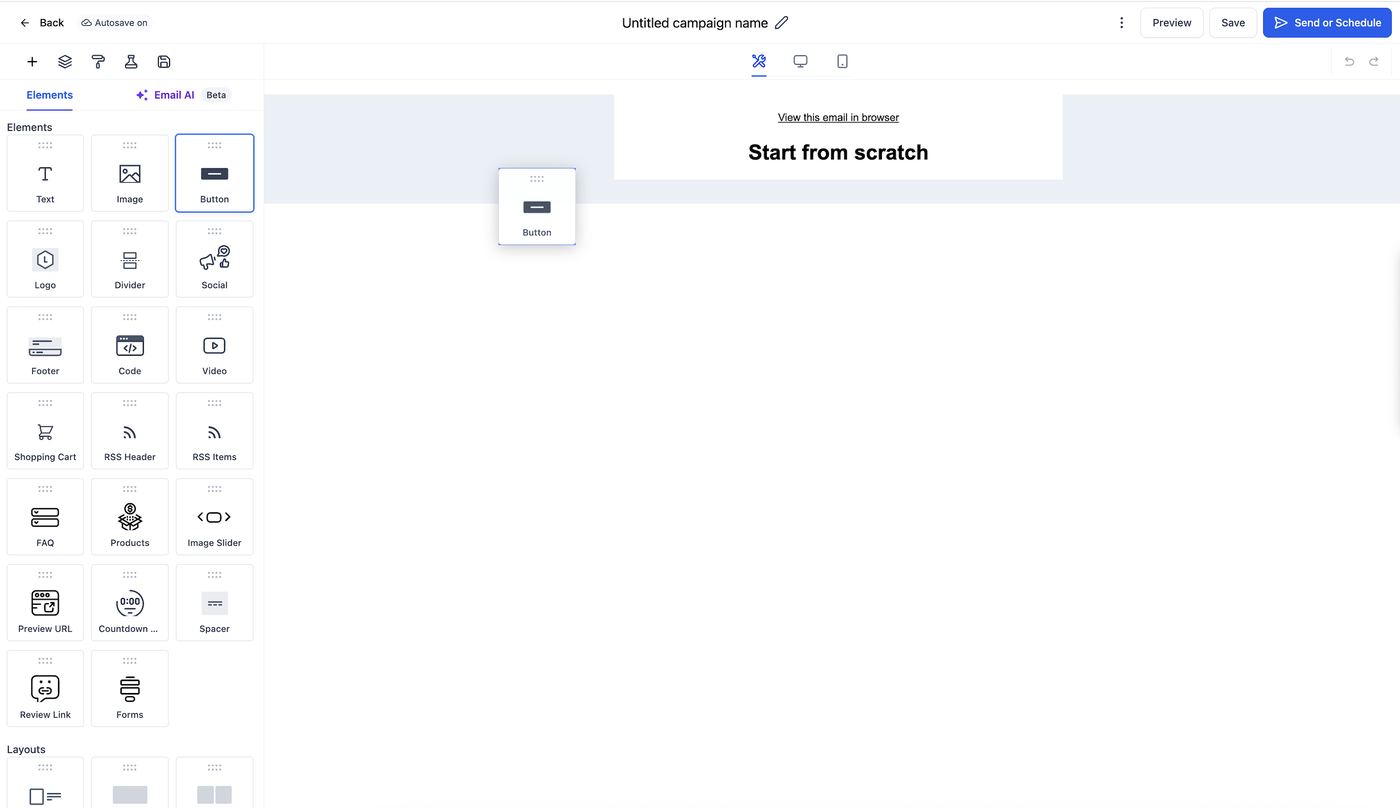
Schritt 3: Elemente hinzufügen
Öffnen Sie den Elemente-Tab.
Ziehen Sie das gewünschte Element per Drag-and-Drop in Ihre E-Mail-Vorlage.
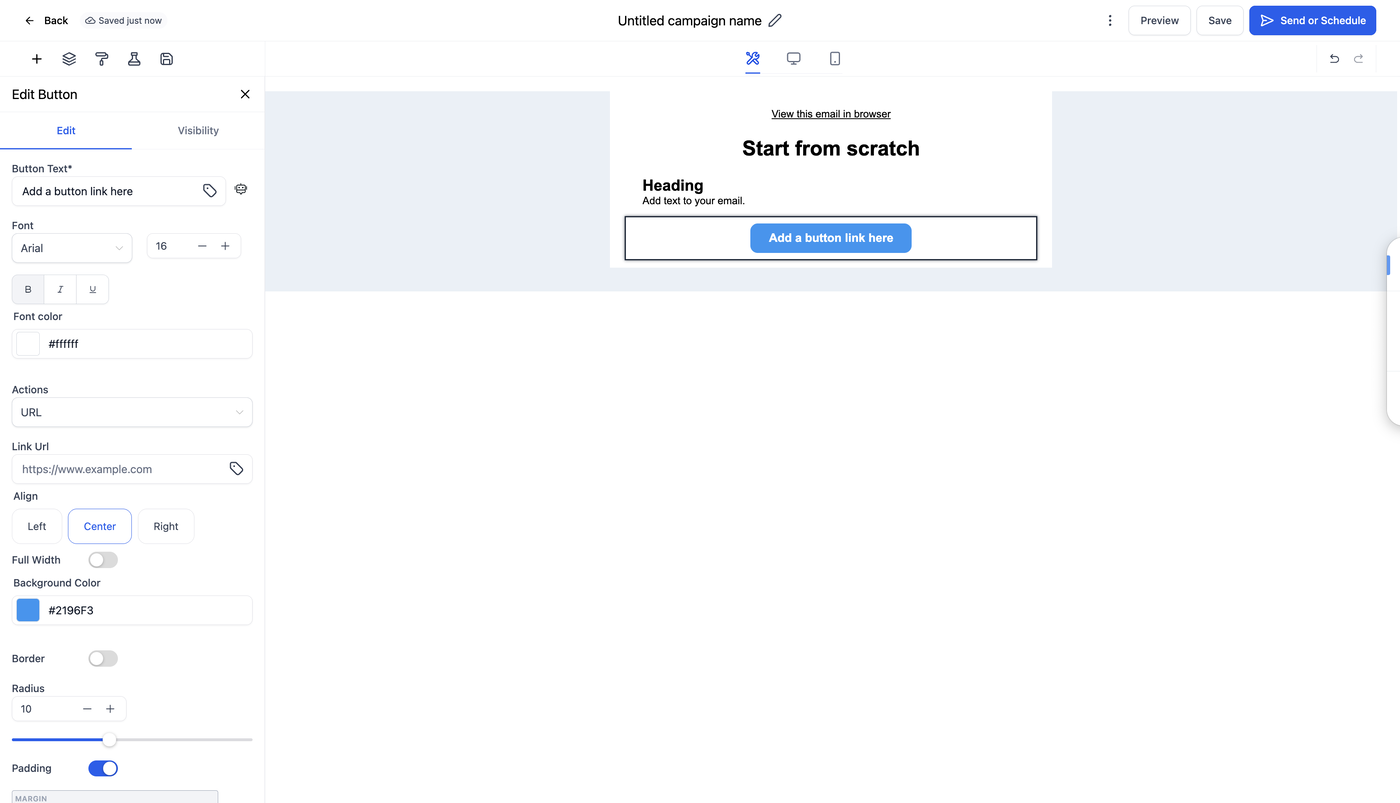
Klicken Sie auf das Element, um Inhalt, Stil und Einstellungen anzupassen.
Häufig gestellte Fragen
F: Kann ich Elemente nach dem Hinzufügen neu anordnen?
Ja, Sie können Elemente überall im E-Mail-Layout per Drag-and-Drop verschieben.
F: Sind alle Elemente mobilfreundlich (responsive)?
Ja, alle Elemente sind standardmäßig responsive. Sie können mobile Abstände oder Ausrichtungen unter dem Mobile-View-Tab anpassen.
F: Was ist der Unterschied zwischen “Text” und “Code”-Elementen?
Text: Ermöglicht visuelles Hinzufügen und Formatieren von Inhalten.
Code: Ermöglicht das Einfügen von benutzerdefiniertem HTML für fortgeschrittene Designs oder Integrationen.
F: Was ist der Unterschied zwischen “Spacer” und “Divider”?
Spacer: Fügt leeren vertikalen Raum hinzu.
Divider: Fügt eine sichtbare Linie zwischen Abschnitten zur visuellen Trennung ein.