Erfahren Sie, wie Sie E-Mail-Vorlagen innerhalb von Workflows verwenden können, ohne versehentlich die ursprüngliche Vorlage zu verändern. Dieser Leitfaden erklärt, wie sich Vorlagen verhalten, wie Sie E-Mail-Inhalte innerhalb eines Workflows sicher anpassen und wie Sie Updates über mehrere Schritte hinweg verwalten. Am Ende sind Sie in der Lage, E-Mail-Vorlagen souverän zu verwalten und dabei Risiken und Verwirrung zu minimieren.
INHALTSVERZEICHNIS
Was sind E-Mail-Vorlagen innerhalb von Workflows
Zentrale Vorteile beim Verwalten von E-Mail-Vorlagen in Workflow-Schritten
Verwendung von E-Mail-Aktionen in Workflows
E-Mail-Vorlagen-Editor innerhalb der Aktion „E-Mail senden“
Versand einer Test-E-Mail zur Überprüfung Ihrer Anpassungen
Häufig gestellte Fragen
Verwandte Artikel
Was sind E-Mail-Vorlagen innerhalb von Workflows?
In HighLevel-Workflows ermöglicht die Aktion „E-Mail senden“, eine gespeicherte E-Mail-Vorlage zur Automatisierung der Kommunikation zu verwenden. Vorlagen helfen zwar bei der Standardisierung von Nachrichten, jedoch benötigt jeder Workflow häufig kleine Anpassungen – etwa eine andere Betreffzeile oder einen abweichenden Call-to-Action.
Wenn Sie eine Vorlage zu einer Aktion „E-Mail senden“ hinzufügen, erstellt HighLevel eine Kopie speziell für diesen Workflow-Schritt.
Ist „Sync Edits to Template“ AUS, bleiben Änderungen lokal im Workflow-Schritt und verändern die ursprüngliche Vorlage nicht.
Ist „Sync Edits to Template“ EIN, werden Änderungen in der Workflow-E-Mail und in der Originalvorlage gegenseitig aktualisiert (bidirektionale Synchronisierung).
Zentrale Vorteile beim Verwalten von E-Mail-Vorlagen in Workflow-Schritten
Sichere Anpassung: Bearbeiten Sie E-Mails direkt im Workflow, ohne die Originalvorlage oder andere Workflows zu beeinflussen.
Flexible Wiederverwendung: Nutzen Sie dieselbe Vorlage in mehreren Workflows und passen Sie sie kontextabhängig an.
Globale Synchronisierung (bei Bedarf): Übertragen Sie Updates aus einer Vorlage manuell auf ausgewählte Workflow-Schritte.
Wachstum der Vorlagenbibliothek: Speichern Sie angepasste Workflow-E-Mails als neue Vorlagen für die zukünftige Nutzung.
Reduziertes Risiko: Vermeiden Sie unbeabsichtigte globale Änderungen bei Teamarbeit oder Kampagnenanpassungen.
So verwenden Sie E-Mail-Aktionen in Workflows
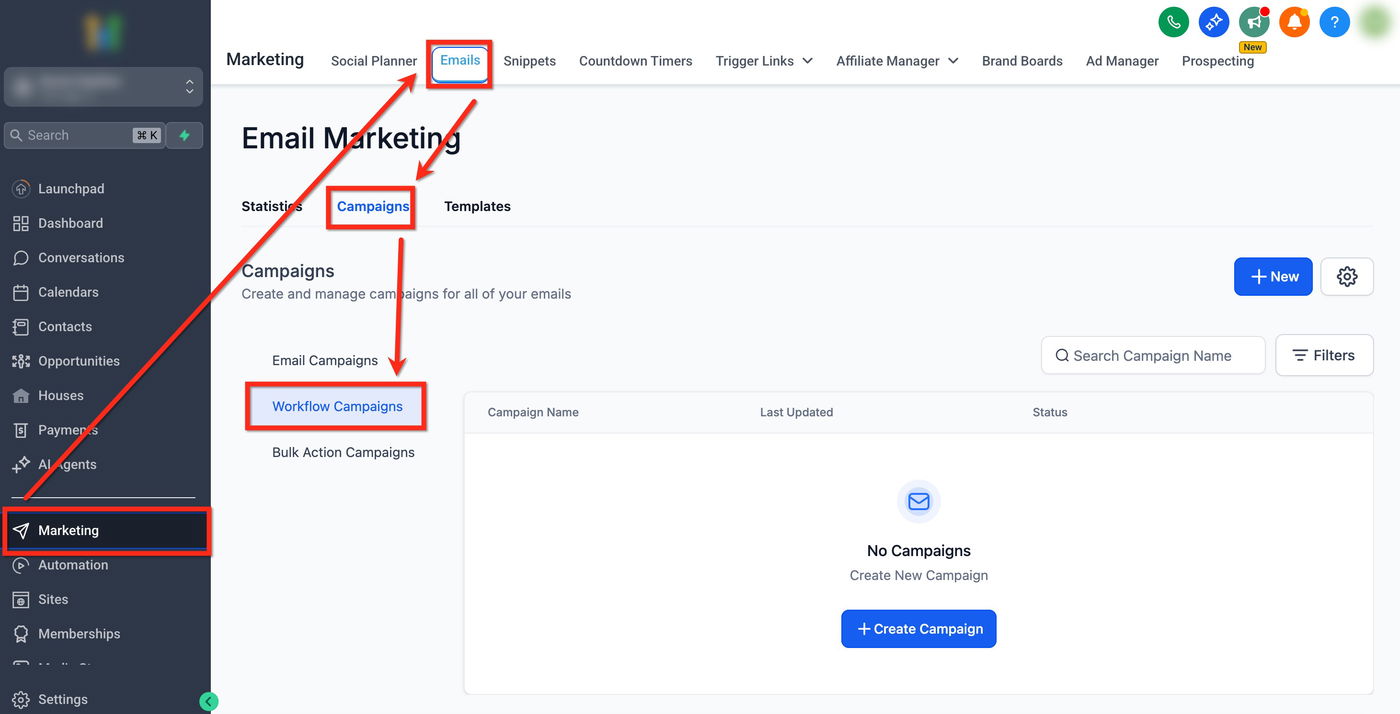
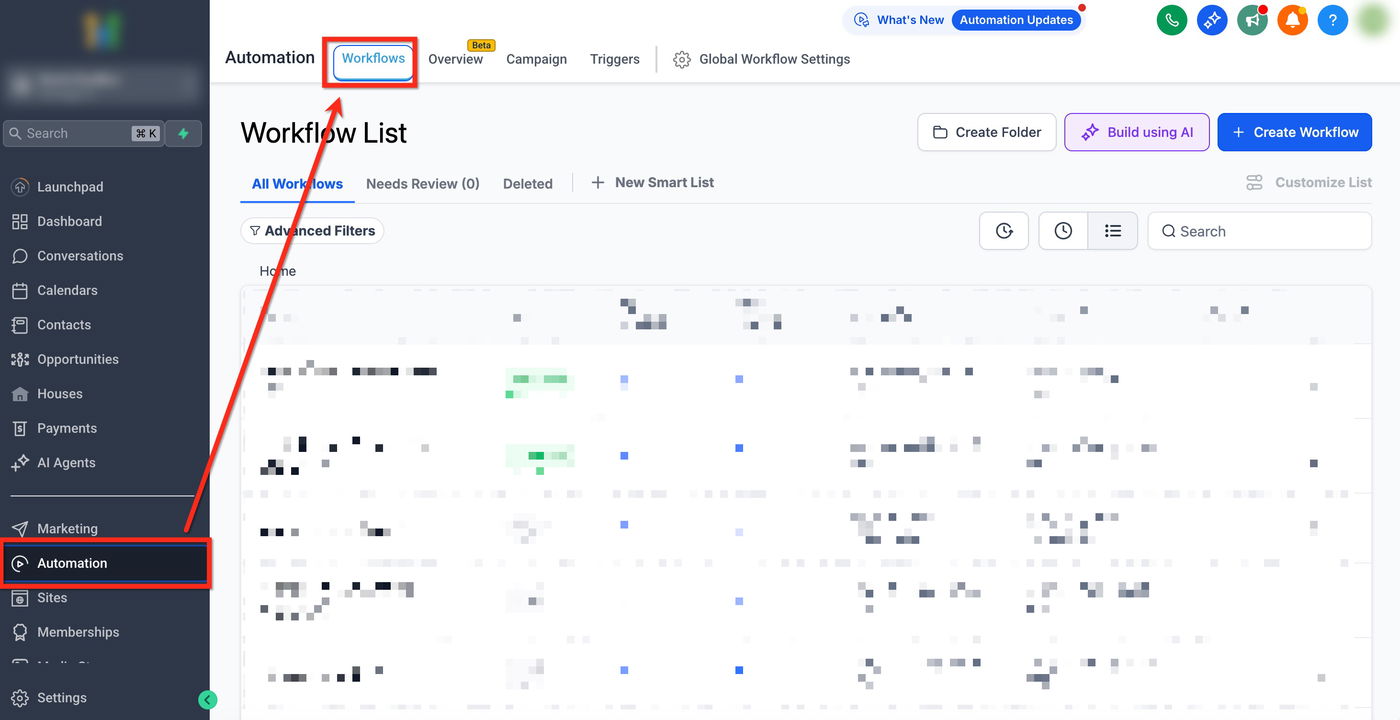
Schritt 1: Zu Workflow-Kampagnen navigieren
Es gibt zwei Möglichkeiten:
Marketing → E-Mails → Kampagnen → Workflow-Kampagnen
Automation → Workflows
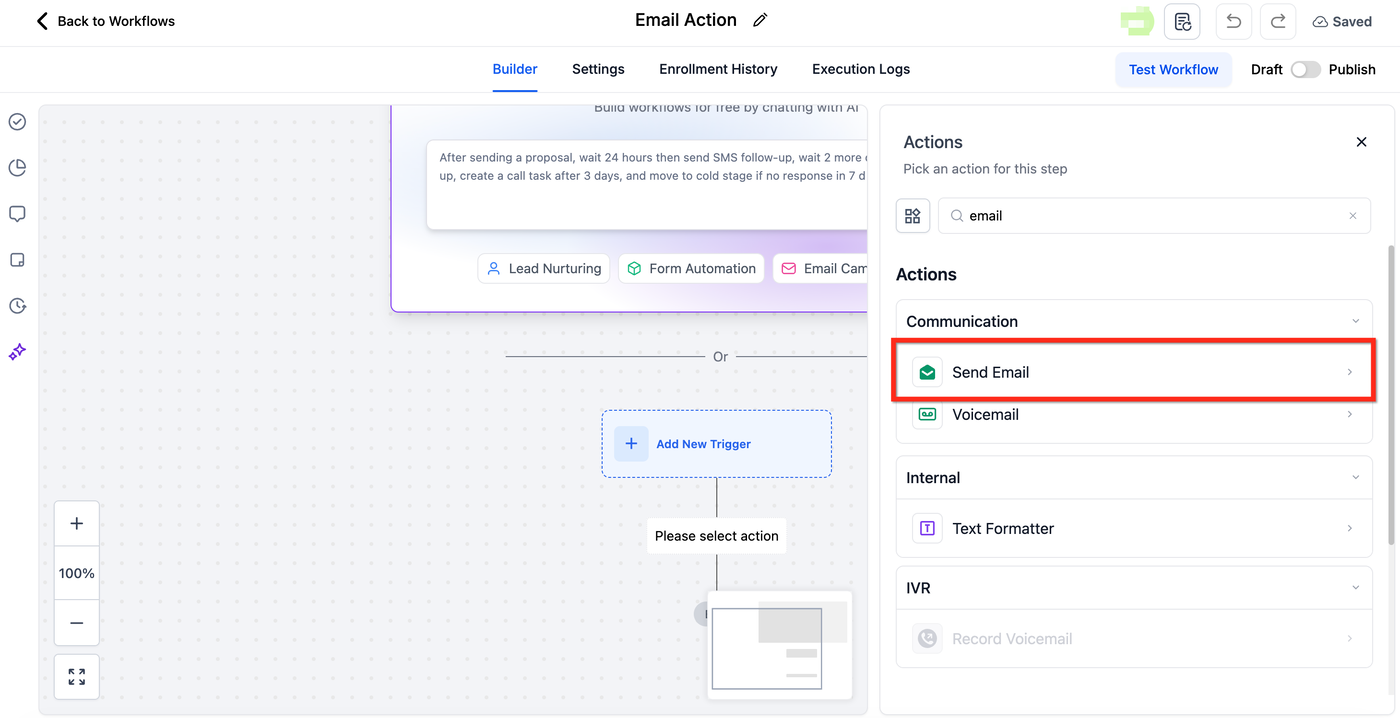
Schritt 2: Aktion „E-Mail senden“ hinzufügen
Öffnen Sie einen bestehenden Workflow oder erstellen Sie einen neuen.
Fügen Sie eine „E-Mail senden“-Aktion hinzu oder bearbeiten Sie eine bestehende.
Wichtig: Bevor Sie fortfahren, stellen Sie sicher, dass ein Trigger eingerichtet ist und die grundlegende Struktur des Workflows definiert wurde.
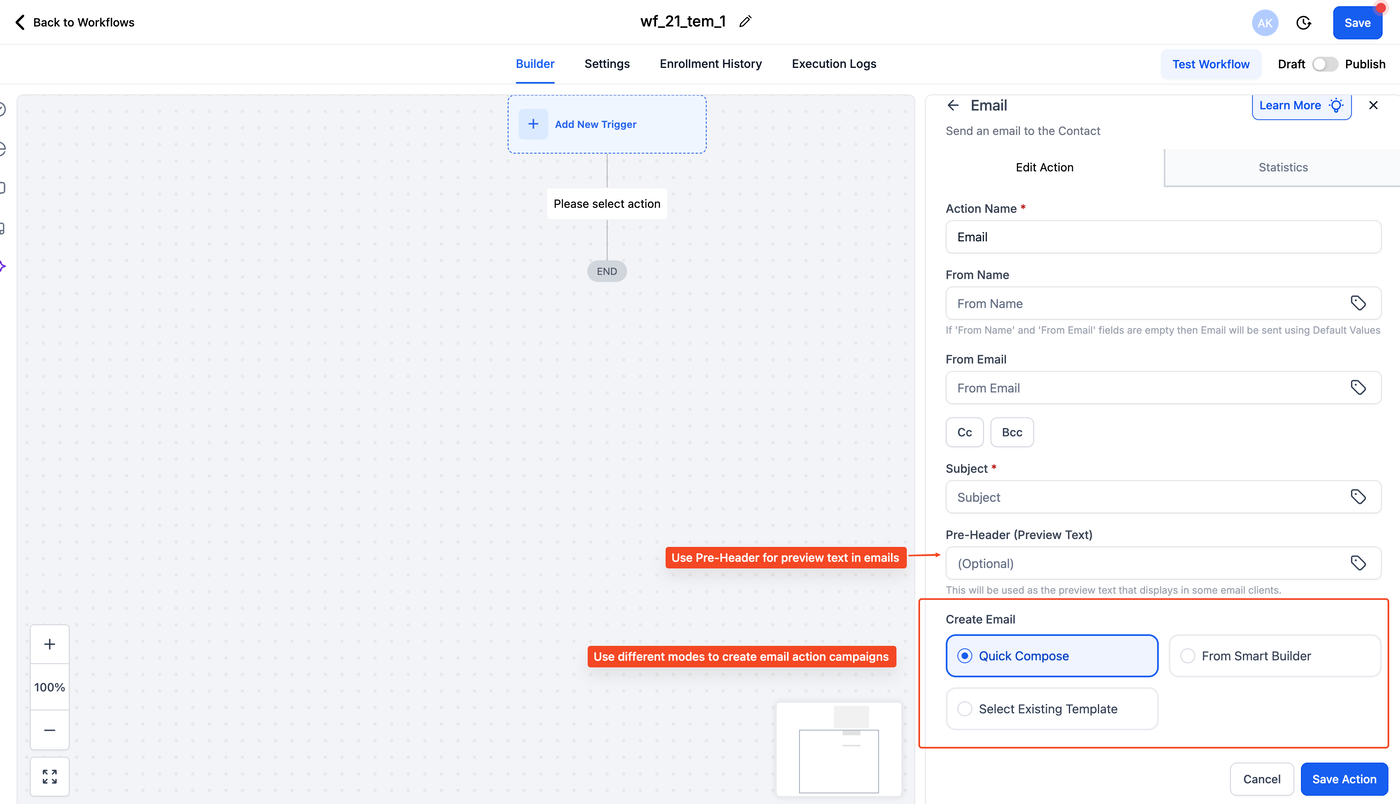
Schritt 3: Startmethode auswählen
Wählen Sie unter E-Mail erstellen die passende Option:
Quick Compose (Standard): Einfacher Editor für schnelle Nachrichten
Smart Builder: Design-, Code- oder Plain-Text-Editor zum Erstellen von Grund auf
Vorlage auswählen: Auswahl aus „Meine Vorlagen“ oder der Vorlagenbibliothek
Hinweis: Bevor Sie den Inhalt bearbeiten, füllen Sie grundlegende Einstellungen wie Absendername, Absender-E-Mail, CC und BCC aus.
Schritt 4: Vorlage ansehen (optional)
Wählen Sie im Dropdown Vorlagen die gewünschte E-Mail aus.
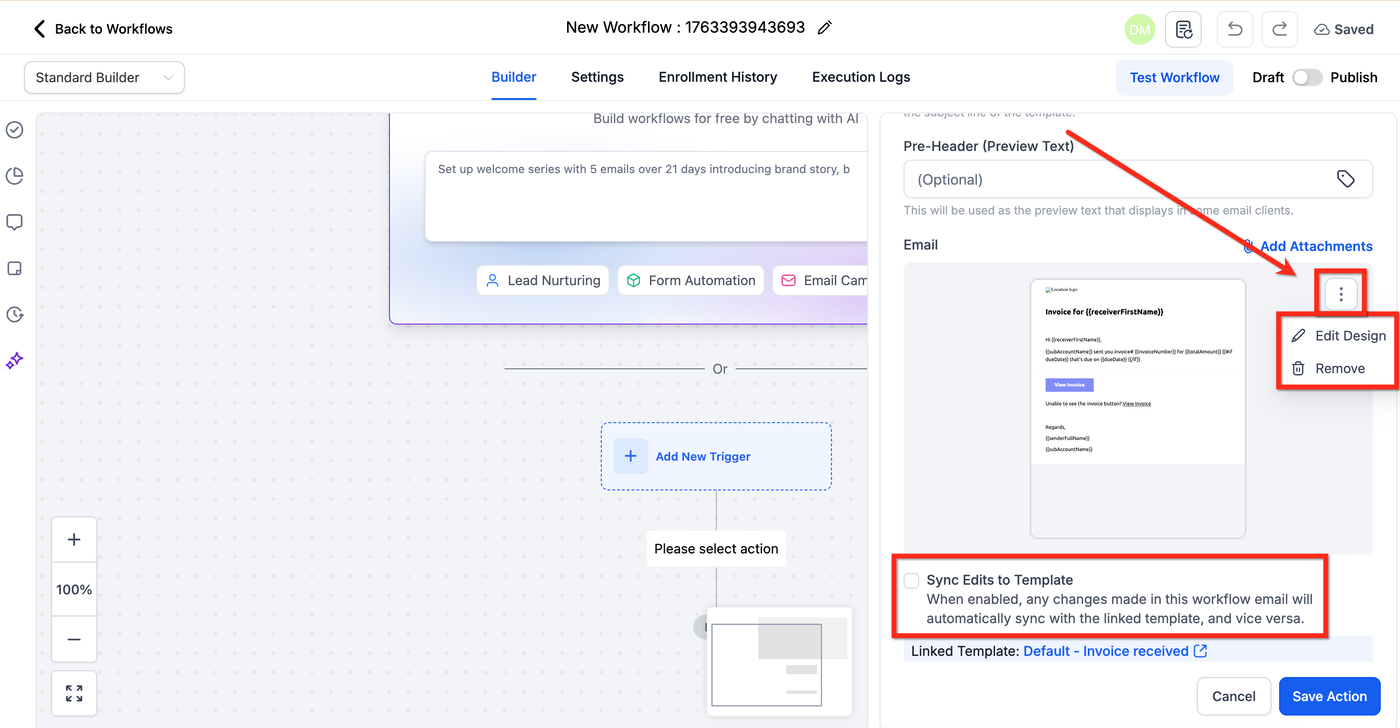
Klicken Sie auf das 3-Punkte-Symbol, um Design bearbeiten oder Entfernen auszuwählen.
Design bearbeiten öffnet den E-Mail-Vorlagen-Editor.
Entscheiden Sie, ob „Sync Edits to Template“ aktiviert oder deaktiviert sein soll.
Schritt 5: Erweiterte Einstellungen
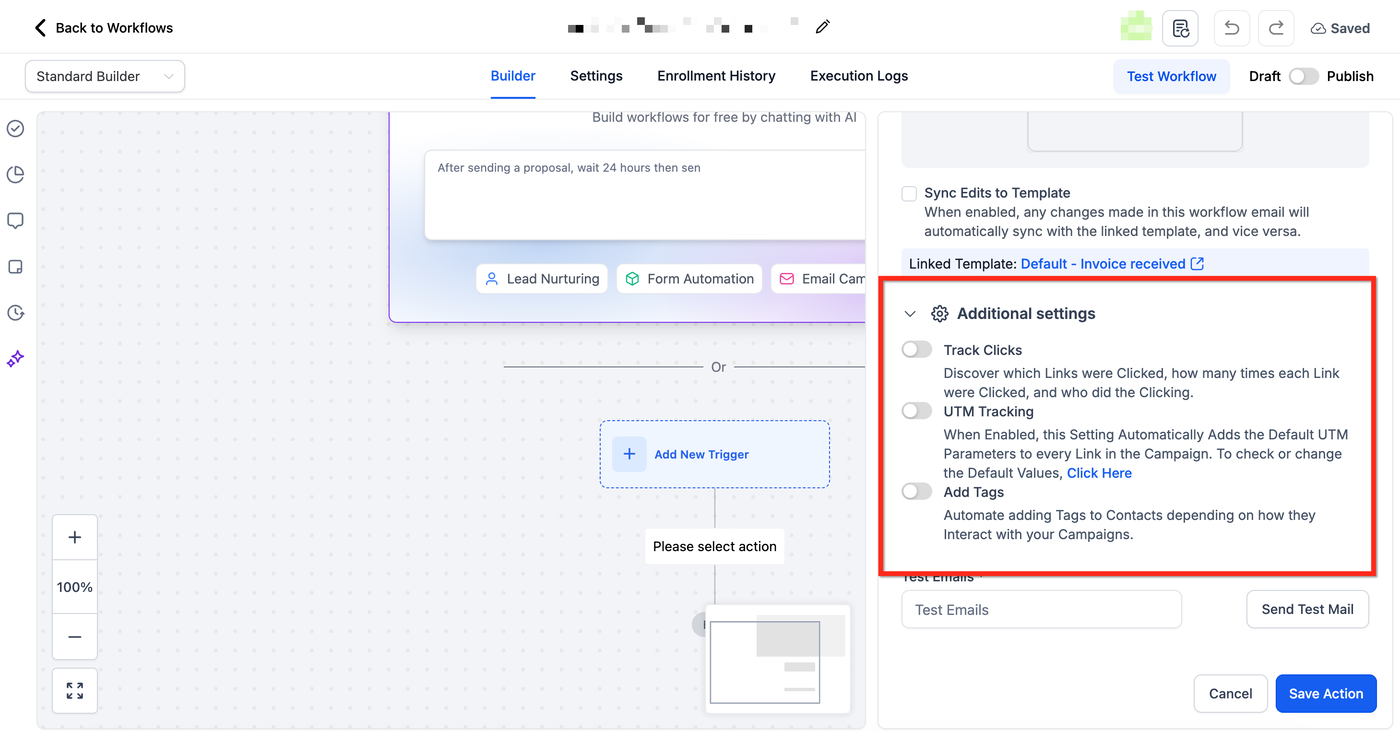
Aktivieren Sie bei Bedarf:
Link-Tracking: Klicks und CTR pro Link anzeigen
UTM-Parameter: Kampagnen-Tracking-Tags hinzufügen
Tags bei Aktionen: Kontakte automatisch anhand von Öffnungen/Klicks taggen
Schritt 6: Speichern und Statistiken anzeigen
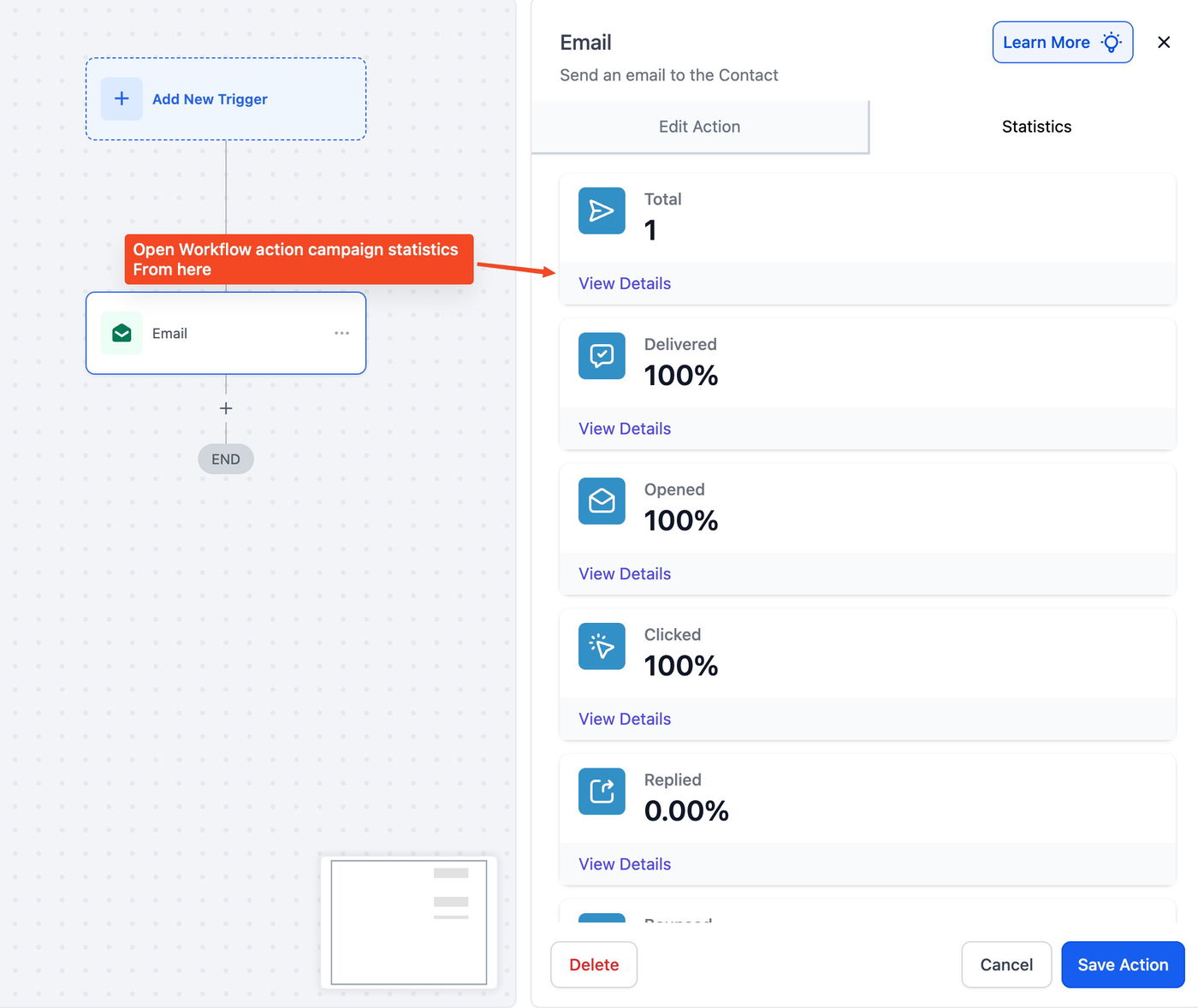
Klicken Sie auf Aktion speichern und veröffentlichen Sie den Workflow.
Nach dem Versand können Sie die E-Mail-Aktion erneut öffnen und unter Statistiken detaillierte Einblicke (z. B. Klick-Performance) abrufen.
E-Mail-Vorlagen-Editor innerhalb der Aktion „E-Mail senden“
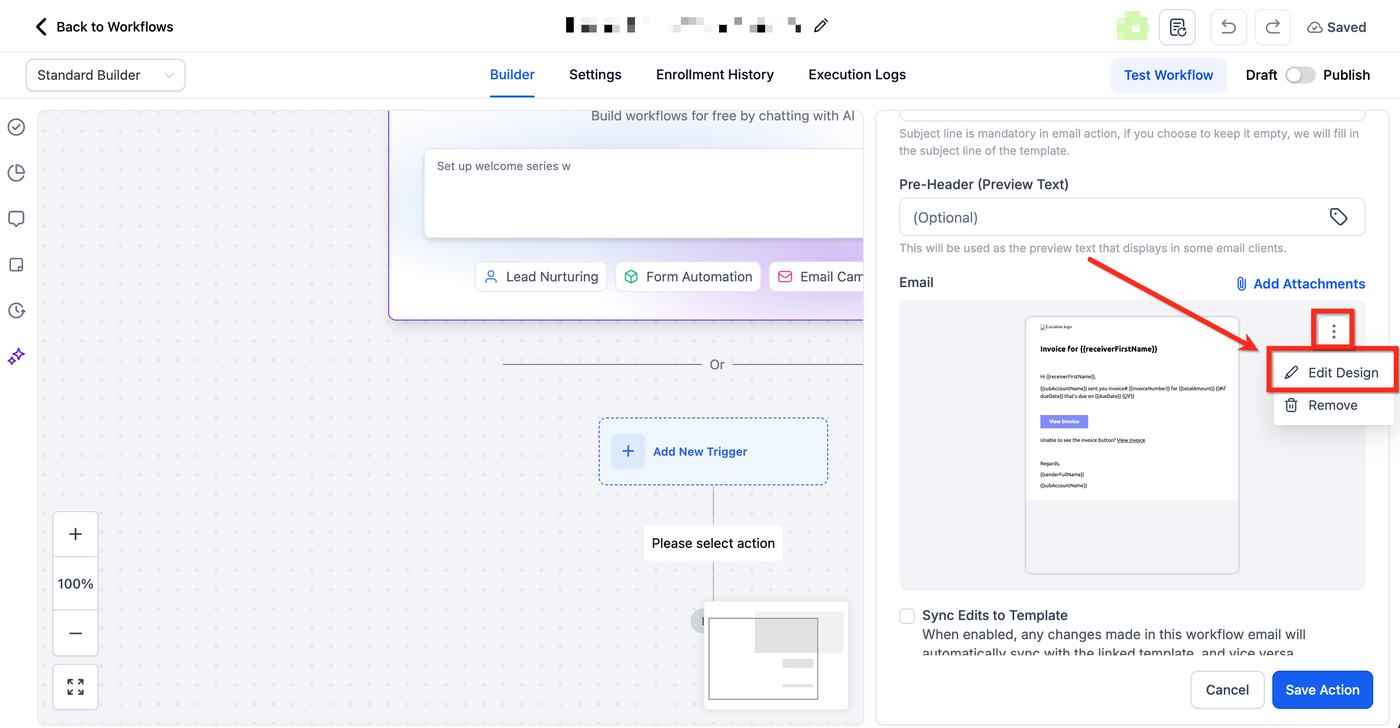
Um den Editor zu öffnen, klicken Sie in der E-Mail-Aktion auf das 3-Punkte-Symbol in der Vorlagenvorschau und wählen Vorlage bearbeiten. So passen Sie die Vorlage gezielt für diesen Workflow-Schritt an.
Übersicht über Editor-Tools und Layout-Optionen
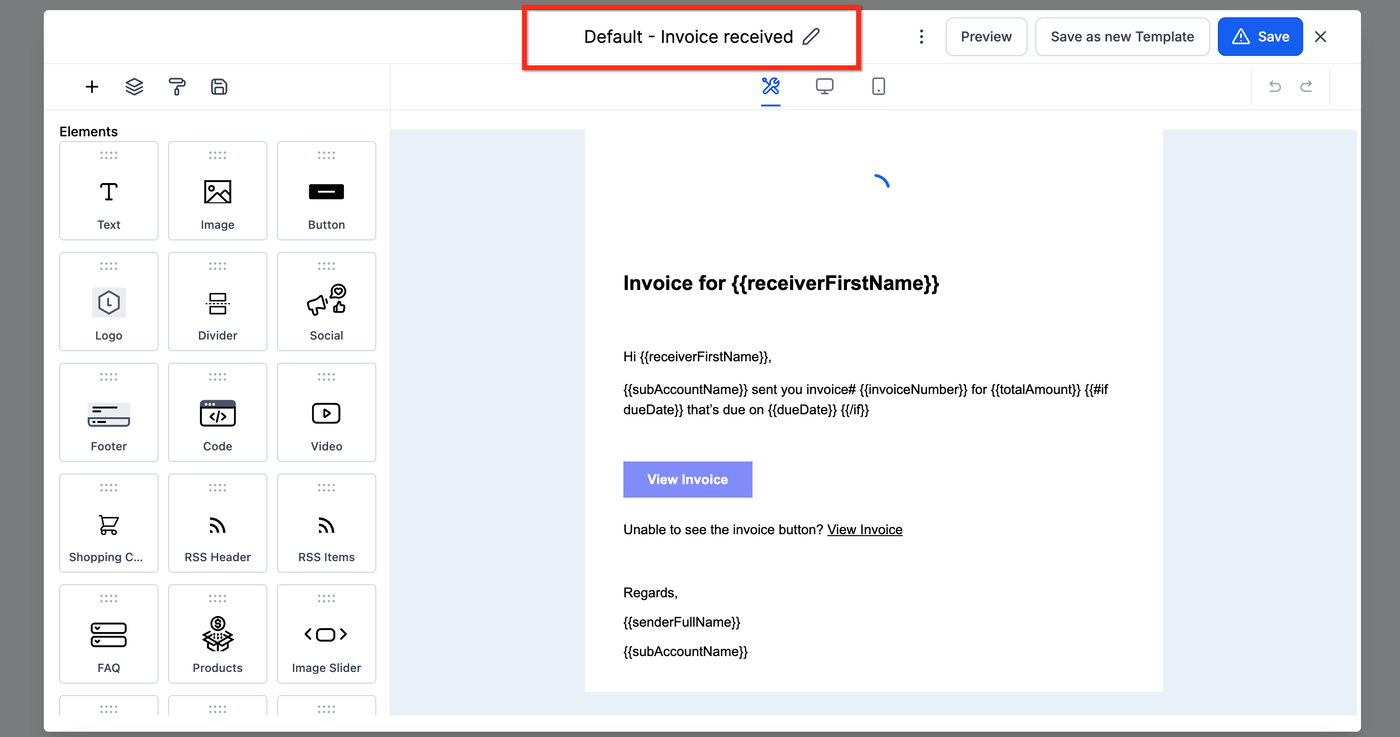
Vorlagenname bearbeiten: Oben mittig können Sie den Namen über das Stiftsymbol ändern.
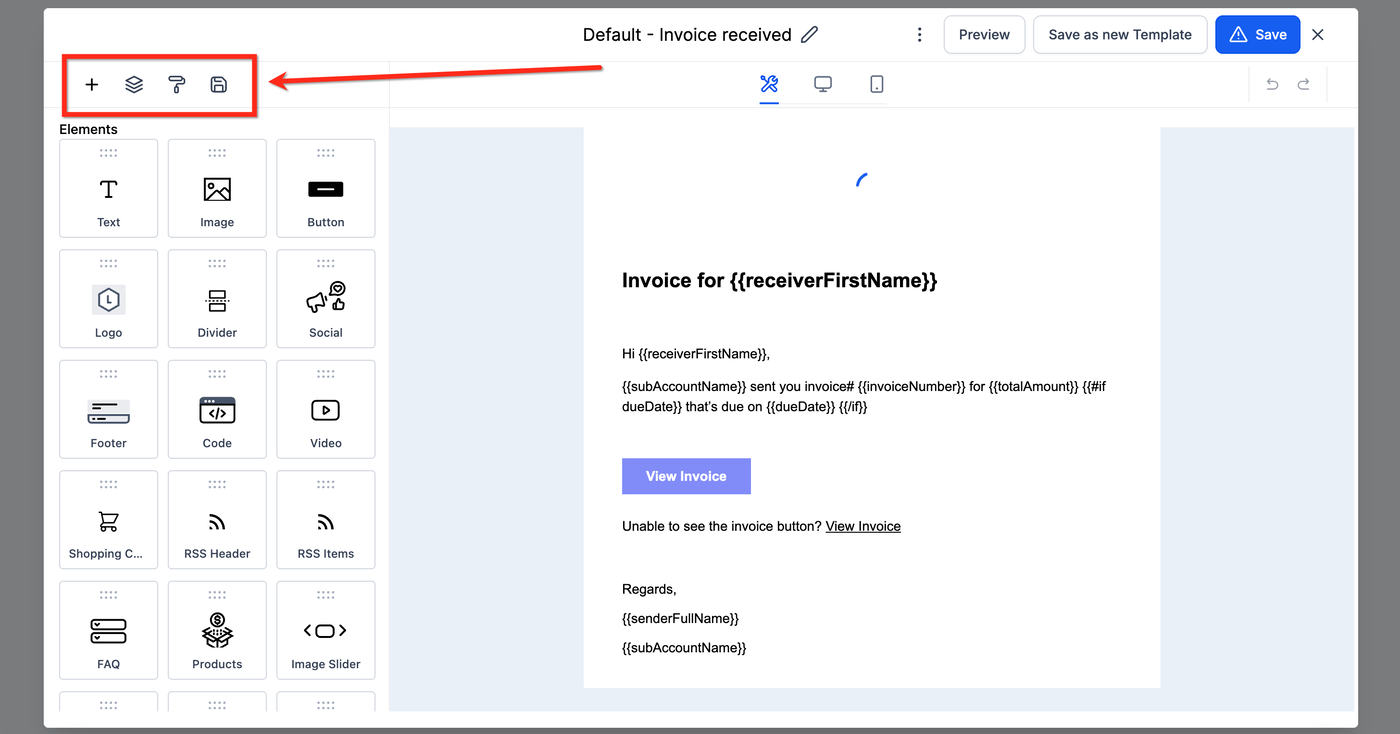
Obere Aktionsleiste: Icons zum Hinzufügen von Elementen, Verwalten von Ebenen, globalen Styles und Vorlageneinstellungen (Breite, Padding).
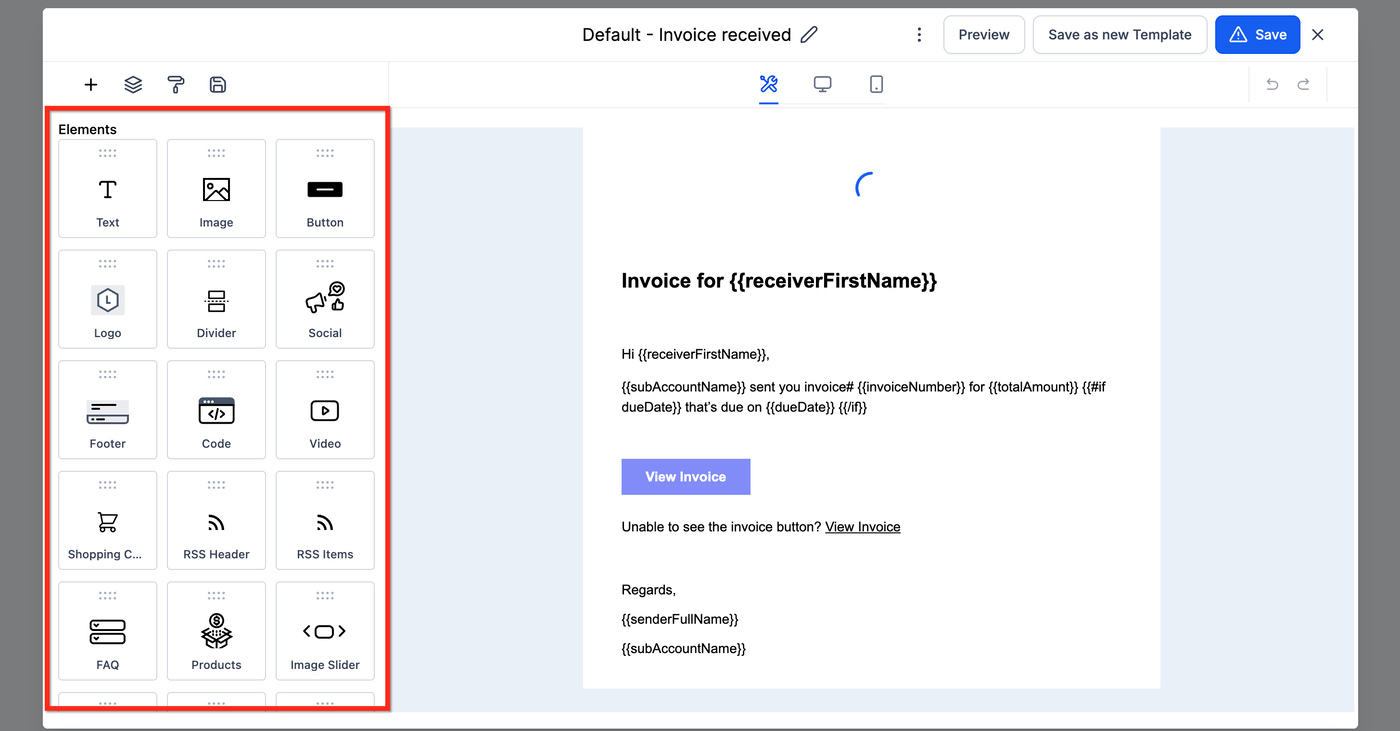
Elementbibliothek: Links finden Sie Drag-and-Drop-Elemente wie Text, Bilder, Buttons, Videos, Produktgrids, Countdown-Timer u. v. m.
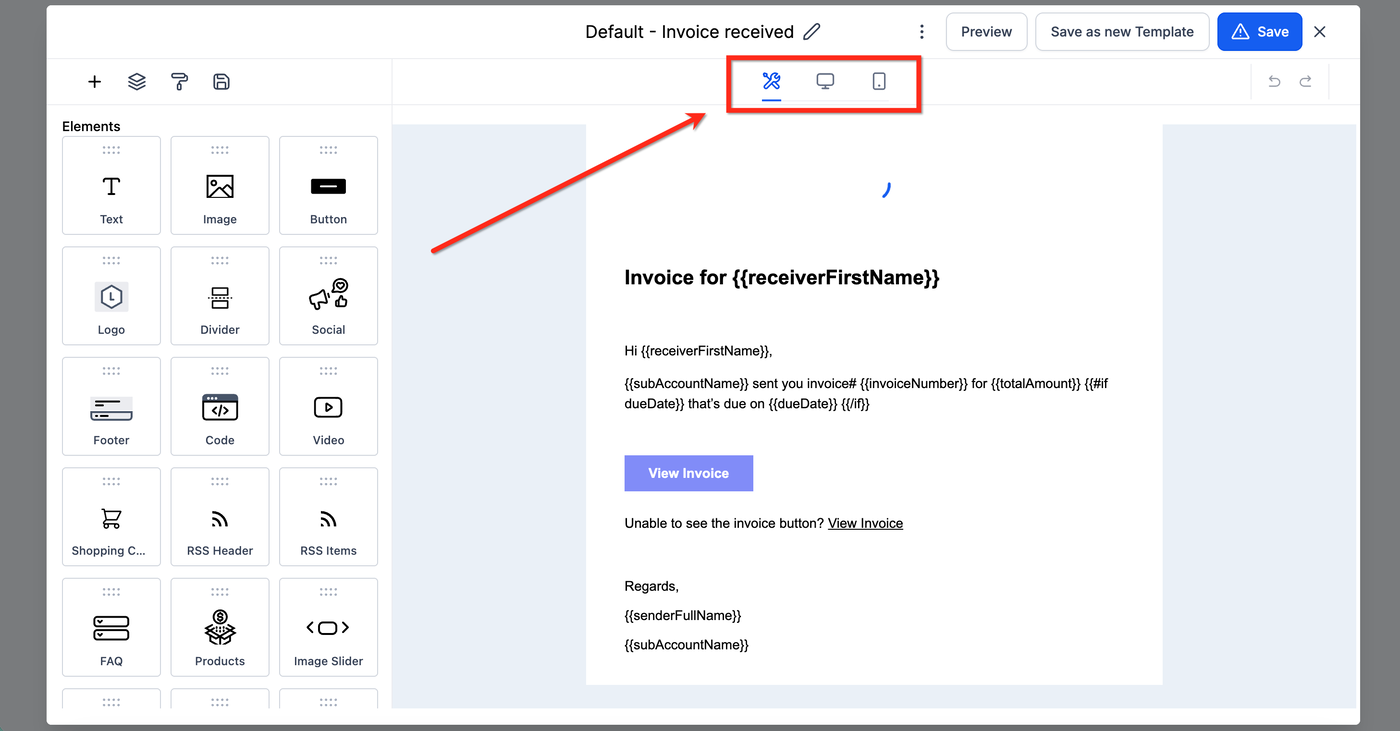
Ansichtsmodi: Wechsel zwischen Bearbeiten/Vorschau sowie Desktop-, Tablet- und Mobile-Ansicht.
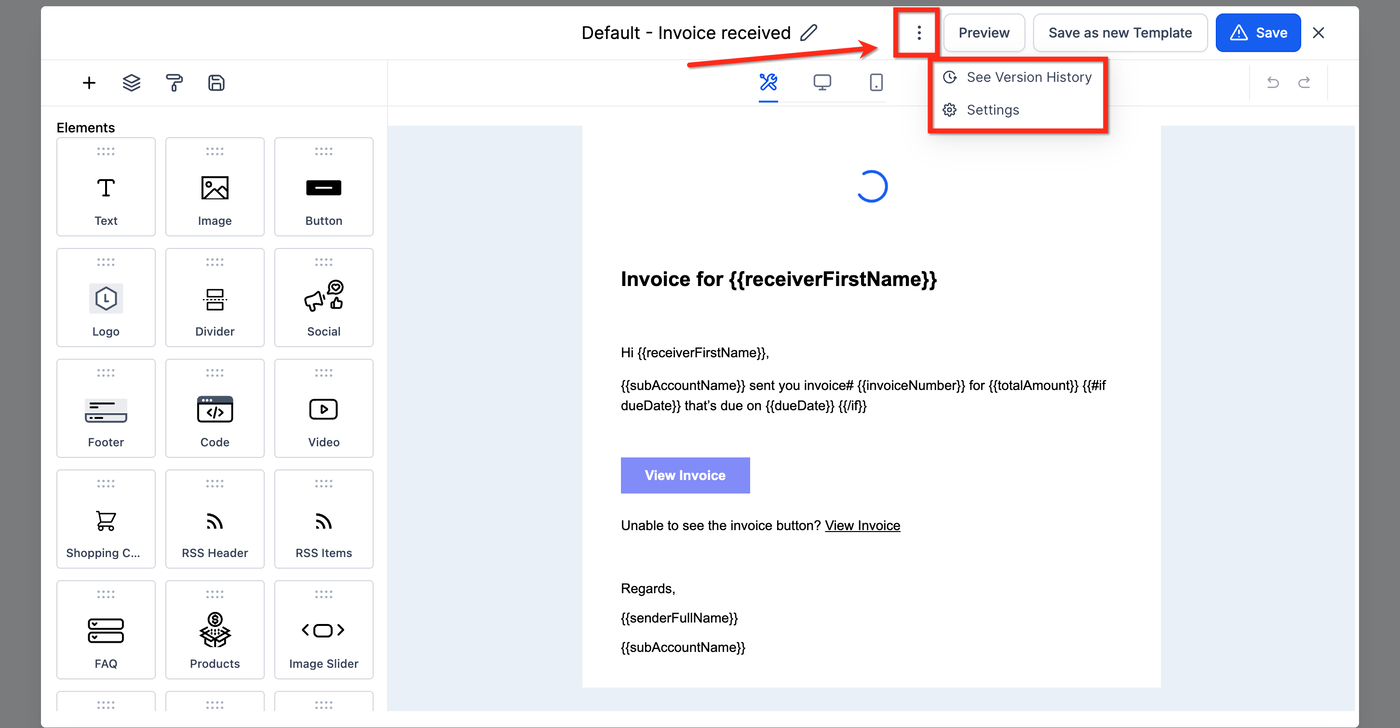
Einstellungen & Versionsverlauf: Über das 3-Punkte-Menü können frühere Versionen eingesehen oder Betreff & Vorschautext geändert werden.
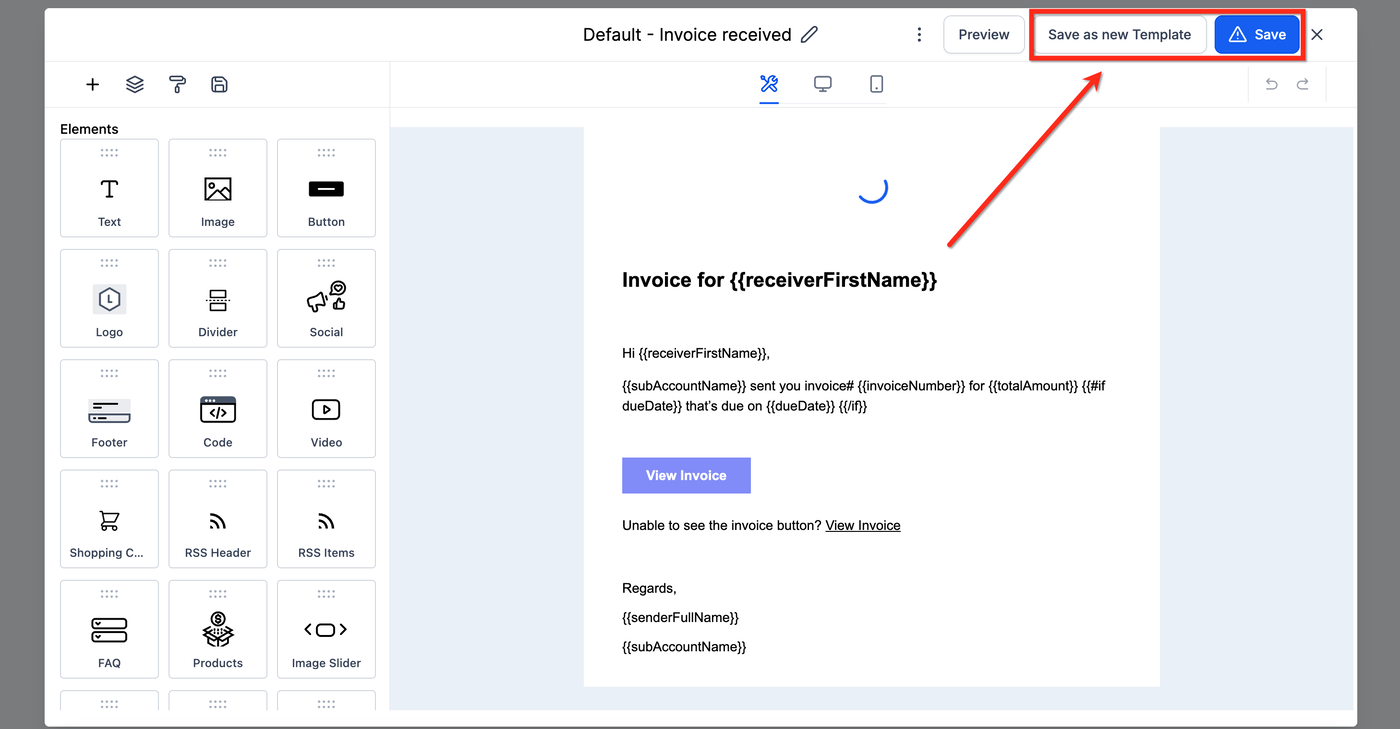
Speichern / Als neue Vorlage speichern:
Als neue Vorlage speichern: Erstellt eine neue Vorlage in der Bibliothek.
Speichern: Aktualisiert nur die E-Mail in diesem Workflow-Schritt.
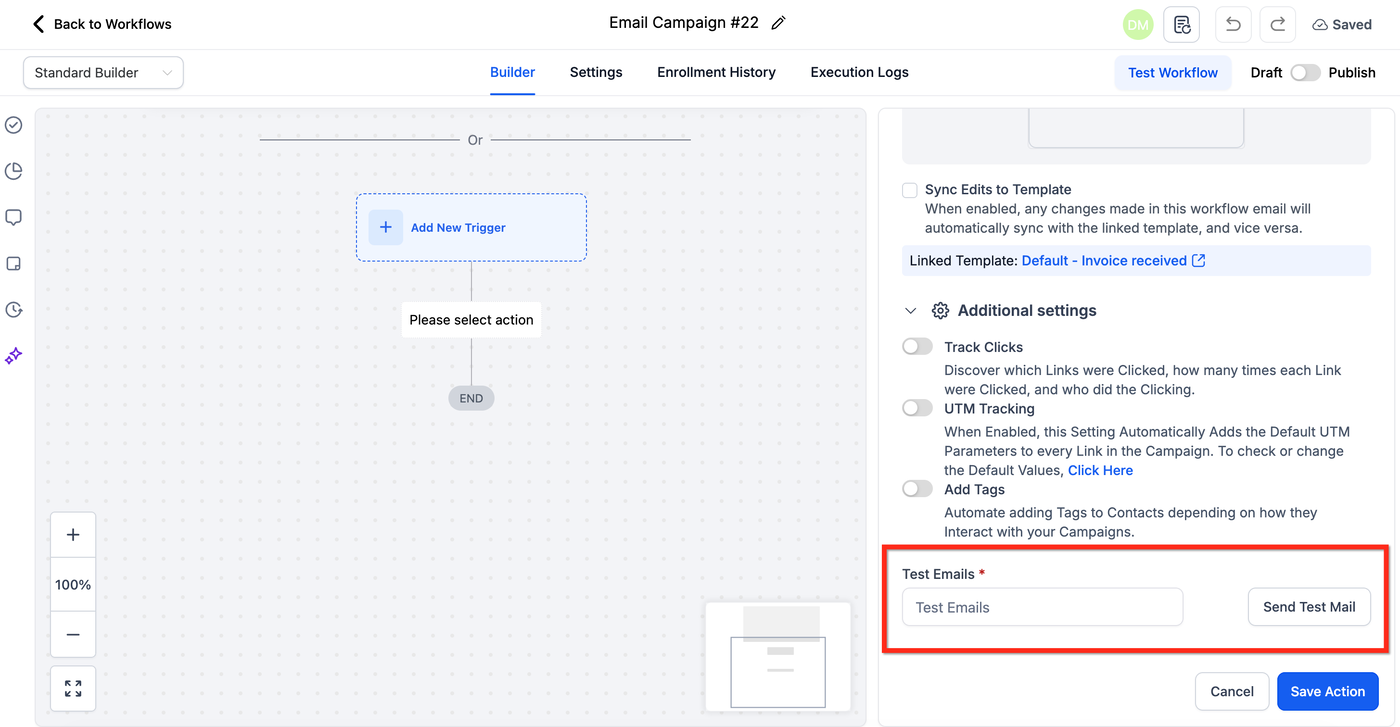
Test-E-Mail zur Überprüfung senden
Geben Sie im Feld Test-E-Mails eine oder mehrere E-Mail-Adressen ein und klicken Sie auf Test-E-Mail senden, um Darstellung, Personalisierung und Design im Posteingang zu prüfen.
Häufig gestellte Fragen
F: Kann ich eine Workflow-E-Mail nachträglich wieder mit der Originalvorlage verknüpfen?
Ja. Sie können Sync Edits to Template jederzeit ein- oder ausschalten.
F: Kann ich sehen, welche Workflow-Schritte eine bestimmte Vorlage verwenden?
Ja. Das Tool Sync Changes zeigt alle verknüpften Workflow-Schritte an.
F: Was passiert, wenn ich eine synchronisierte Workflow-E-Mail nach einem globalen Update bearbeite?
Diese Änderungen bleiben lokal im Workflow-Schritt, sofern Sie sie nicht als neue Vorlage speichern.
F: Kann ich Änderungen vor einer globalen Synchronisierung vorab prüfen?
Nein. Die Synchronisierung wird direkt angewendet.
F: Kann ich verhindern, dass Teammitglieder Workflow-E-Mails bearbeiten?
Derzeit gibt es keine Sperrfunktion. Nutzen Sie interne Richtlinien oder Rollenrechte.
Verwandte Artikel
E-Mail-Vorlagen-Builder in der Workflow-Aktion „E-Mail senden“
Sync Edits (kontinuierliche Synchronisierung) für E-Mail-Aktionen
E-Mail-Statistiken
Klick-Tracking für E-Mails
UTM-Parameter verstehen