Die neue Funktion „Sync Changes“ gibt Ihnen die Kontrolle darüber, ob Änderungen in der E-Mail-Aktion eines Workflows die Vorlage automatisch aktualisieren oder nicht. Sie können die Synchronisierung ganz einfach über eine Checkbox aktivieren oder deaktivieren, während Sie Vorlagen für E-Mail-Aktionen auswählen.
Inhaltsverzeichnis
Neuheiten
Vorteile
Verwendung
FAQ
Neuheiten
Was ist die „Sync Edit“-Checkbox bei der Vorlagenauswahl?
Wenn Sie eine E-Mail-Aktion erstellen und eine vorhandene Vorlage auswählen, erscheint nun die Checkbox „Sync Edits to Template“.
Die Checkbox „Sync Edits to Template“ ermöglicht es Ihnen zu steuern, ob Änderungen in der E-Mail des Workflows und der verknüpften Vorlage immer automatisch synchronisiert werden sollen.
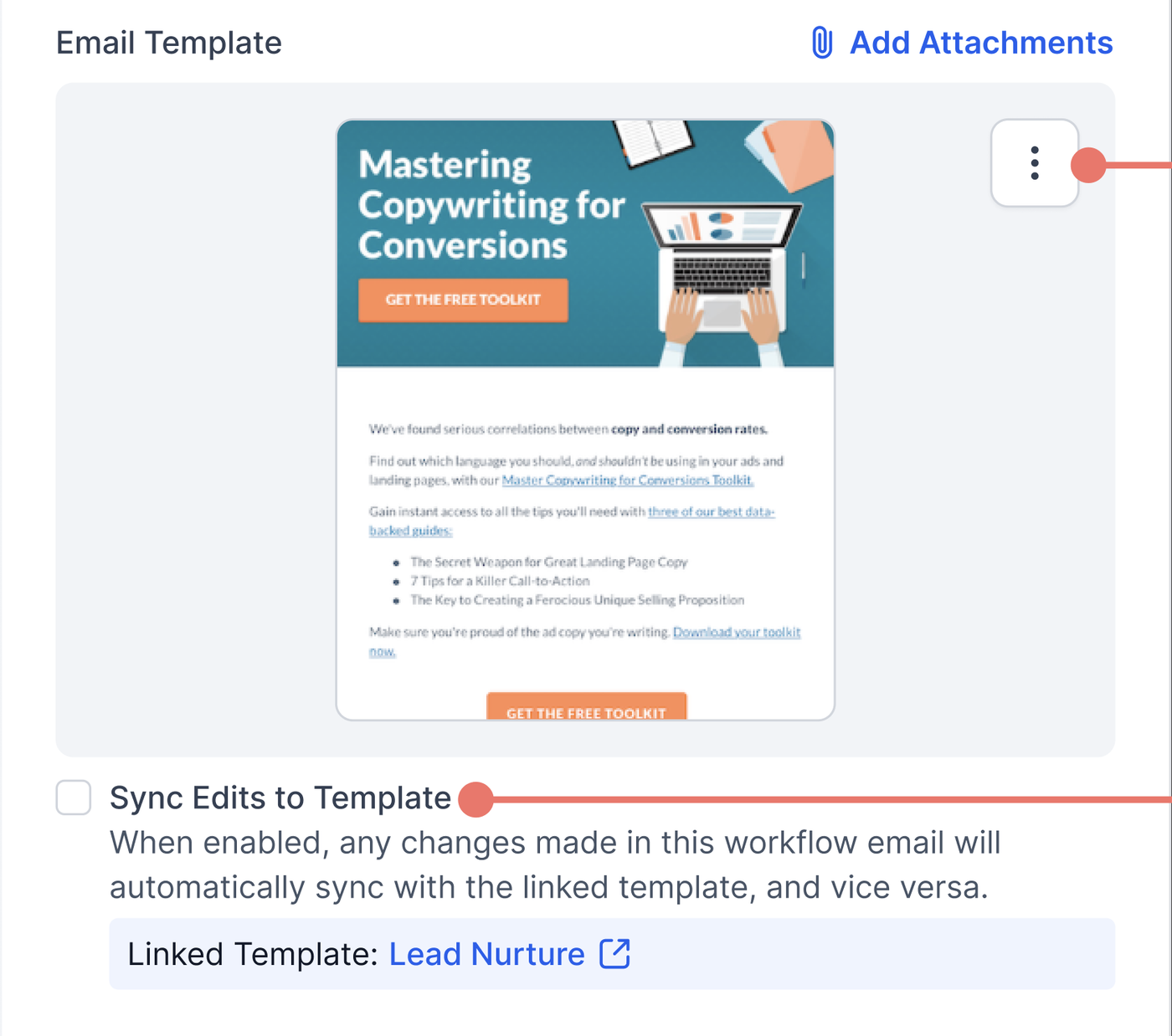
EIN: Änderungen bleiben synchron.
AUS: Workflow-E-Mail und Vorlage sind unabhängig und können separat bearbeitet werden.
Synchronisationsmöglichkeiten: Was passiert, wenn Sync EIN oder AUS ist?
Wenn Sync EIN ist:
Alle Änderungen in Ihrer Workflow-E-Mail aktualisieren automatisch die Originalvorlage.
Änderungen an der Vorlage aktualisieren automatisch Ihre Workflow-E-Mail.
Dies ist eine bidirektionale Synchronisierung – Workflow und Vorlage sind immer identisch.
Wenn Sync AUS ist:
Änderungen in der Workflow-E-Mail wirken sich nicht auf die Originalvorlage aus.
Zukünftige Änderungen an der Vorlage beeinflussen die Workflow-E-Mail nicht.
Workflow-E-Mail und Vorlage sind nun unabhängig.
Vorteile
Wenn Sync EIN ist:
Änderungen in Workflow-E-Mail oder Originalvorlage werden automatisch in beiden Orten übernommen.
Inhalt bleibt konsistent über Vorlagen und Workflows hinweg.
Spart Zeit, da Updates nur an einer Stelle verwaltet werden müssen.
Wenn Sync AUS ist:
Workflow-E-Mail-Aktionen und die Originalvorlagen sind vollständig unabhängig.
Ermöglicht individuelle Anpassungen für spezifische Workflows ohne Auswirkungen auf andere Vorlagen oder Aktionen.
Ideal, wenn Sie für einen bestimmten Anwendungsfall von der Vorlage „abweichen“ möchten.
Verwendung
Beim Hinzufügen oder Bearbeiten einer E-Mail-Aktion in einem Workflow, wählen Sie eine Vorlage aus.
Die Checkbox „Sync Edits to Template“ erscheint.
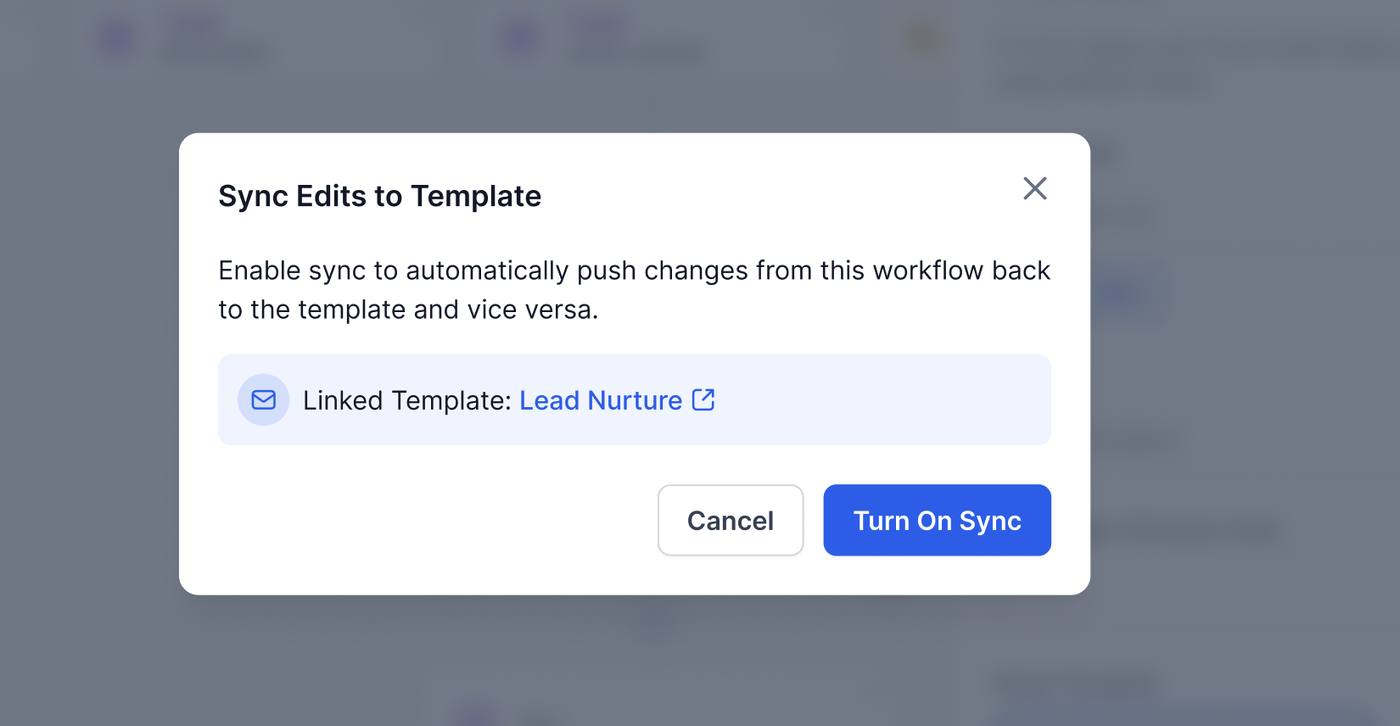
Wenn Sie sie aktivieren (EIN):
Ein Modal bestätigt: Änderungen in Workflow oder Vorlage aktualisieren jeweils den anderen Ort.
Klicken Sie auf „Turn On Sync“, um die Synchronisierung zu bestätigen.
Beispiel: Bearbeiten Sie Ihre Workflow-E-Mail → Vorlage wird aktualisiert; bearbeiten Sie die Vorlage → Workflow-E-Mail wird aktualisiert.
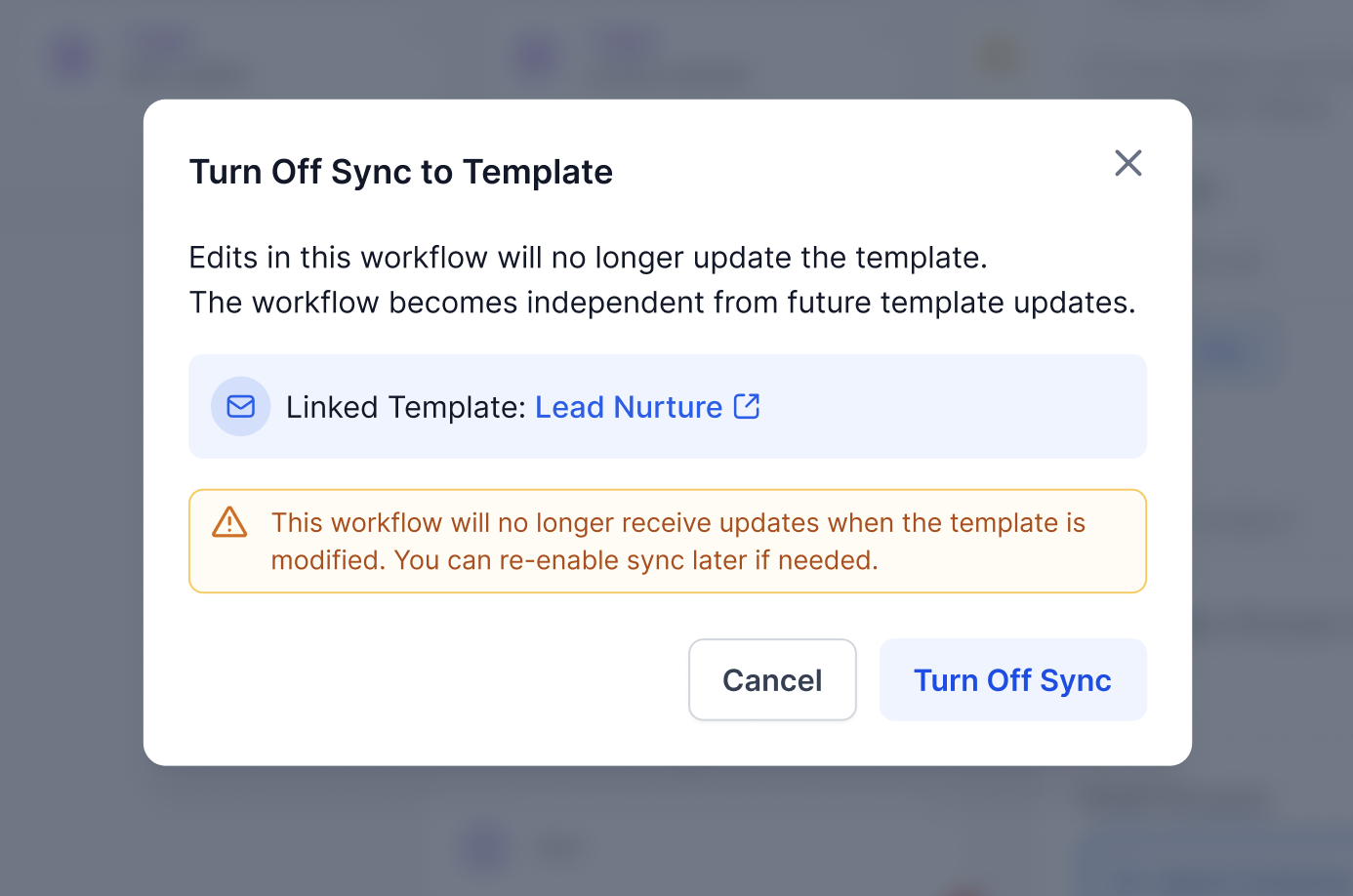
Wenn Sie sie deaktivieren (AUS):
Ein Modal erklärt, dass Workflow-E-Mail und Vorlage sich nicht gegenseitig beeinflussen.
Klicken Sie auf „Turn Off Sync“, um zu bestätigen.
Beispiel: Änderungen in der Workflow-E-Mail aktualisieren die Vorlage nicht, und Änderungen an der Vorlage wirken sich nicht auf die Workflow-E-Mail aus.
Sync Changes Modal
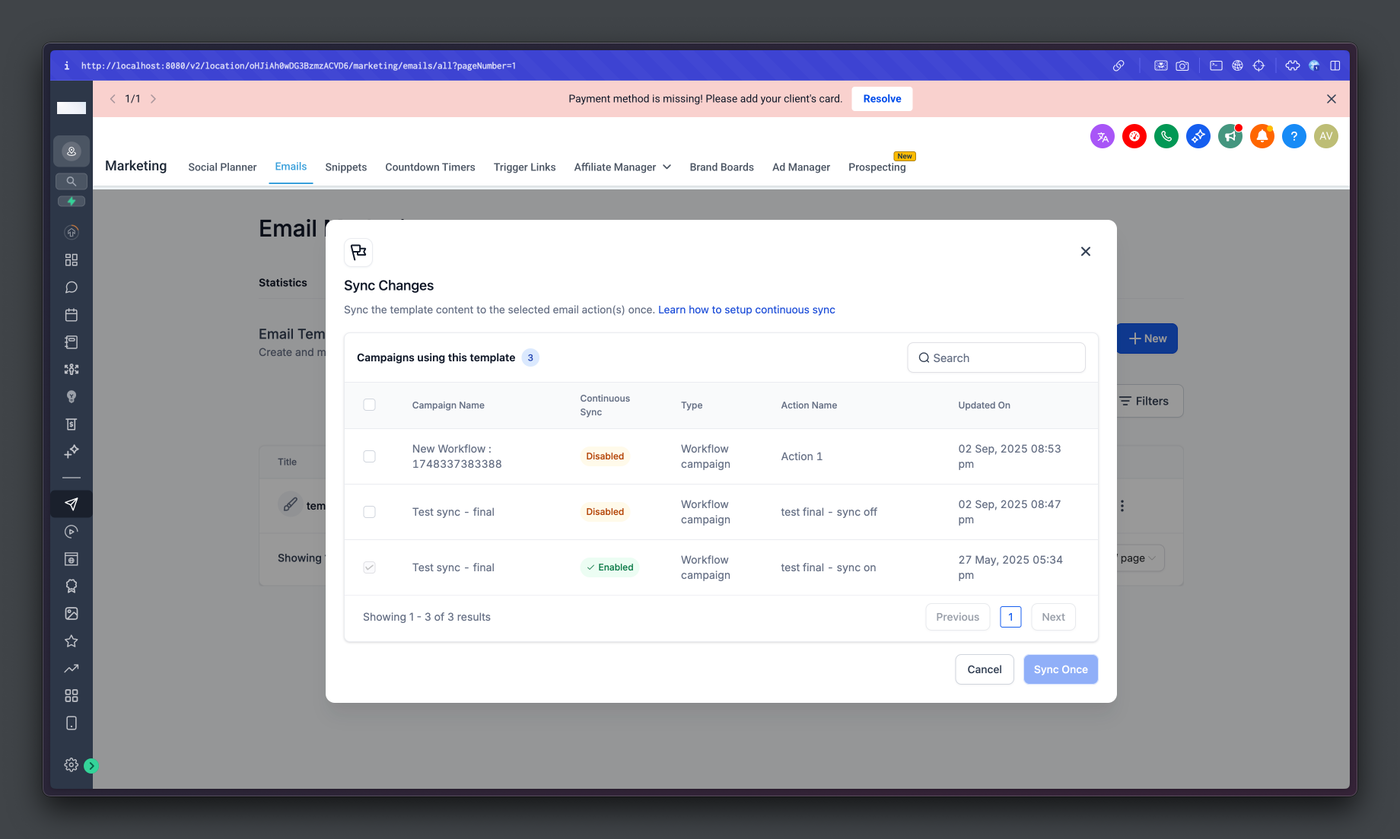
Dieses Modal befindet sich im Vorlagenbereich, um zu sehen, welche E-Mail-Aktionen in Workflows mit einer Vorlage verbunden sind und ob sie kontinuierlich synchronisiert werden.
Zugriff über das Kebab-Menü im E-Mail-Builder unter „Sync Changes“ in Vorlagen.
Im Modal sehen Sie:
Eine Liste aller E-Mail-Aktionen, die mit der Vorlage verknüpft sind
Den Status der kontinuierlichen Synchronisierung (aktiviert/deaktiviert) für jede Aktion
Checkbox ist aktiviert für synchronisierte Aktionen, deaktiviert für nicht synchronisierte Aktionen
Benutzer können eine E-Mail-Aktion auswählen und den Template-Inhalt einmalig in die E-Mail-Aktion synchronisieren, wenn die kontinuierliche Synchronisierung deaktiviert ist
Nach Klick auf „Sync Once“ erscheint eine Erfolgsmeldung
Benutzer können die Checkbox für E-Mail-Aktionen mit aktiver kontinuierlicher Synchronisierung nicht deaktivieren
FAQ
F1: Was ist die Funktion „Sync Edits to Template“?
A: Sie ermöglicht, dass Änderungen in einer Workflow-E-Mail-Aktion automatisch die verknüpfte Vorlage aktualisieren und umgekehrt. Beide bleiben synchron, wenn aktiviert.
F2: Wann erscheint die Sync Changes-Option?
A: Beim Hinzufügen oder Bearbeiten einer E-Mail-Aktion und Auswahl einer bestehenden Vorlage erscheint die Checkbox „Sync Edits to Template“.
F3: Was passiert, wenn ich Sync EIN aktiviere?
A: Alle Änderungen in Workflow-E-Mail oder Vorlage werden in beiden Orten übernommen.
F4: Was passiert, wenn ich Sync AUS aktiviere?
A: Workflow-E-Mail und Vorlage werden unabhängig. Änderungen in einem Bereich wirken sich nicht auf den anderen aus.
F5: Wie kann ich sehen, welche Workflows mit einer Vorlage synchronisiert sind?
A: Über das Kebab-Menü im E-Mail-Builder → „Sync Changes“.
F6: Kann ich die Sync-Einstellung nachträglich ändern?
A: Ja, für jede E-Mail-Aktion kann Sync später aktiviert oder deaktiviert werden. Änderungen werden in einem Modal bestätigt.
F7: Was ist das Standardverhalten der Checkbox „Sync Edits to Template“?
A:
Bestehende E-Mail-Aktion mit Änderungen an Vorlage: Standard = AUS
Bestehende E-Mail-Aktion ohne Änderungen an Vorlage: Standard = EIN
Neue E-Mail-Aktion mit Vorlage: Standard = AUS
F8: Was passiert mit der Sync-Checkbox, wenn ein Snapshot erstellt oder ein Workflow dupliziert wird?
A: Der Status der Checkbox bleibt erhalten. Sie wird beim Snapshot in das Zielkonto übernommen und bleibt auch bei duplizierten Workflows gleich.