Mit dieser Funktion können Sie Ihre E-Mail-Kampagnen in HighLevel schneller und effizienter einrichten, indem Sie neue Tags direkt beim Senden oder Planen erstellen. Dadurch sparen Sie Zeit, müssen Tags nicht im Voraus anlegen und verbessern die Automatisierungsflexibilität für Ihre Marketing-Workflows.
Inhaltsverzeichnis
Was ist die Funktion „Tags hinzufügen“ auf der Senden- oder Planen-Seite?
Hauptvorteile der Tag-Erstellung beim Senden oder Planen
So fügen Sie Tags auf der Senden- oder Planen-Seite hinzu
Schritt 1: Navigieren zu E-Mail Marketing
Schritt 2: Weiter zur Senden- oder Planen-Seite
Schritt 3: Automatisieren-Option aktivieren, um Tags hinzuzufügen
Schritt 4: Tags in den Statistiken anzeigen
Häufig gestellte Fragen
Verwandte Artikel
Was ist die Funktion „Tags hinzufügen“ auf der Senden- oder Planen-Seite?
Mit dieser Funktion können Benutzer während der Planung oder des Sendens von E-Mail-Kampagnen direkt neue Kontakt-Tags erstellen. Tags werden verwendet, um Kontakte zu segmentieren, Automationen auszulösen und Empfänger zu organisieren. Früher mussten Tags vorab in der Kontakte- oder Tags-Sektion erstellt werden – jetzt können Sie sie sofort während der Kampagnenerstellung hinzufügen, was den Prozess schneller und intuitiver macht.
Hauptvorteile der Tag-Erstellung beim Senden oder Planen
Neue Tags sofort erstellen und anwenden, ohne den Kampagnen-Workflow zu verlassen.
Kein vorheriges Planen oder Anlegen von Tags im Kontaktebereich notwendig.
Automationen können direkt beim Planen oder Senden ausgelöst werden.
Weniger Kontextwechsel, spart Zeit bei der Kampagnenerstellung.
Verbesserte Organisation und Segmentierung durch Echtzeit-Tag-Management.
So fügen Sie Tags auf der Senden- oder Planen-Seite hinzu
Schritt 1: Navigieren zu E-Mail Marketing
Unter E-Mail-Kampagnen starten Sie eine neue Kampagne oder öffnen eine bestehende, die Sie bearbeiten möchten.
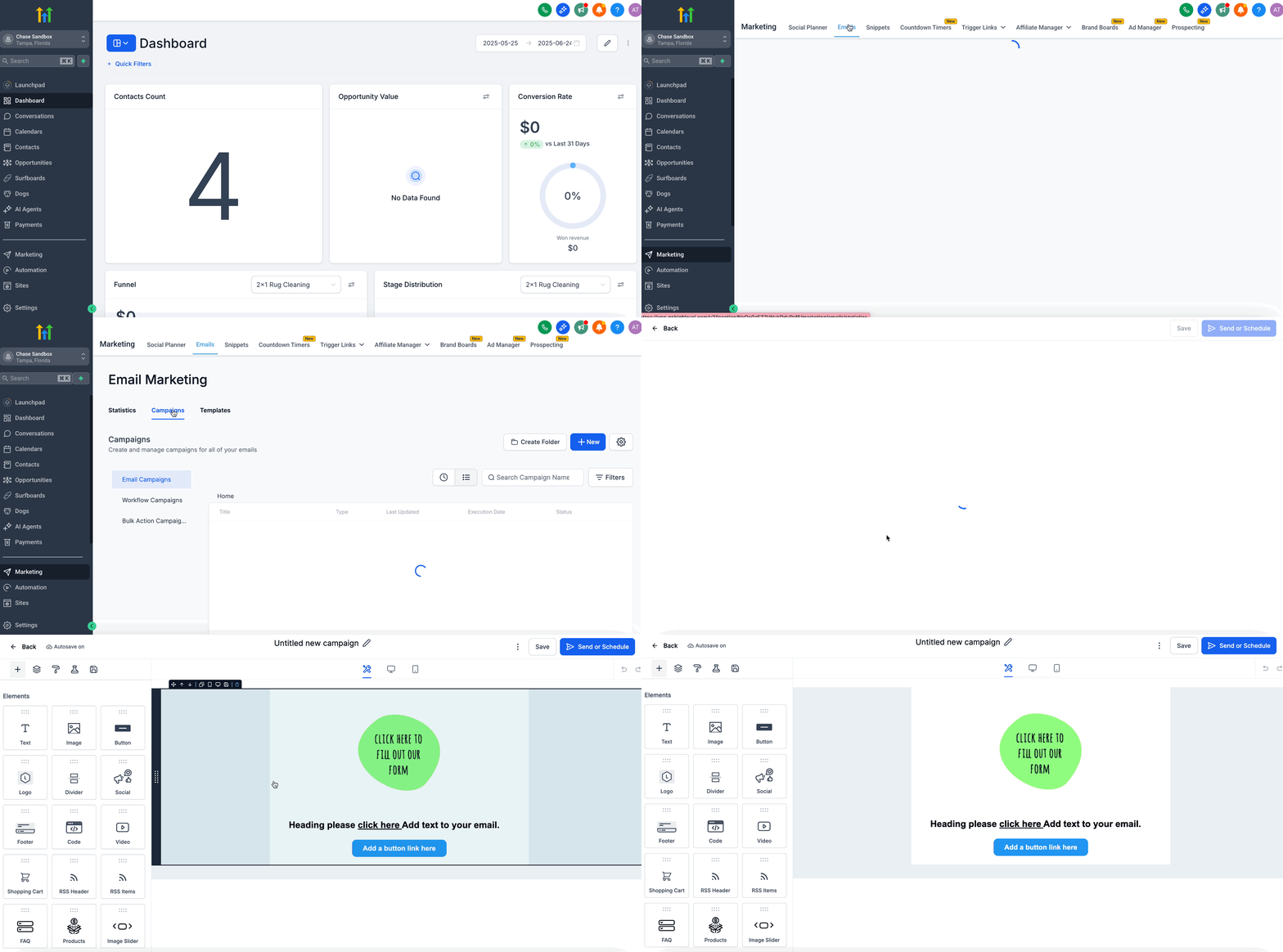
Schritt 2: Weiter zur Senden- oder Planen-Seite
Nachdem Ihre E-Mail fertiggestellt ist, klicken Sie auf „Senden“ oder „Planen“, um die Option „Tags hinzufügen“ zu finden.
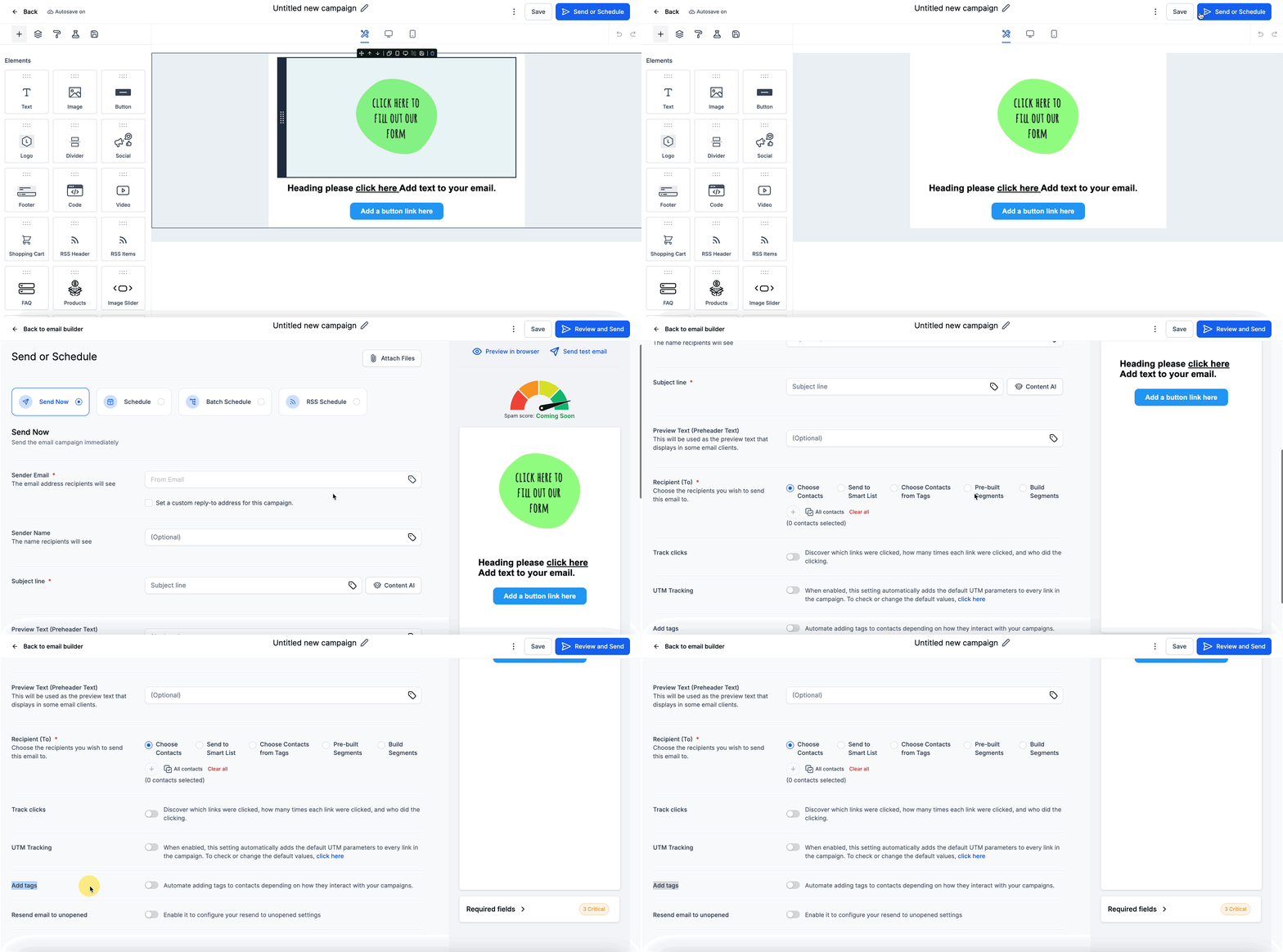
Schritt 3: Automatisieren-Option aktivieren, um Tags hinzuzufügen
Klicken Sie auf „Tags hinzufügen“ und aktivieren Sie die Option.
So können Sie Tags je nach Interaktion der Kontakte mit der Kampagne zuweisen.
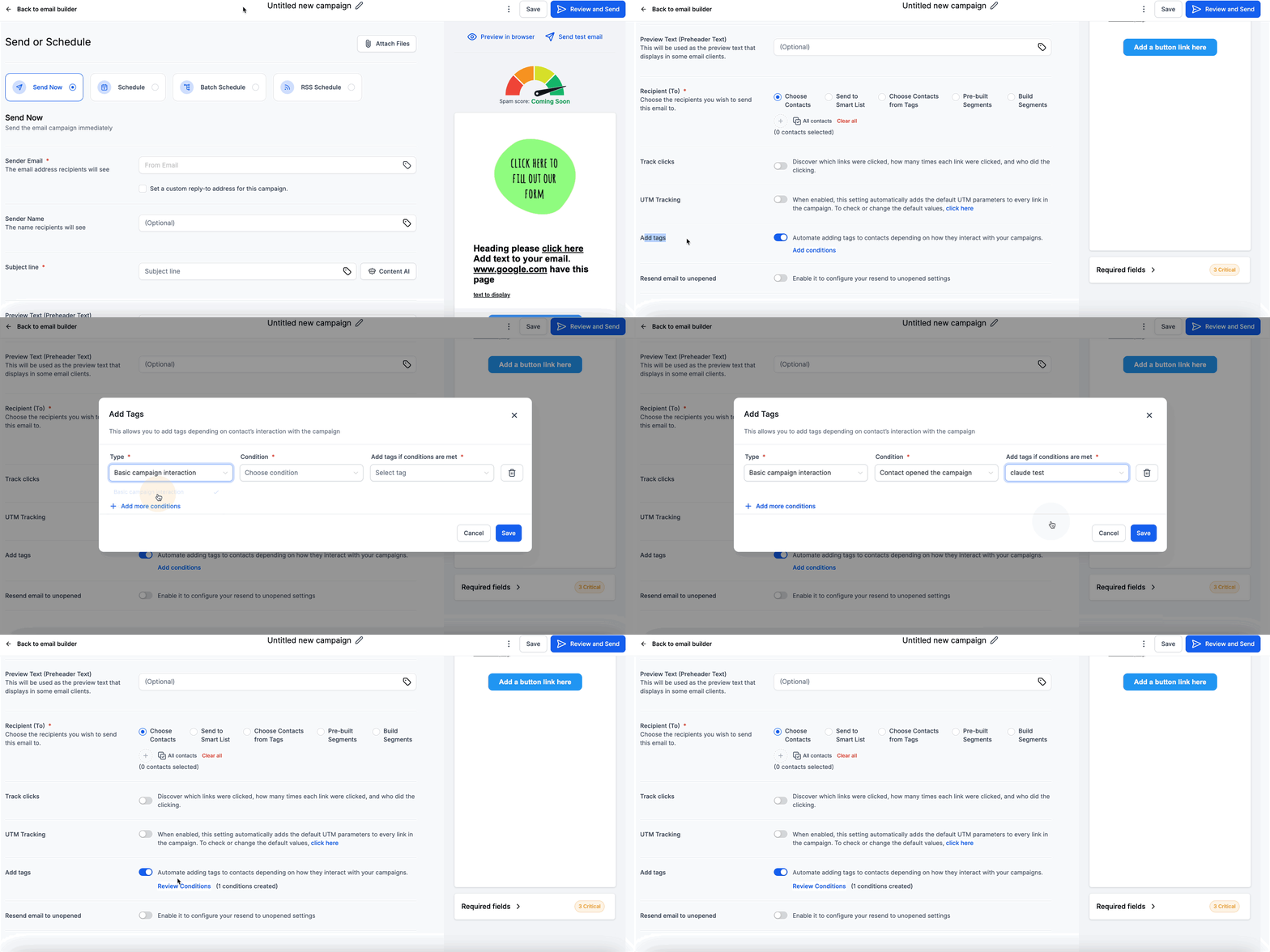
Wichtig: Wenn Sie einen neuen Tag erstellen möchten, der bisher nicht im CRM existiert, geben Sie einfach den Namen des neuen Tags ein.
Beispiel: Um einen neuen Tag namens „Adit_test“ hinzuzufügen, tippen Sie einfach „Adit_test“ ein und klicken auf „Hinzufügen“.
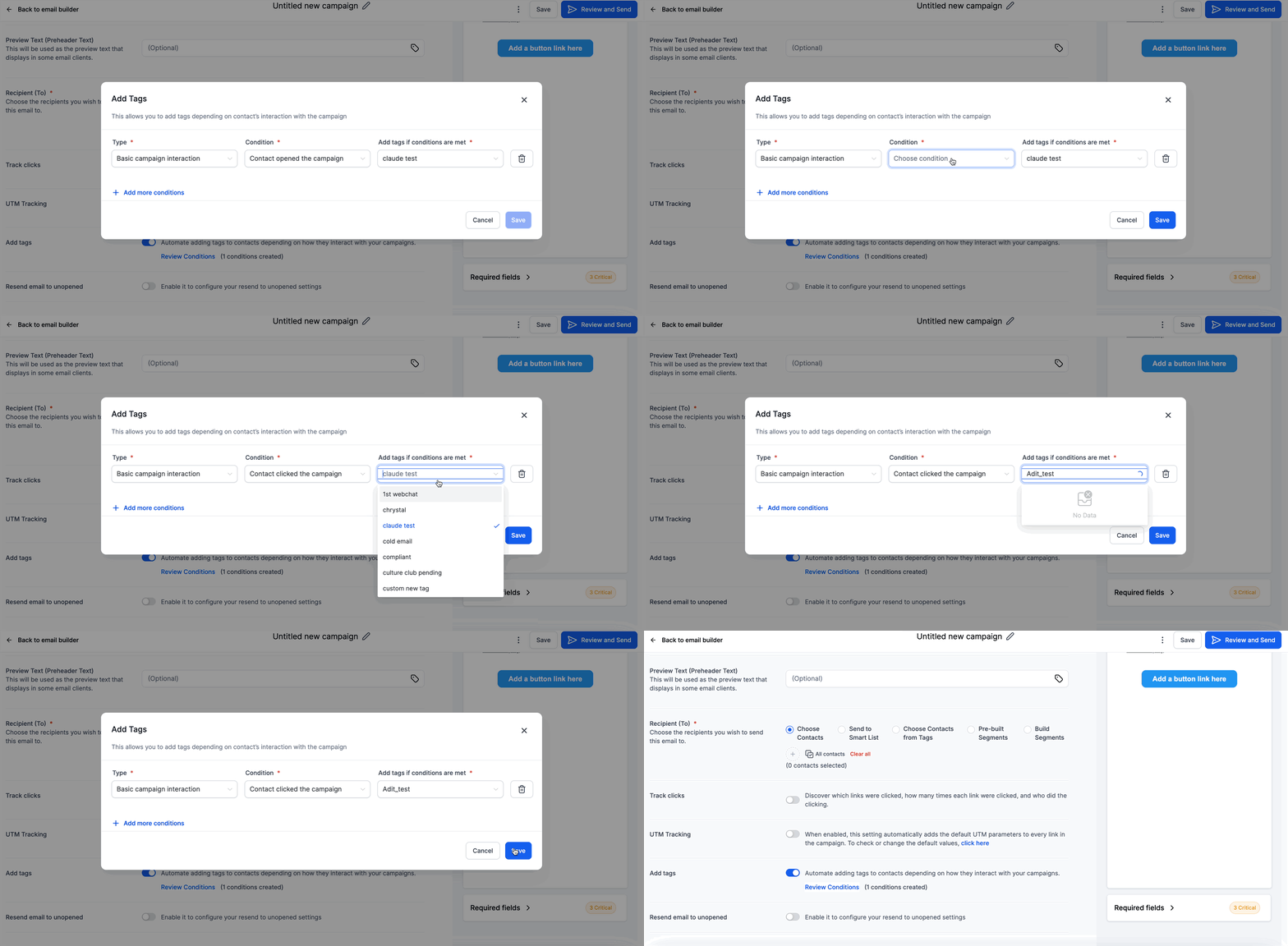
Schritt 4: Tags in den Statistiken anzeigen
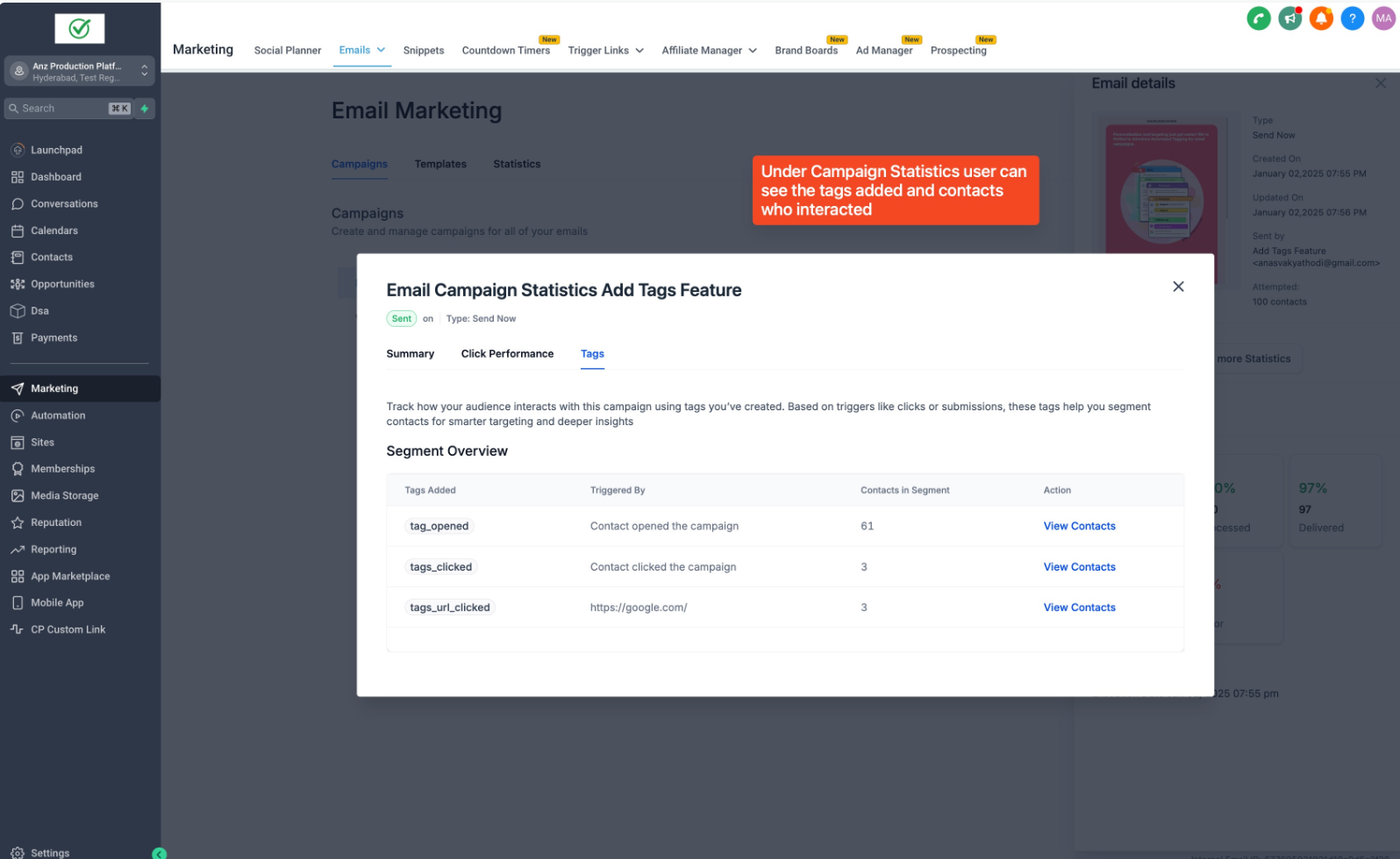
Nach dem Versand gehen Sie auf die Seite „Kampagnen-Statistiken“ und klicken auf „Tags“, um Ihre Tag-Zusammenfassung einzusehen.
Häufig gestellte Fragen
Q: Kann ich mehrere Tags gleichzeitig von der Senden- oder Planen-Seite erstellen?
A: Nein, Tags müssen einzeln erstellt werden, indem Sie jeden neuen Tag eingeben und auf „Hinzufügen“ klicken.
Q: Sind die hier erstellten Tags in Automationen und Workflows verfügbar?
A: Ja, jeder Tag, der hier erstellt wird, steht sofort im gesamten HighLevel-Konto zur Verfügung.
Q: Kann ich einen Tag nach der Erstellung auf der Senden- oder Planen-Seite bearbeiten oder löschen?
A: Ja, alle Tags können über den Hauptbereich „Tags“ im Konto verwaltet werden.
Q: Beeinflusst das Erstellen eines neuen Tags bestehende Kontakte oder Automationen?
A: Nein, neue Tags gelten nur für die Kampagne und die zugewiesenen Kontakte und wirken sich nicht rückwirkend auf bestehende Automationen aus.
Q: Ist diese Funktion für alle Benutzerrollen verfügbar?
A: Der Zugriff hängt von den Benutzerberechtigungen ab. Die meisten Marketing- und Admin-Rollen können diese Funktion nutzen.
Q: Kann ich diese Funktion auch für SMS- oder andere Kampagnentypen verwenden?
A: Derzeit ist diese Verbesserung nur für E-Mail-Kampagnen verfügbar.
Verwandte Artikel
Kontakte über Kampagnen-Statistiken taggen
Verbesserter E-Mail-Kampagnen-Flow und Kampagnen-Übersichtsseite
So personalisieren Sie Kampagnen mit bedingten Elementen