Das Video Element ermöglicht es, Video-Vorschauen in E-Mails einzufügen. Da E-Mail-Clients keine direkte Videowiedergabe unterstützen, erstellt das Element klickbare Thumbnails mit einem Play-Button, die den Empfänger direkt zur Videoseite weiterleiten (YouTube, Vimeo, Wistia oder HTML5).
Hinweis: Aufgrund technischer Einschränkungen der meisten E-Mail-Clients ist eine direkte Videoeinbettung noch nicht möglich. Das Element erstellt lediglich ein Vorschaubild, über das der Link zum Video geöffnet wird.
Inhaltsverzeichnis
Was ist das Video Element?
So finden Sie das Video Element
Video-Editor Konfigurationen
Verwandte Artikel
1. Was ist das Video Element?
Ermöglicht das Hinzufügen von Video-Previews in E-Mails.
Zeigt ein Thumbnail mit Play-Button an, klickbar zum Video.
Unterstützt die Videoanbieter: YouTube, Vimeo, Wistia, HTML5.
Hinweis: Wenn ein Video-Client kein Thumbnail abrufen kann, kann man ein eigenes Thumbnail-Bild festlegen.
2. So finden Sie das Video Element
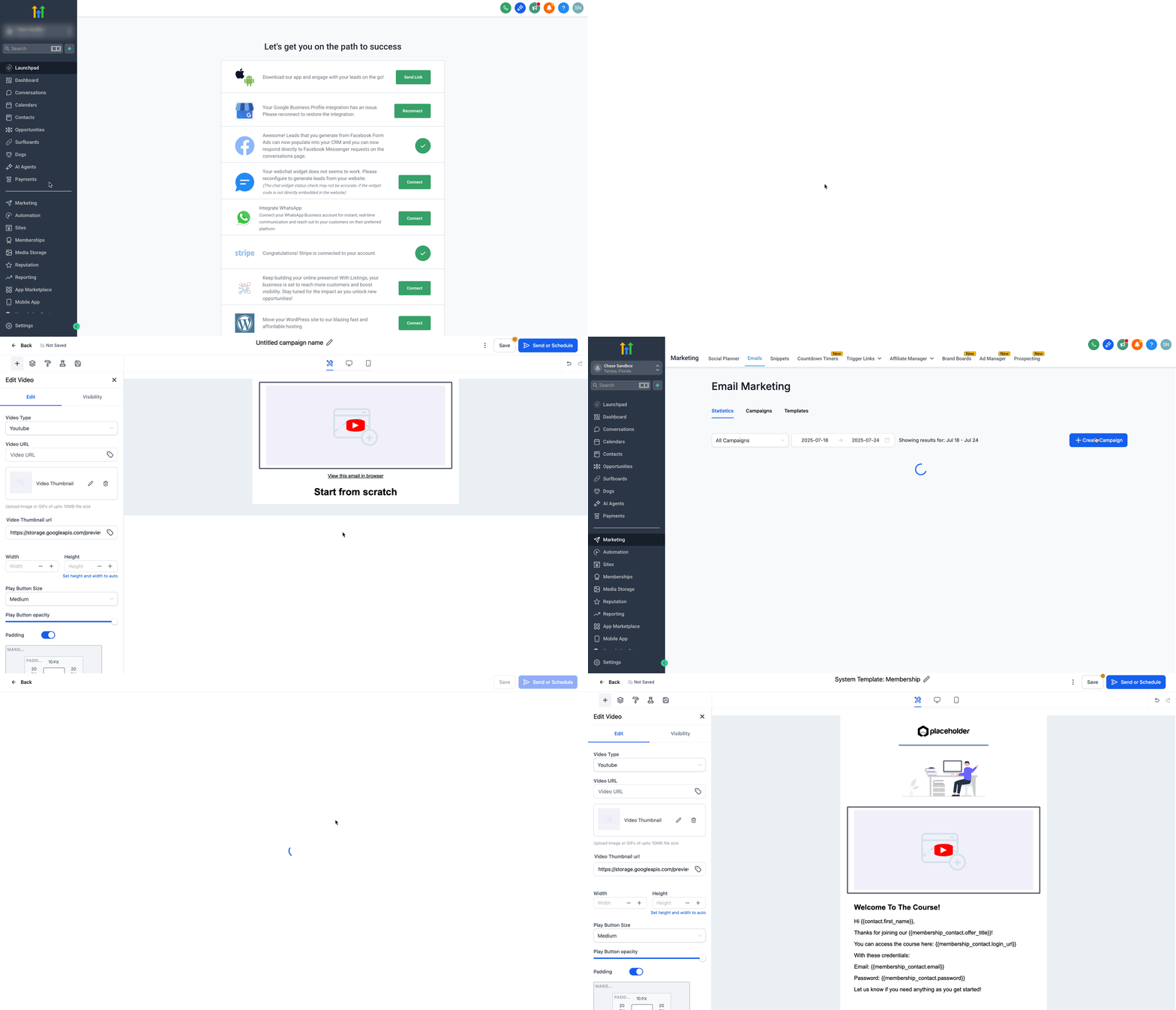
Loggen Sie sich in Ihr Sub-Account Dashboard ein.
Navigieren Sie zu Marketing → Emails.
Erstellen Sie eine neue Kampagne: + Create Campaign → Blank → Design Editor, oder öffnen Sie eine bestehende E-Mail-Vorlage.
Auf der linken Seite unter Elements finden Sie das Video Element.
Ziehen Sie das Video Element an die gewünschte Stelle in Ihrem Layout.
3. Video-Editor Konfigurationen
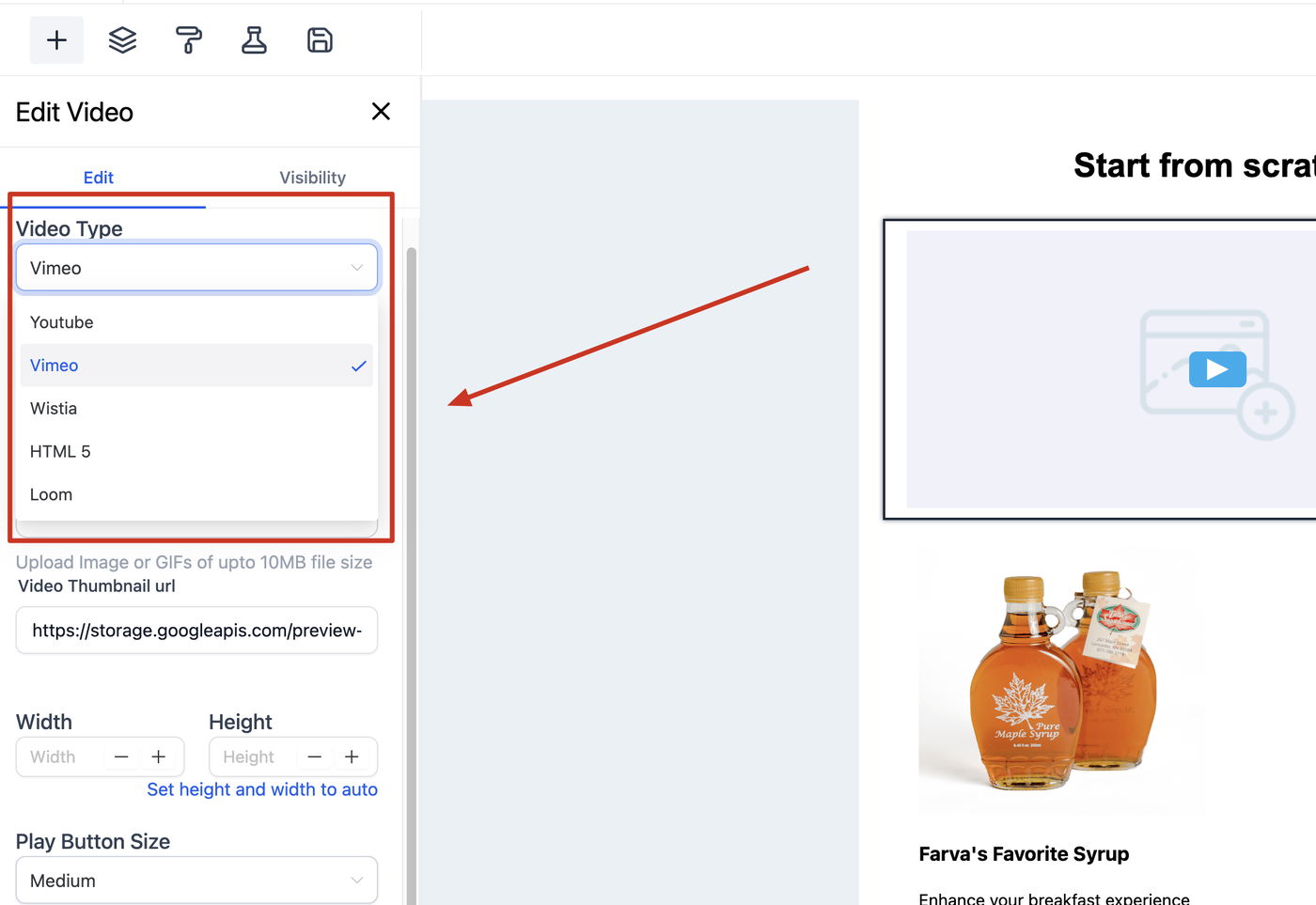
Video Type
Wählen Sie aus: YouTube, Vimeo, Wistia, HTML5.
Der Editor versucht automatisch, ein Thumbnail basierend auf dem Video-URL zu generieren.
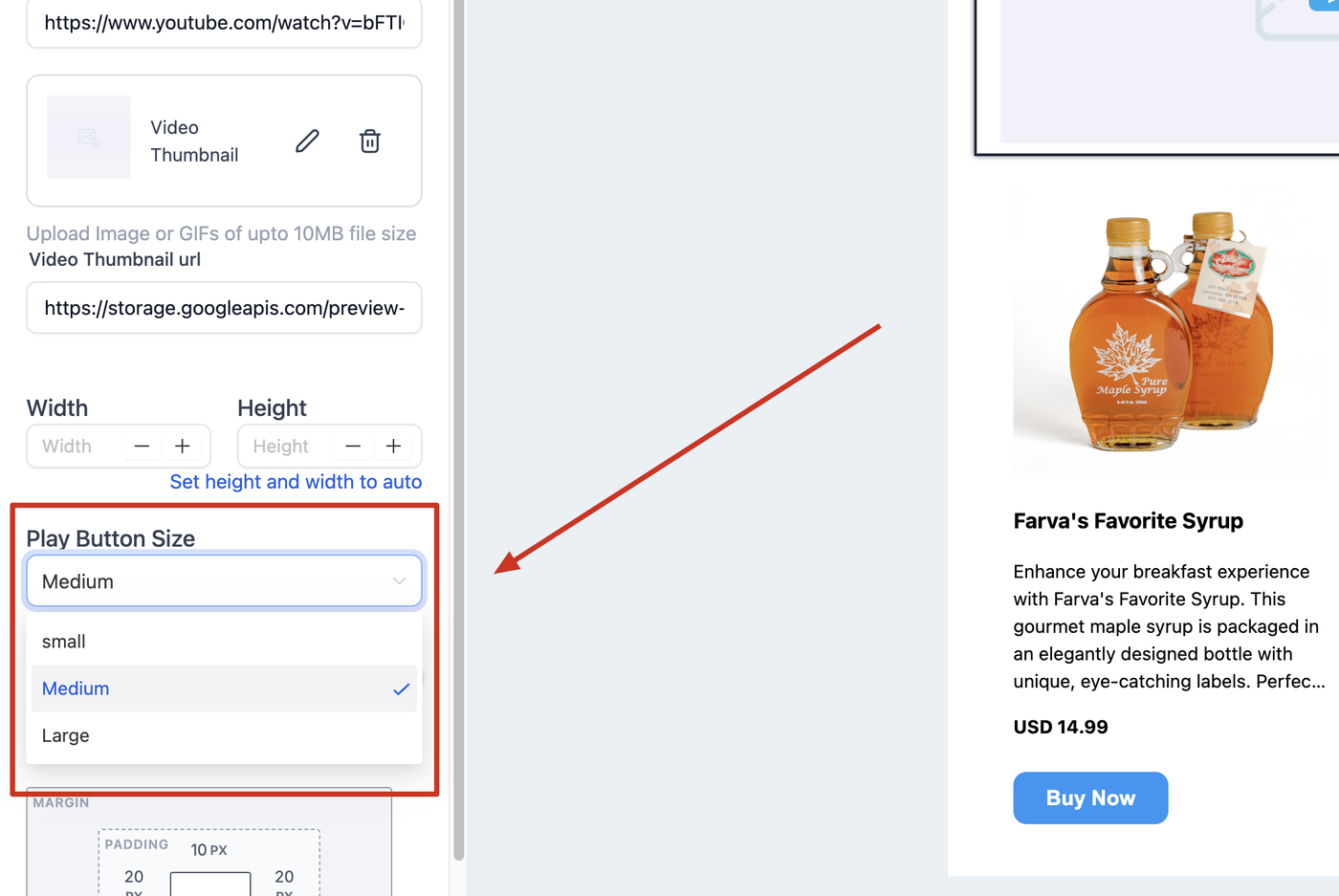
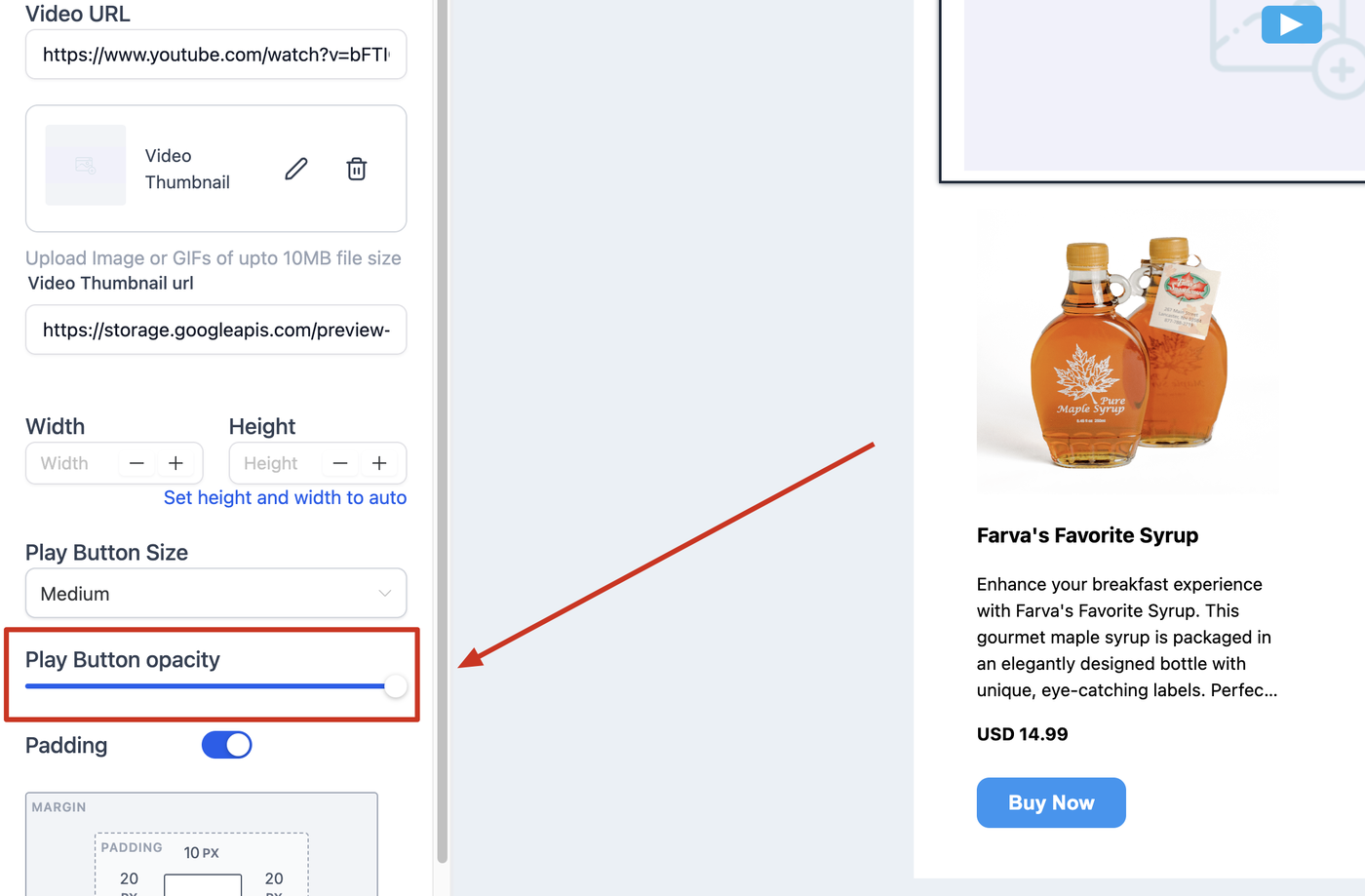
Der Play-Button wird je nach Plattformstil angepasst (z. B. YouTube: roter Hintergrund, weißes Play-Symbol).
Video URL
Geben Sie hier die URL Ihres Videos ein.
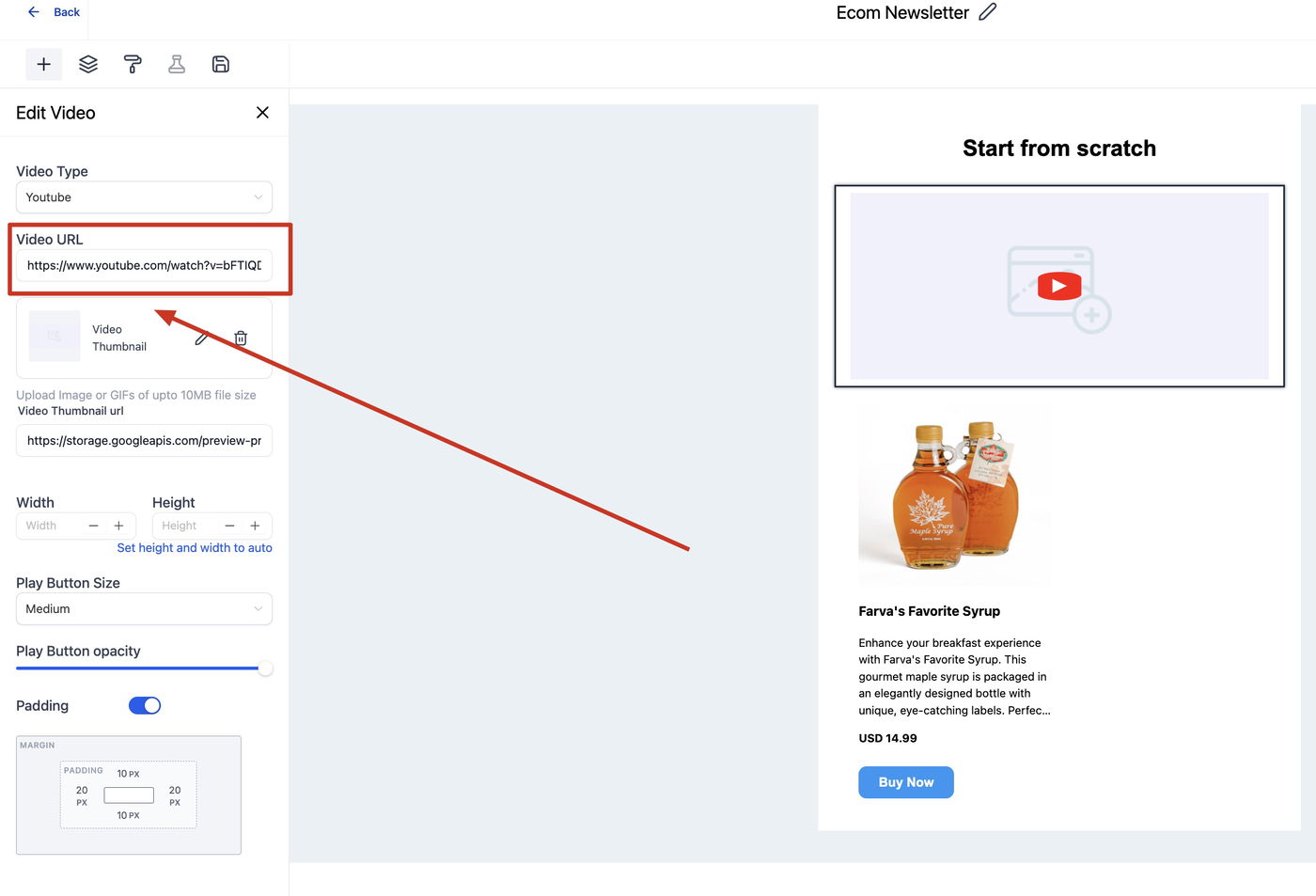
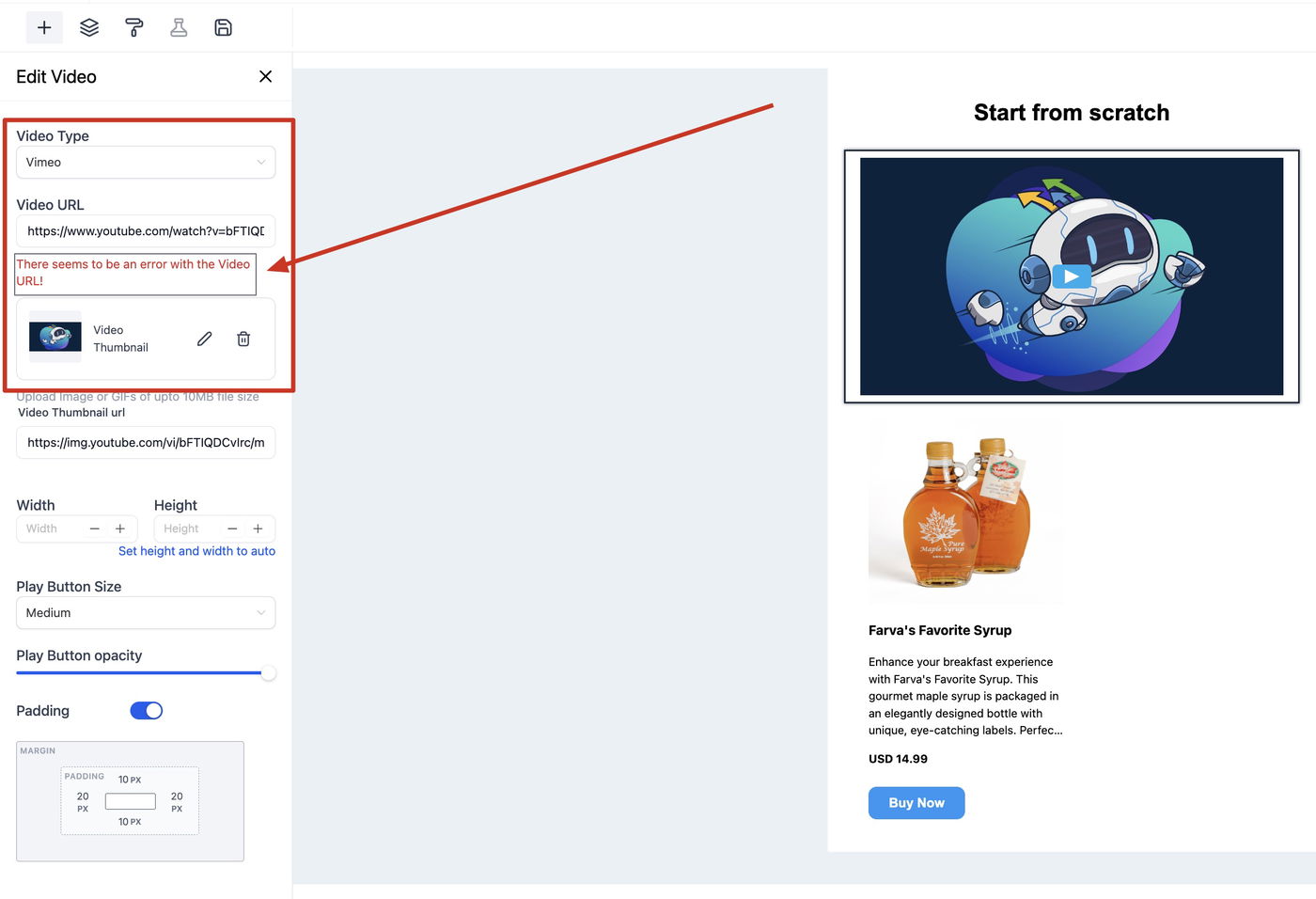
Hinweis: Wenn die URL nicht zum gewählten Typ passt, erscheint eine Warnung.
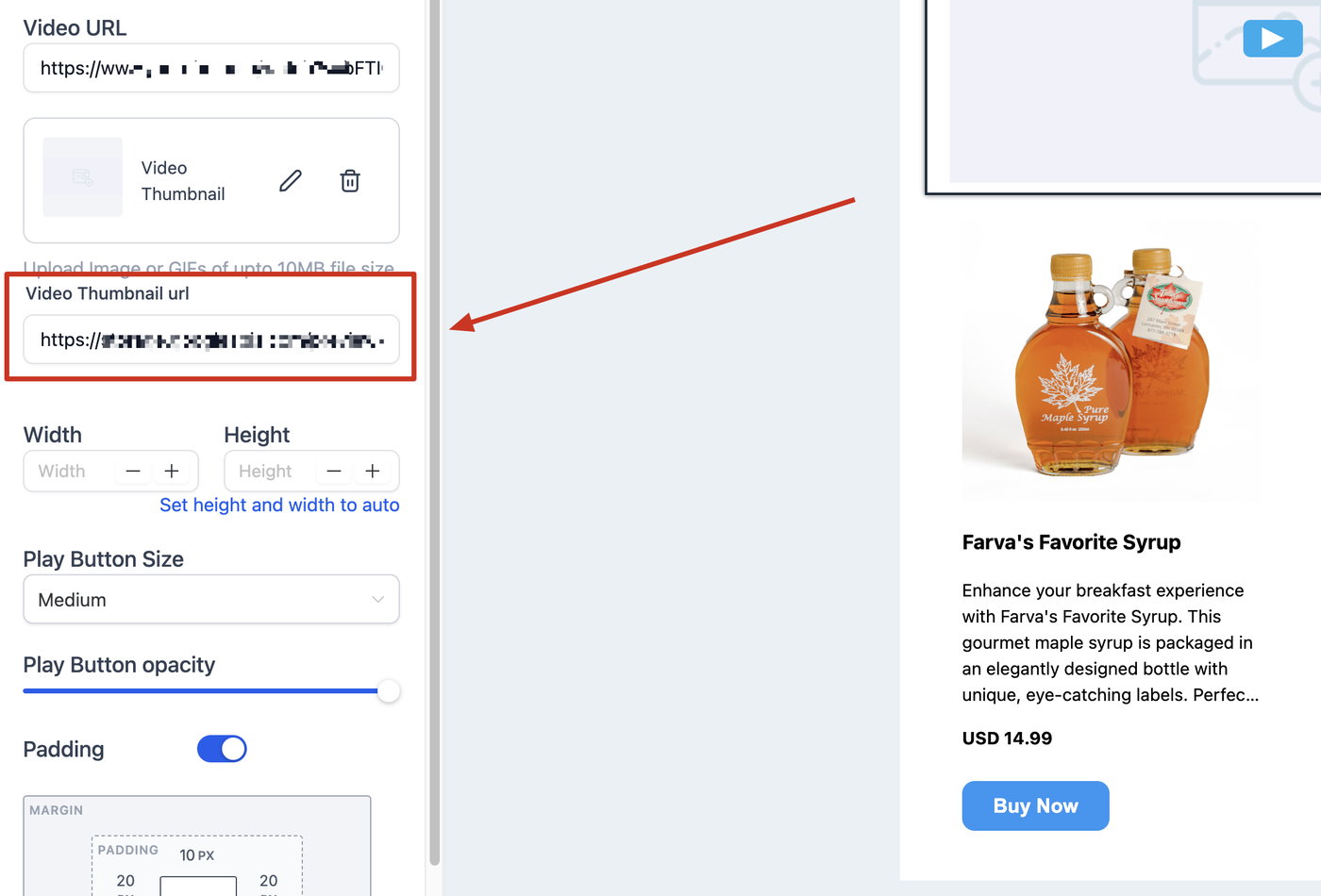
Video Thumbnail URL
Automatisch vom Editor generiert, kann aber auch manuell angepasst werden.
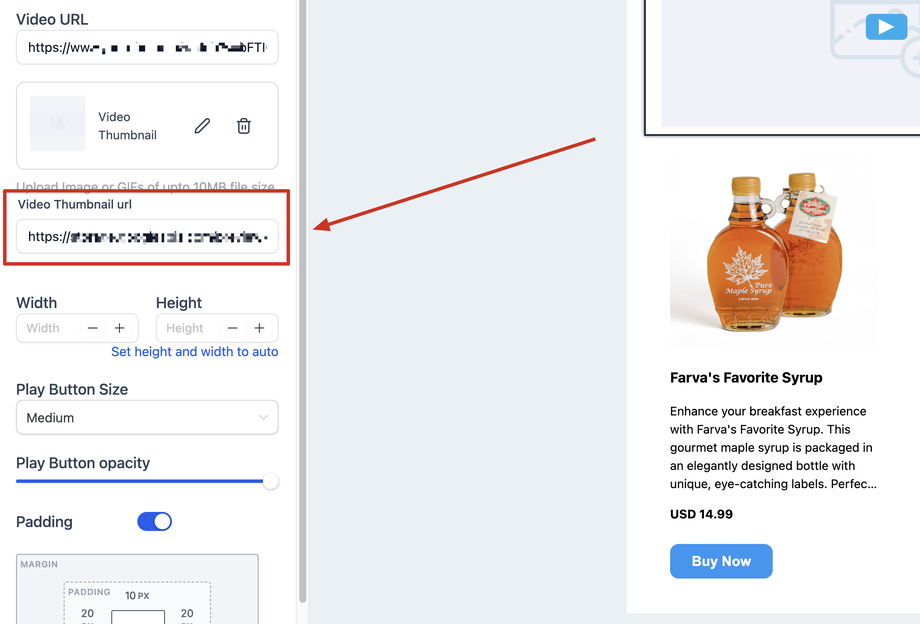
Replace Button: eigenes Vorschaubild hochladen.
Remove Button: Standard-Thumbnail entfernen.
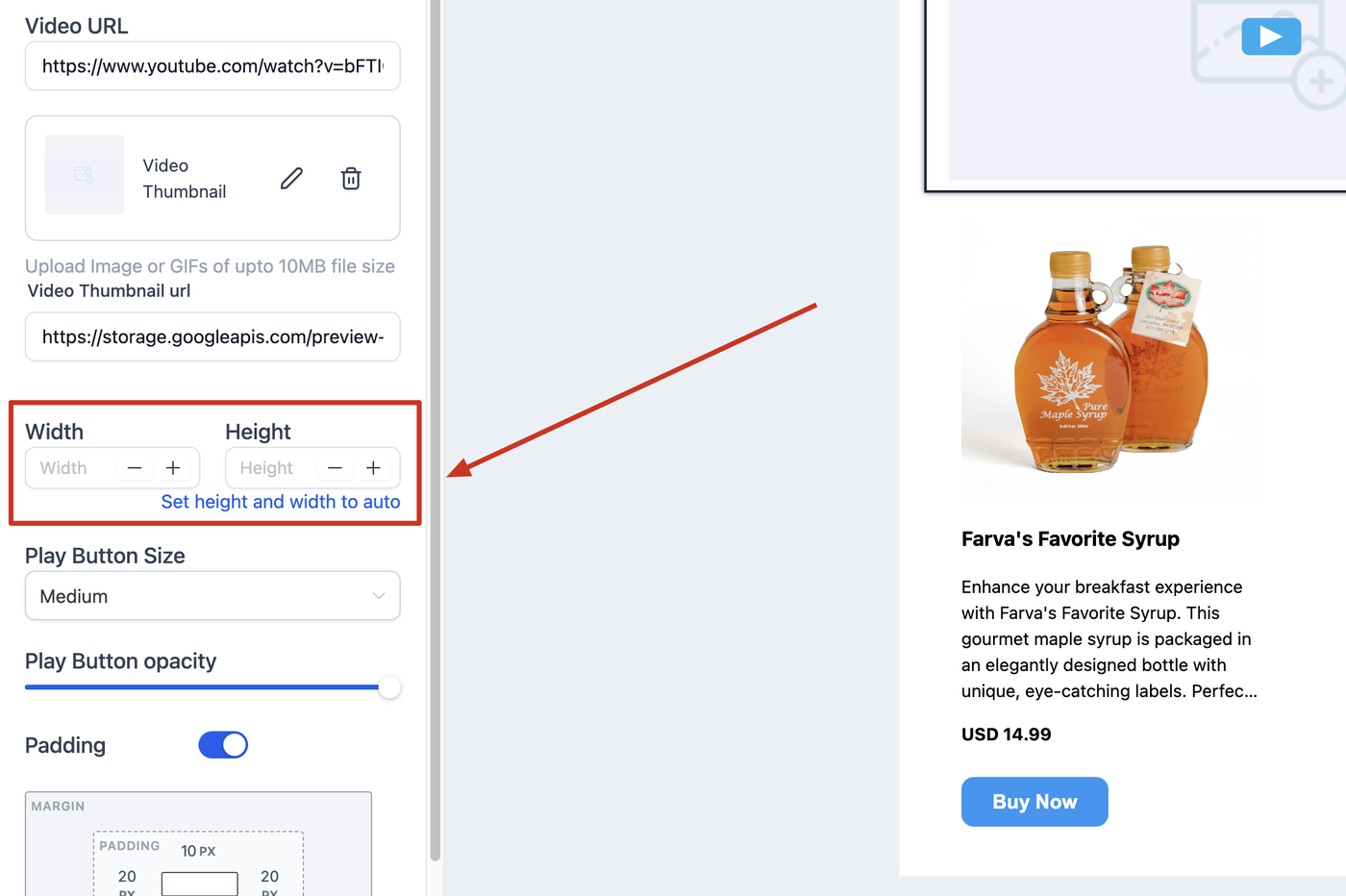
Breite & Höhe
Dimensionen des Video-Thumbnails definieren.
Ohne Eingaben wird die Breite automatisch auf 100 % gesetzt, die Höhe entsprechend der Bildauflösung angepasst.
Ausrichtung: Standardmäßig linksbündig; für andere Positionen Padding oder Spalten-Layouts verwenden.
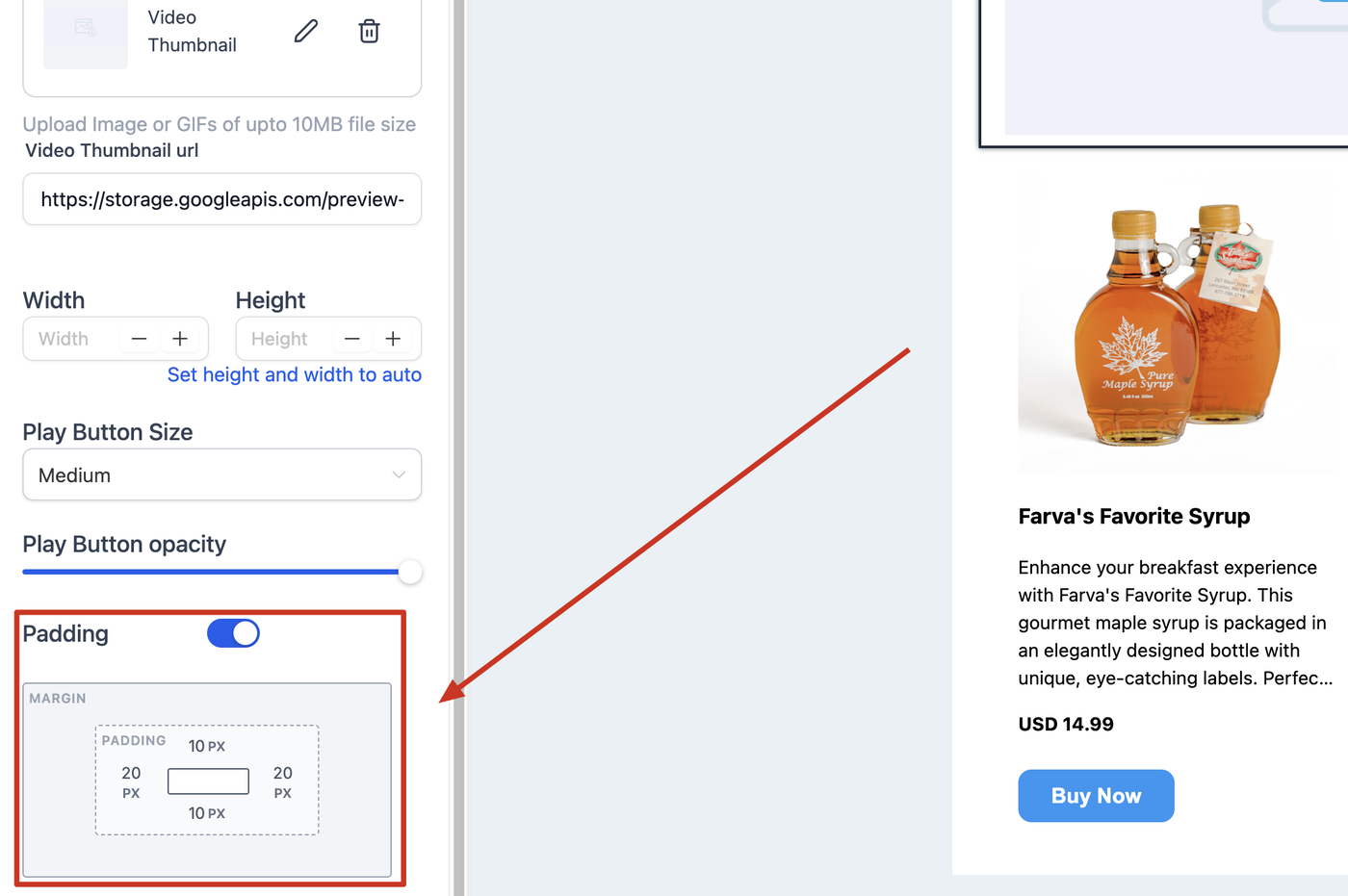
Padding
Abstände um das Video herum einstellen, um das Layout optisch zu balancieren.