Dieser Artikel erklärt, wie Agenturen den Ad Manager für ihre Sub-Accounts in HighLevel aktivieren und weiterverkaufen können. Er behandelt die Einrichtungsschritte, Wiederverkaufspreis-Optionen, den Onboarding-Prozess für Kunden sowie Abrechnungsdetails, um Werbedienstleistungen effizient über die HighLevel-Plattform zu monetarisieren.
INHALTSVERZEICHNIS
Was ist der Ad Manager?
Voraussetzungen
Wie aktiviert man den Ad Manager für Sub-Accounts mit dem SaaS-Konfigurator
Einrichtung des Weiterverkaufs für den Ad Manager
Auf Agentur-Ebene
Angebote für bestimmte Kunden/Sub-Accounts personalisieren
Ad Manager kostenlos anbieten
Ad Manager für bestimmte Kunden deaktivieren
Wie Kunden den Ad Manager finden und kaufen
Verständnis von Abrechnung und Abonnements
Für Agenturen
Für Sub-Accounts
Abschließende Hinweise
Verwandte Artikel
Was ist der Ad Manager?
Der Ad Manager ist eine HighLevel-Funktion, die es Agenturen ermöglicht, Werbedienstleistungen für ihre Kunden (Sub-Accounts) direkt innerhalb der Plattform anzubieten und zu verwalten.
Er bietet eine zentrale Umgebung, in der Agenturen:
Werbekampagnen für Kunden erstellen, überwachen und optimieren können.
Eigene Preise festlegen und den Service an Sub-Accounts weiterverkaufen können.
Das Kampagnenmanagement über Plattformen wie Meta, Google und LinkedIn Ads vereinfachen können.
Im Gegensatz zu nativen Ad-Manager-Plattformen ist dieses Tool speziell für Agenturen konzipiert, um Werbedienstleistungen effizient innerhalb von HighLevel zu bündeln und zu monetarisieren.
Hinweis: Der Ad Manager ist eine SaaS-Funktion, die Ihnen die Tools zum Weiterverkauf und zur Verwaltung von Werbedienstleistungen bereitstellt. Er beinhaltet kein Copywriting für Anzeigen oder Kreativdesign. Diese bleiben Teil der Dienstleistungen, die Ihre Agentur zusätzlich anbieten kann.
Voraussetzungen
Bevor Sie den Ad Manager für Ihre Kunden einrichten, stellen Sie sicher:
Ihr Agency-Stripe-Konto ist verbunden.
Dies ist erforderlich, um monatliche Abonnementzahlungen von Ihren Kunden einzuziehen.
Erfahren Sie hier, wie Sie Stripe mit Ihrem Agentur-Dashboard verbinden.
Sobald Stripe verbunden ist, können Sie Weiterverkaufspreise und Abonnements über den Tab „Reselling“ in Ihren Agentur-Einstellungen verwalten.
Wie aktiviert man den Ad Manager für Sub-Accounts mit dem SaaS-Konfigurator
Wenn Sie SaaS-Dienste anbieten:
Gehen Sie zur Agentur-Ansicht > SaaS Configurator.
Wählen Sie Ihre aktiven SaaS-Pläne aus und klicken Sie auf „Edit Details“.
Öffnen Sie den Tab „Addons“ und stellen Sie sicher, dass das Ad Manager-Feld aktiviert ist.
Klicken Sie auf „Save“, um die Änderungen anzuwenden.
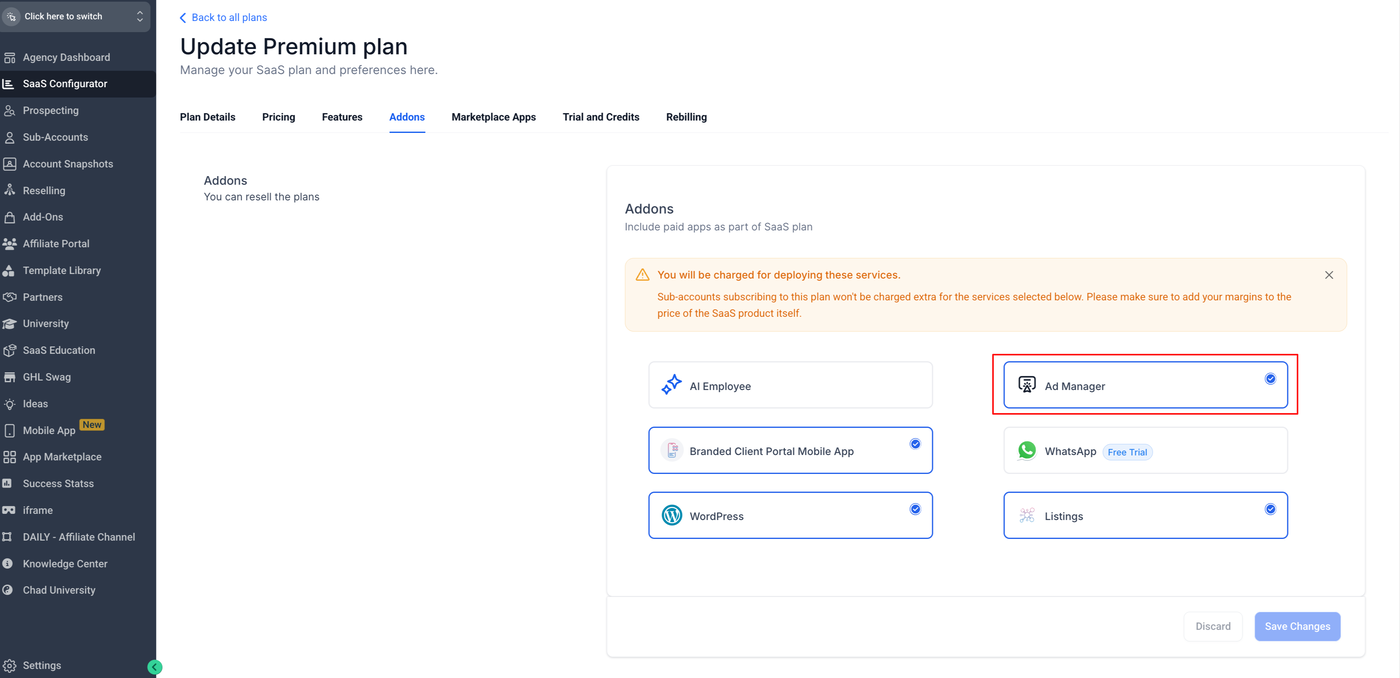
Hinweis: Alle Agenturen haben kostenfreien Zugriff auf den Ad Manager. „You Pay“ ist fest auf $0 gesetzt.
Einrichtung des Weiterverkaufs für den Ad Manager
Sie können entscheiden, ob Sie den Ad Manager Ihren Sub-Accounts kostenlos anbieten oder zu einem eigenen Preis weiterverkaufen möchten.
Auf Agentur-Ebene
Gehen Sie zur Agentur-Ansicht > Tab „Reselling“.
Suchen Sie den Abschnitt/die Karte „Ad Manager“.
Wählen Sie Ihre Weiterverkaufspräferenz über die Daumen-Symbole:
👍 Ja: Sie planen, den Ad Manager weiterzuverkaufen.
👎 Nein: Sie planen keinen Weiterverkauf.
Geben Sie im Feld „Your Price“ den Wiederverkaufspreis ein, den Ihre Sub-Accounts zahlen sollen.
Standardwert ist $0 (kostenlos für Sub-Accounts).
Klicken Sie auf „Save“.
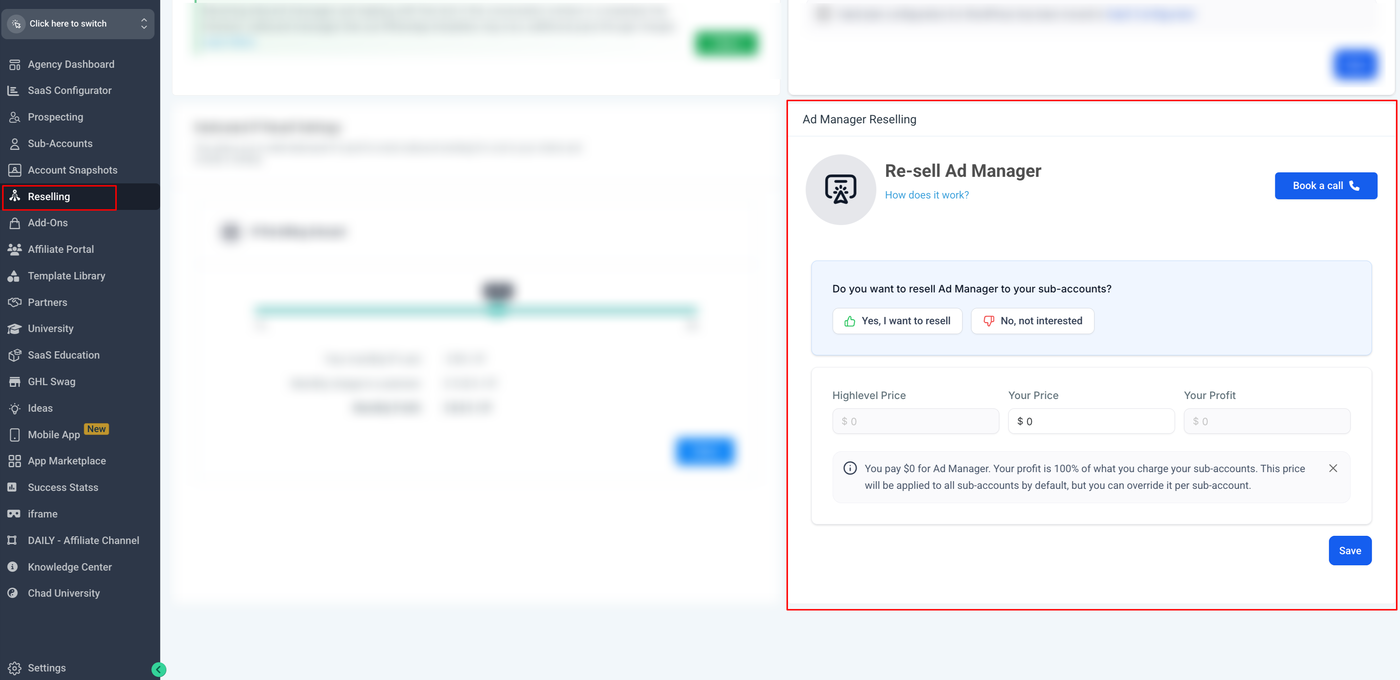
Dieser Preis gilt automatisch für alle Sub-Accounts, sofern Sie ihn nicht auf Sub-Account-Ebene anpassen.
Angebote für bestimmte Kunden/Sub-Accounts personalisieren
Sie können die Preisgestaltung des Ad Managers für bestimmte Kunden individuell anpassen.
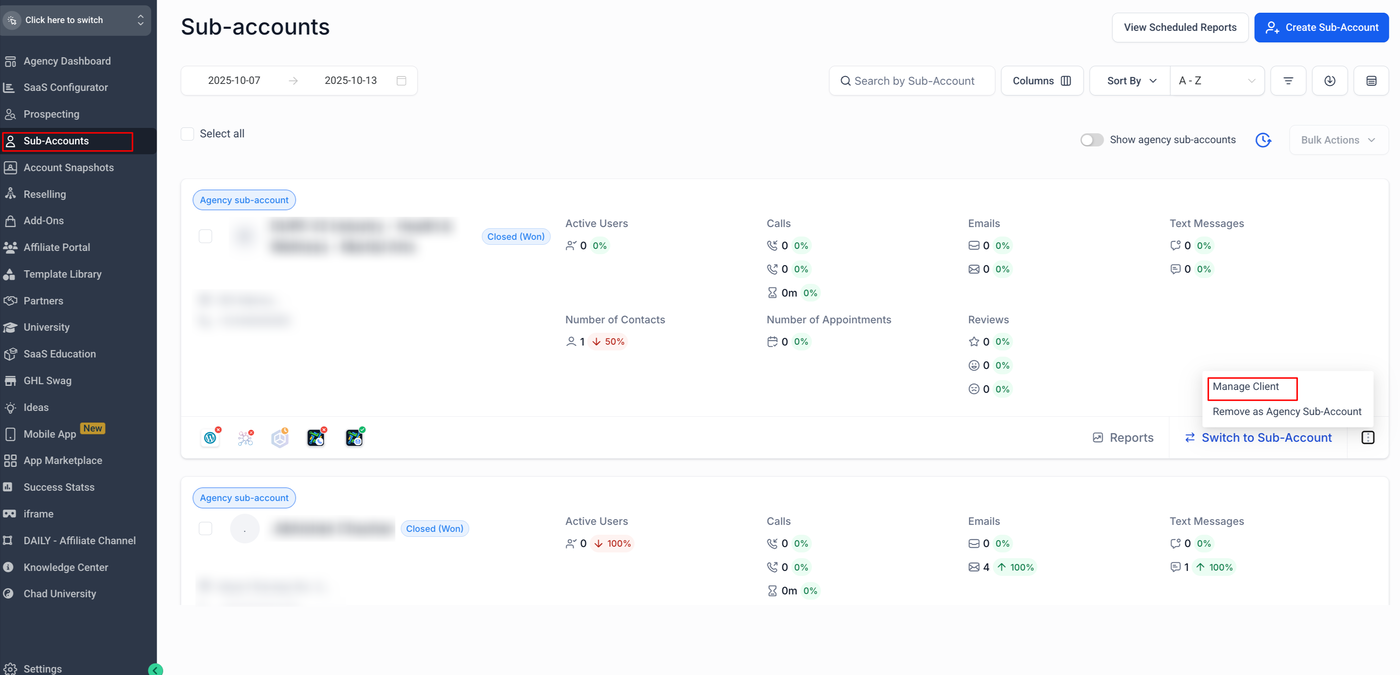
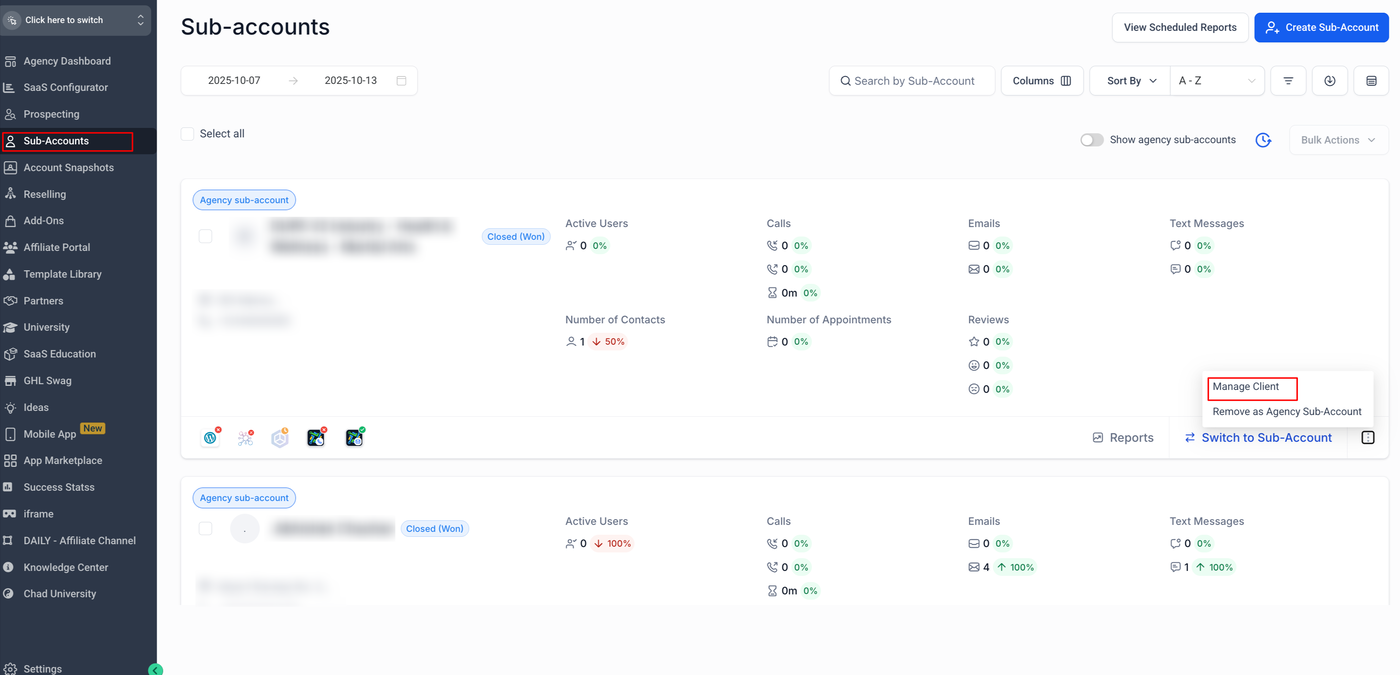
Gehen Sie zu Agentur-Ansicht > Sub-Accounts.
Wählen Sie den Kunden (Sub-Account), den Sie anpassen möchten.
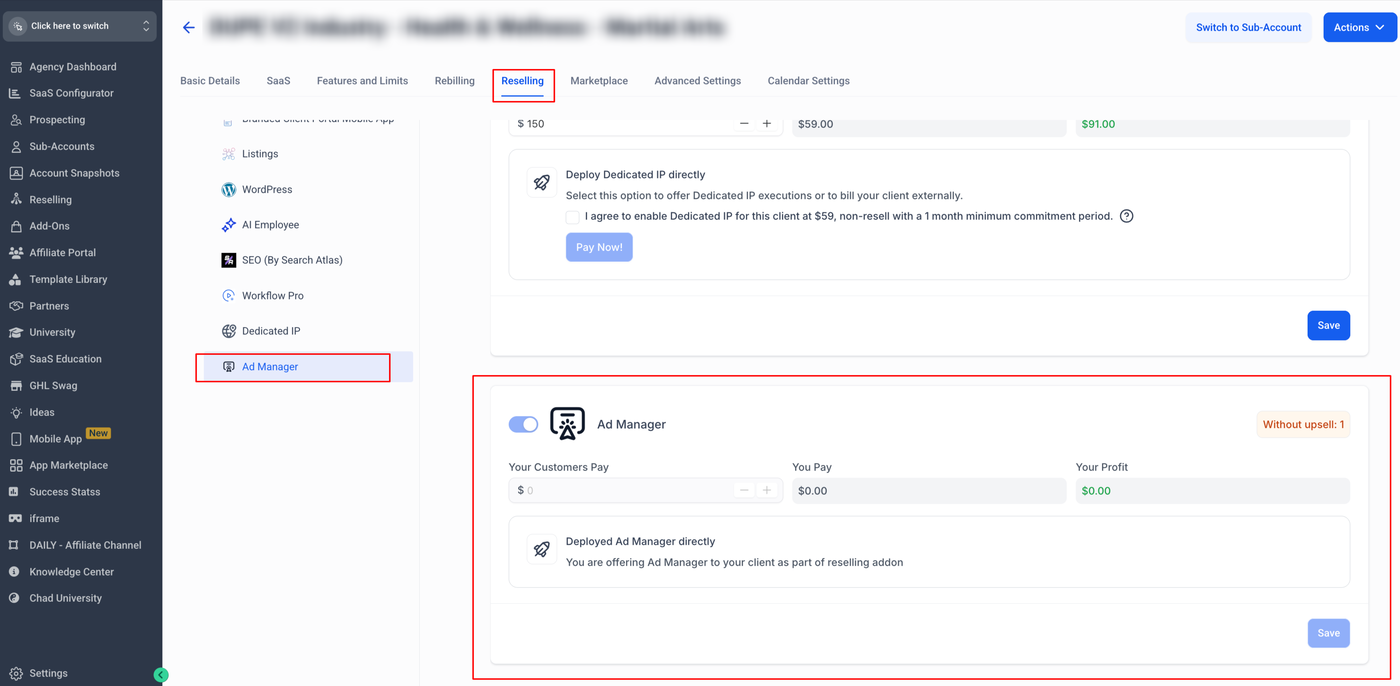
Klicken Sie auf „Manage Client“ > Tab „Reselling“.
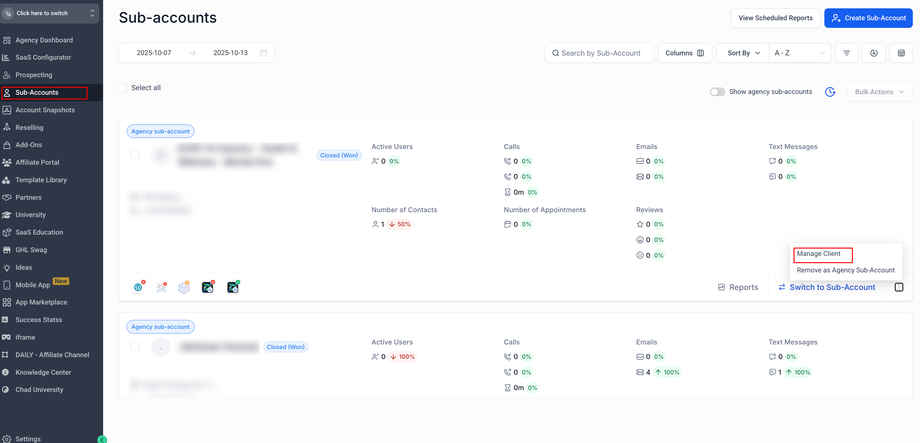
Scrollen Sie zum Abschnitt „Ad Manager“.
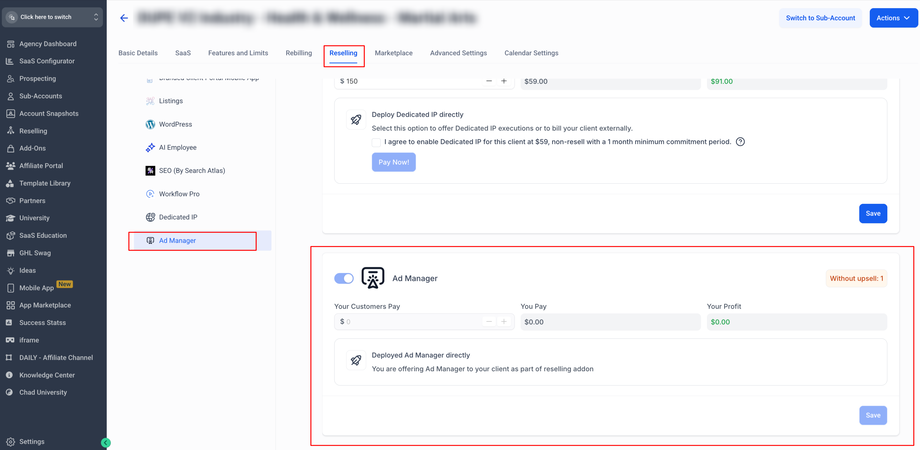
Legen Sie einen individuellen Betrag unter „Your Customers Pay“ fest.
Speichern Sie die Änderungen.
Hinweis:
Wenn der Kunde den Ad Manager bereits aktiv nutzt, gelten Preisänderungen nur für neue Abonnements — bestehende Abonnements bleiben beim aktuellen Preis.
Sobald ein Preis festgelegt ist und der Kunde zu diesem Preis abonniert hat, kann der Weiterverkaufspreis nicht geändert werden, außer das Abonnement wird gekündigt und der Kunde abonniert erneut zum neuen Preis.
Ad Manager kostenlos anbieten
Wenn Sie den Ad Manager für bestimmte Kunden kostenlos als Zusatzleistung anbieten möchten:
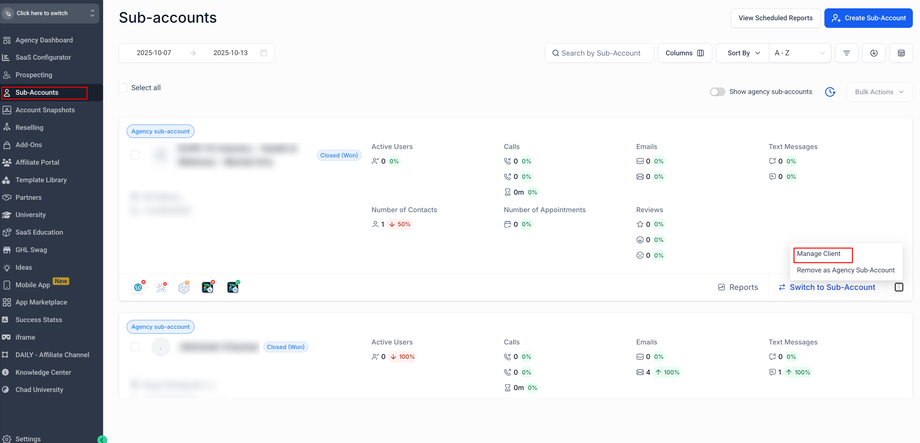
Gehen Sie zu Agentur-Ansicht > Sub-Accounts.
Wählen Sie den gewünschten Kunden aus.
Klicken Sie auf „Manage Client“ > Tab „Reselling“.
Aktivieren Sie im Abschnitt „Ad Manager“ die Checkbox „Deploy Ad Manager Directly“, wodurch „Your Customers Pay = $0“ gesetzt wird.
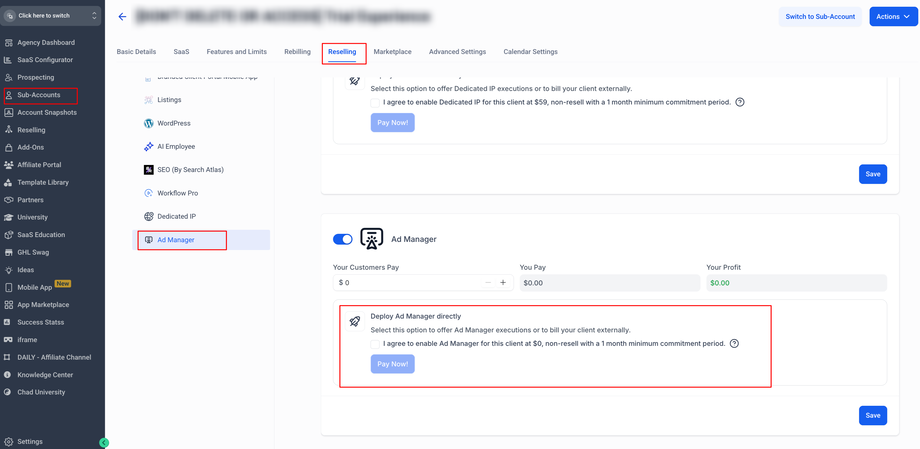
Klicken Sie auf „Save“.
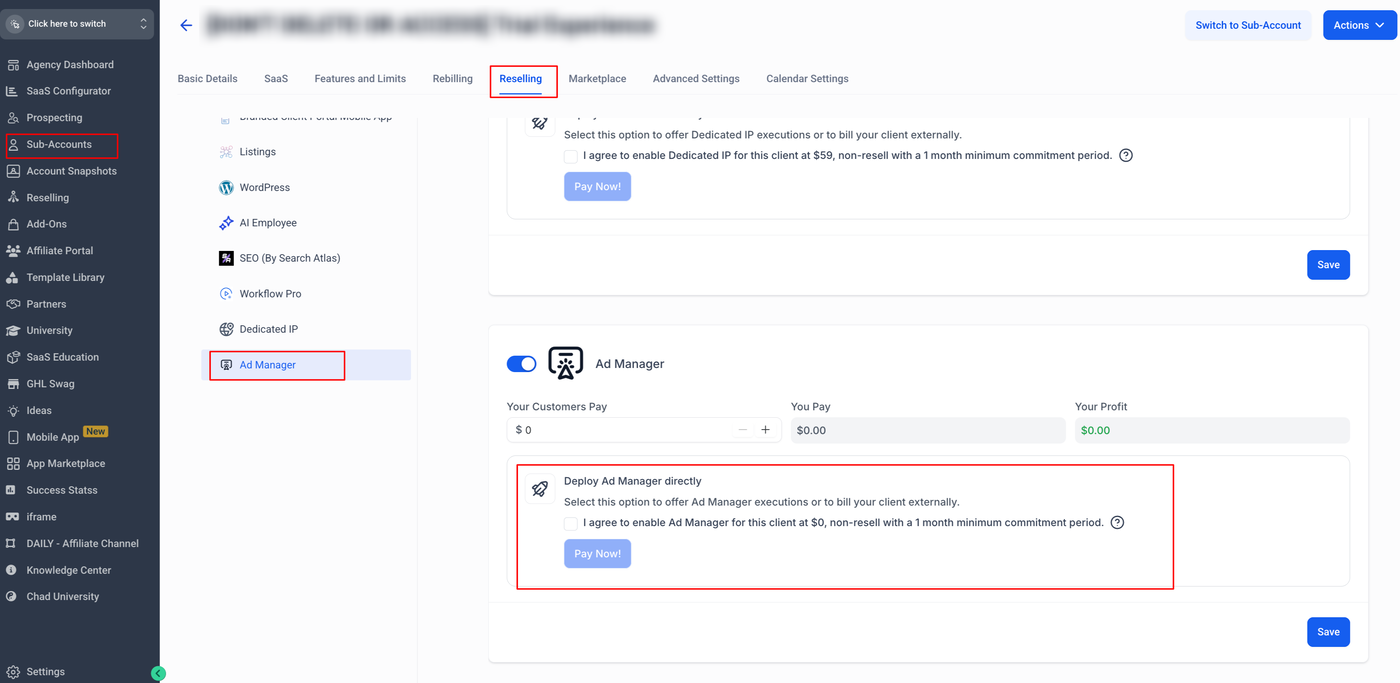
Der Sub-Account erhält sofortigen Zugriff auf den Ad Manager ohne Bezahlschranke.
Ad Manager für bestimmte Kunden deaktivieren
Um den Zugriff für einen bestimmten Sub-Account zu entfernen oder zu verhindern:
Gehen Sie zu Agentur-Ansicht > Sub-Accounts.
Öffnen Sie „Manage Client“ > Tab „Reselling“.
Schalten Sie unter „Ad Manager“ auf OFF.
Klicken Sie auf „Save“.
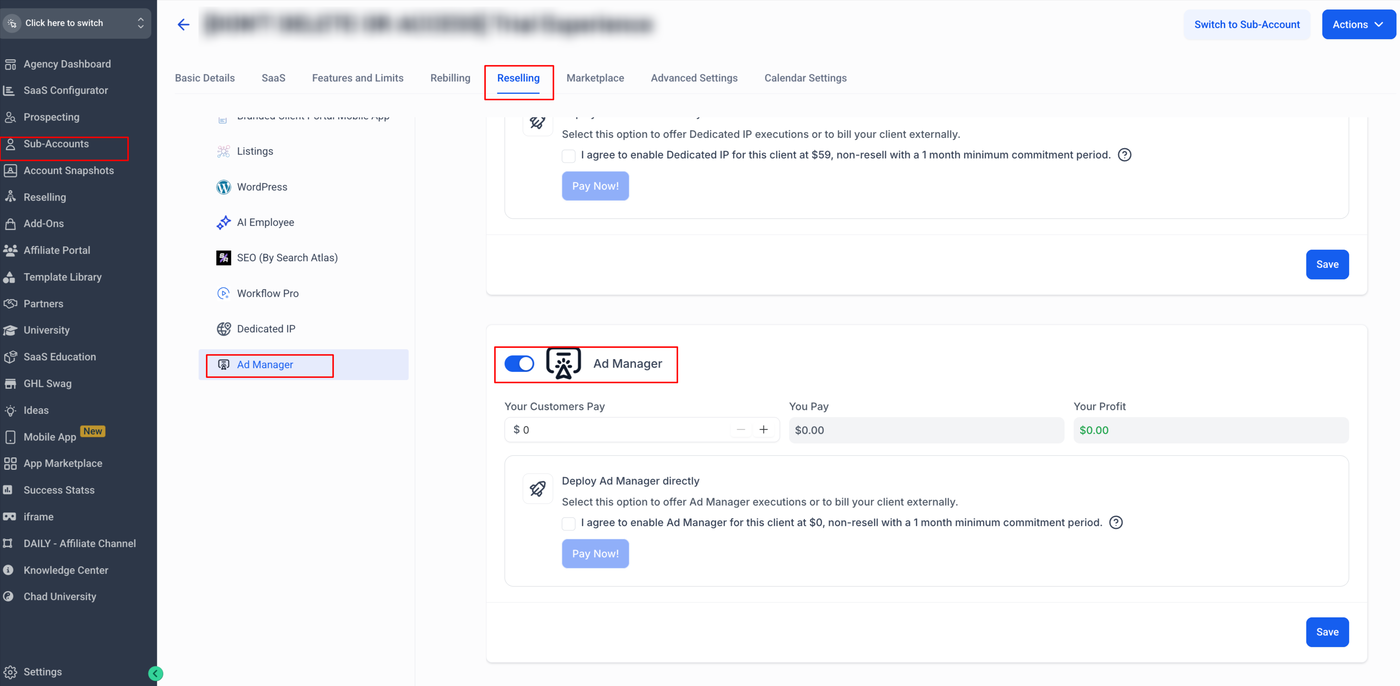
Hinweis: Sobald ein Kunde den Ad Manager gekauft oder aktiviert hat, kann die Funktion nicht rückwirkend deaktiviert werden.
Wie Kunden den Ad Manager finden und kaufen
Ihre Kunden können den Ad Manager direkt in ihrem Sub-Account finden und aktivieren:
In den Sub-Account einloggen.
Im linken Menü zu Marketing > Ad Manager gehen.
Je nach Ihrer Wiederverkaufs-Konfiguration sehen sie eine der folgenden CTAs:
„Activate Ad Manager for $X/month“: wenn der Weiterverkaufspreis > $0 ist.
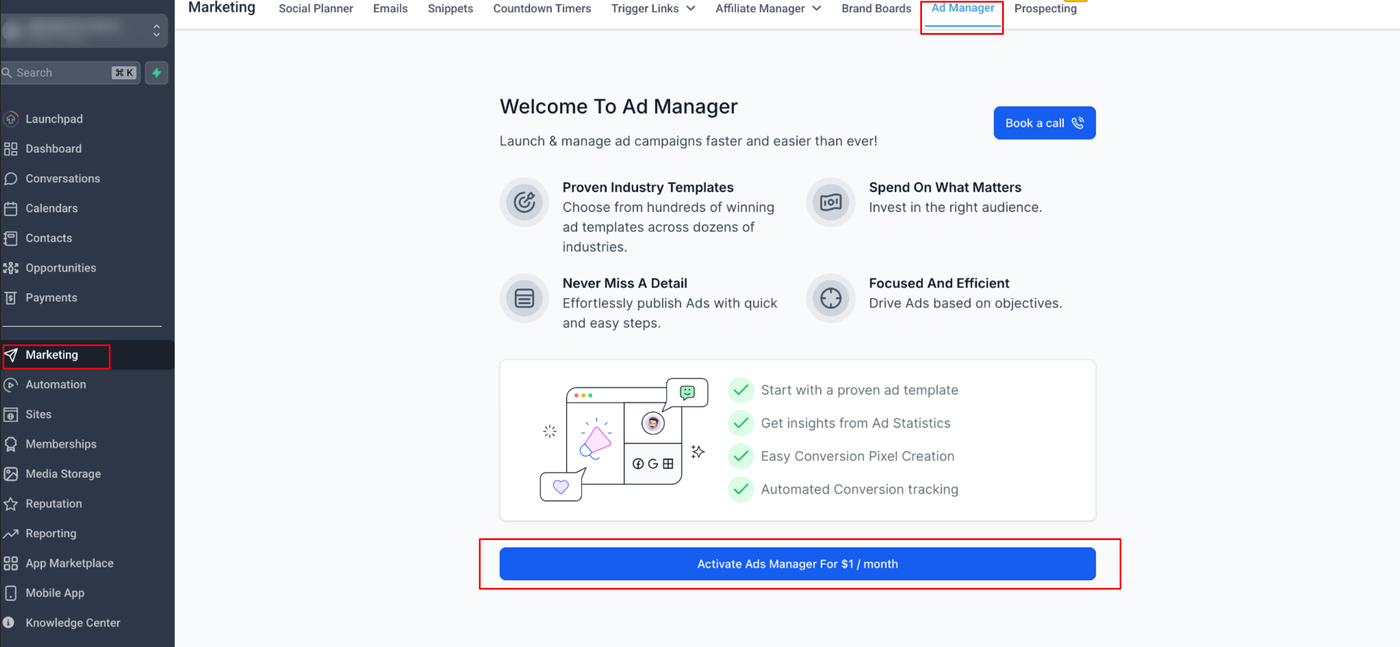
„Get Started“: wenn der Weiterverkaufspreis = $0 ist. In diesem Fall sehen Kunden direkt den einmaligen Onboarding-Bildschirm.
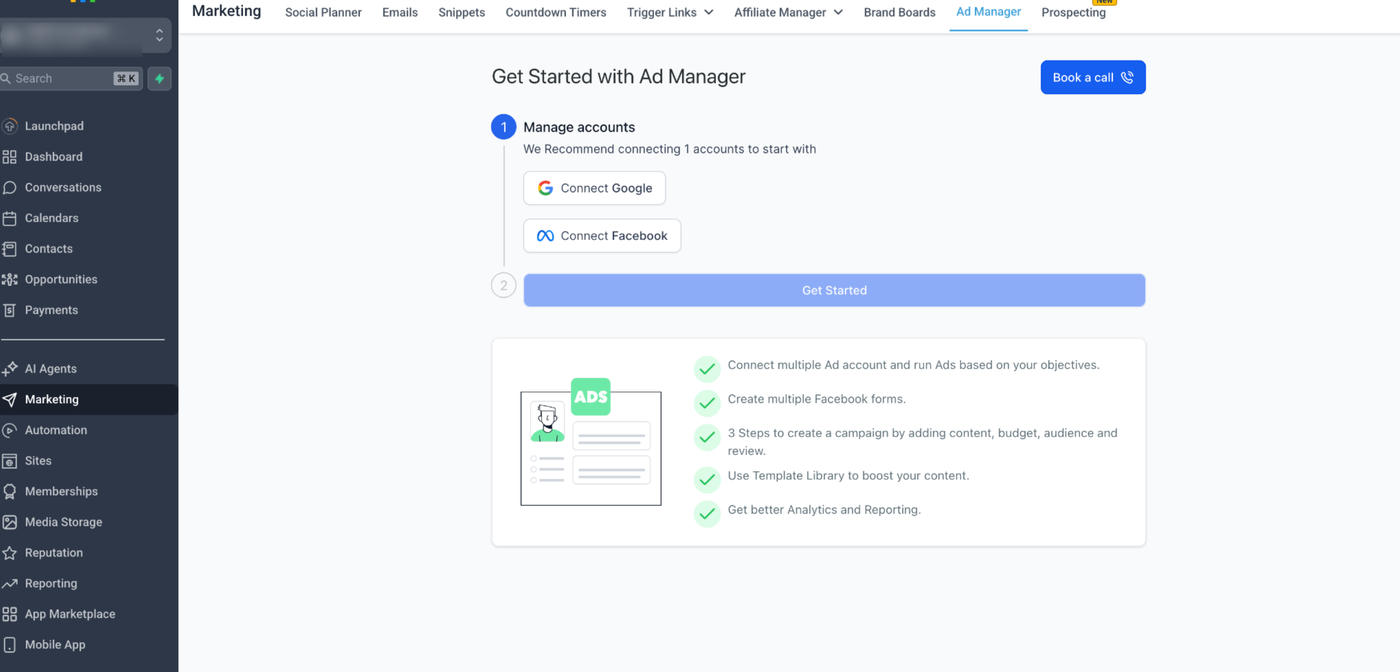
Wenn ein Kunde den Ad Manager aktiviert:
Wird automatisch ein Abonnement zwischen seiner Zahlungsmethode und dem Stripe-Konto Ihrer Agentur erstellt.
Der Kunde wird durch den Ad-Manager-Onboarding-Prozess geführt.
Verständnis von Abrechnung und Abonnements
Für Agenturen
Agenturen zahlen HighLevel nicht mehr für den Ad Manager — die Agenturkosten betragen $0.
Agenturen können den Weiterverkaufspreis für Sub-Accounts frei festlegen.
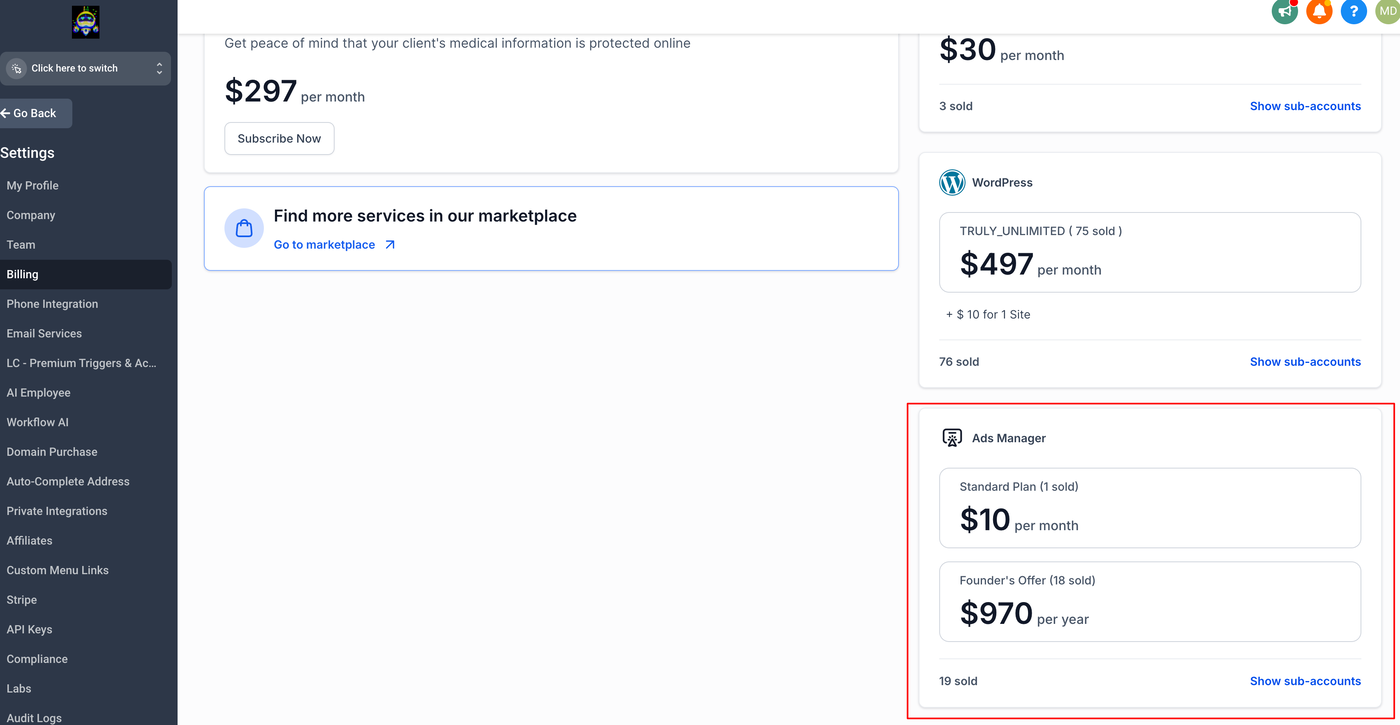
Bestehende Agenturen mit Sub-Accounts, die den Ad Manager bereits unter Utility- oder Founder-Plänen nutzen, sehen weiterhin diese Plan-Karten — es wurden keine Kündigungen oder Abrechnungsänderungen vorgenommen.
Für Sub-Accounts
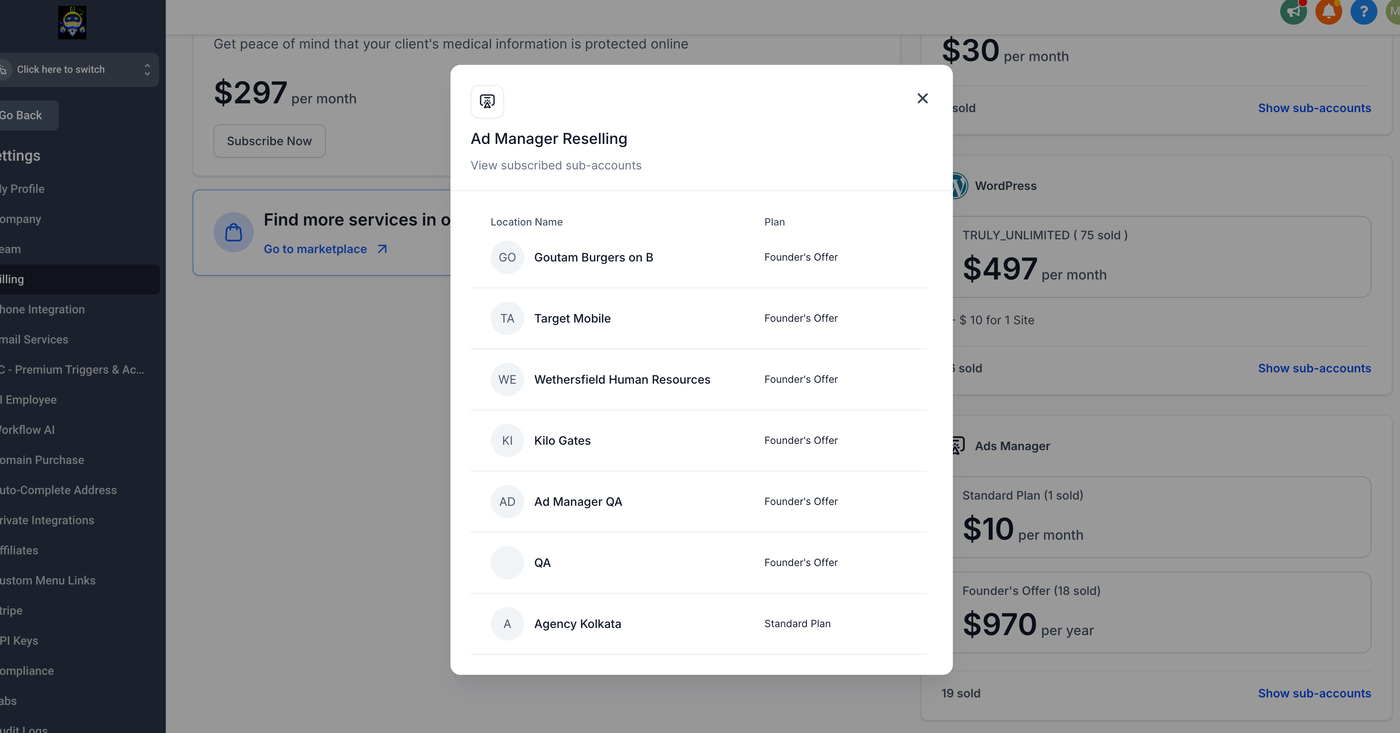
Sub-Accounts, die ihrer Agentur bereits für den Ad Manager zahlen, bleiben beim aktuellen Preis.
Neue Sub-Accounts folgen der von der Agentur festgelegten Weiterverkaufspreisstruktur ($0 oder individueller Preis).
Um Abrechnungsdetails einzusehen:
Gehen Sie zu Agency Settings > Billing.
Suchen Sie die Ad Manager-Karte.
Sehen Sie ein, was jeder Sub-Account aktuell gemäß Ihrer Weiterverkaufsstruktur zahlt.
Abschließende Hinweise
Der Ad Manager ist für Agenturen immer kostenlos — „You Pay = $0“.
Agenturen können durch Weiterverkauf zu ihrem gewählten Preis monetarisieren.
Bestehende Abonnements bleiben unverändert — Kontinuität und Stabilität sind gewährleistet.
Verwenden Sie die 👍 / 👎 Symbole, um mitzuteilen, ob Ihre Agentur plant, den Ad Manager weiterzuverkaufen.
Verwandte Artikel
Überblick über den Ad Manager
Wie man den Ad Manager mit dem SaaS-Plan weiterverkauft
Ad Manager – Affiliate Tracking
Best Practices für die Nutzung von Stripe mit Ihrem Agentur-Dashboard