Dein Standard-Brand Board ist ein zentraler Bestandteil der Verwaltung deiner visuellen Markenidentität – insbesondere in E-Mails und Funnels. Es bestimmt, welche Farben und Schriftarten im Farb- und Schriftarten-Picker angezeigt werden und stellt sicher, dass deine Branding-Elemente jederzeit leicht zugänglich sind.
Hier findest du eine kurze Anleitung zum Verständnis und zur Änderung deines Standard-Brand Boards.
Inhaltsverzeichnis
Was ist ein Standard-Brand Board?
Wann sollte man das Standard-Brand Board ändern?
So änderst du das Standard-Brand Board
Häufig gestellte Fragen
Verwandte Artikel
Was ist ein Standard-Brand Board?
Ein Brand Board speichert deine zentrale visuelle Markenidentität (Farben, Schriftarten und Logos), damit du ein konsistentes Design in HighLevel verwenden kannst.
Wenn ein Brand Board als Standard festgelegt wird, bestimmt es, welche Branding-Richtlinien in Editoren und Auswahlfeldern angezeigt werden. Das beschleunigt das Design und reduziert Fehler.
Standardmäßig wird das erste erstellte Brand Board automatisch als Standard festgelegt.
Beispielsweise werden im Site-Editor die Farben des Standard-Brand Boards angezeigt, sodass du dein Design einfach an deinen Markenrichtlinien ausrichten kannst.
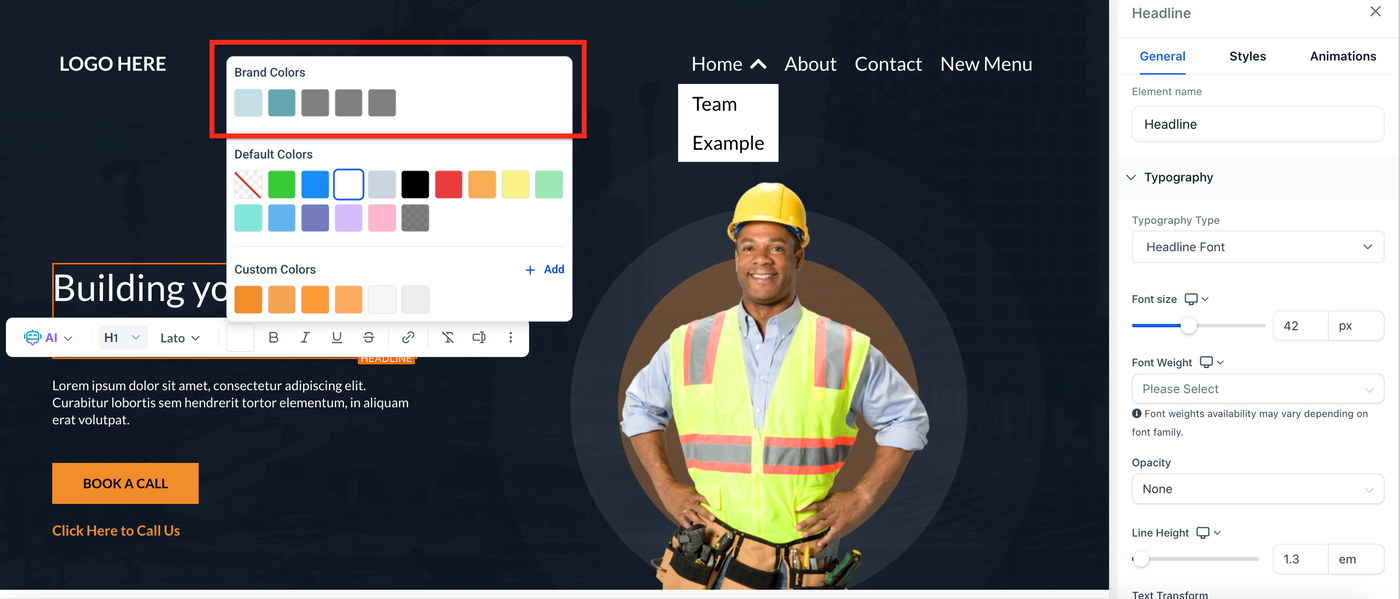
Vorteile eines Standard-Brand Boards
Ein festgelegtes Standard-Brand Board verbessert Geschwindigkeit und Einheitlichkeit im Arbeitsalltag.
Konsistenz: Farben, Schriftarten und Logos bleiben in allen Editoren einheitlich
Geschwindigkeit: Die richtigen Farbfelder und Schriftarten werden zuerst angezeigt
Einfachheit: Leichtes Wechseln zwischen verschiedenen Markenrichtlinien (z. B. für saisonale Aktionen)
Onboarding: Neue Teammitglieder wenden schneller das korrekte Branding an
Wiederverwendbarkeit: Eine zentrale „Single Source of Truth“ für Markenelemente
Wann sollte man das Standard-Brand Board ändern?
Aktualisierte Markenrichtlinien
Wenn es wesentliche Änderungen an deinen Markenrichtlinien gibt – etwa neue Farben, Logos oder andere Kernelemente – solltest du das Standard-Brand Board aktualisieren. So stellst du sicher, dass alle Materialien deiner aktuellen Markenidentität entsprechen.
Besondere Anlässe
Für spezielle Aktionen oder saisonale Designs (z. B. ein rotes Farbschema zu Weihnachten) kannst du das Standard-Brand Board temporär ändern.
💡 Tipp: Oft ist es sinnvoller, ein separates Theme oder Template zu erstellen, statt das Standard-Brand Board dauerhaft zu ändern. So kannst du einfacher zwischen dem regulären und dem saisonalen Design wechseln.
So änderst du das Standard-Brand Board
Die Änderung ist ganz einfach:
Schritt 1: Zu Brand Boards navigieren
Gehe in der Hauptnavigation zu Marketing
Wähle in der oberen Navigationsleiste den Tab Brand Boards
oderGreife über Settings > Brand Boards darauf zu
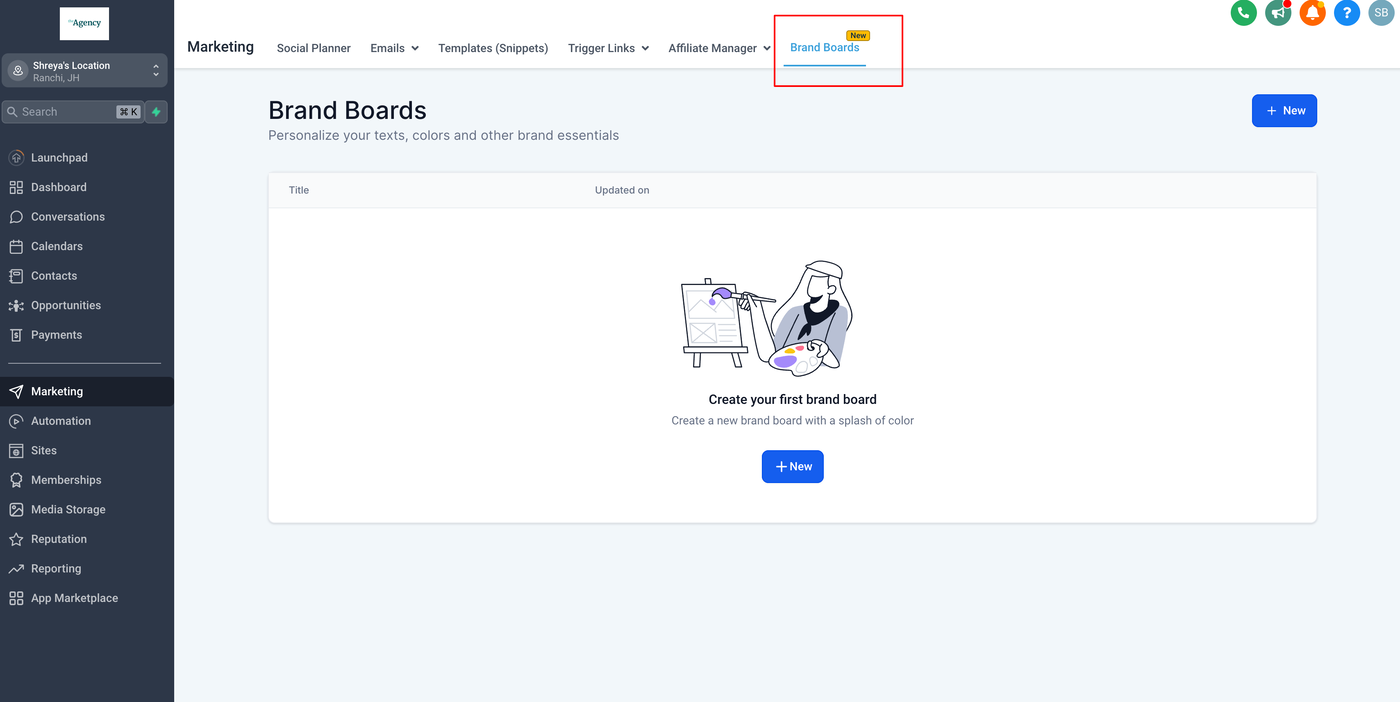
Schritt 2: Als Standard festlegen
Suche das Brand Board, das du als Standard festlegen möchtest
Klicke auf das Drei-Punkte-Menü neben dem gewünschten Brand Board
Wähle Set as Default
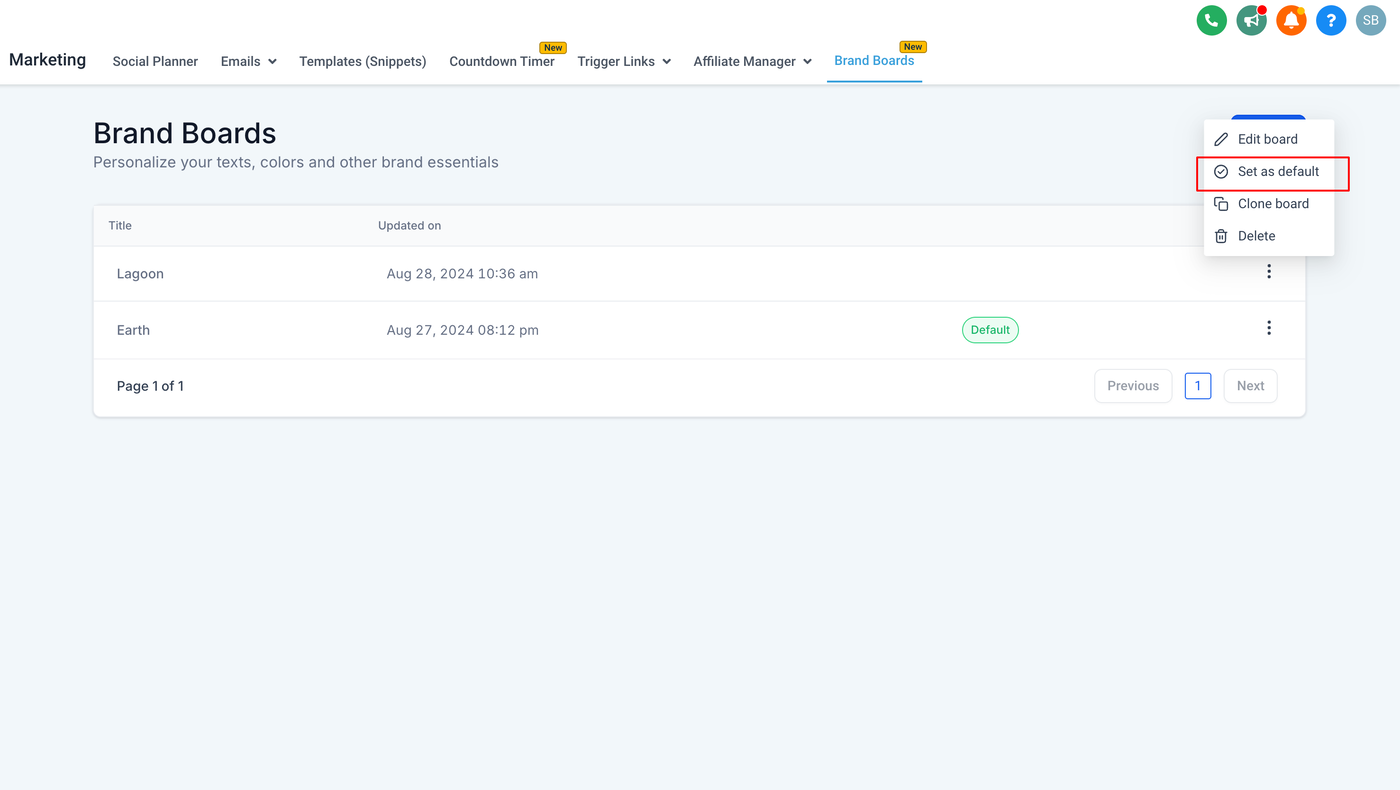
Schritt 3: Im Bearbeitungsmodus festlegen
Alternativ kannst du ein Brand Board auch direkt im Editor als Standard festlegen:
Öffne das gewünschte Brand Board
Klicke oben rechts auf Set as Default
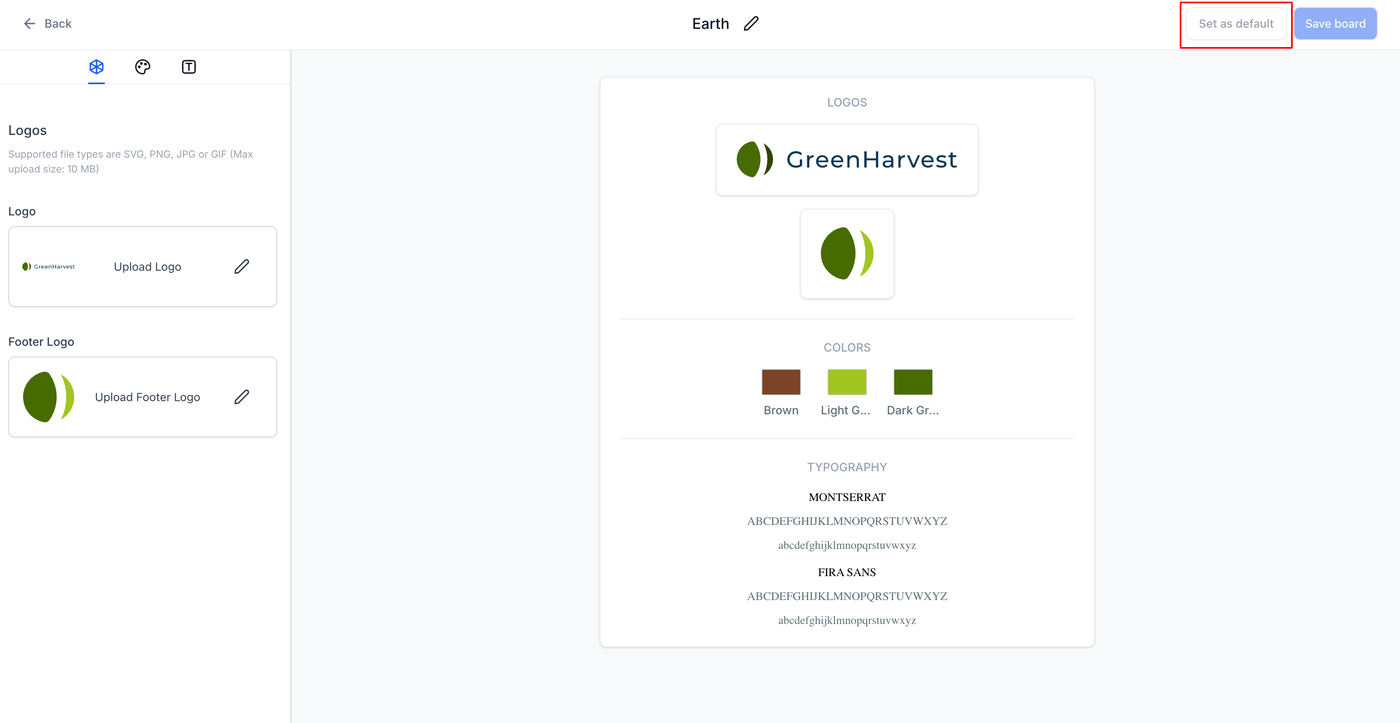
Schritt 4: Standard überprüfen
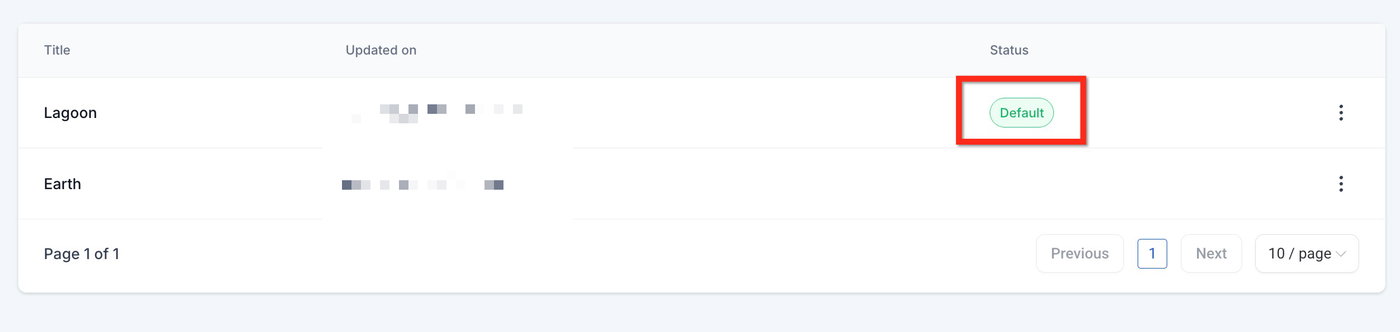
Das Standard-Brand Board wird mit dem Status Default angezeigt
Öffne einen Editor, um zu prüfen, ob die ausgewählten Markenfarben angezeigt werden
Häufig gestellte Fragen
Kann ich den Standard später wieder ändern?
Ja. Wiederhole die gleichen Schritte bei einem anderen Brand Board und setze dieses als Standard.
⚠️ Es kann immer nur ein Brand Board gleichzeitig als Standard festgelegt sein.
Was, wenn ich noch kein Brand Board habe?
Erstelle zuerst ein Brand Board. Es wird automatisch als Standard festgelegt.
Werden bestehende E-Mails oder Seiten automatisch aktualisiert?
Nein.
Die Änderung beeinflusst nur, welche Farben und Schriftarten bei neuen oder zukünftigen Bearbeitungen im Picker angezeigt werden.
Bestehende Assets behalten ihr aktuelles Design, bis du sie manuell änderst.
Die Änderung des Standard-Brand Boards nimmt keine automatischen Änderungen an bestehenden Inhalten vor.
Verwandte Artikel
Wie erstellt man ein Brand Board?
Wie verwendet man Brand Boards in E-Mails?
Wie verwendet man Brand Boards in Funnels & Websites?
Wie verwendet man den Color Picker für Funnels & Websites?
Kompletter Leitfaden zur Media Storage
Brand Voice in Brand Boards