In diesem Artikel besprechen wir detailliert die Schritte zur Erstellung eines neuen Facebook-Lead-Formulars, das für das Lead-Generierungsziel von Meta-Anzeigen verwendet wird.
INHALTSVERZEICHNIS
Wie erstellt man ein neues Facebook-Formular?
Wie verwendet man benutzerdefinierte Felder im Ad Manager?
Wie überprüft, zuordnet und dupliziert man bestehende Facebook-Lead-Formulare?
Zugriff auf Formularüberprüfung und Zuordnungsdetails
Duplizieren eines Facebook-Formulars
Feldzuordnungs-Hinweis
Wie erstellt man ein neues Facebook-Formular?
Im Ad Manager kannst du während der Erstellung einer Werbekampagne beim Auswählen des Ziels „Leads“ ein Facebook-Formular erstellen oder auswählen.
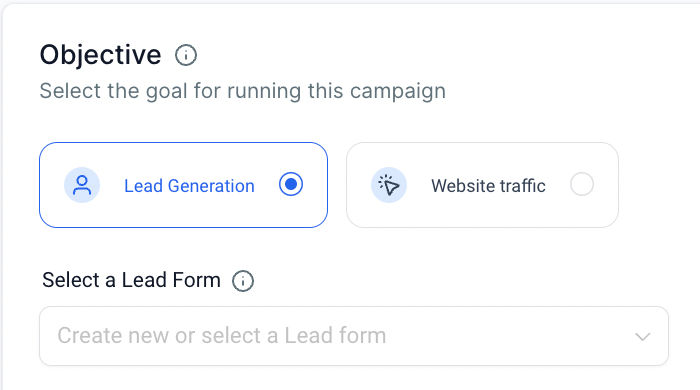
Die Schritte zur Erstellung eines neuen Facebook-Lead-Formulars sind wie folgt:
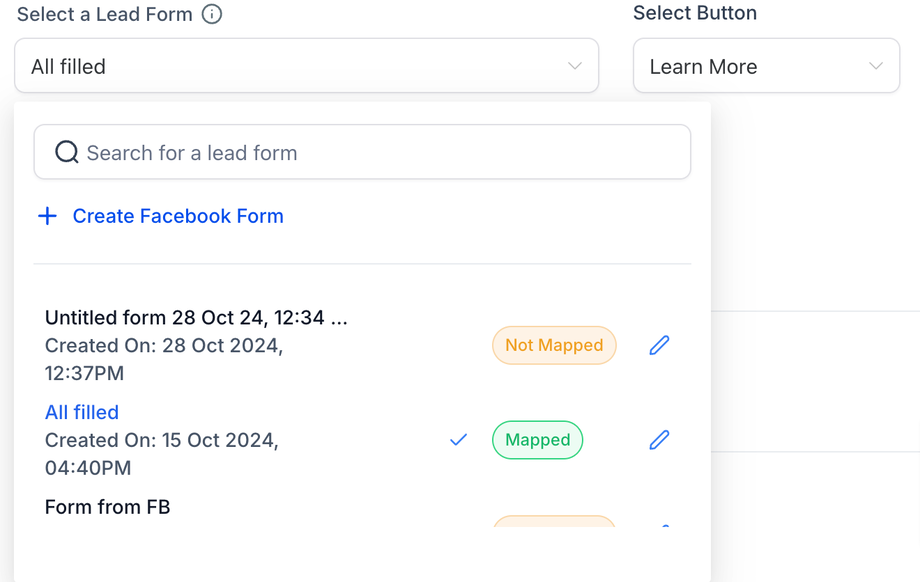
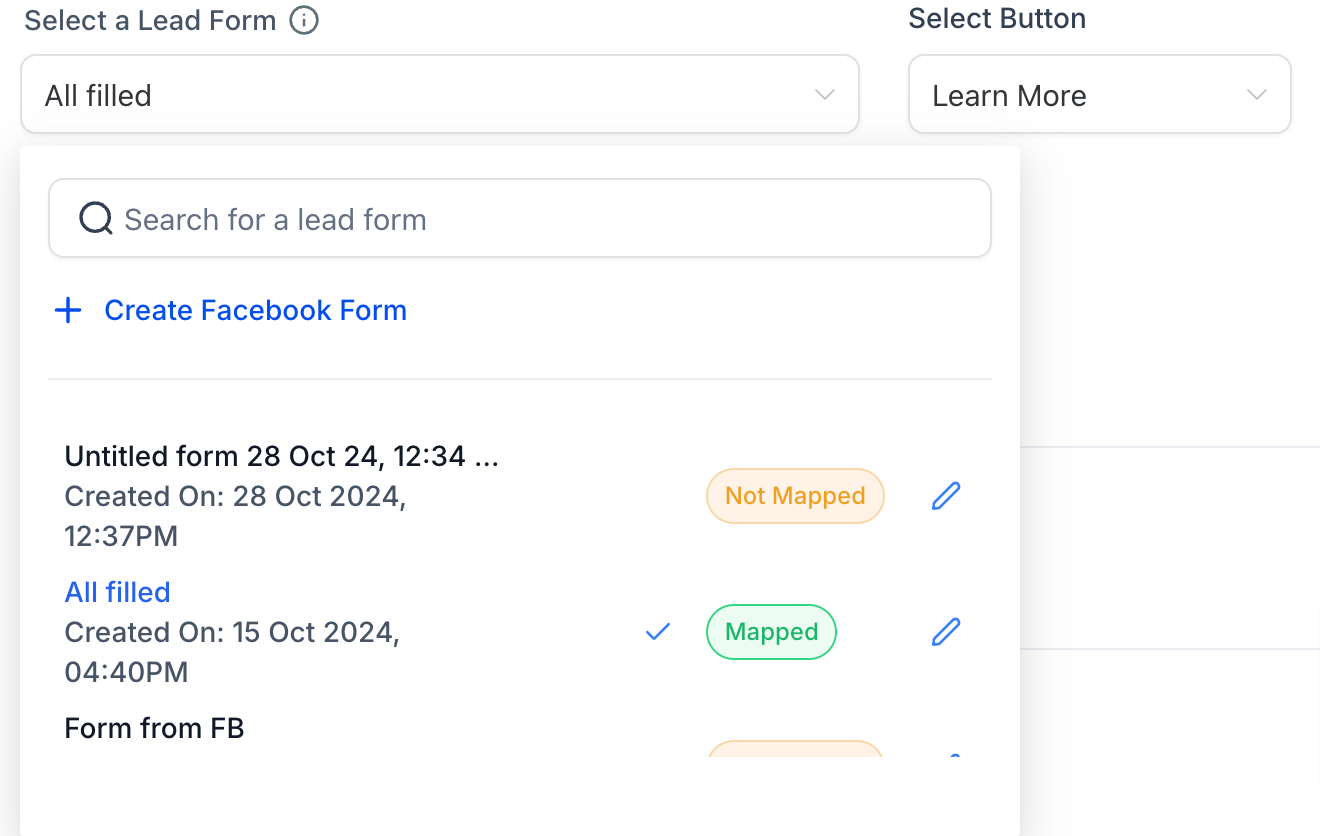
Klicke auf das Dropdown-Menü „Neues Formular erstellen oder Lead-Formular auswählen“.
Klicke auf „Facebook-Formular erstellen“.
Füge den Namen des Facebook-Formulars hinzu.
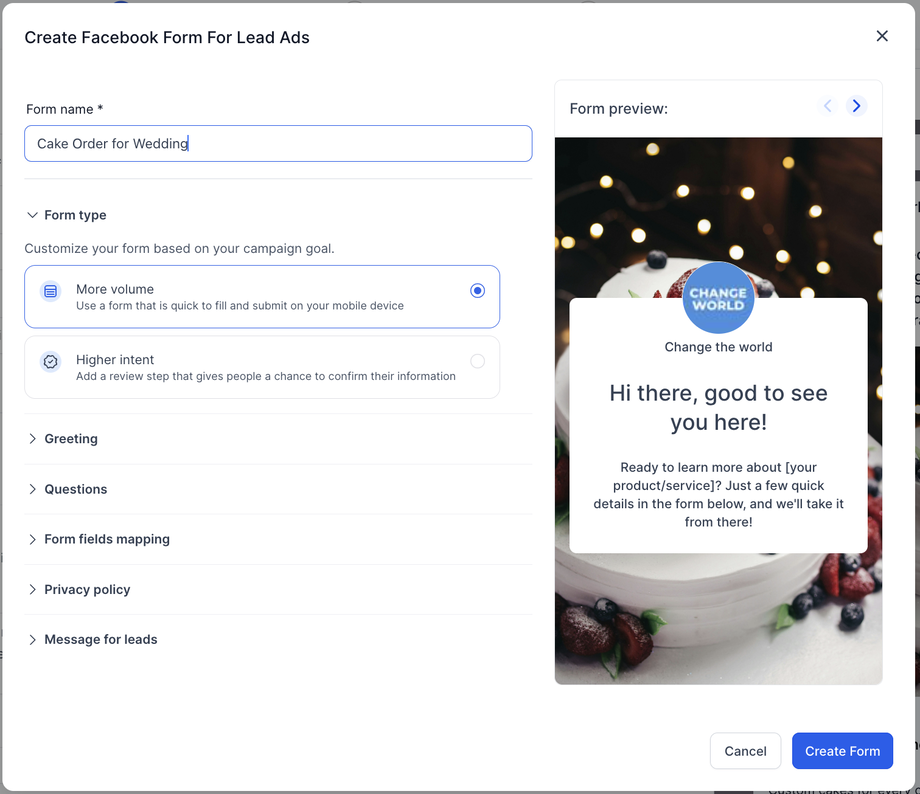
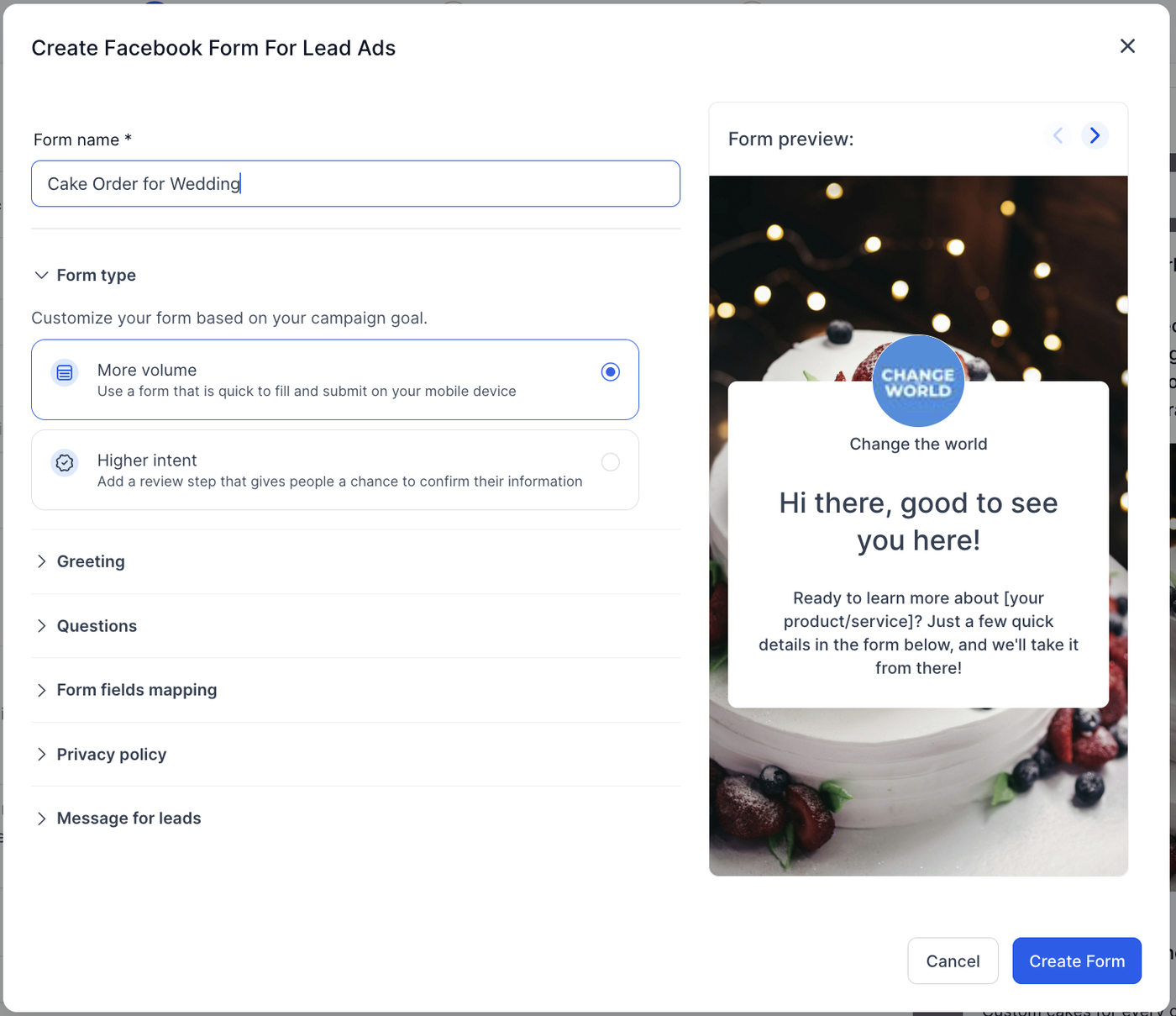
Wähle anschließend eine der beiden Formulararten aus:
Mehr Volumen
Höhere Absicht
Der Unterschied besteht darin, dass „Höhere Absicht“ einen zusätzlichen Überprüfungsschritt hinzufügt, bei dem Personen ihre eingegebenen Informationen bestätigen können.
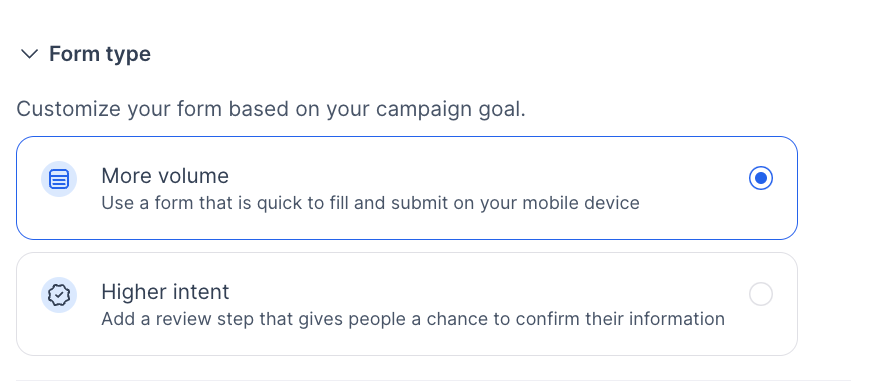
Der nächste Schritt ist die Begrüßung, um den Personen mitzuteilen, warum sie das Formular ausfüllen sollten, sowie relevante Details bereitzustellen.
Es besteht die Möglichkeit, eine Überschrift (Pflichtfeld) sowie einen Absatz oder eine Liste hinzuzufügen.
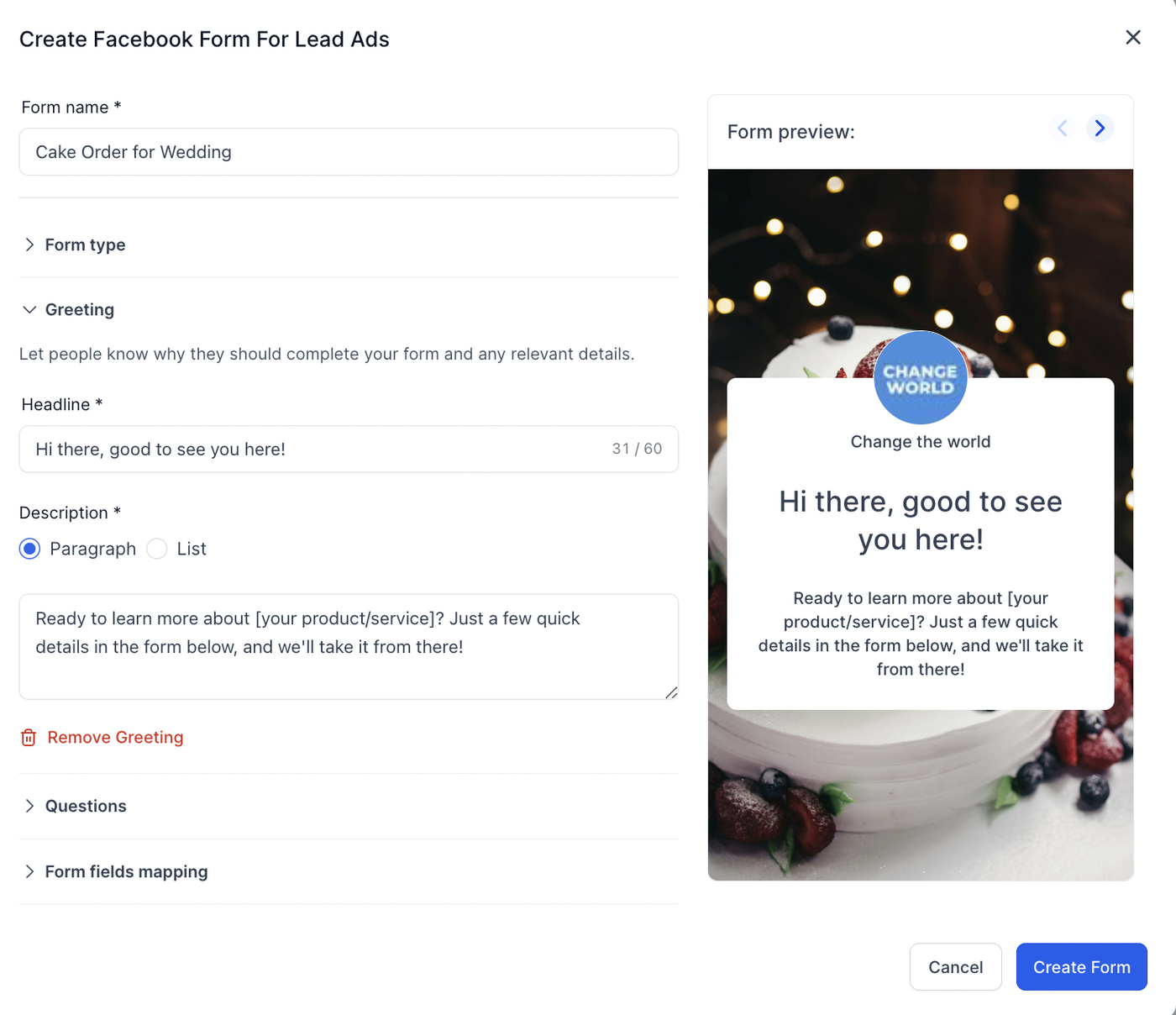
Der folgende Schritt beinhaltet die Fragen:
Der Benutzer kann eine Beschreibung hinzufügen.
Es gibt die Möglichkeit auszuwählen, welche Art von Informationen gesammelt werden sollen. Dies hilft zu verstehen, ob der Kontakt geeignet ist oder nicht.
Für benutzerdefinierte Fragen besteht die Möglichkeit, kurze Beschreibungsfragen und Multiple-Choice-Fragen zu erstellen, um relevante Informationen zu erfassen.
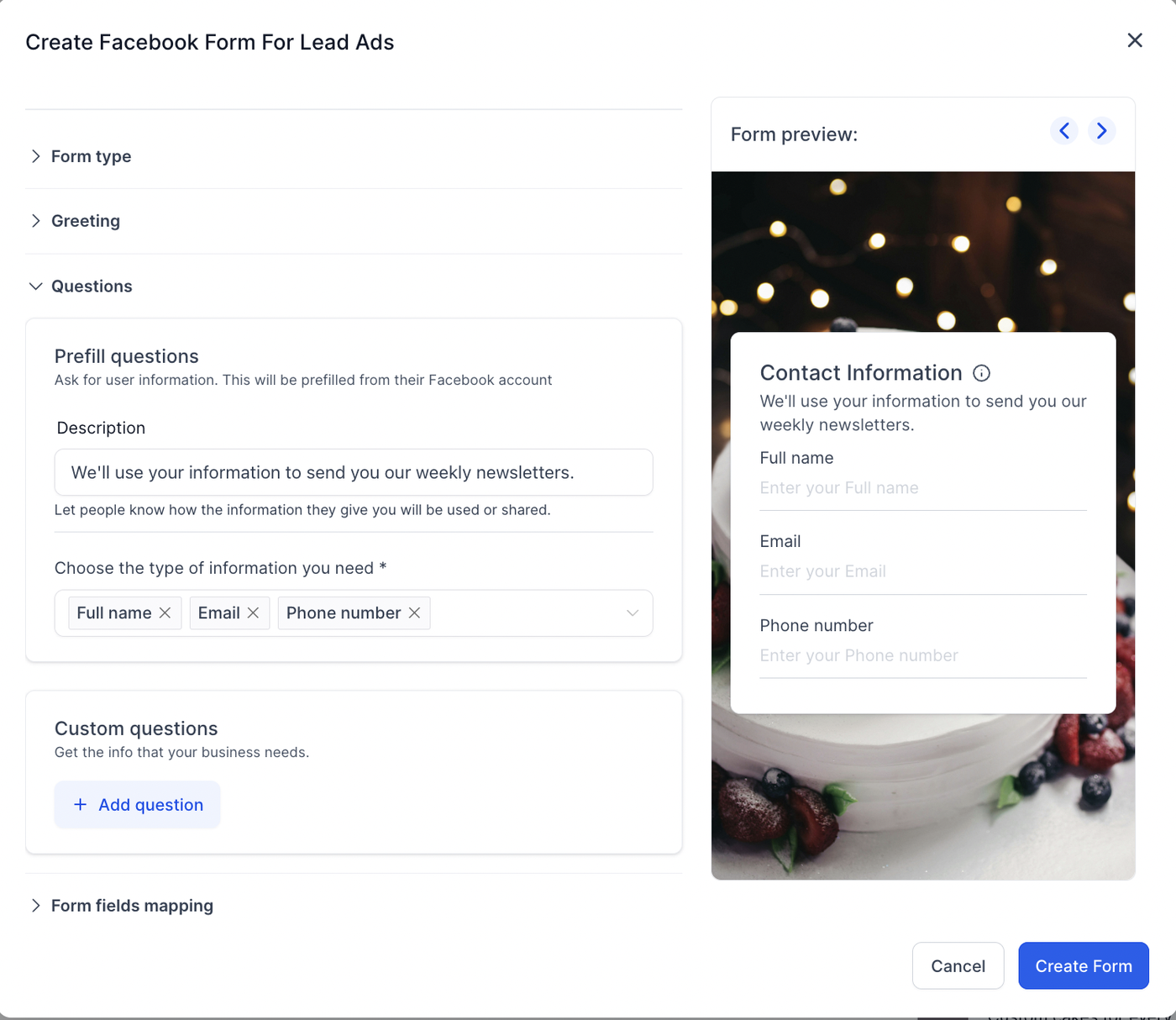
Formularfeld-Zuordnung erlauben – Dies ermöglicht es Benutzern, die Formularfelder den Kontaktfeldern in HighLevel zuzuordnen. Dadurch können bei der Formularübermittlung die Antworten jedes Feldes eingesehen werden, und sie werden entsprechend in den Kontakten angezeigt.
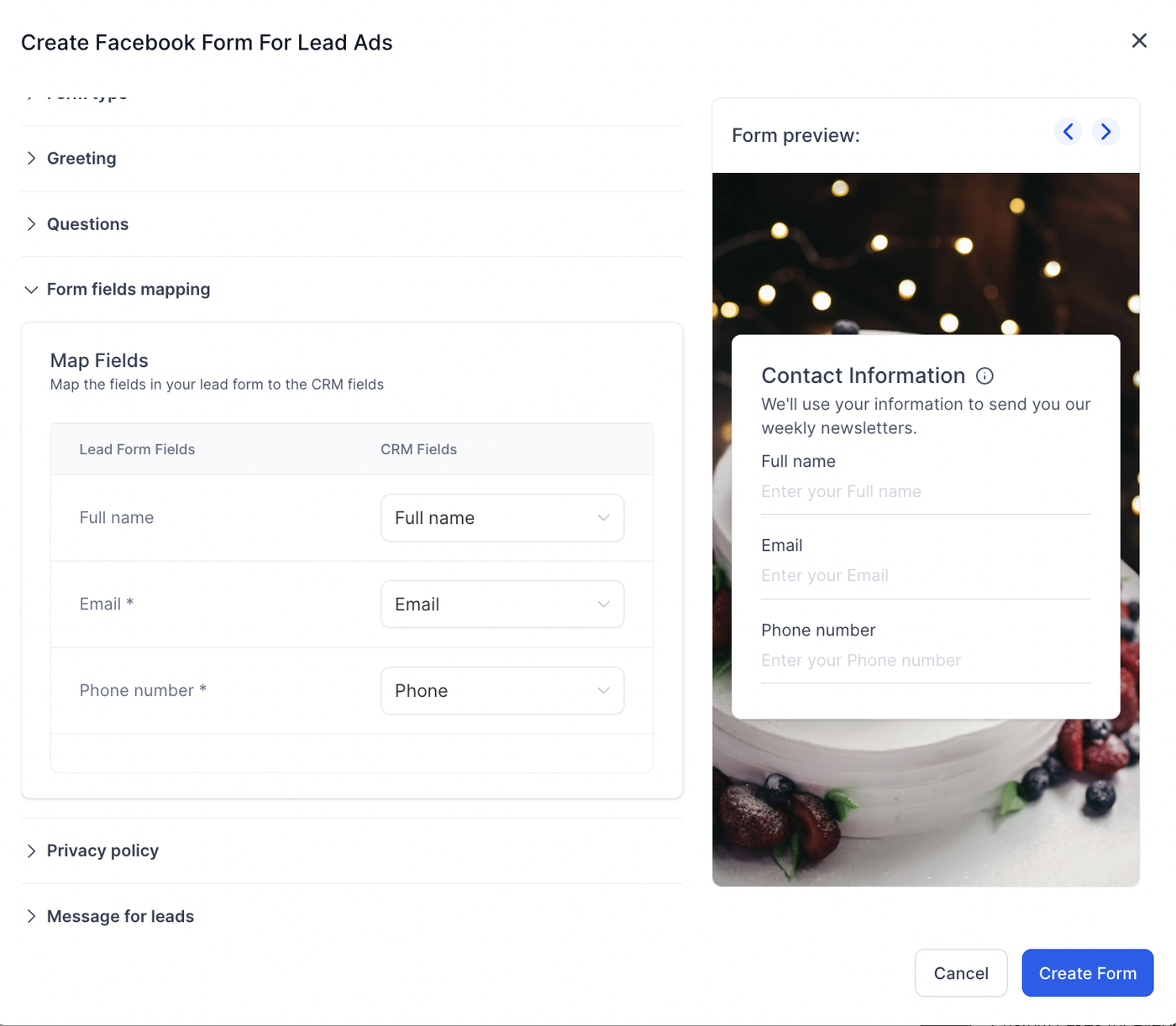
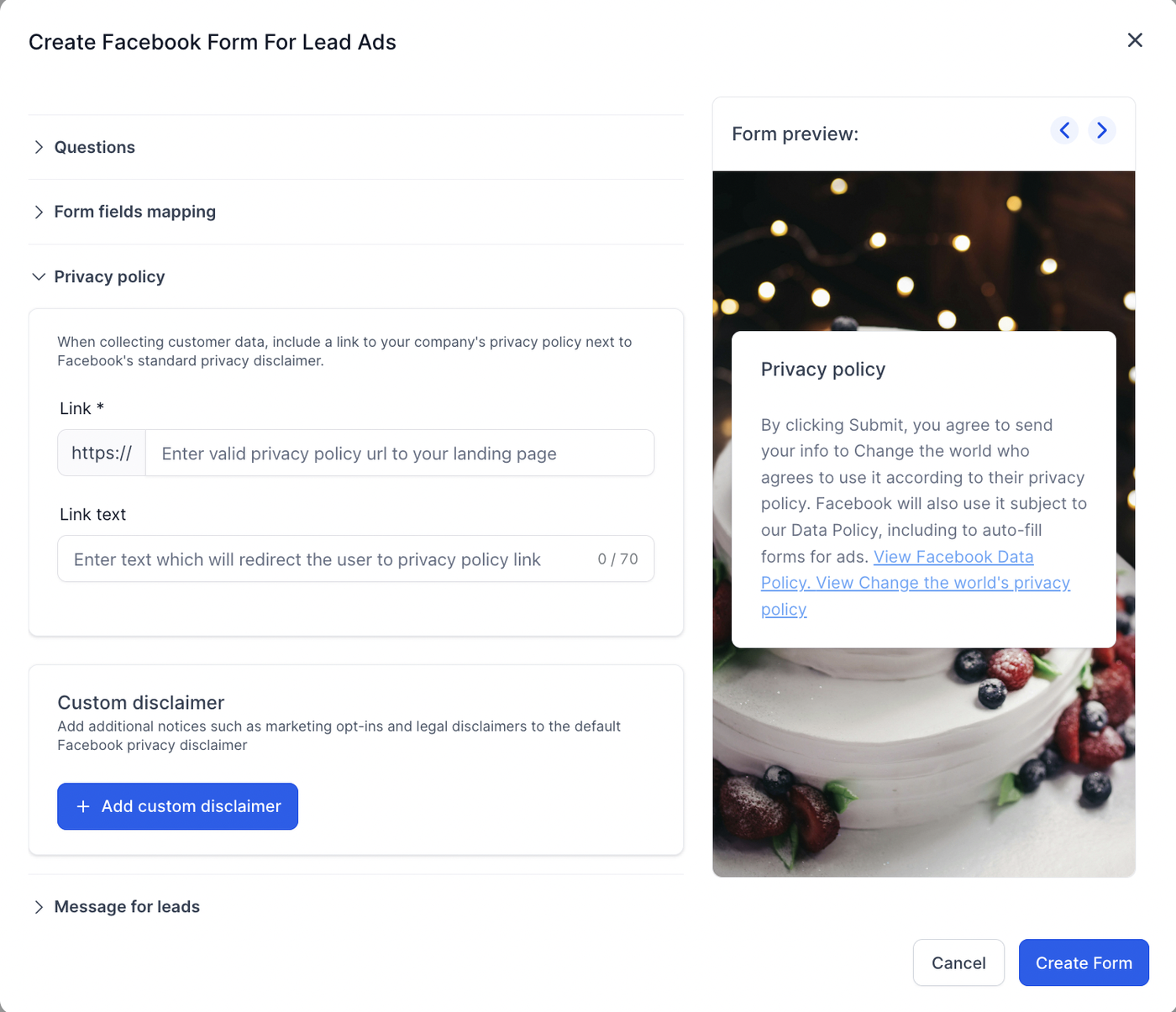
Der nächste Schritt ist das Hinzufügen der Datenschutzerklärung – Füge den Link zur Datenschutzerklärungs-Landingpage deines Unternehmens hinzu oder verwende eine Kopie der Datenschutzerklärung von LeadConnector (https://www.leadconnectorhq.com/privacy-policy).
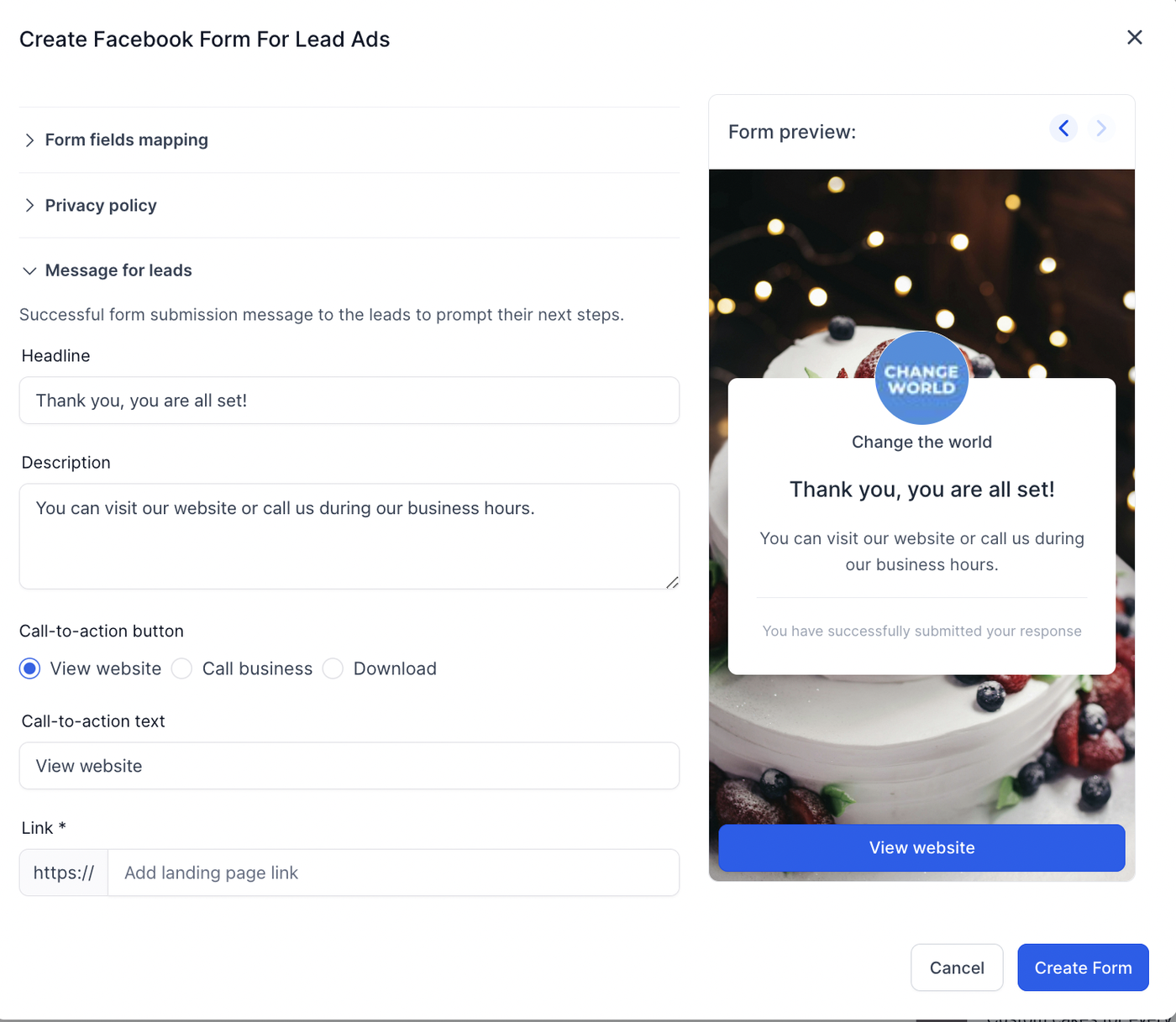
Im nächsten Schritt wird die Nachricht für den Lead nach dem Ausfüllen des Formulars hinzugefügt.
Hier kannst du eine Überschrift, eine Beschreibung sowie eine Handlungsaufforderung hinzufügen, zum Beispiel die Weiterleitung auf eine Website oder die Möglichkeit, direkt anzurufen.
Speichere das Formular, um mit dem Kampagnenziel „Lead-Generierung“ fortzufahren.
Wie verwendet man benutzerdefinierte Felder im Ad Manager?
Beim Erstellen eines Lead-Formulars auf Meta gibt es die zusätzliche Option, Tracking-Parameter hinzuzufügen.
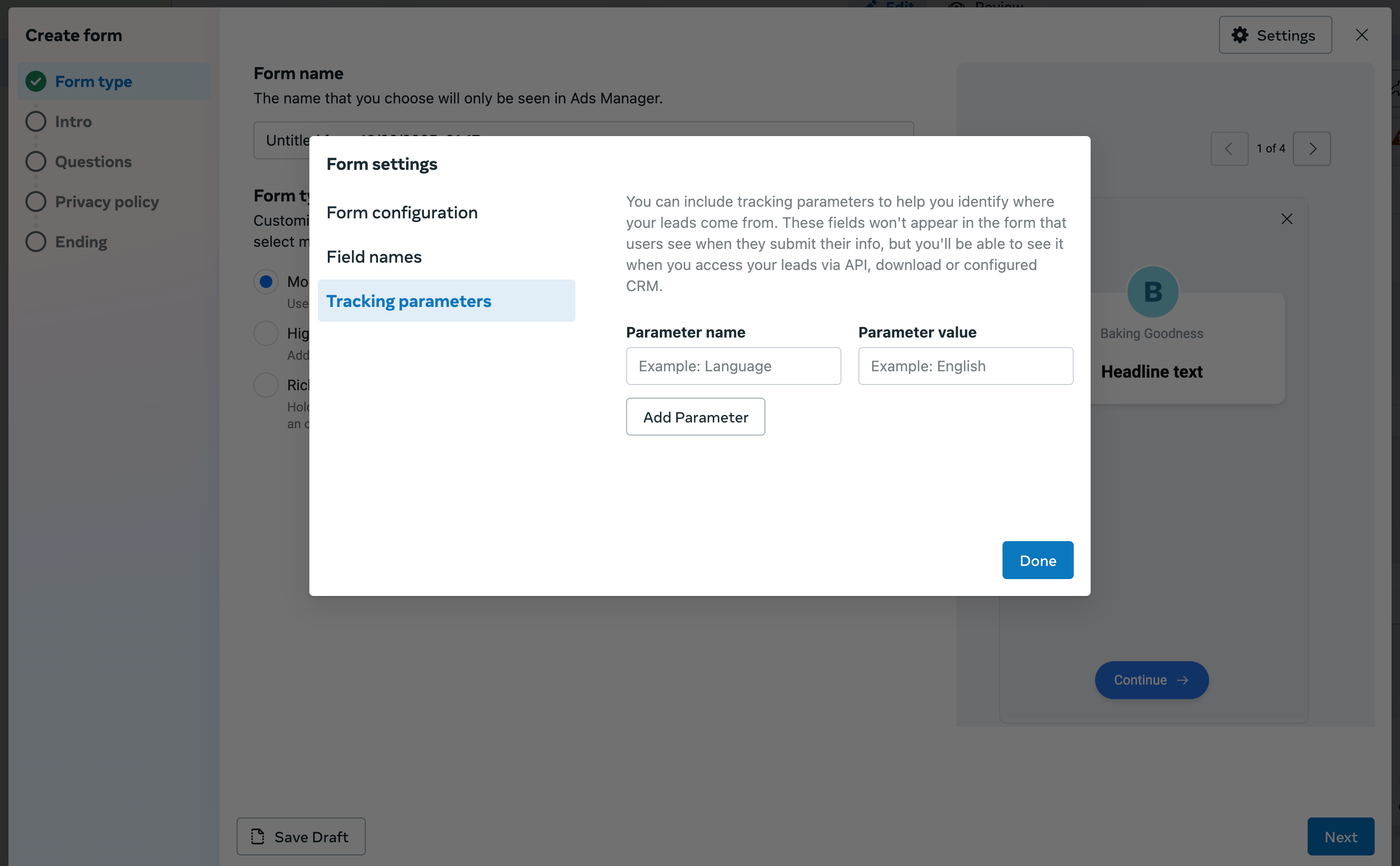
Diese Felder werden übernommen, wenn ein auf Facebook erstelltes Formular im HighLevel Ad Manager verwendet wird, um Werbekampagnen zu erstellen und zu veröffentlichen.
Um diese Felder oder Parameter mit dem Kundenbeziehungsmanagement-System zu synchronisieren, muss die Formularfeld-Zuordnung durchgeführt werden.
Benutzerdefinierte Felder im Kundenbeziehungsmanagement-System, die standardmäßig nicht im Abschnitt zur Formularfeld-Zuordnung vorhanden sind, können in HighLevel als benutzerdefinierte Felder erstellt werden, damit sie im Zuordnungsbereich der Lead-Formulare erscheinen.
Die Schritte zur Erstellung eines benutzerdefinierten Feldes und dessen Verwendung in der Formularfeld-Zuordnung werden im entsprechenden Video erläutert.
Wie überprüft, zuordnet und dupliziert man bestehende Facebook-Lead-Formulare?
Zur Verbesserung der Verwaltung von Lead-Formularen im Ad Manager wurde die Möglichkeit eingeführt, bestehende Facebook-Lead-Formulare direkt innerhalb der Kampagnenerstellung zu überprüfen, zuzuordnen und zu duplizieren.
Zugriff auf Formularüberprüfung und Zuordnungsdetails
Beim Auswählen eines Lead-Formulars innerhalb der Lead-Generierungs-Kampagnenerstellung klicke auf das Stift- beziehungsweise Bearbeitungssymbol neben dem Formularnamen.
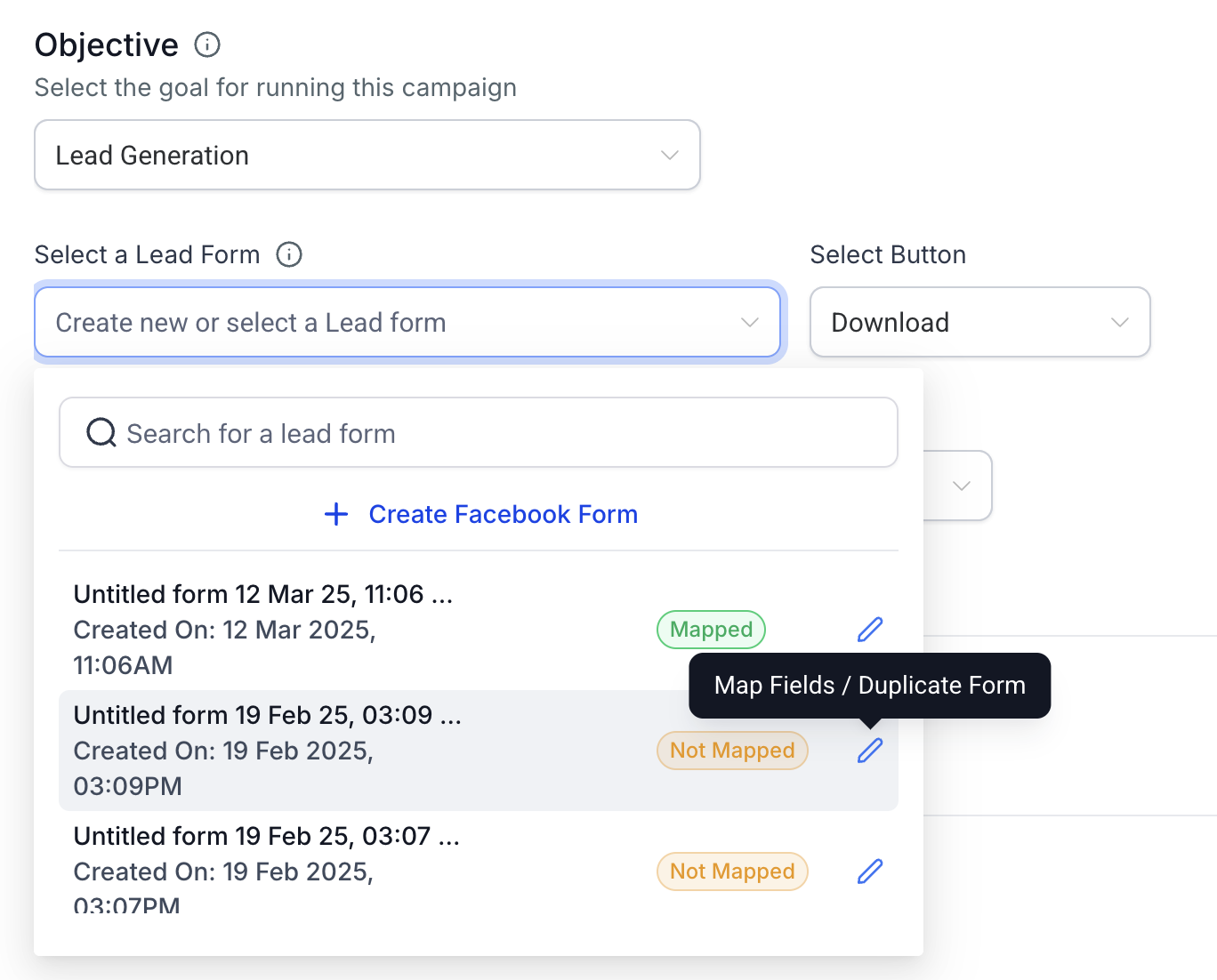
Ein Fenster öffnet sich, in dem du:
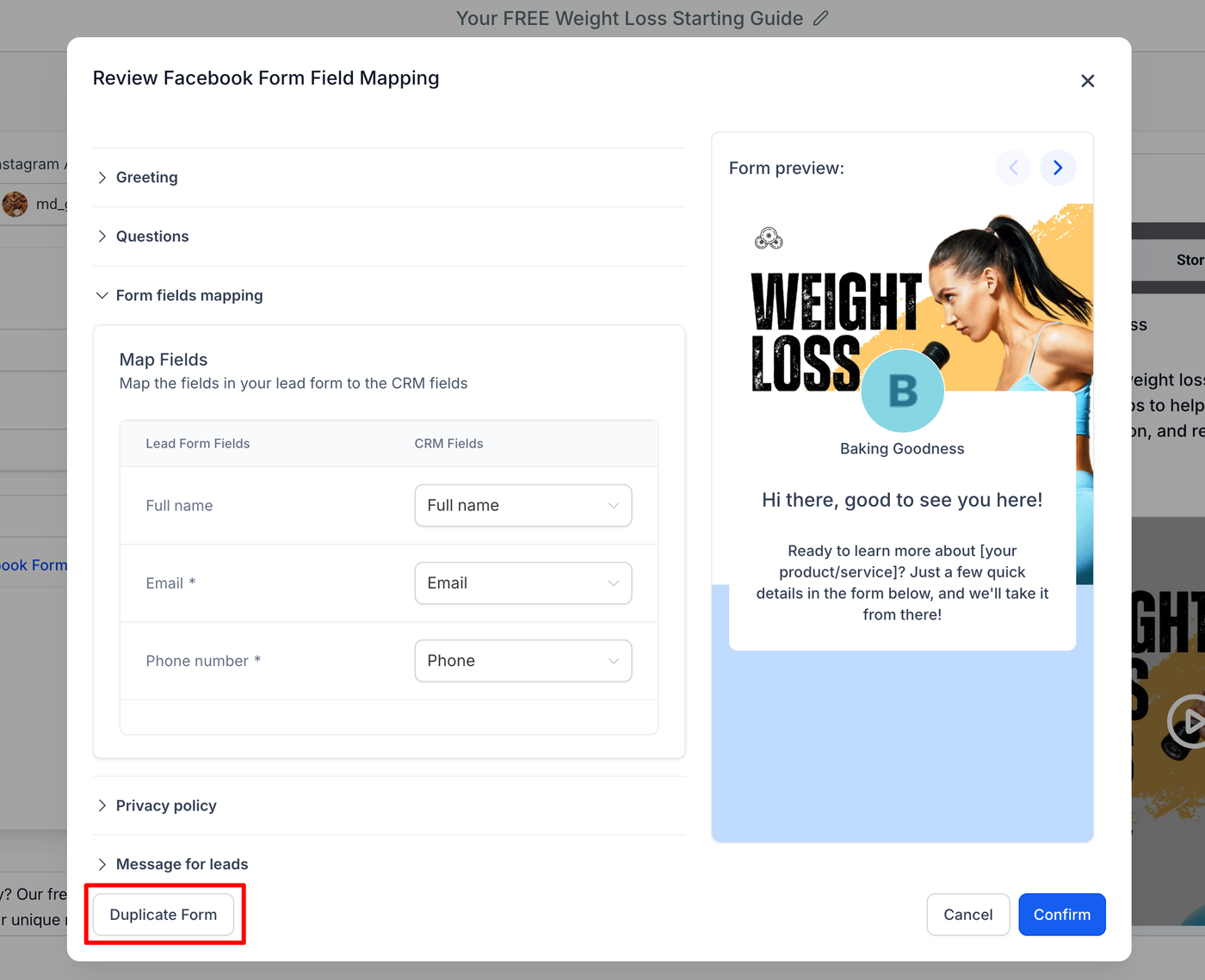
Den Formularinhalt in der Vorschau ansehen kannst
Formularfelder zu Kundenbeziehungsmanagement-Feldern zuordnen oder aktualisieren kannst
Sicherstellen kannst, dass die Lead-Synchronisierung korrekt und vollständig ist
Duplizieren eines Facebook-Formulars
Im selben Fenster befindet sich unten links die Schaltfläche „Formular duplizieren“.
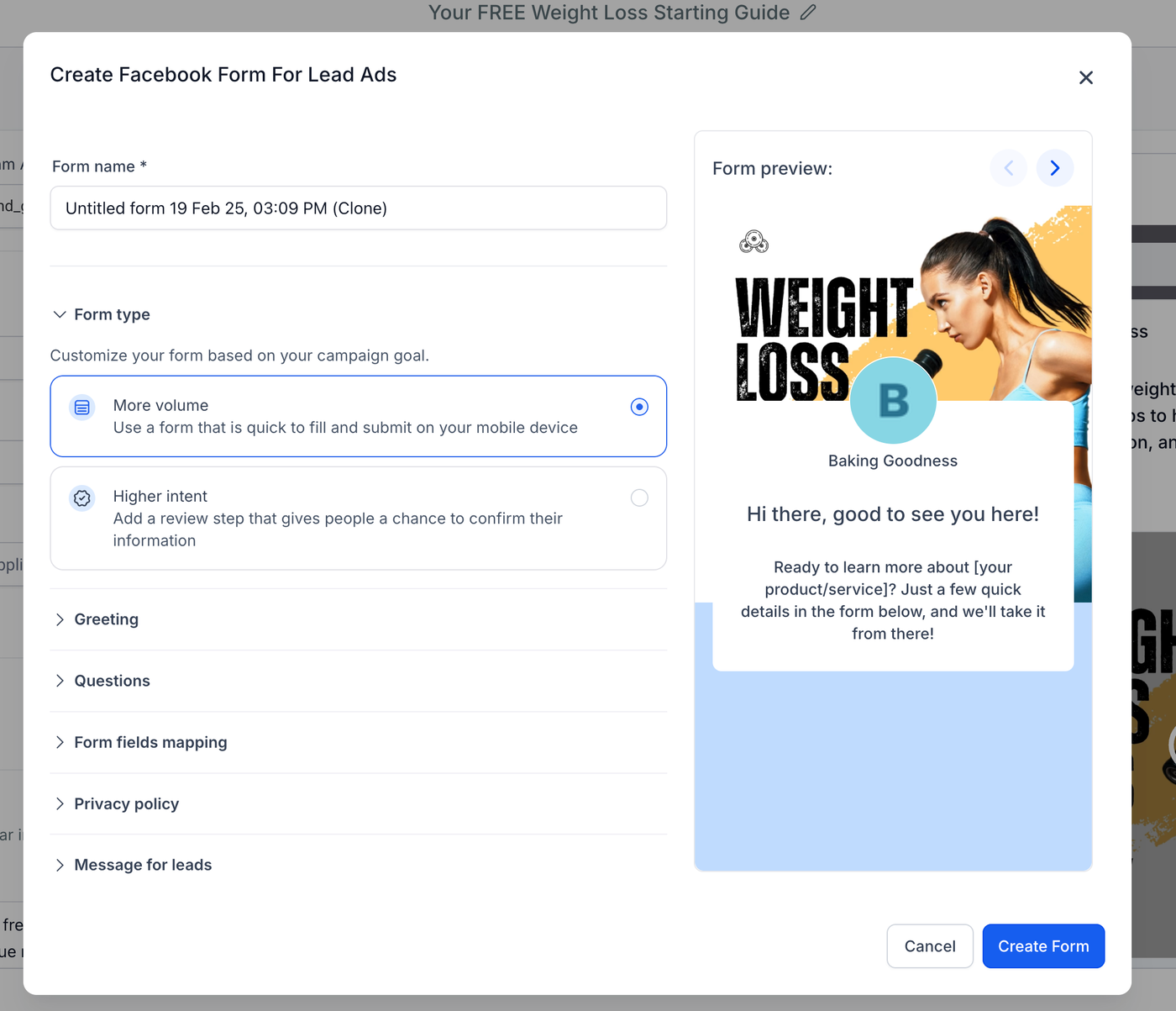
Beim Anklicken öffnet sich eine neue Ansicht, in der alle Felder basierend auf dem ursprünglichen Formular vorausgefüllt sind.
Du kannst beliebige Änderungen an der kopierten Version vornehmen.
Sobald du zufrieden bist, klicke auf „Formular erstellen“, um es als neues Lead-Formular zu speichern.
Feldzuordnungs-Hinweis
Um fehlende Datensynchronisierung zu vermeiden, erscheint unterhalb der Formularauswahl eine Nachricht, wenn das ausgewählte Formular noch nicht zugeordnet wurde:
„Formularfelder des ausgewählten Formulars sind nicht zugeordnet, jetzt zuordnen.“
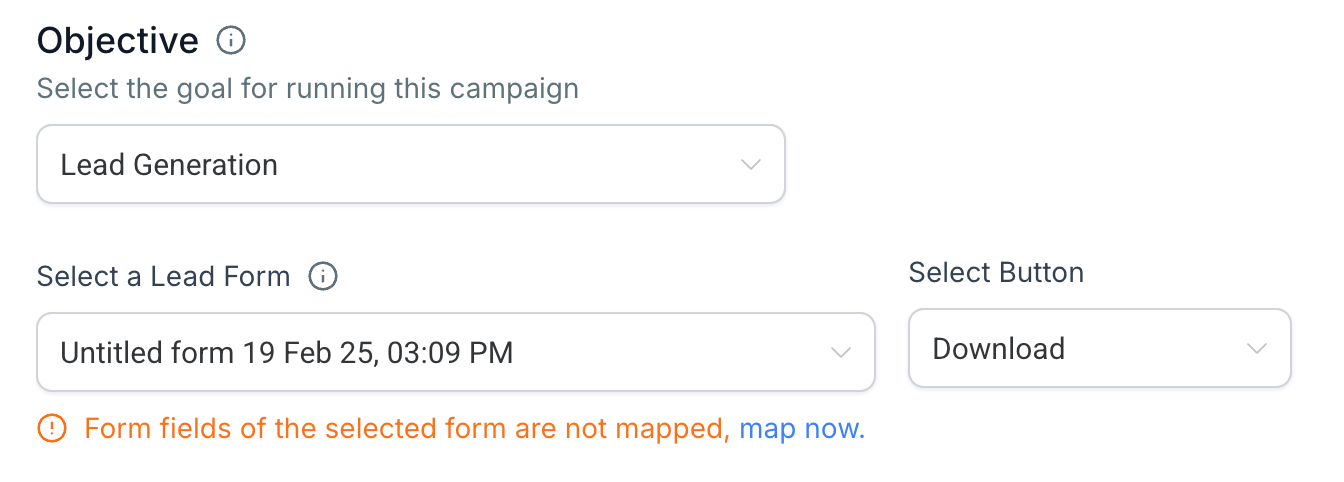
Durch Anklicken von „jetzt zuordnen“ öffnet sich direkt das Überprüfungsfenster, um die Formularfelder mit den Kundenbeziehungsmanagement-Feldern zu verknüpfen.