In diesem Artikel werden wir detailliert die Schritte besprechen, um eine Meta-Anzeige mit dem Ziel Sales und den Conversion-Standorten Messaging Apps und Website zu erstellen.
INHALTSVERZEICHNIS
Einführung
Wie richtet man eine Sales-Objective-Kampagne ein
Schritt 1: Zugriff auf den Ad Manager
Schritt 2: Facebook-Seite und Instagram-Konto auswählen
Schritt 3: Anzeigenziel auswählen
Schritt 4: Conversion-Standort auswählen
Schritt 5: Conversion-Tracking einrichten
Schritt 6: Anzeige erstellen
Schritt 7: Budget festlegen
Schritt 8: Zielgruppe definieren
Schritt 9: Überprüfen & Starten
Schritt 10: Kampagnenleistung überwachen
FAQs
Fehlerbehebung
Best Practices zur Maximierung von Sales mit Meta Ads
Einführung
Mit der Einführung des Sales-Ziels in Meta Ads möchten wir Verkaufs-Conversions sowohl auf Websites als auch in Messaging-Apps fördern.
Diese neue Funktion ermöglicht es Ihnen, die Effektivität Ihrer Werbekampagnen zu maximieren, indem Sie entweder eine Website oder eine Messaging-App als Conversion-Standort auswählen.
Die folgenden Abschnitte führen Sie durch die Einrichtung des Sales-Ziels, beantworten häufig gestellte Fragen und bieten Tipps zur Fehlerbehebung.
Mit dem Sales-Ziel können Unternehmen hochoptimierte Anzeigen mit folgenden Conversion-Standorten schalten:
Website Conversions – Verwenden Sie das Meta Pixel, um Aktionen wie Käufe und Registrierungen auf Ihrer Website zu verfolgen und zu optimieren.
Messaging Apps – Fördern Sie direkte Kundeninteraktionen über Facebook Messenger, Instagram Direct und WhatsApp, um Engagement und Conversions zu steigern.
Hinweis: Derzeit werden nur Website und Messaging Apps als Conversion-Standorte unterstützt. Andere Standorte wie App und In-Store sind derzeit nicht verfügbar.
Wie richtet man eine Sales-Objective-Kampagne ein
Schritt 1: Zugriff auf den Ad Manager
Gehen Sie zu Sub-Account > Marketing > Ad Manager, sofern Ihr Onboarding abgeschlossen ist.
(Siehe entsprechenden Artikel zur Aktivierung und zum Reselling von Ad Manager.)
Klicken Sie auf + Create Campaign, um eine neue Kampagne zu starten.
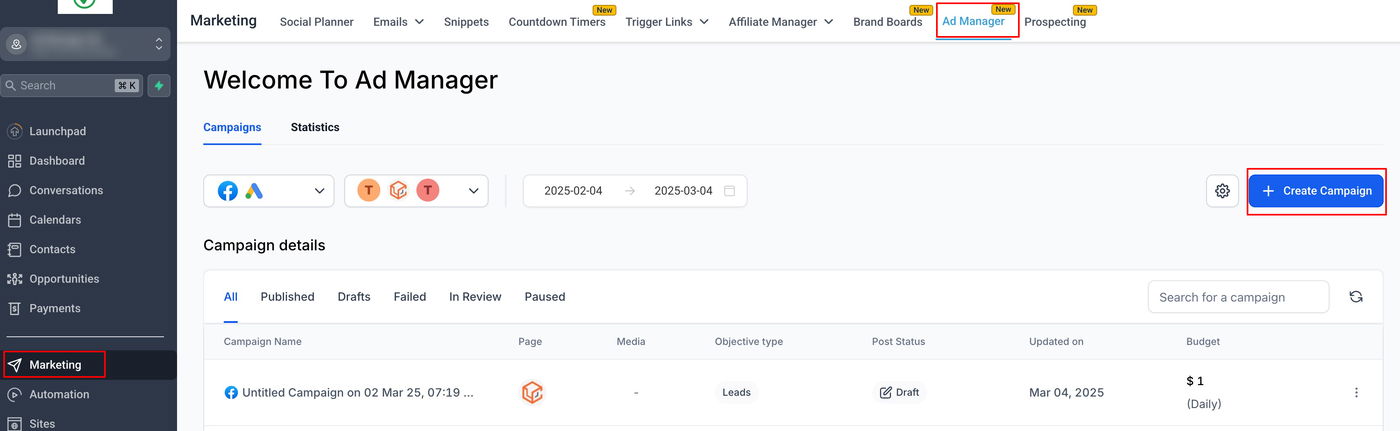
Wählen Sie Facebook Campaign und Start from scratch.
Schritt 2: Facebook-Seite und Instagram-Konto auswählen
Wählen Sie die Facebook-Seite aus, mit der Ihre Anzeige verknüpft sein soll.
Wählen Sie entweder ein Instagram-Konto, das mit der ausgewählten Facebook-Seite verbunden ist, oder verwenden Sie die Facebook-Seite selbst, um Ihre Anzeige auf Instagram darzustellen.
Details zur Verbindung eines Instagram-Kontos mit der Facebook-Seite finden Sie im entsprechenden Hilfeartikel.
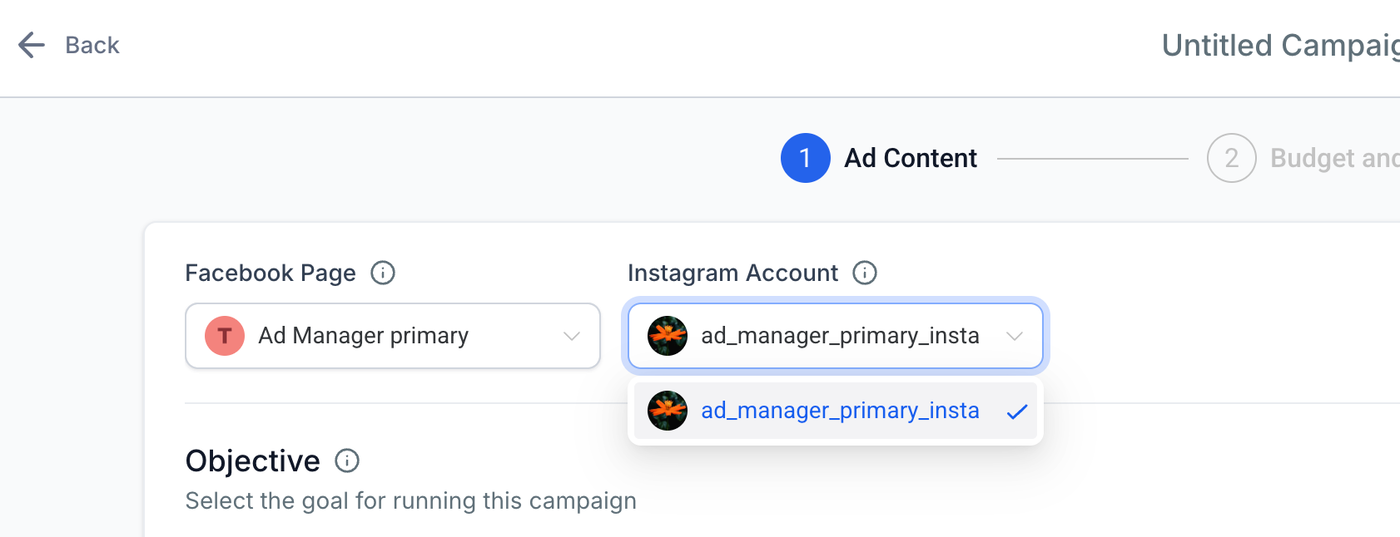
Hinweis: Instagram Messaging ist nicht für Click-to-Direct-Anzeigen verfügbar, wenn kein Instagram-Konto mit der ausgewählten Seite verbunden ist.
Schritt 3: Anzeigenziel auswählen
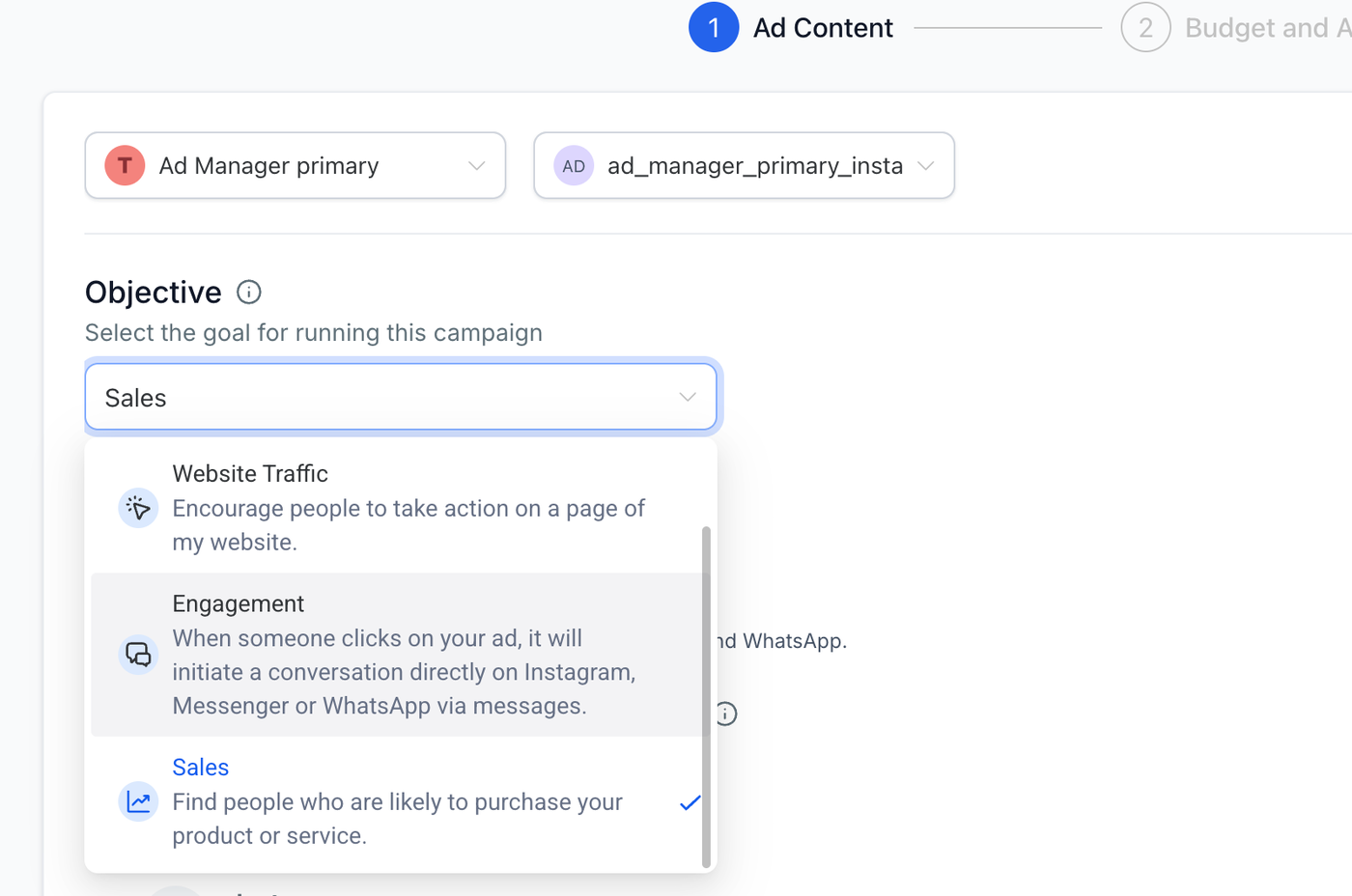
Wählen Sie Sales als Ziel.
Schritt 4: Conversion-Standort auswählen
Wählen Sie Website, wenn Sie Käufe, Registrierungen oder andere wichtige Aktionen auf Ihrer Website verfolgen möchten.
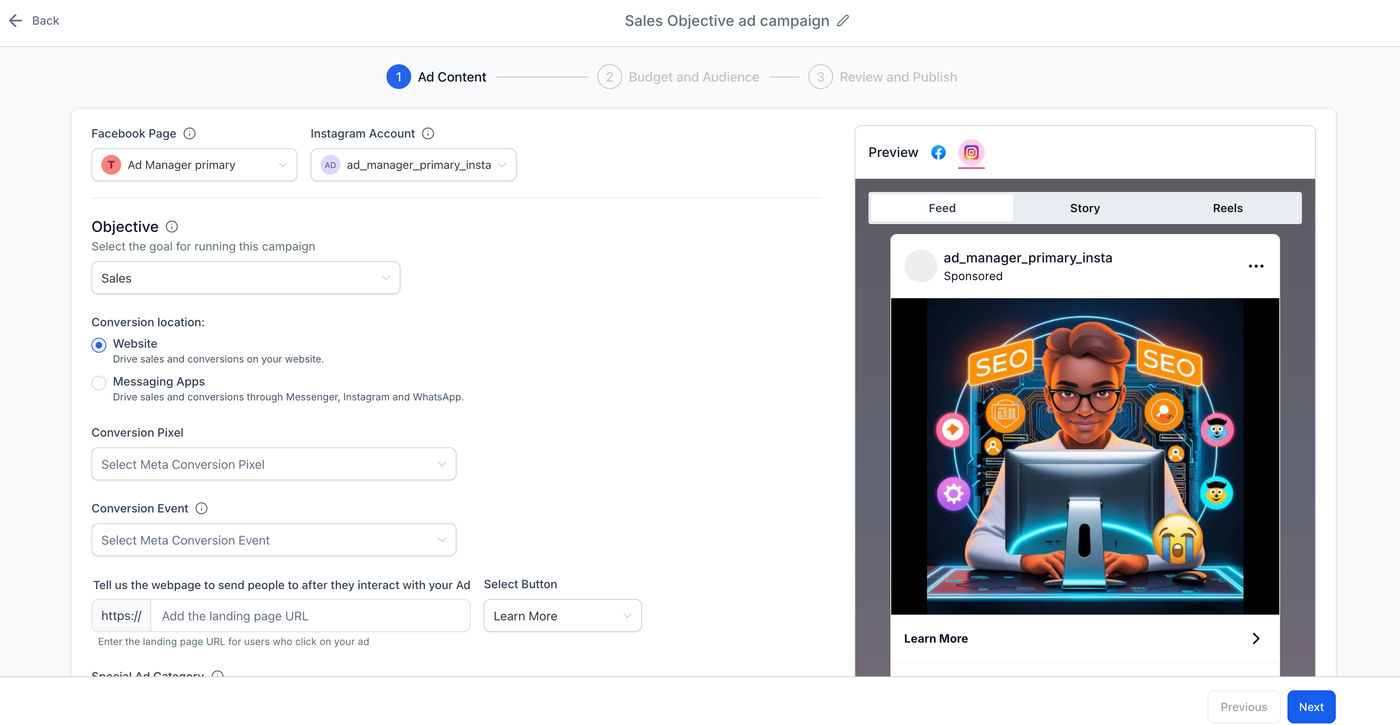
Wählen Sie Messaging Apps (Facebook Messenger, Instagram Direct oder WhatsApp), um direkte Interaktionen mit potenziellen Kunden zu fördern.
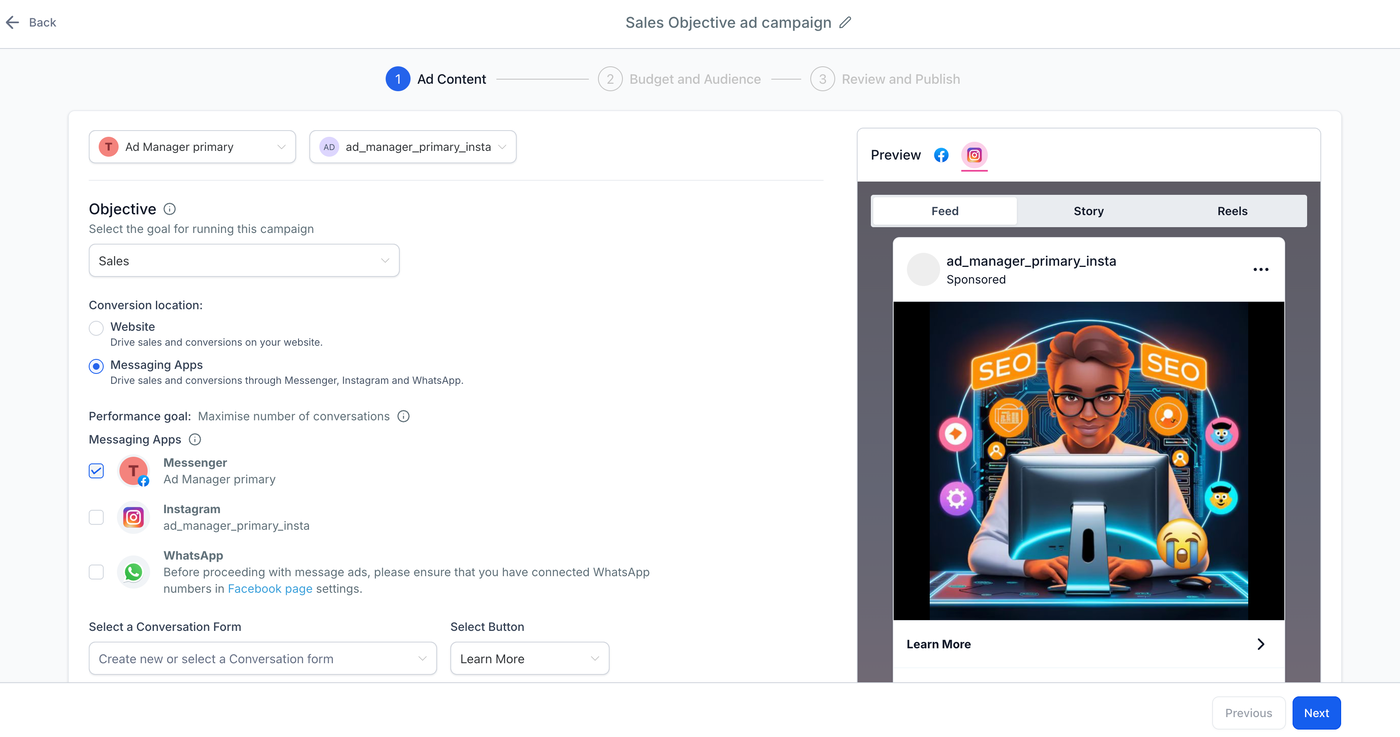
Schritt 5: Conversion-Tracking einrichten
Für Website-Conversions:
Stellen Sie sicher, dass Ihr Meta Pixel korrekt auf Ihrer Website installiert ist.
Wählen Sie ein Conversion-Event (Purchase, Add to Cart, Lead usw.).
Für Messaging Apps:
Wählen Sie Facebook Messenger, Instagram Direct oder WhatsApp als Ziel.
Richten Sie automatisierte Antworten ein, um Nutzer zur Conversion zu führen.
Schritt 6: Anzeige erstellen
Wählen Sie ein Anzeigenformat (Single Image/Video oder Carousel).
Laden Sie Ihre Creatives hoch und schreiben Sie überzeugenden Anzeigentext.
Fügen Sie einen starken Call-to-Action (CTA) hinzu (z. B. Jetzt kaufen, Angebot sichern, Registrieren).
Schritt 7: Budget festlegen
Wählen Sie zwischen Daily Budget (fester Betrag pro Tag) oder Lifetime Budget (Gesamtbetrag für die Laufzeit).
Stellen Sie sicher, dass das Budget mit Ihren Kampagnenzielen übereinstimmt.
Schritt 8: Zielgruppe definieren
Custom Audiences – Retargeting von Personen, die bereits mit Ihrem Unternehmen interagiert haben.
Lookalike Audiences – Neue Nutzer erreichen, die Ihren bestehenden Kunden ähneln.
Interest-Based Targeting – Zielgruppe basierend auf Demografie, Verhalten und Interessen definieren.
Schritt 9: Überprüfen & Starten
Überprüfen Sie alle Kampagneneinstellungen, einschließlich Standort, Zielgruppe, Budget und Creatives.
Wenn alles korrekt ist, klicken Sie auf Publish, um die Kampagne zu starten.
Schritt 10: Kampagnenleistung überwachen
Verwenden Sie das Meta Pixel für Website-Conversions.
Überprüfen Sie die Performance unter Ad Manager Statistics.
Optimieren Sie Budget, Creatives oder Zielgruppe basierend auf den Ergebnissen.
FAQs
Was ist das Sales-Ziel?
Das Sales-Ziel hilft dabei, Conversions mit Fokus auf direkte Verkäufe zu erzielen – entweder über Website-Traffic oder Messaging-Apps.
Welche Conversion-Standorte werden unterstützt?
Derzeit nur Website und Messaging Apps (Messenger, WhatsApp).
Wie tracke ich Website-Conversions?
Installieren Sie das Meta Pixel auf Ihrer Website, um Käufe, Add-to-Cart-Ereignisse und andere Aktionen zu tracken.
Kann ich Website und Messaging Apps in einer Kampagne kombinieren?
Nein. Pro Kampagne ist nur ein Conversion-Standort möglich. Erstellen Sie separate Kampagnen.
Benötige ich zusätzlichen Code für Messaging-Conversions?
Nein. Stellen Sie jedoch sicher, dass die Messaging-App korrekt eingerichtet ist.
Kann ich frühere Interaktionen targetieren?
Ja, mit Custom Audiences können Sie frühere Website-Besucher oder Messaging-Nutzer ansprechen.
Fehlerbehebung
1. Website-Conversions werden nicht getrackt
Überprüfen Sie die Pixel-Installation (Meta Pixel Helper verwenden).
Kontrollieren Sie die Pixel-Einstellungen.
Prüfen Sie die URL-Verknüpfung.
2. Messaging-Conversions werden nicht korrekt getrackt
Stellen Sie sicher, dass Messaging korrekt eingerichtet ist.
Testen Sie Interaktionen über eine Anzeige.
3. Kampagne liefert nicht wie erwartet
Budget erhöhen.
Zielgruppen-Targeting überprüfen.
Creatives optimieren.
4. Niedrige Conversion-Rate beheben
Landingpage optimieren (CTA, Ladezeit).
Zielgruppen-Targeting verfeinern.
Creatives regelmäßig aktualisieren.
Best Practices zur Maximierung von Sales mit Meta Ads
Hochwertige Creatives verwenden
Retargeting einsetzen
Für Mobile optimieren
Testen und lernen (A/B-Tests durchführen)