Ein wiederkehrender Timer ist ein nützliches Tool, um regelmäßig stattfindende Events, Aktionen oder Verkäufe zu verwalten und zu bewerben.
Im Gegensatz zu einem festen Timer, der nur bis zu einem einmaligen Ereignis herunterzählt, setzt sich ein wiederkehrender Timer nach jedem Zyklus automatisch zurück und sorgt so für kontinuierliche Erinnerungen an wiederkehrende Deadlines oder Angebote.
Inhaltsverzeichnis
Was ist ein wiederkehrender Timer?
Vorteile eines wiederkehrenden Timers
Wo kann man einen wiederkehrenden Timer einsetzen?
Was sind Loop Events?
Wie erstellt man einen wiederkehrenden Timer?
Wartezeit bei wiederkehrenden Timern
Häufig gestellte Fragen
Verwandte Artikel
Was ist ein wiederkehrender Timer?
Ein wiederkehrender Countdown-Timer zählt für eine festgelegte Dauer (z. B. sieben Tage) herunter, erreicht null und startet dann automatisch neu – für eine definierte Anzahl an Wiederholungen (Loops).
Da die Deadline für alle gleich ist, sehen alle Besucher pro Zyklus denselben Countdown und damit dieselbe Dringlichkeit.
Zustände eines wiederkehrenden Timers
Im Gegensatz zu einmaligen Timern durchläuft ein wiederkehrender Timer drei Phasen:
Wait (Warten): Bevor der Countdown aktiv startet
Active (Aktiv): Der Countdown läuft sichtbar
Expired (Abgelaufen): Der Countdown endet und leitet weiter oder blendet Inhalte aus
Vorteile eines wiederkehrenden Timers
Ein wiederkehrender Timer hält die Dringlichkeit dauerhaft aufrecht – ohne ständige manuelle Anpassungen.
Automatisierung
Setzt sich automatisch nach Zeitplan zurück – kein Klonen oder Neuerstellen nötig
Konstante Dringlichkeit
Besucher sehen regelmäßig einen aktiven Countdown
Multi-Channel-Nutzung
Ein und derselbe Timer kann in Funnels, E-Mails und externen Seiten verwendet werden
Flexible Wiederholungen
Lege fest, wie viele Zyklen dein Timer durchlaufen soll
Individuelles Branding
Passe Design, Schriftarten und Farben an deine Marke an
Wo kannst du einen wiederkehrenden Timer verwenden?
Wöchentliche Sales oder Aktionen
Perfekt für wiederkehrende Sonderangebote.
Zeige den Timer auf deiner Website, in E-Mails oder Social Media, um Kunden an regelmäßige Sparmöglichkeiten zu erinnern.
Monatliche Abos oder Verlängerungen
Erinnere Nutzer monatlich an bevorstehende Verlängerungen.
Ideal für Mitgliederbereiche oder Abo-Services.
Regelmäßige Webinare oder Kurse
Wenn du z. B. jeden Dienstag ein Webinar hältst, kann der Timer die verbleibende Zeit bis zur nächsten Session anzeigen.
Tägliche Deals oder Flash-Angebote
Perfekt für wiederkehrende Tagesangebote oder wöchentliche Flash-Sales.
Was sind Loop Events?
Mit Loop Events bestimmst du, wie oft sich dein Timer zurücksetzen soll.
Beispiel:
Wenn du Loop Events auf 3 setzt, läuft der Timer insgesamt dreimal:
1 ursprünglicher Countdown
2 weitere automatische Neustarts
Beispiel: Wöchentlicher Neustart
Setze das Startdatum auf den nächsten gewünschten Termin (z. B. Montag, 8:00 Uhr)
Setze die Countdown-Dauer auf 7 Tage
Setze Loop Events z. B. auf 4 (für vier Wochen in Folge)
Jeder Loop startet automatisch nach Ablauf des vorherigen – basierend auf deiner gewählten Zeitzone.
Wichtig:
Der Loop startet erst nach vollständigem Ablauf der definierten Dauer.
Er setzt sich nicht täglich zurück, außer die Dauer beträgt 1 Tag.
Wie erstellt man einen wiederkehrenden Timer?
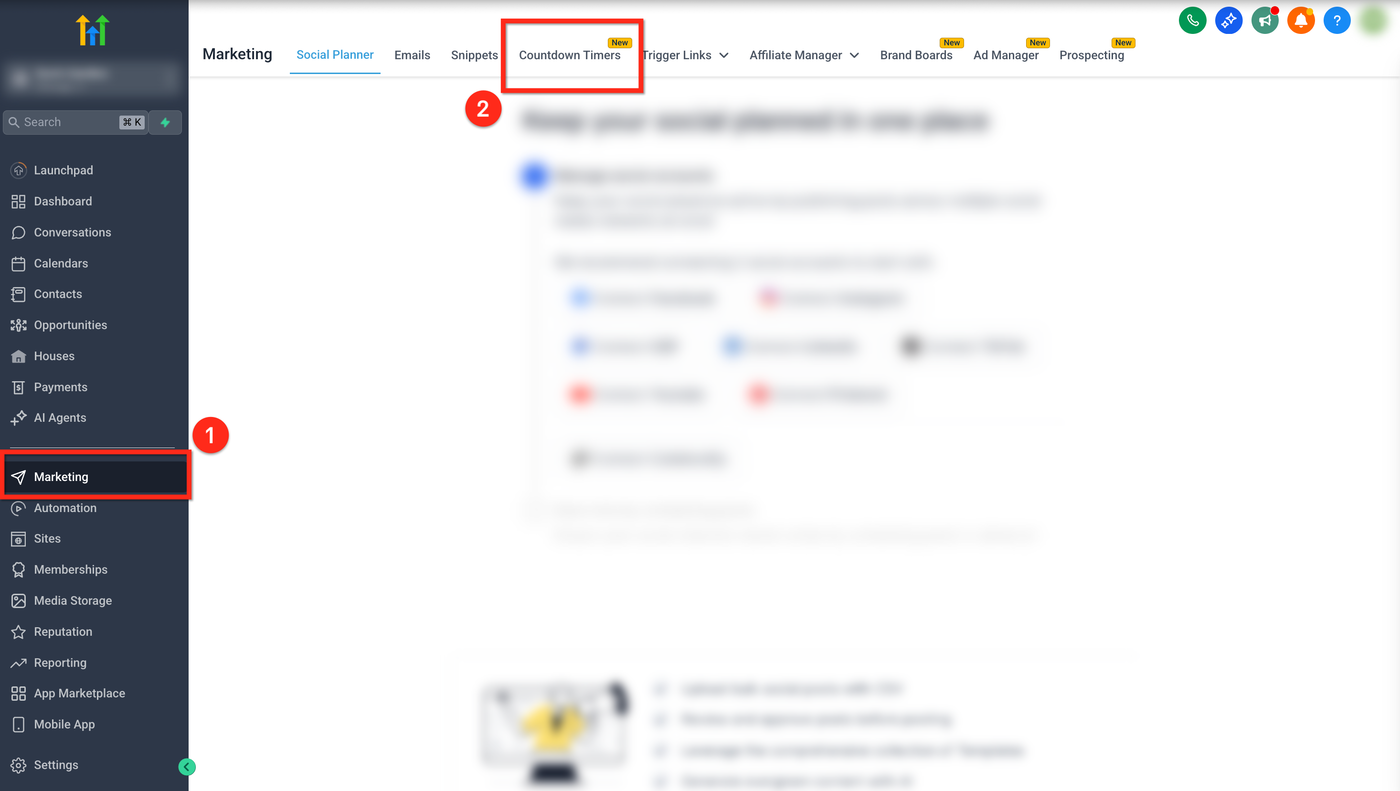
Schritt 1: Zu Marketing navigieren
Wähle links Marketing
Oben im Menü: Countdown Timers
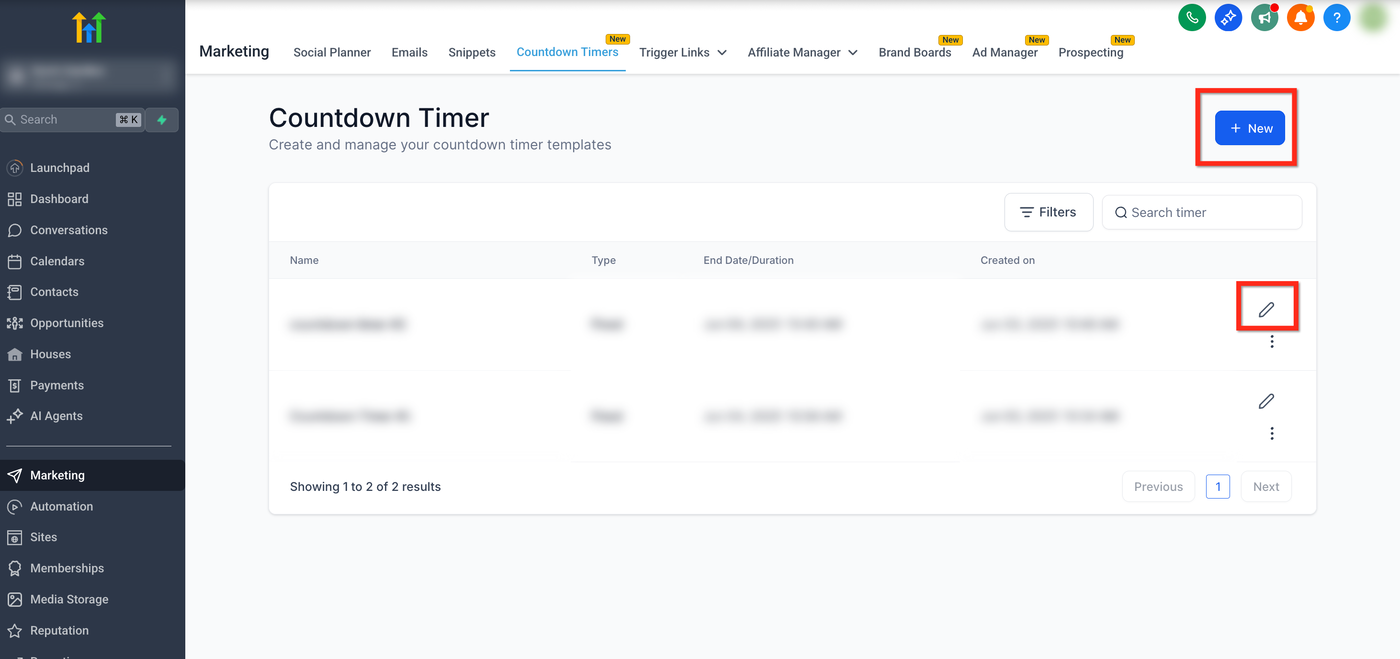
Schritt 2: Timer auswählen oder erstellen
Neuer Timer: Klick auf New
Bestehenden Timer bearbeiten: Klick auf das Stift-Symbol
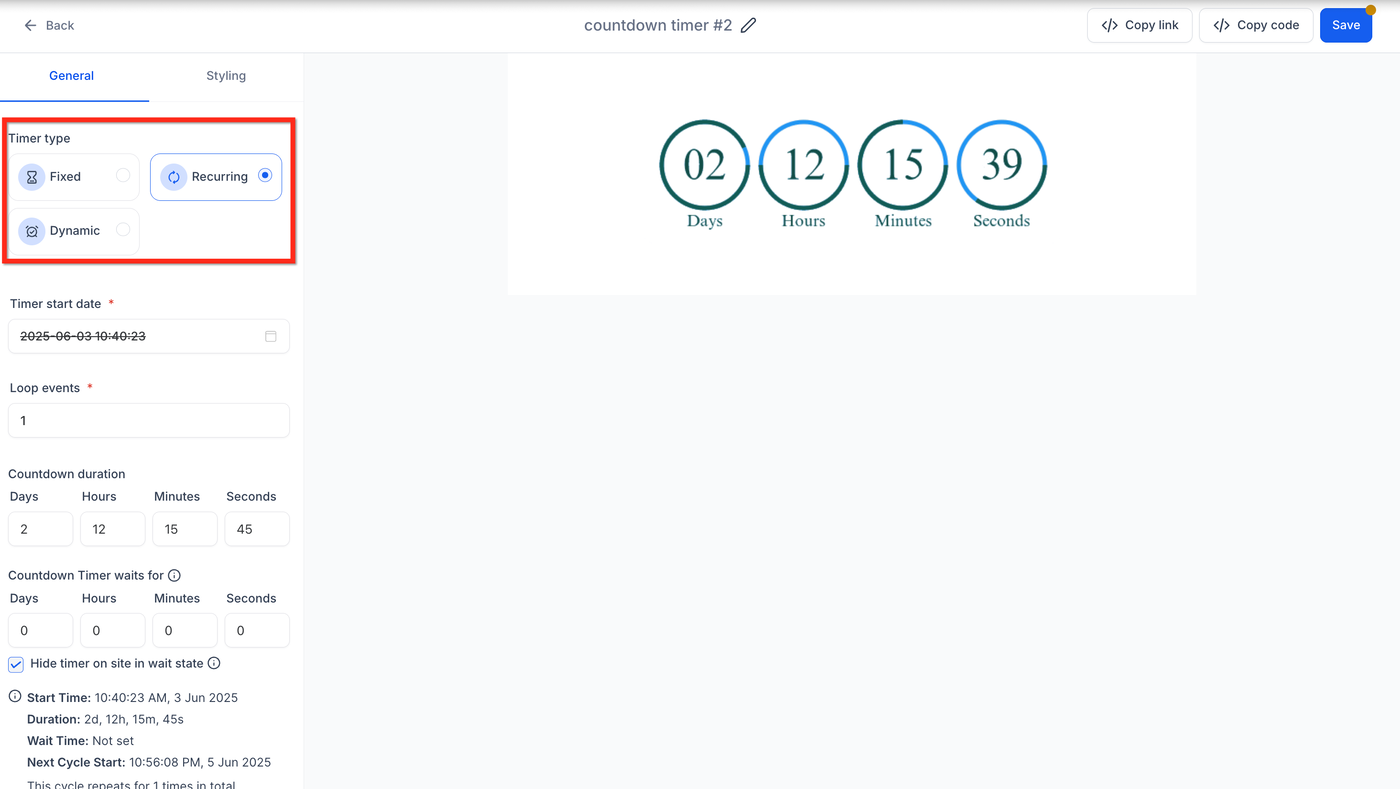
Schritt 3: Timer-Typ auswählen
Im Einstellungsbereich unter General:
Wähle Timer Type → Recurring
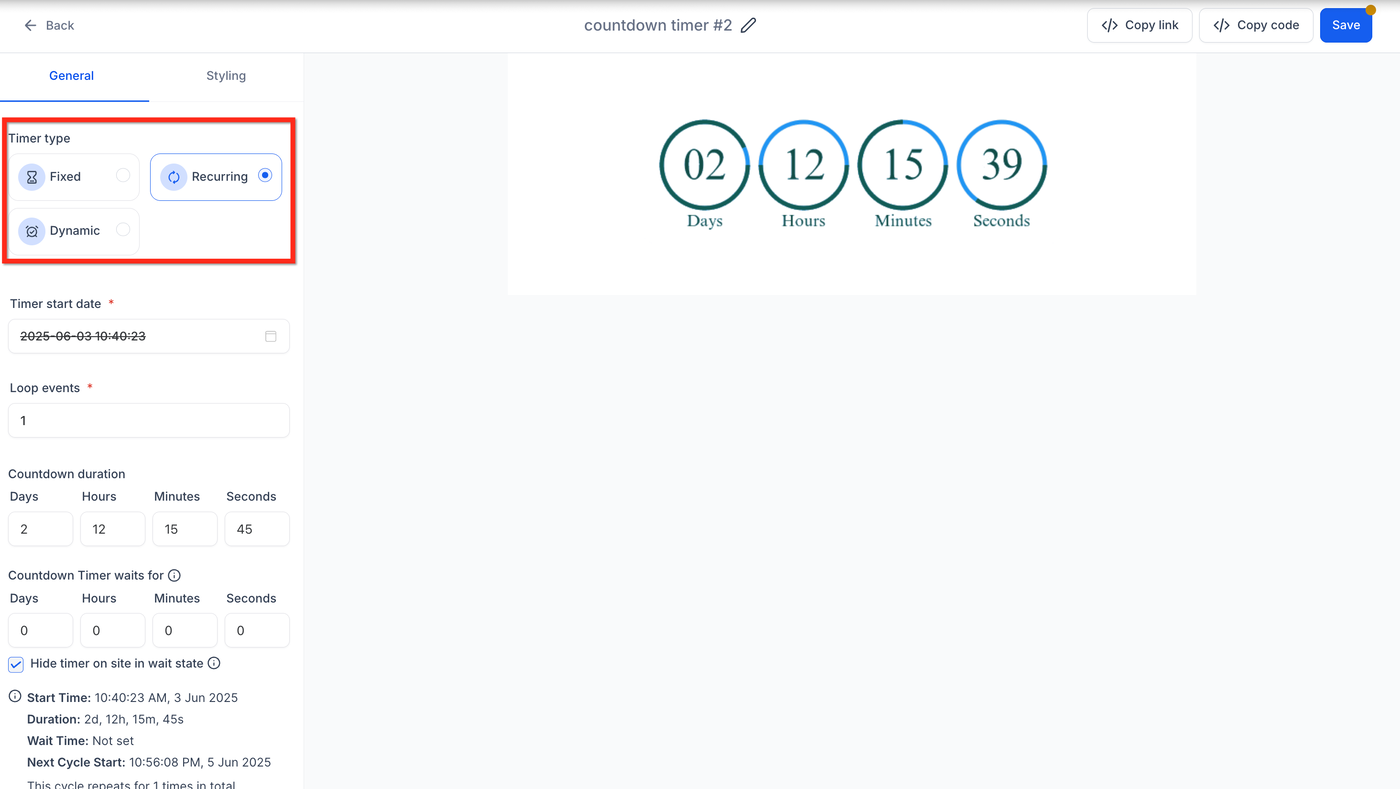
Schritt 4: Timer konfigurieren
Lege folgende Einstellungen fest:
Start Date/Time
Wann der erste Zyklus beginnt
Loop Events
Anzahl der Wiederholungen
Countdown Duration
Dauer jedes Zyklus (z. B. 7 Tage)
Countdown Timer Waits For
Verhindert automatische Weiterleitung zur Expiry-Seite, wenn der Wait-Zustand direkt auf Active folgt
Hide Timer on Site in Wait State
Wenn deaktiviert, zeigt der Timer während der Wartezeit null an
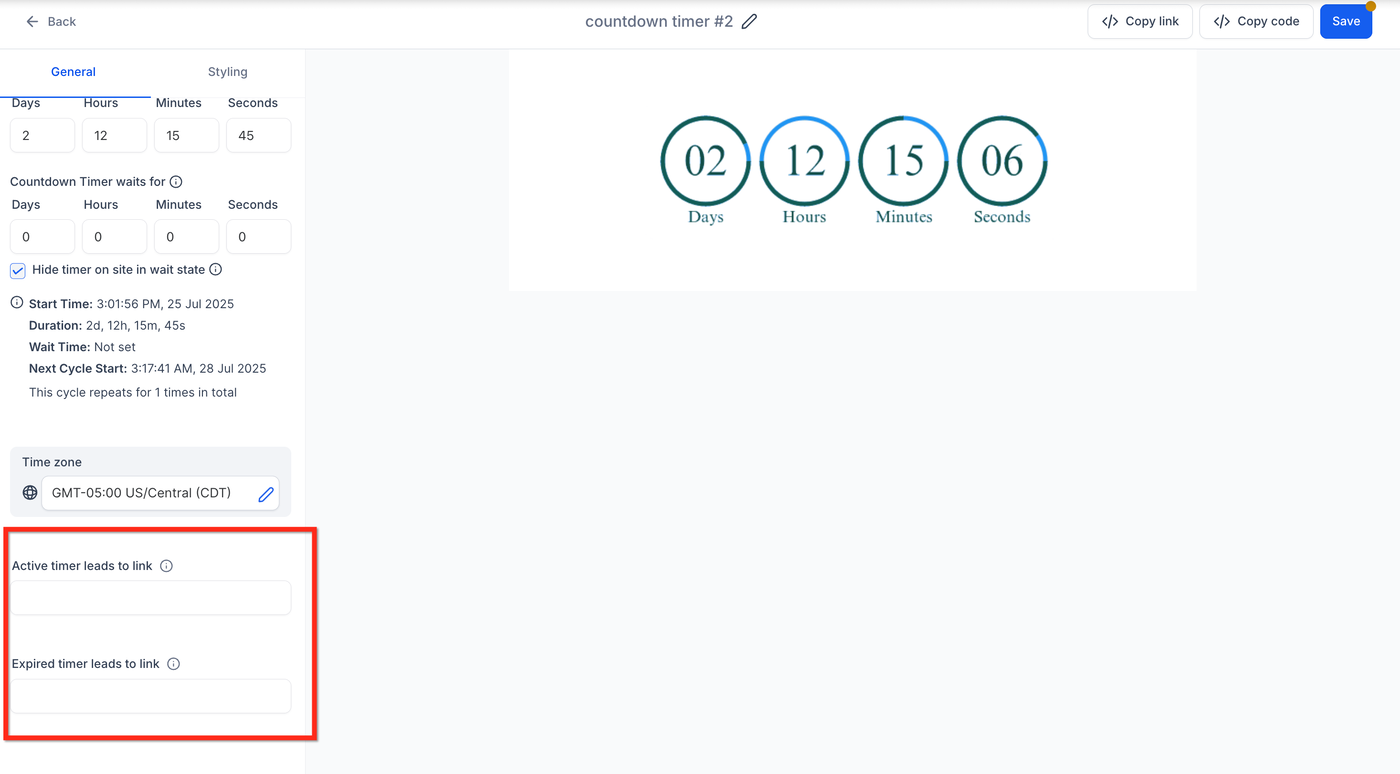
Schritt 5: Links hinzufügen
Active Link
URL während der aktiven Phase
Expired Link
URL nach Ablauf
Schritt 6: Anpassen und speichern
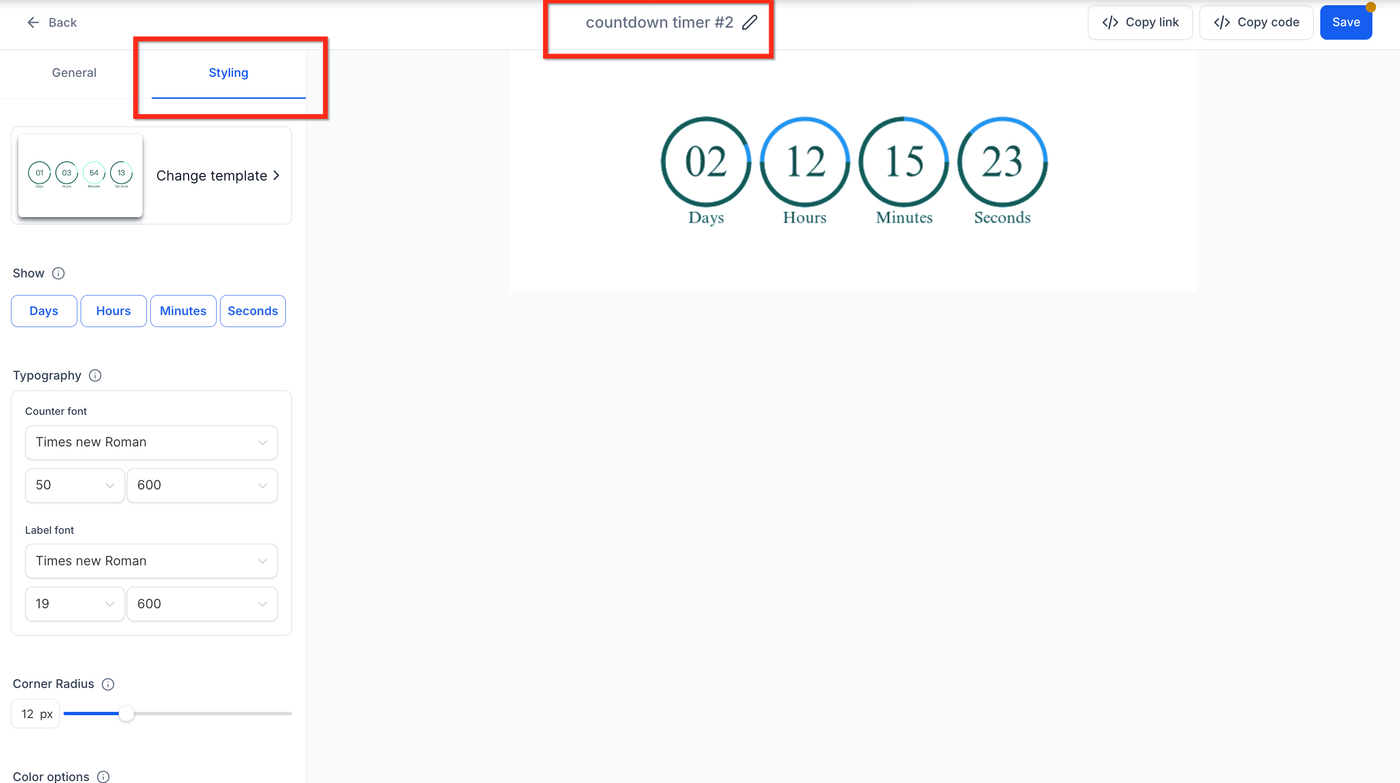
Design anpassen (Farben, Schriftarten, Ablauf-Bild, Zeitformat)
Timer benennen
Auf Save klicken
Wartezeit bei wiederkehrenden Timern
Die Einstellung Countdown Timer Waits For erlaubt eine definierte Pause zwischen zwei Zyklen.
So kannst du z. B. 24 Stunden Pause zwischen wöchentlichen Sales einbauen.
Verhalten in E-Mails
Timer zeigt Null-Zustand
Klick führt zur Expiry-Seite
Verhalten in Funnels
Timer kann im Wait-Zustand verborgen werden
Wechsel von Active → Wait in derselben Session → kein automatischer Redirect
Bei Seiten-Refresh → Weiterleitung zur Expiry-Seite
Häufig gestellte Fragen
Was ist die Wait Time und warum sollte ich sie nutzen?
Eine optionale Pause zwischen Zyklen.
Hilfreich, um Angebote oder Lagerbestand zu aktualisieren.
Kann ich Wait Time oder Loop Events nachträglich ändern?
Ja. Änderungen gelten überall, wo der Timer eingebettet ist.
Passt sich der Timer an die lokale Zeitzone des Besuchers an?
Nein.
Wiederkehrende Timer laufen in der beim Setup gewählten Zeitzone.
Gibt es ein Limit für aktive wiederkehrende Timer?
Es gibt kein festes Limit, aber jeder Timer erzeugt Bild-Assets.
Nicht genutzte Timer sollten gelöscht werden.
Verwandte Artikel
Erste Schritte mit Countdown-Timern
Fester Countdown-Timer erstellen
Anleitung: Dynamischer Countdown-Timer
Countdown-Timer in E-Mails verwenden
Countdown-Timer in E-Mail und Funnel synchronisieren
Countdown-Timer bearbeiten
Countdown-Timer in Funnels verwenden