Das Hochladen Ihrer E-Mail-Templates in eine Template Library hilft Ihnen, alles organisiert und leicht zugänglich zu halten. Diese Anleitung zeigt Ihnen, wie Sie Ihre Templates hochladen, damit Sie sie jederzeit schnell finden und verwenden können.
Warum ist das nützlich?
Einfacher Zugriff:
Finden und verwenden Sie Ihre Templates schnell, ohne Dateien durchsuchen zu müssen.
Konsistenz:
Sorgen Sie für ein einheitliches Erscheinungsbild in Ihrer gesamten Kommunikation.
Effizienz:
Aktualisieren und optimieren Sie Templates einfach und sparen Sie Zeit.
Team-Zusammenarbeit:
Teilen Sie Templates nahtlos mit Teammitgliedern.
Performance-Tracking:
Überwachen und verbessern Sie die Effektivität Ihrer E-Mails mit integrierter Analyse.
Wie fügt man Templates zur Template Library hinzu?
1. Gehen Sie zu Email Marketing.
2. Gehen Sie zum entsprechenden Asset in der Listenansicht.
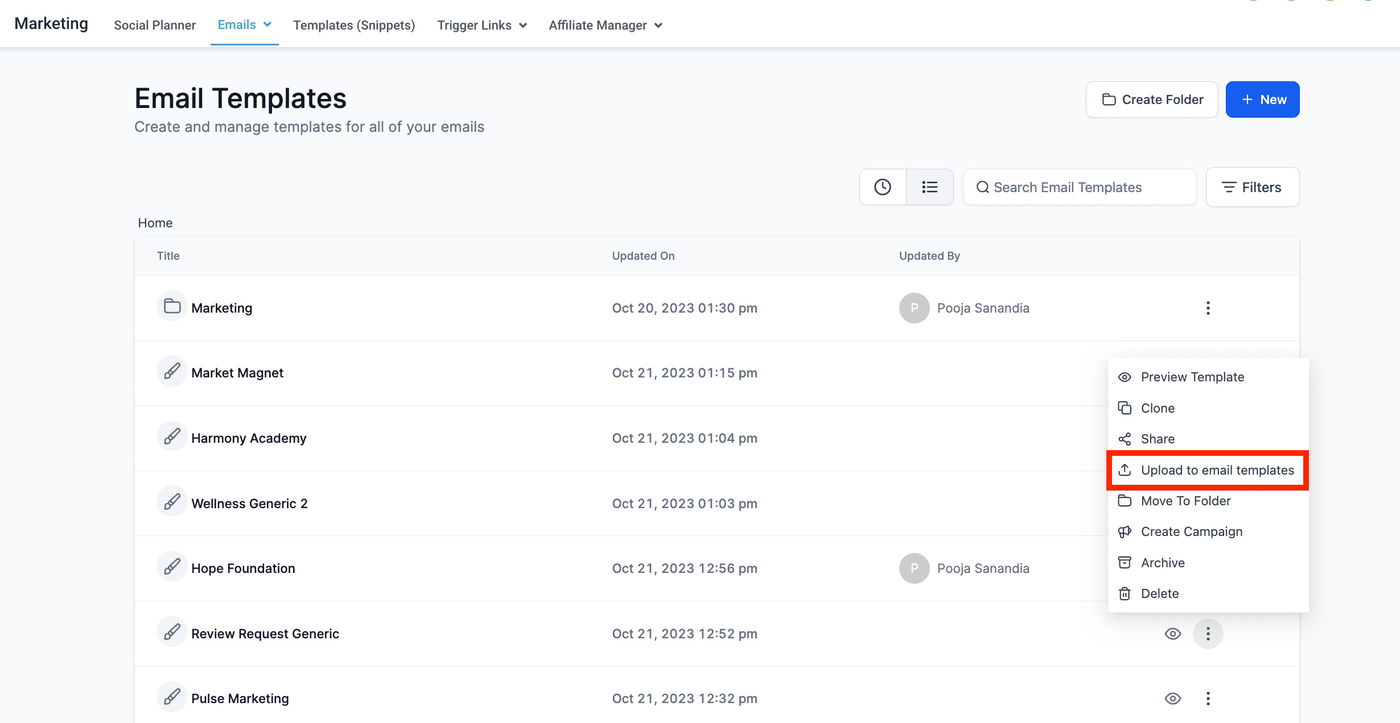
3. Klicken Sie auf die drei Punkte – dort gibt es die Option, es zur Template Library hinzuzufügen.
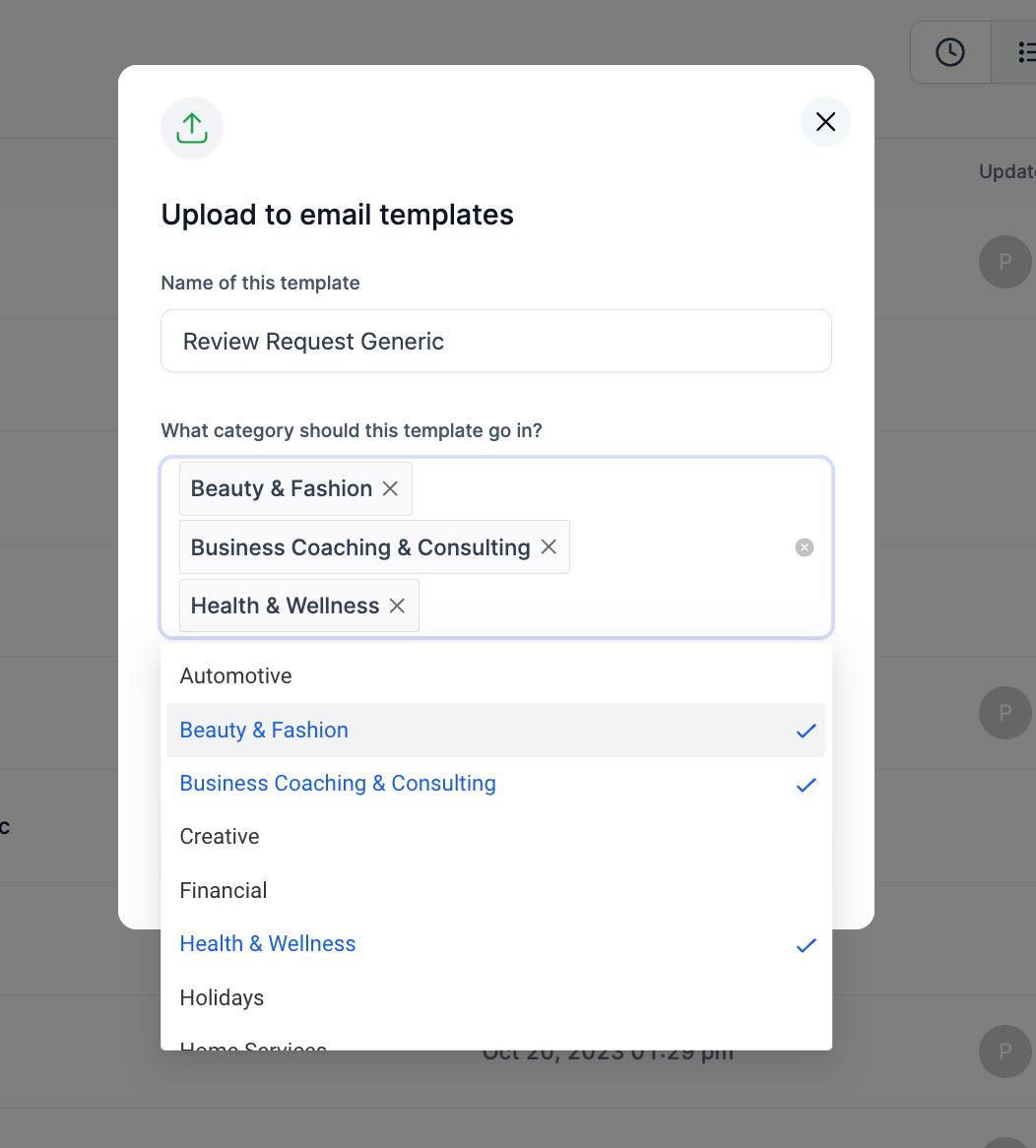
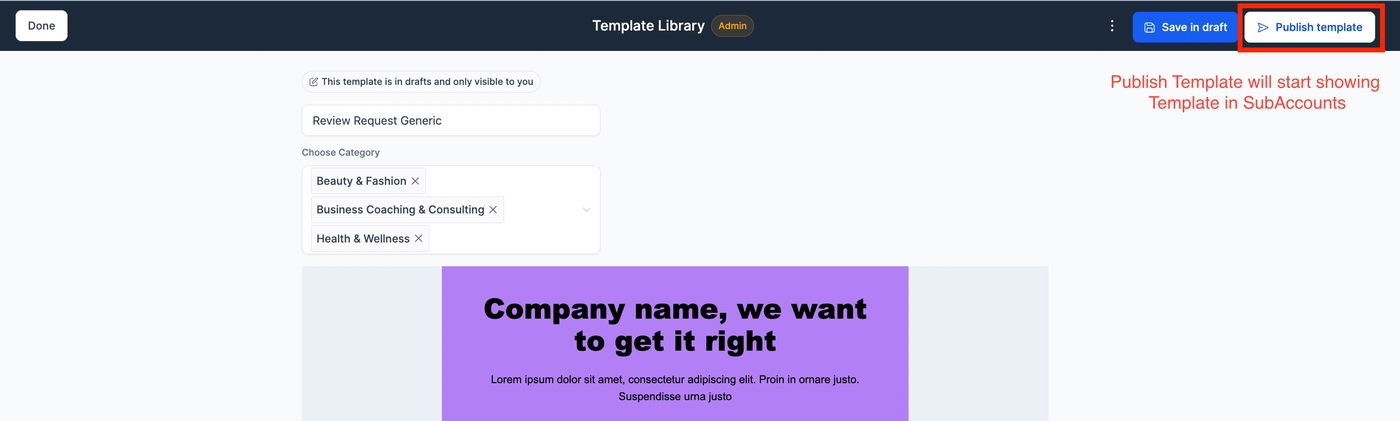
4. Geben Sie den Namen des Templates ein und wählen Sie eine Kategorie aus.
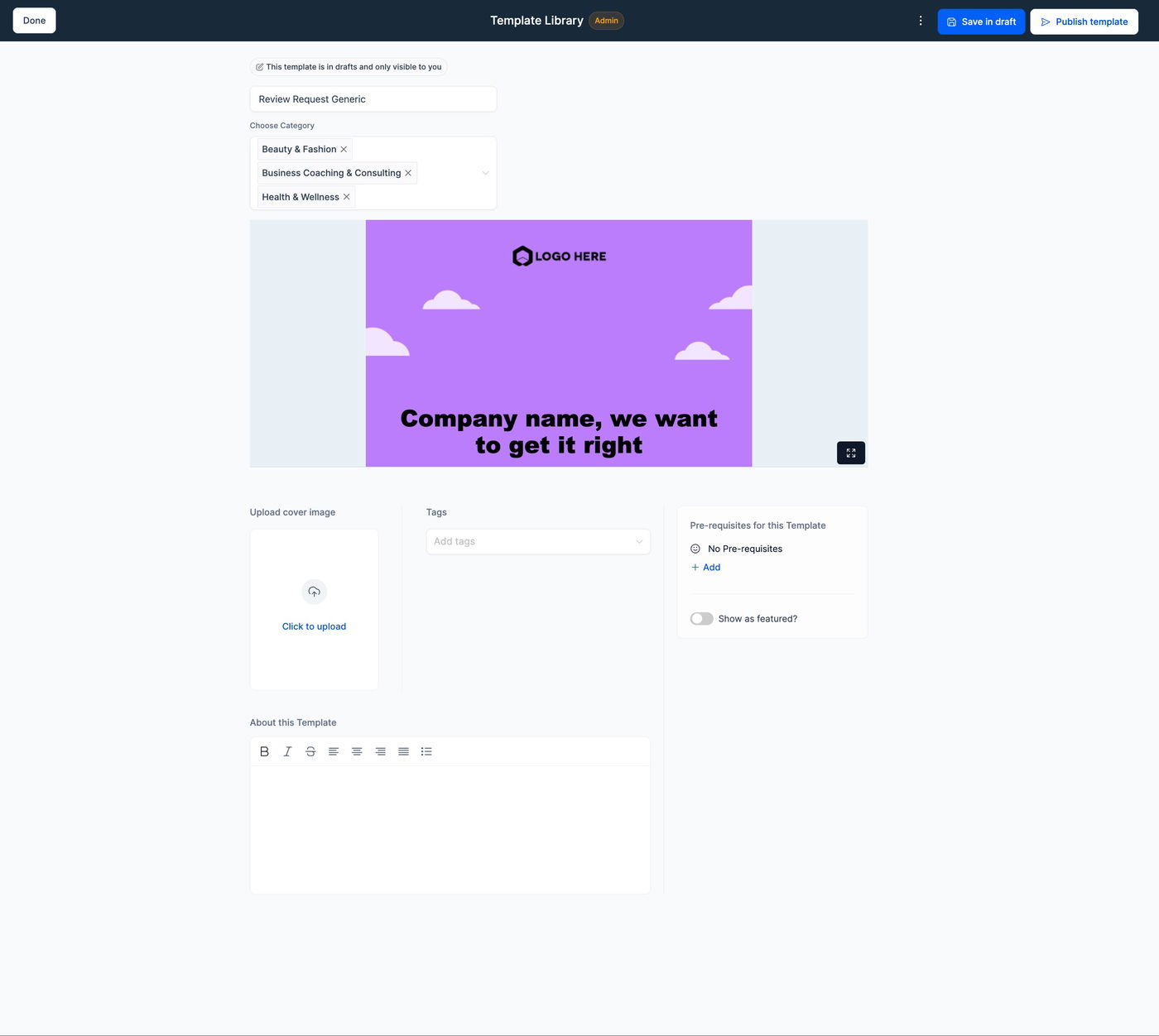
5. Sie werden in den Template Library Admin-Modus weitergeleitet.
Dort können Sie nun:
ein Titelbild hinzufügen
Tags hinzufügen, den Namen bearbeiten und eine Kategorie auswählen
eine kurze Beschreibung des Templates hinzufügen
vordefinierte Voraussetzungen hinzufügen (z. B. Stripe integrieren, um ein One-Step-Order-Formular in Funnels zu verwenden)
Featured Tags hinzufügen, um Ihre Templates einzigartig zu machen
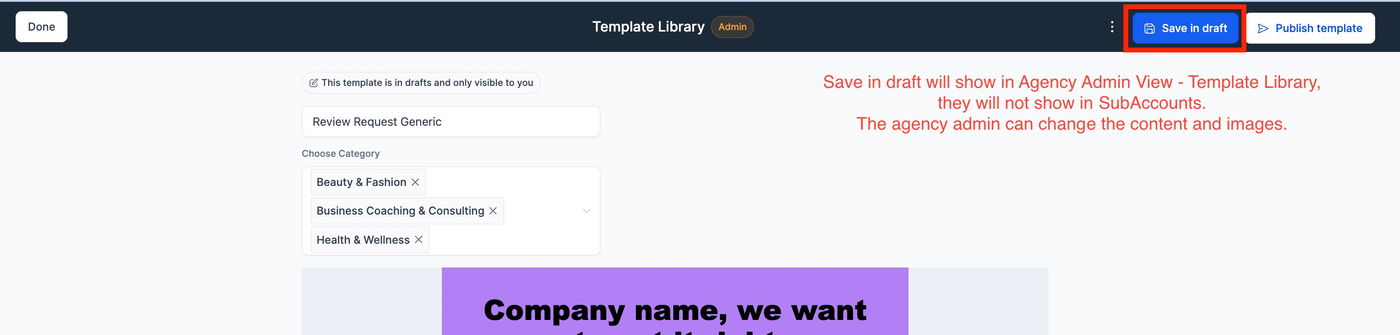
6. Sobald das Template fertig ist, machen Sie es öffentlich.
(Dadurch wird das Template in Subaccounts sichtbar und kann von Subaccount-Kunden verwendet werden.)
Wenn Sie es als Draft speichern, wird es nur im Template Library Admin-Panel angezeigt, um zukünftige Bearbeitungen zu ermöglichen.
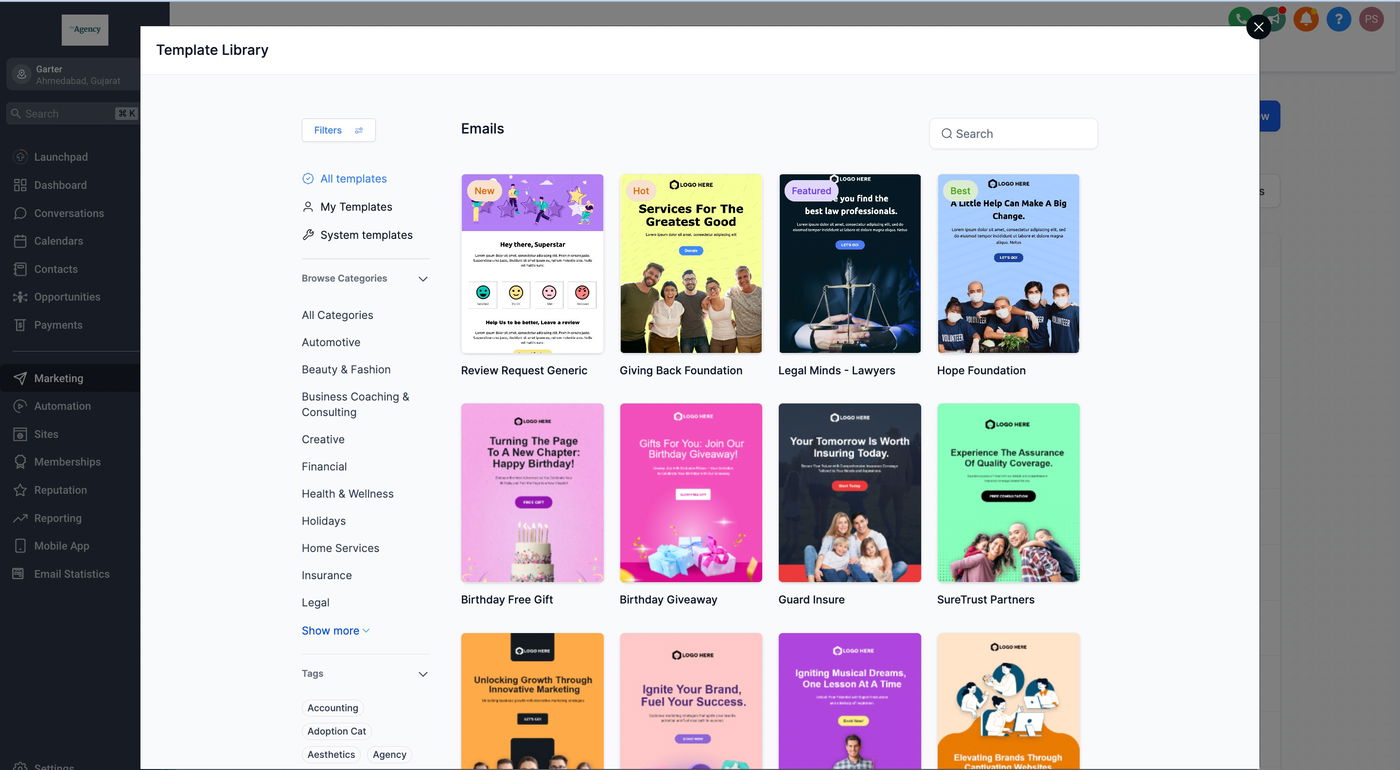
Subaccount-Ansicht der Template Library
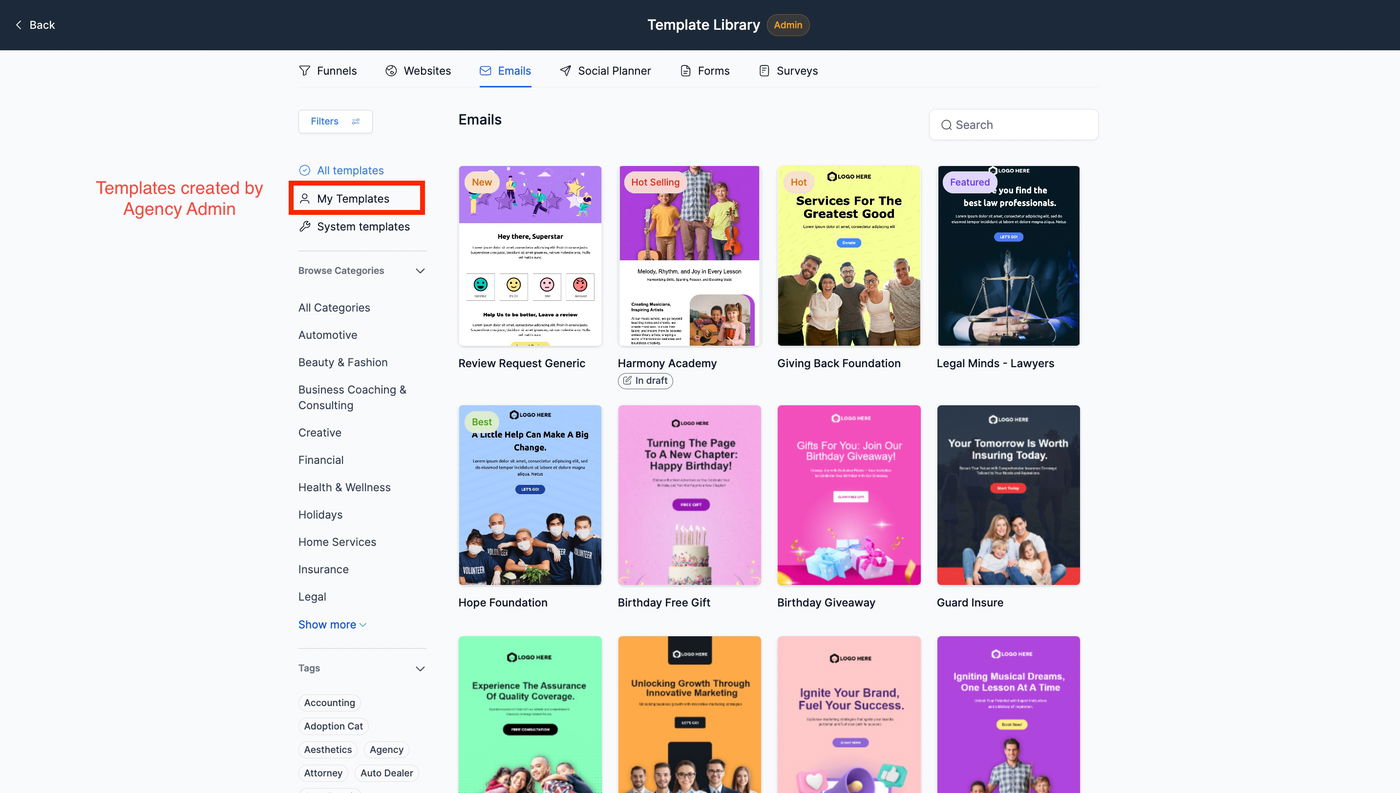
Agency-Ansicht der Template Library
WICHTIG
1. Wer kann Templates hinzufügen oder Template-Details in der Template Library bearbeiten?
Agency Admins können Templates aus beliebigen Subaccounts hinzufügen und verwalten.
2. Ist das Hinzufügen von Templates in allen Plänen verfügbar?
Das Hinzufügen eigener Templates zur Template Library ist im $497-Plan und höher verfügbar.
3. Was passiert, wenn es Aktualisierungen an einem Template gibt, das zur Template Library hinzugefügt wurde?
Wenn sich das Template im Draft-Status befindet, werden alle Elemente aktualisiert und auf dem neuesten Stand gehalten.
Wenn das Template öffentlich ist, werden neue Elemente nicht automatisch aktualisiert. Eine Unterstützung für Updates wird in zukünftigen Versionen bereitgestellt.
4. Können bereits vorhandene Templates in der Template Library ausgeblendet oder bearbeitet werden?
Das Ausblenden oder Bearbeiten bereits hinzugefügter Templates wird nicht unterstützt. Sie können jedoch Templates klonen und die Datensätze der vom Agency-Admin erstellten Templates bearbeiten.
Der Admin kann außerdem bereits vorhandene Tags und Kategorien nicht ausblenden oder bearbeiten.