Überblick:
Wir freuen uns, eine neue Verbesserung für Ihre Social Planner-Erfahrung einzuführen: Media Optimization (Medienoptimierung). Diese Funktion stellt sicher, dass Ihre Bilder immer bereit für eine reibungslose und fehlerfreie Content-Planung sind. Verabschieden Sie sich von manuellen Anpassungen und begrüßen Sie mühelose Optimierung!
Hauptvorteile
Automatische Bildgrößenanpassung: Ihre Bilder werden sofort an plattformspezifische Anforderungen angepasst – keine manuelle Größenänderung erforderlich.
Verbesserte Qualität: Behalten Sie die visuelle Attraktivität Ihrer Bilder ohne Qualitätsverlust.
Bessere Kompatibilität: Automatisch formatierte Bilder erfüllen die technischen Anforderungen verschiedener Social-Media-Plattformen.
Schnellere Uploads: Optimierte Bilder sind leichter, wodurch Upload-Zeiten reduziert werden und das Planen von Beiträgen nahtlos erfolgt.
Fehlerprävention: Häufige Probleme wie falsche Abmessungen, zu große Dateigrößen oder nicht unterstützte Formate werden automatisch behoben.
🛠 Wie es funktioniert
1️⃣ Erstellen Sie einen „Neuen Beitrag“.
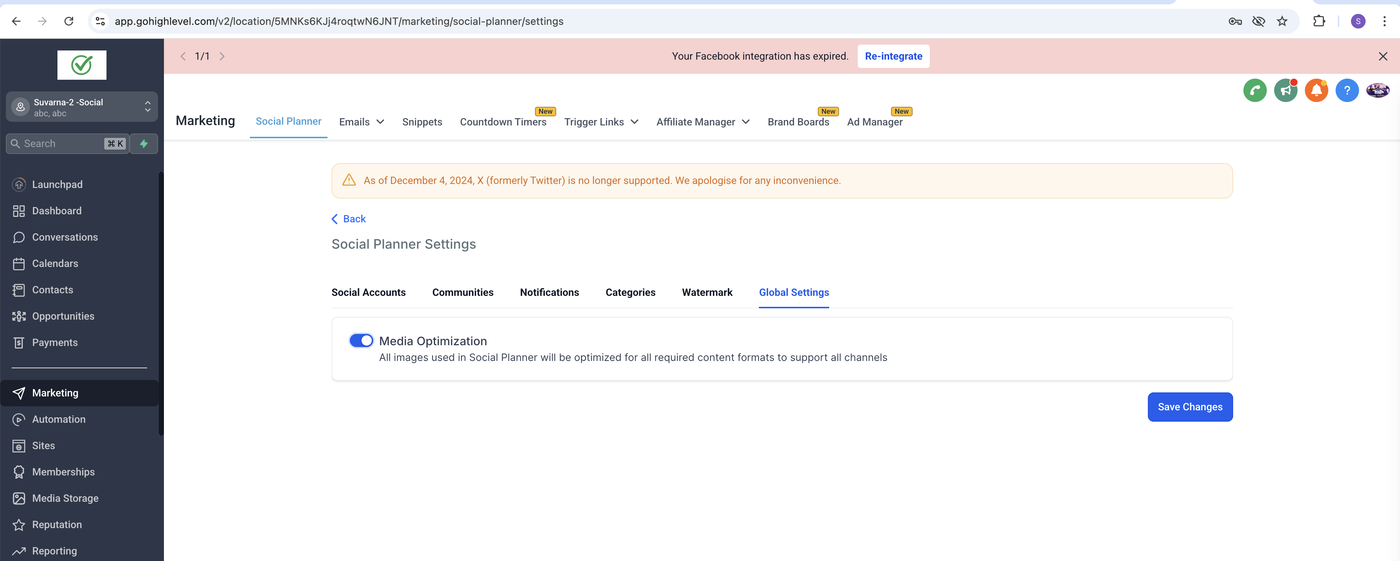
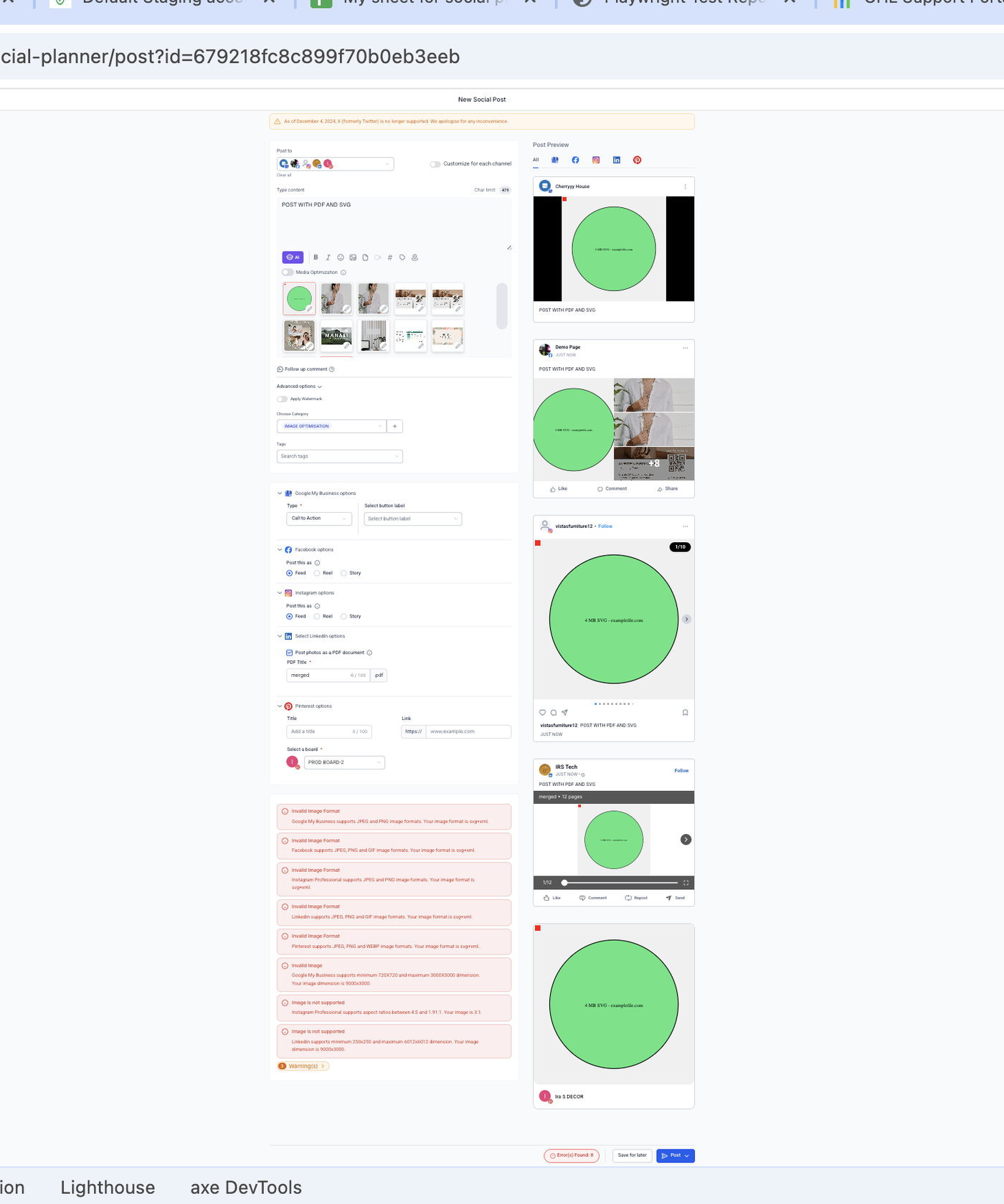
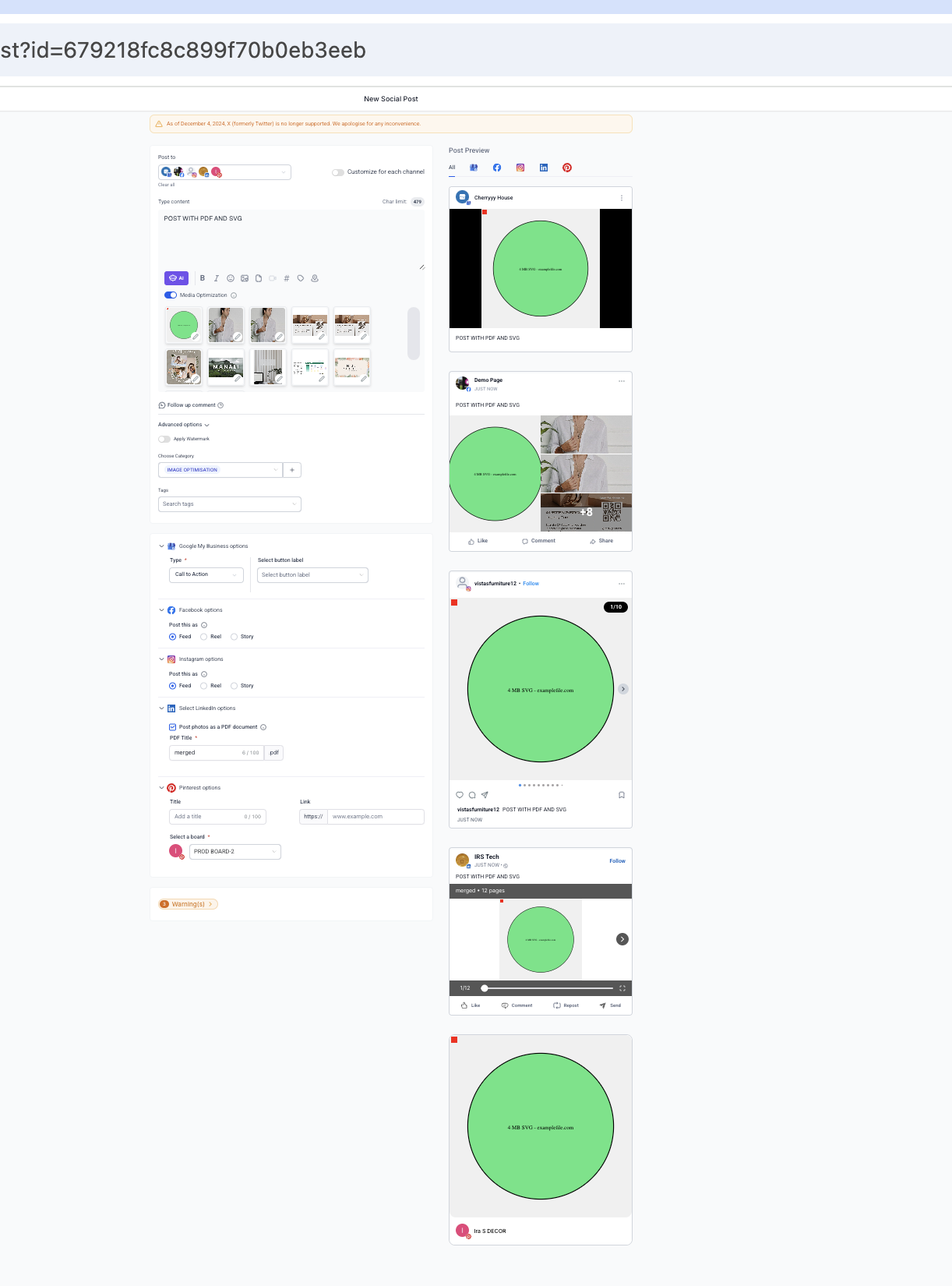
2️⃣ Laden Sie ein Bild in den Social Planner hoch. Sie sehen einen Schalter für „Media Optimization“.
🔄 Wenn aktiviert (Standard):
📋 Analysieren: Das Bild wird auf Kompatibilitätsprobleme geprüft.
✨ Optimieren: Das Bild wird an die Anforderungen der Plattform angepasst.
🛠 Sie können diese Funktion über den Einstellungen-Tab verwalten und die Optimierung nach Bedarf ein- oder ausschalten, um das Originalbild beizubehalten.
❓ Was wir optimieren
Probleme werden plattformspezifisch gelöst basierend auf:
Format
Größe
Seitenverhältnis
Abmessungen
Plattformspezifische Fehler, die behoben werden:
Facebook Post:
Unterstützt JPEG, PNG und GIF. Ihr Bildformat ist {format}.
Unterstützt Bilder bis 10 MB. Ihr Bild ist {size} MB.
Facebook Story:
Unterstützt JPEG, PNG und GIF. Ihr Bildformat ist {format}.
Unterstützt Bilder bis 4 MB. Ihr Bild ist {size} MB.
Instagram Post:
Unterstützt JPEG, PNG und GIF. Ihr Bildformat ist {format}.
Unterstützt Bilder bis 8 MB. Ihr Bild ist {size} MB.
Professionelle Accounts: Seitenverhältnis zwischen 4:5 und 1,91:1. Ihr Bild hat {aspectRatio}.
Instagram Story:
Unterstützt JPEG. Ihr Bildformat ist {format}.
Unterstützt Bilder bis 8 MB. Ihr Bild ist {size} MB.
Google My Business:
Unterstützt JPEG und PNG. Ihr Bildformat ist {format}.
Unterstützt Bilder bis 5 MB. Ihr Bild ist {size} MB.
Mindestgröße 720x720, Höchstgröße 3000x3000. Ihr Bildmaß ist {width}x{height}.
LinkedIn:
Unterstützt JPEG, PNG und GIF. Ihr Bildformat ist {format}.
Unterstützt Bilder bis 8 MB. Ihr Bild ist {size} MB.
Mindestgröße 250x250, Höchstgröße 6012x6012. Ihr Bildmaß ist {width}x{height}.
Pinterest:
Unterstützt JPEG und PNG. Ihr Bildformat ist {format}.
Unterstützt Bilder bis 10 MB. Ihr Bild ist {size} MB.
Community:
Unterstützt JPEG, PNG, SVG, GIF und WEBP. Ihr Bildformat ist {format}.
Unterstützt Bilder bis 10 MB. Ihr Bild ist {size} MB.
💡 Warum das wichtig ist
Wir wissen, wie frustrierend bildbezogene Fehler beim Planen von Social-Media-Inhalten sein können. Mit Image Optimization können Sie sich auf das Erstellen ansprechender Beiträge konzentrieren, während wir die technischen Details übernehmen.
🎥 Was kommt als Nächstes?
Die Video-Optimierung kommt bald! Freuen Sie sich auf dieselbe nahtlose Erfahrung für Ihre Videos.
Hinweis: Diese Änderung ist in der Vorschau nicht sichtbar, aber das tatsächlich veröffentlichte Bild auf der Plattform wird optimiert sein.
🛠 Probieren Sie Media Optimization jetzt aus und genießen Sie müheloses Social Scheduling! 🎉