In diesem Artikel werden die Schritte zur Erstellung eines neuen Conversation-Formulars erläutert, das für das Ziel Engagement bei Meta-Anzeigen verwendet wird.
INHALTSVERZEICHNIS
Wie man ein Conversation-Formular erstellt und verwendet
Schritte zur Erstellung eines neuen Conversation-Formulars
Einrichtung des Conversation-Formulars
Wie man ein Conversation-Formular erstellt und verwendet
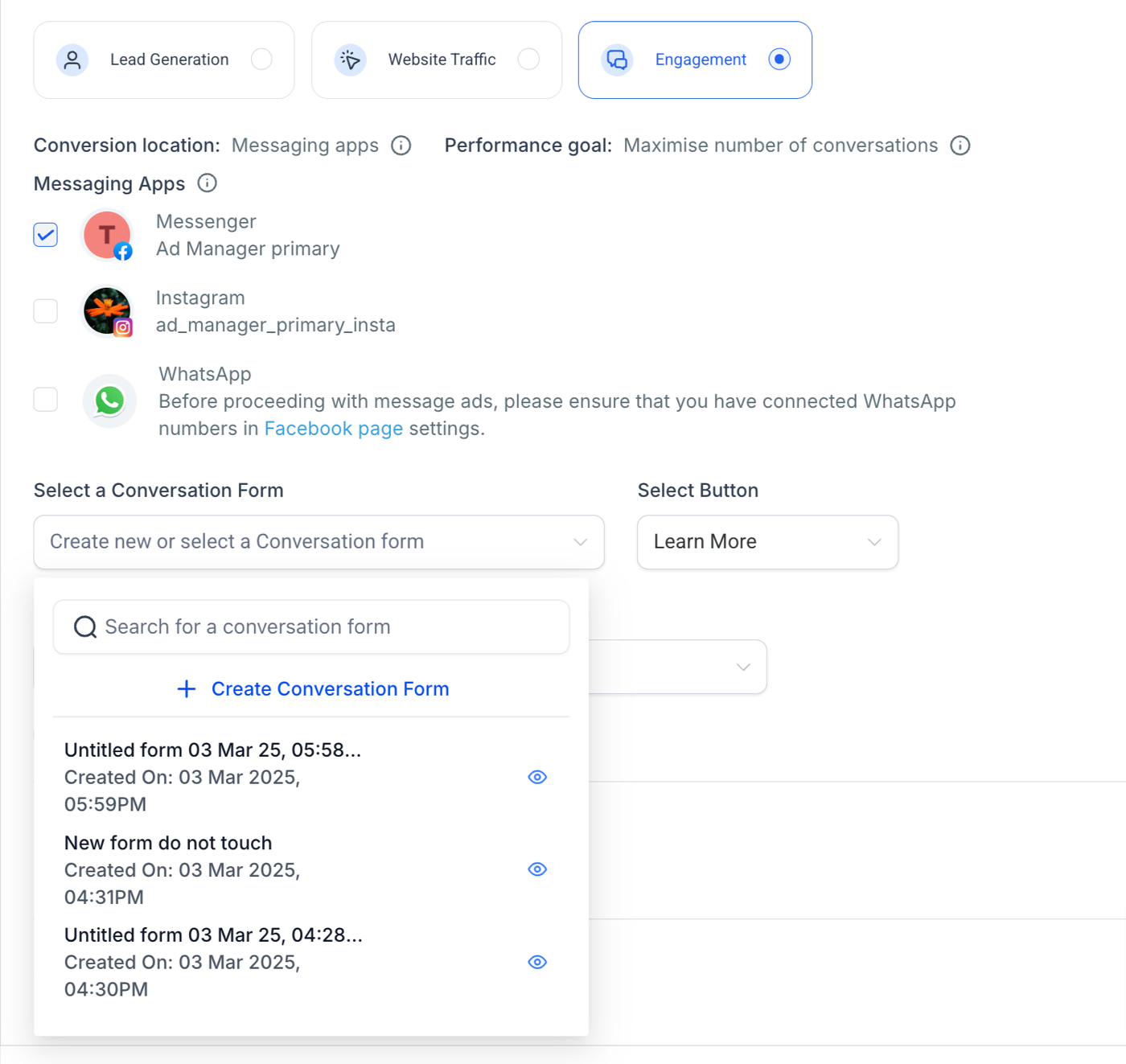
Im Ad Manager kannst du beim Erstellen einer Meta-Anzeige mit dem Ziel Engagement ein neues Conversation-Formular erstellen oder ein bereits vorhandenes Formular auswählen.
Ein Conversation-Formular erscheint, wenn Nutzer auf deine Anzeige klicken, und hilft dabei, Interaktionen zu erhöhen und Leads zu sammeln.
Schritte zur Erstellung eines neuen Conversation-Formulars
Klicke im Dropdown-Menü auf „Create new or select a Conversation Form“.
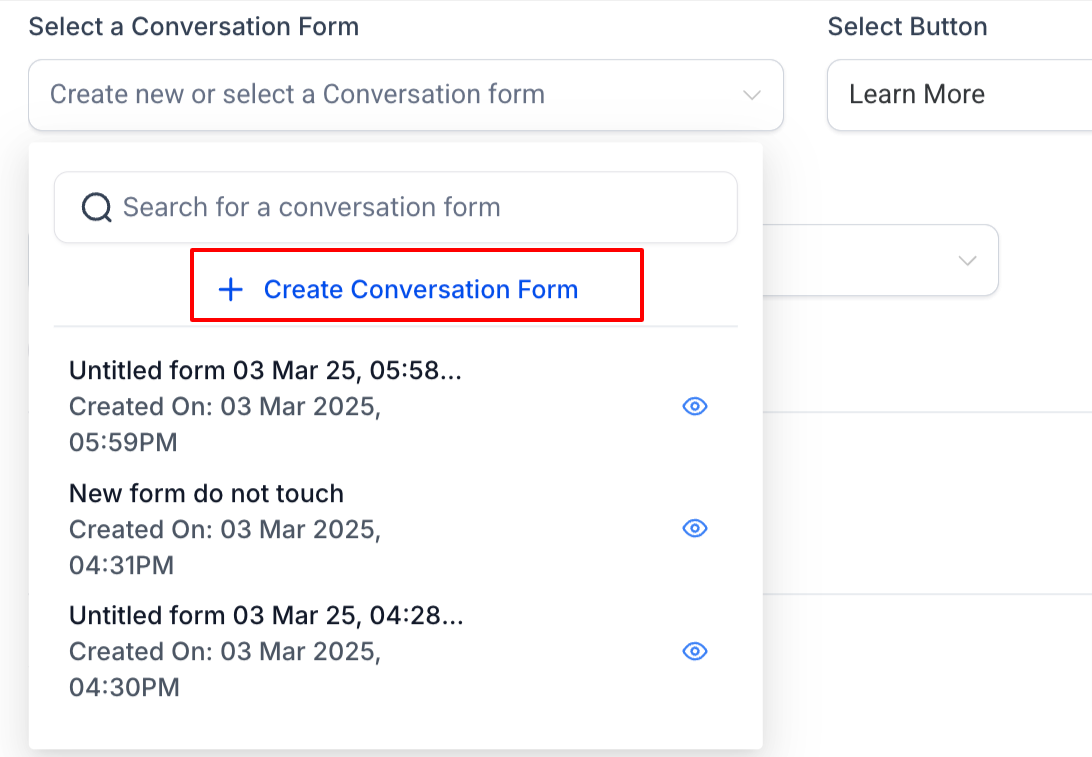
Wähle „Create Conversation Form“.
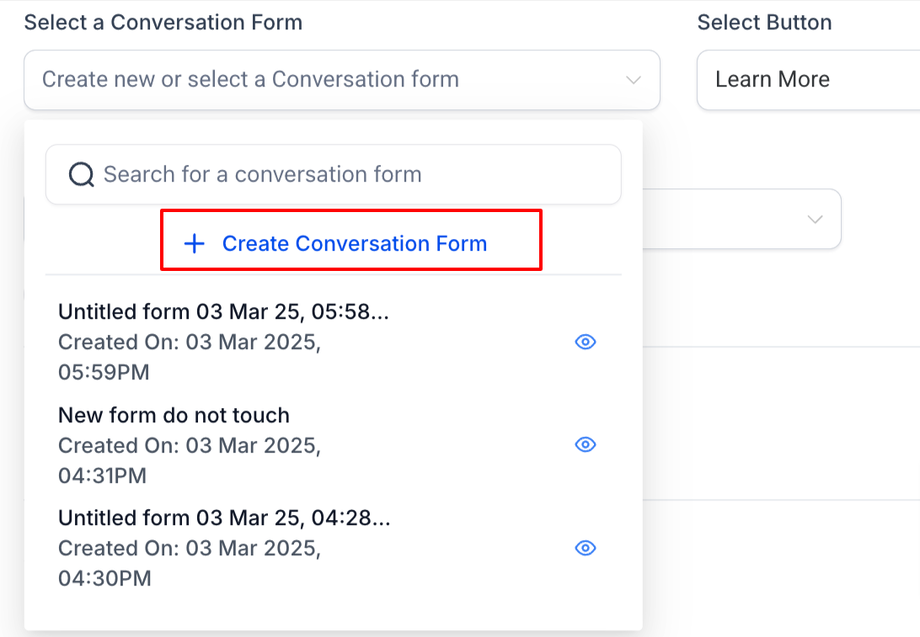
Ein Dialogfeld öffnet sich, in dem die Definitionen des Formulars eingegeben werden können.
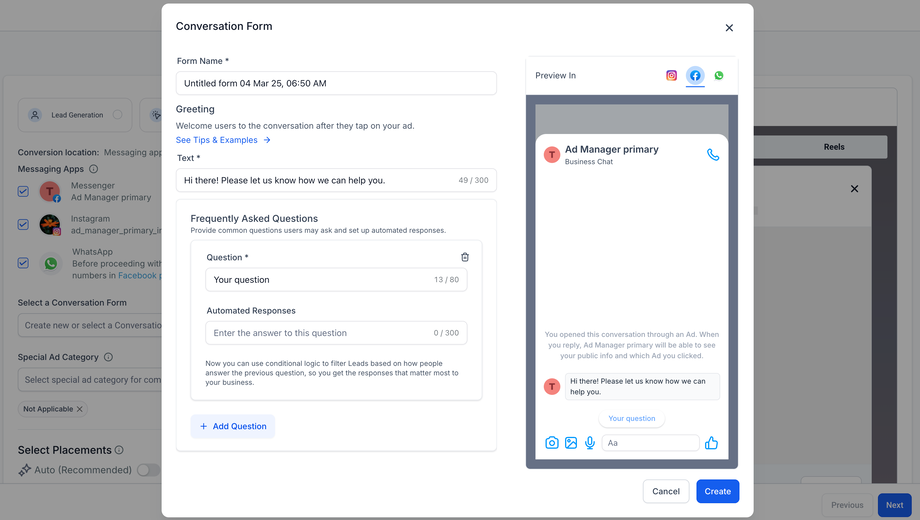
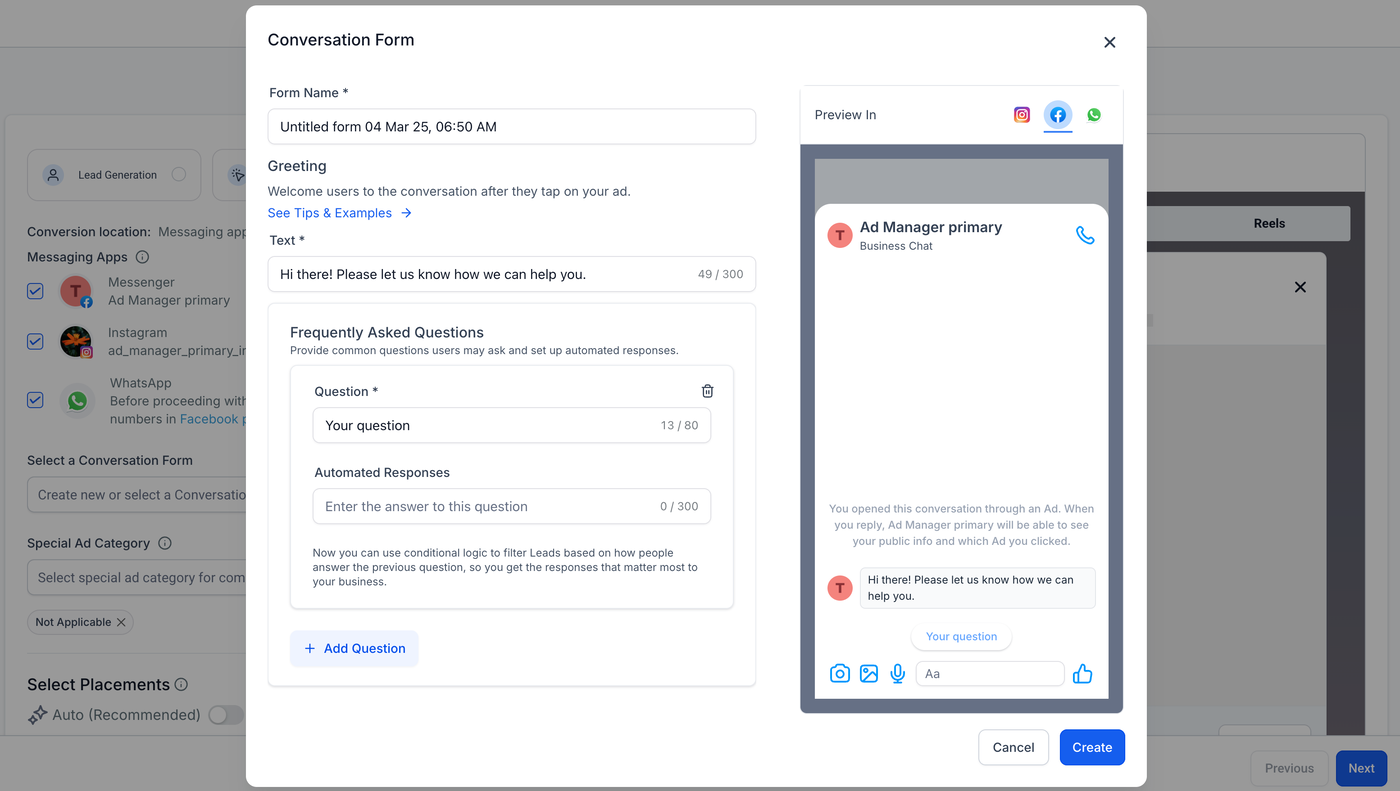
Einrichtung des Conversation-Formulars
Name des Conversation-Formulars: Gib einen aussagekräftigen Namen ein.
Willkommensnachricht / Begrüßung:
Schreibe eine freundliche Nachricht, die erscheint, wenn Nutzer auf den CTA-Button „Send Message“ klicken.
Beispiel:
„Hi! Danke, dass du uns kontaktierst. Wie können wir dir heute helfen?“FAQs oder Quick Replies hinzufügen:
Lege 3–5 häufig gestellte Fragen oder Optionen fest, auf die Nutzer tippen können.
Beispiele:„Erzählen Sie mir von Ihren Services“
„Bieten Sie Rabatte an?“
„Wie kann ich den Support kontaktieren?“
Automatisierte Antworten einrichten:
Beantworte FAQs automatisch, um sofortige Interaktionen zu ermöglichen.
Beispiel:
Wenn ein Nutzer auf „Erzählen Sie mir von Ihren Services“ klickt, kann die automatische Antwort lauten:
„Wir bieten eine Vielzahl von Services, einschließlich XYZ. Möchten Sie mit einem Ansprechpartner sprechen?“Formular speichern und anwenden:
Klicke auf Create, um das neu erstellte Conversation-Formular zu speichern.
Stelle sicher, dass es mit der Anzeige verknüpft ist.
Hinweise:
Eine Vorschau, wie dein Conversation-Formular aussieht, kann auf der Formular-Vorschau-Seite für jede Messaging-App angezeigt werden.
Der Vorschau-Bereich ist dynamisch und zeigt nur die Messaging-Apps an, die für die Engagement-Kampagne ausgewählt wurden.