In diesem Artikel werden die Schritte zur Erstellung einer Meta-Anzeige mit dem Ziel Engagement erläutert, inklusive Ausnahmen und Einschränkungen bezüglich der Funktionsweise der Anzeige und des Conversation-Formulars, abhängig von der Verfügbarkeit verschiedener Messaging-Apps.
INHALTSVERZEICHNIS
Wie man eine Meta-Anzeige für Engagement erstellt, bei der Messaging-Apps als Conversion-Ort verwendet werden
Schritt 1: Ad Manager aufrufen
Schritt 2: Facebook-Seite und Instagram-Konto auswählen
Schritt 3: Anzeigenziel auswählen
Schritt 4: Messaging-Apps für Konversationen auswählen
Was passiert, wenn keine Messaging-App ausgewählt wird?
Schritt 5: Conversation-Formular erstellen oder verwenden
Schritt 6: Platzierungen auswählen
Schritt 7: Anzeige erstellen
Schritt 8: Budget & Zeitplan festlegen
Schritt 9: Zielgruppe einrichten
Schritt 10: Überprüfen und veröffentlichen
Tracking & Optimierung
Wie man eine Meta-Anzeige für Engagement mit Messaging-Apps als Conversion-Ort erstellt
Meta-Anzeigen ermöglichen es Unternehmen, Engagement zu steigern und über Messaging-Apps wie Facebook Messenger, Instagram Direct und WhatsApp direkt mit potenziellen Kunden zu kommunizieren. Dieser Leitfaden zeigt die Einrichtung einer Kampagne mit den folgenden Spezifikationen:
Anzeigenziel: Engagement
Conversion-Ort: Messaging-Apps
Performance-Ziel: Maximierung der Anzahl der Konversationen
Zusätzlich werden Ausnahmen erläutert, bei denen die Anzeige oder das Conversation-Formular nur für bestimmte Messaging-Apps funktioniert.
Schritt 1: Ad Manager aufrufen
Gehe zu Sub-Account > Marketing > Ad Manager (vorausgesetzt, das Onboarding ist abgeschlossen).
Klicke auf + Create Campaign, um eine neue Kampagne zu starten.
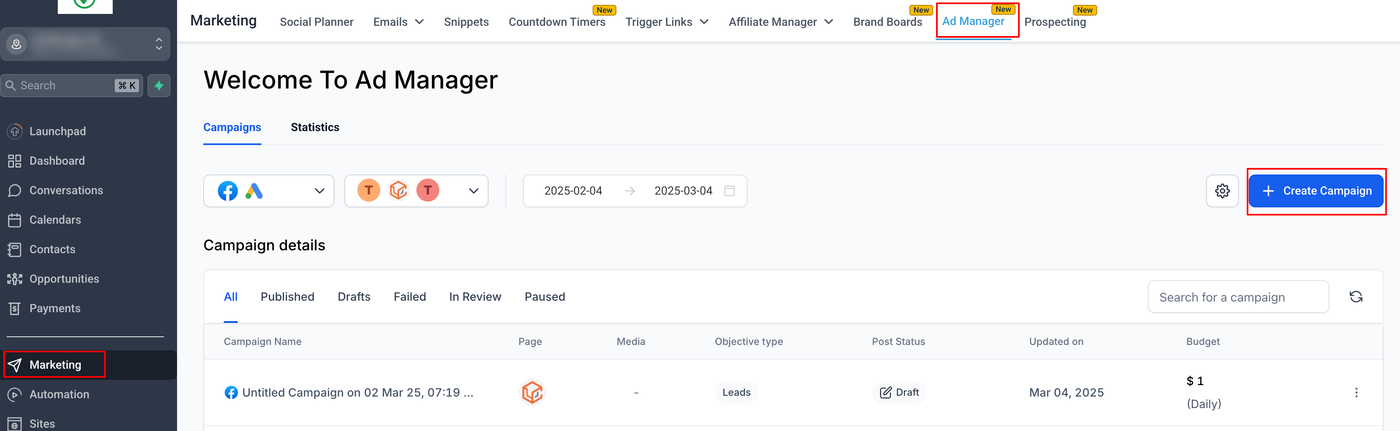
Wähle Facebook Campaign und Start from Scratch.
Schritt 2: Facebook-Seite und Instagram-Konto auswählen
Wähle die Facebook-Seite, die deine Anzeige repräsentieren soll.
Wähle ein Instagram-Konto, das mit der ausgewählten Facebook-Seite verbunden ist, oder nutze die Facebook-Seite selbst, um die Anzeige auf Instagram zu zeigen.
Details zur Verbindung eines Instagram-Kontos mit der Facebook-Seite findest du im entsprechenden Hilfeartikel.
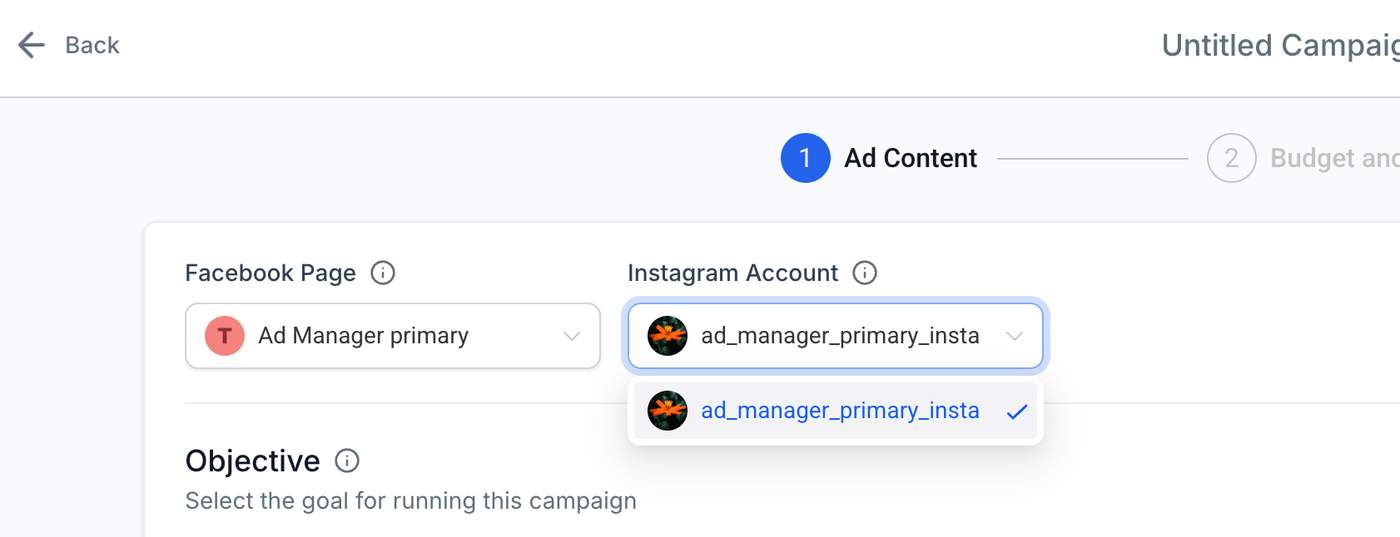
Hinweis: Instagram kann als Messaging-App für Click-to-Direct-Anzeigen nur verwendet werden, wenn ein Instagram-Konto mit der ausgewählten Seite verbunden ist.
Schritt 3: Anzeigenziel auswählen
Wähle Engagement als Ziel.
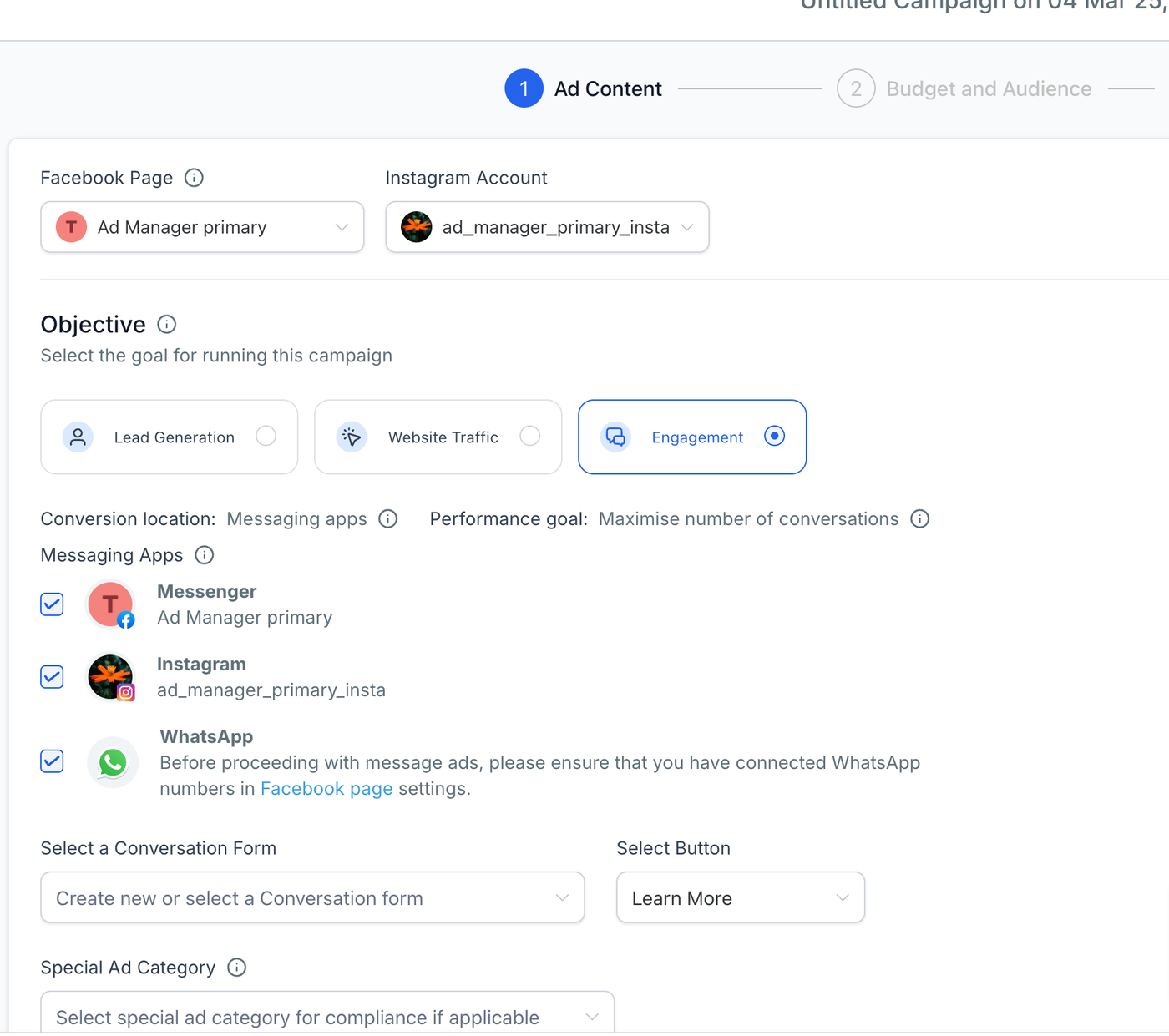
Der Conversion-Ort wird standardmäßig auf Messaging Apps gesetzt.
Das Performance-Ziel ist standardmäßig auf Maximiere Anzahl der Konversationen gesetzt.
→ Meta optimiert die Auslieferung der Anzeige, um Nutzer zu ermutigen, mit deinem Unternehmen zu chatten.
Schritt 4: Messaging-Apps für Konversationen auswählen
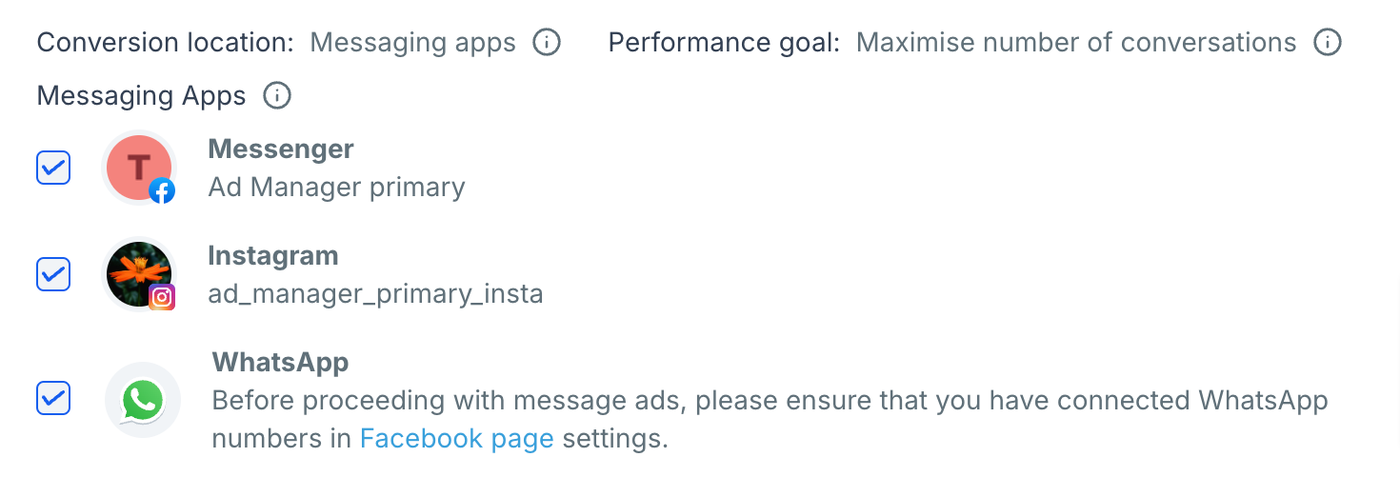
Unter Messaging Apps wählst du die Plattform(en), über die du Nachrichten empfangen möchtest:
Facebook Messenger
Instagram Direct – nur aktiv, wenn die Facebook-Seite ein verbundenes Instagram-Konto hat
WhatsApp – nur nutzbar, wenn WhatsApp-Nummern zu der für die Kampagne ausgewählten Facebook-Seite hinzugefügt wurden
Was passiert, wenn keine Messaging-App ausgewählt wird?
Szenario | Auswirkung |
|---|---|
Alle drei Apps verfügbar (Messenger, Instagram, WhatsApp) | Anzeige wird auf allen Plattformen gezeigt; Meta entscheidet automatisch, welche App am besten geeignet ist. |
Nur Messenger & Instagram Direct verfügbar | WhatsApp ist nicht verfügbar. Nutzer können nur über Messenger oder Instagram Direct Nachrichten senden. |
Nur WhatsApp verfügbar | Nutzer werden nur zu WhatsApp geleitet. Anzeige läuft nicht auf Messenger oder Instagram. |
Nur eine App verfügbar | Anzeige wird auf allen Plattformen angezeigt, aber Nutzer können nur über diese eine App konversieren. |
Keine Messaging-App verfügbar | Anzeige kann für dieses Ziel nicht erstellt werden. Wähle ggf. ein anderes Ziel (z. B. Traffic oder Leads). |
Schritt 5: Conversation-Formular erstellen oder verwenden
Details zum Erstellen oder Verwenden eines bereits erstellten Conversation-Formulars findest du im entsprechenden Hilfeartikel.
Schritt 6: Platzierungen auswählen
Automatische Platzierungen (empfohlen): Meta verteilt die Anzeige dort, wo die Wahrscheinlichkeit für Konversationen am höchsten ist.
Manuelle Platzierungen: Wähle gezielt Platzierungen wie Facebook Feed, Instagram Feed, Stories usw.
Schritt 7: Anzeige erstellen
Ad Format auswählen:
Single Image/Video – einfache Anzeige mit einem Bild oder Video
Carousel – mehrere Bilder/Videos, durch die Nutzer scrollen können
Anzeigentext schreiben:
Kurz und ansprechend
Call-to-Action (CTA) hervorheben, z. B. „Schreib uns jetzt!“
Call-to-Action einrichten:
Wähle „Send Message“
Bei mehreren Messaging-Apps optimiert Meta die beste Plattform, auf der Nutzer die höchste Wahrscheinlichkeit für Antworten haben.
Schritt 8: Budget & Zeitplan
Tägliches Budget oder Gesamtbudget festlegen
Start- und Enddatum wählen (falls erforderlich)
Budget auf Kampagnenziele abstimmen
Schritt 9: Zielgruppe einrichten
Wähle Zielgruppe nach Standort, Alter, Geschlecht und detailliertem Targeting
Verwende Custom Audiences für bestehende Kunden oder Lookalike Audiences, um neue Nutzer zu erreichen
Schritt 10: Überprüfen und veröffentlichen
Alle Einstellungen prüfen
Auf Publish klicken, um die Anzeige zu starten
Leistung im Ad Manager Statistics überwachen
Tracking & Optimierung
Nutze Meta Pixel, um Nutzerinteraktionen zu verfolgen
Erstelle eine CAPI-Aktion, um Details für effektives Tracking von Konversationen an Meta zu senden
Optimiere durch Testen verschiedener Creatives und Zielgruppensegmente
Passe Budget und Platzierungen anhand der Performance-Metriken an