Reguläre E-Mail-Kampagnen ermöglichen es, einmalige Broadcast-E-Mails an gezielte Kontakte zu senden – ohne Automatisierung. Diese Anleitung zeigt, wie man Kampagnen sofort versendet oder die Zustellung für einen späteren Zeitpunkt plant.
Inhaltsverzeichnis
Was ist eine reguläre E-Mail-Kampagne?
Wichtige Vorteile von regulären E-Mail-Kampagnen
So sendest oder planst du eine reguläre E-Mail-Kampagne
Häufig gestellte Fragen
Verwandte Artikel
Was ist eine reguläre E-Mail-Kampagne?
Reguläre E-Mail-Kampagnen sind einmalige Broadcast-E-Mails, die du für ein ausgewähltes Publikum aus dem Bereich E-Mail-Marketing erstellst und versendest. Sie eignen sich ideal für zeitgebundene Ankündigungen, Promotionen oder Newsletter, die keine Workflow-Automatisierung erfordern.
Hinweis: Um E-Mails zu senden, muss deine Domain für den Versand verifiziert sein.
Wichtige Vorteile von regulären E-Mail-Kampagnen
Schnelligkeit: Updates an ein Segment sofort senden, ohne Automatisierungen aufzubauen.
Kontrolle: Exakten Versandzeitpunkt oder Tempo mit Simple Schedule oder Batch wählen.
Zielgenauigkeit: Segmente/Smart Lists verwenden, um die richtige Zielgruppe zu erreichen.
Zustellbarkeit: Große Sends mit Batch (Drip) drosseln, um Traffic-Spitzen zu vermeiden.
Flexibilität: Mit RSS oder Smart Send/AI Schedule kombinierbar für intelligentes Timing.
So sendest oder planst du eine reguläre E-Mail-Kampagne
Eine korrekte Einrichtung reduziert Fehler und verbessert die Zustellbarkeit. Folge diesen Schritten:
Schritt 1: E-Mail-Kampagne erstellen
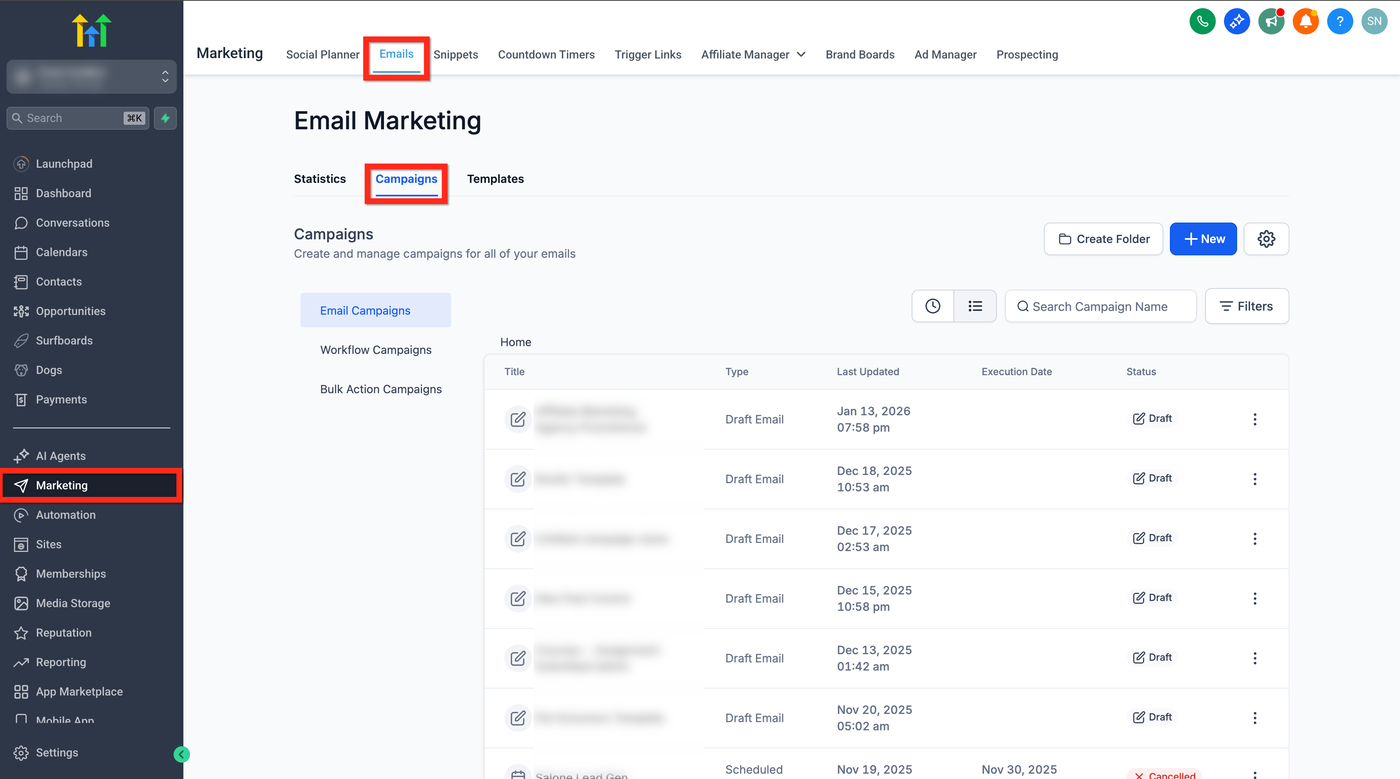
Gehe zu Marketing → E-Mail → Kampagnen
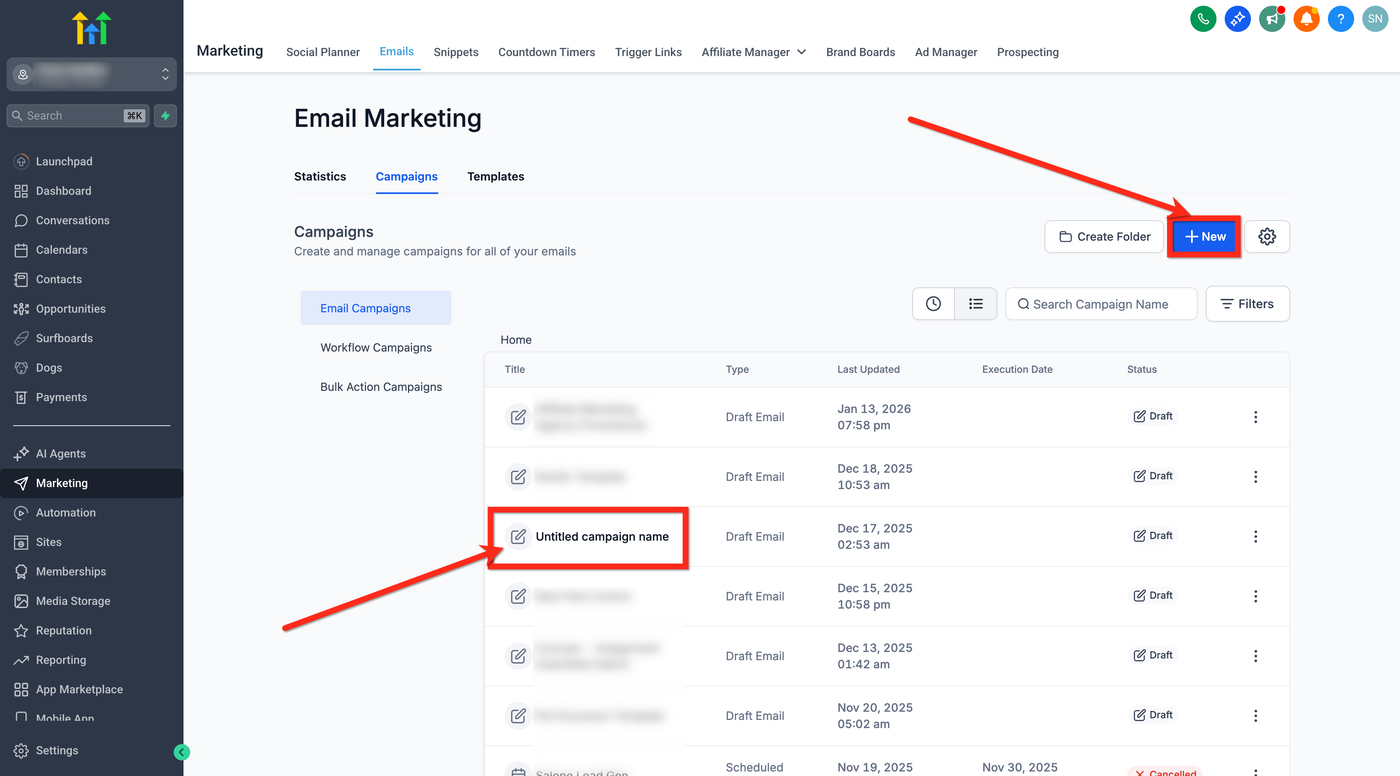
Erstelle eine neue Kampagne oder bearbeite eine bestehende
Schritt 2: E-Mail gestalten
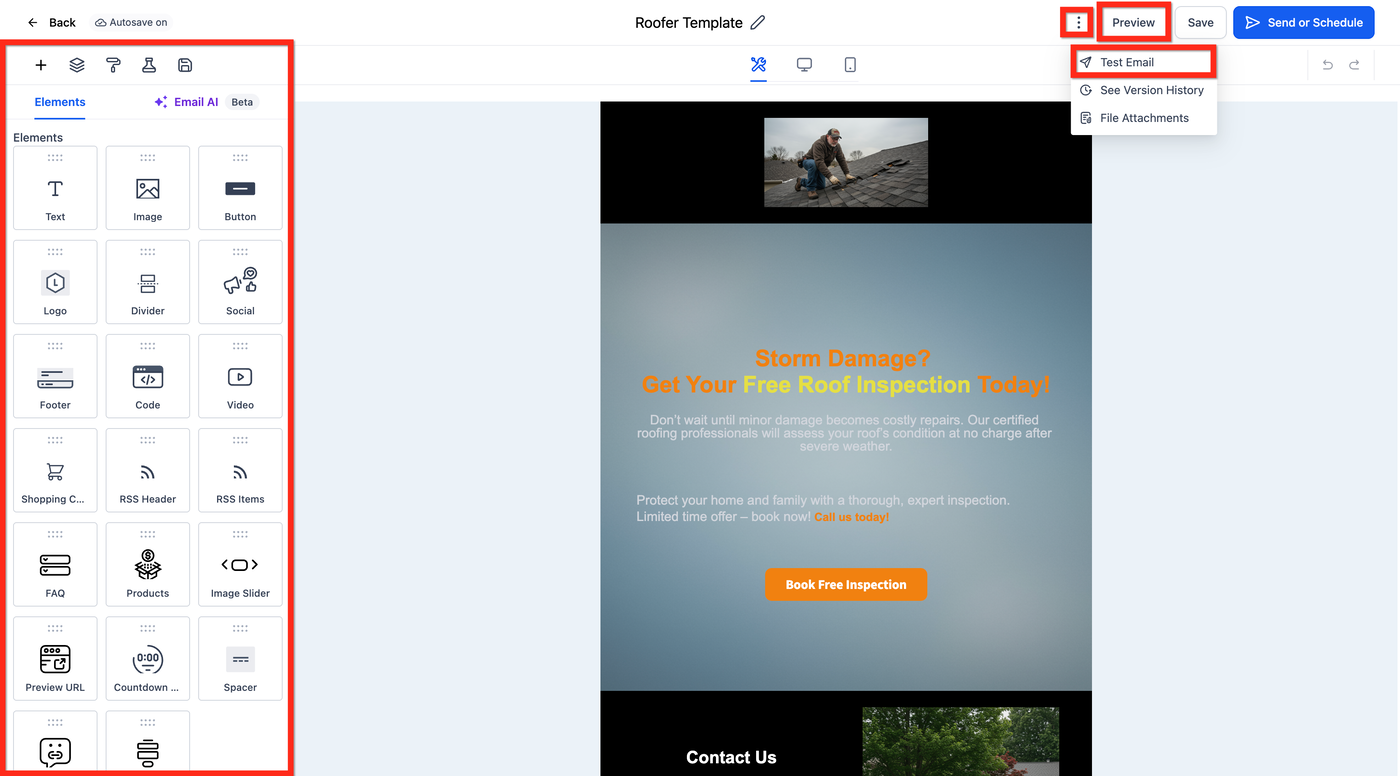
Wähle eine Vorlage aus oder erstelle eine neue
Inhalte, Bilder und Links hinzufügen
Preview und Test-E-Mail verwenden, um das Layout auf Desktop und Mobilgeräten zu prüfen
Schritt 3: Versandoption auswählen (Sofort senden oder planen)
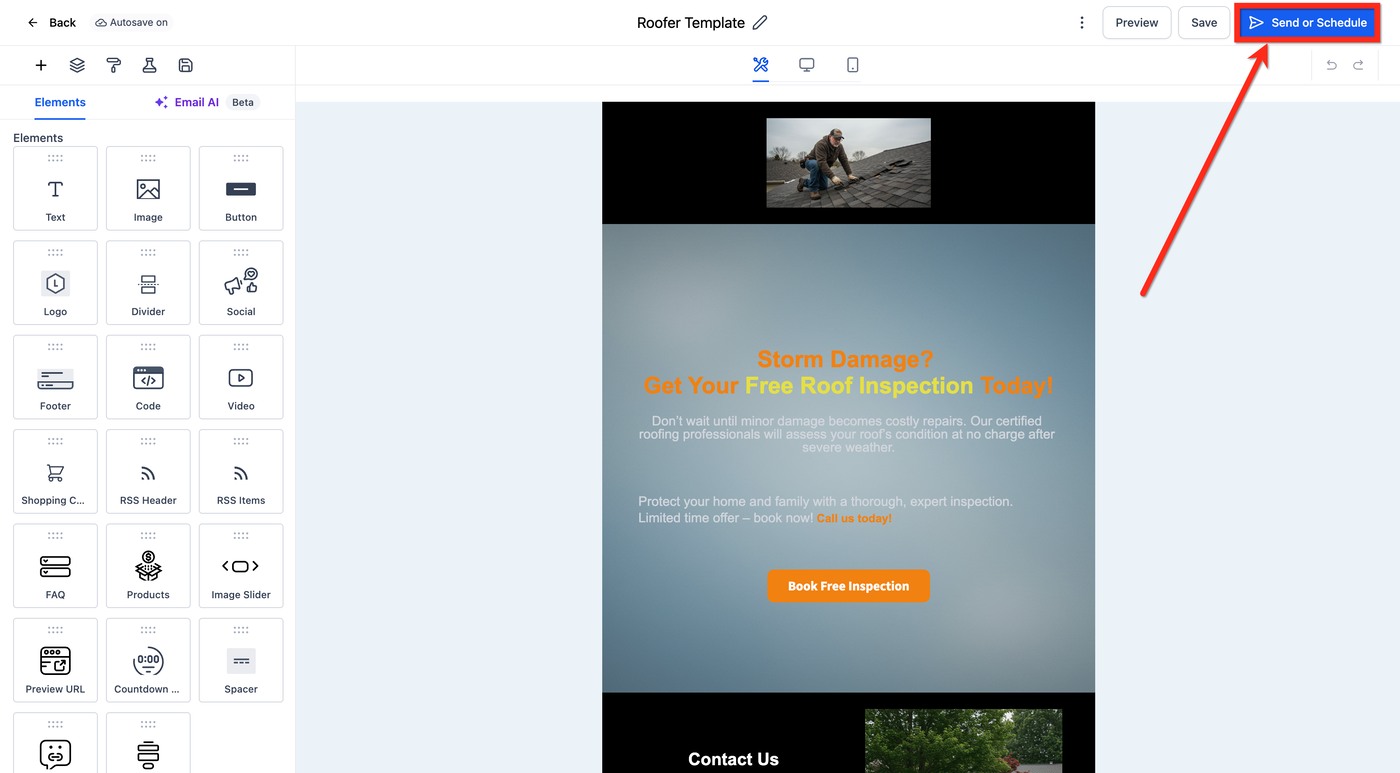
Sofort senden:
Sender Name hinzufügen
Sender Domain prüfen oder konfigurieren
Sender E-Mail eingeben
Betreffzeile hinzufügen
Empfänger auswählen
Zusätzliche Einstellungen konfigurieren (Link Tracking, UTM Tracking, Tags)
Auf Senden klicken
Planen für späteren Versand:
Datum und Uhrzeit festlegen (die E-Mail wird nach Zeitzone des Standorts gesendet)
Sender Name hinzufügen
Sender Domain prüfen oder konfigurieren
Sender E-Mail eingeben
Betreffzeile hinzufügen
Empfänger auswählen
Zusätzliche Einstellungen konfigurieren (Link Tracking, UTM Tracking, Tags)
Auf Planen klicken
Häufig gestellte Fragen
Frage: Kann ich die E-Mail-Kampagne neu terminieren?
Antwort: Ja, für geplante Kampagnen ist eine Änderung bis eine Stunde vor dem Versand möglich.
Frage: Was ist der Unterschied zwischen Kampagnen und Workflows beim E-Mail-Versand?
Antwort: Kampagnen sind einmalige Broadcasts. Workflows automatisieren mehrstufige Abläufe und können E-Mails basierend auf Triggern/Bedingungen senden.
Frage: Kann ich vor dem Versand testen?
Antwort: Ja, nutze Preview und Test-E-Mail im Editor, bevor du die Details auf der Review-Seite bestätigst.
Frage: Kann ich die Kampagne über URL und E-Mail versenden?
Antwort: Ja, es gibt eine Vorschau in den Statistiken und die Möglichkeit, eine Test-E-Mail zu versenden. Hinweis: Abmeldung ist in Test- oder Vorschau-E-Mails nicht möglich.
Frage: Kann ich eine ältere Version wiederherstellen, wenn ich sie versehentlich gelöscht oder falsch bearbeitet habe?
Antwort: Ja, über die drei Punkte in der Kampagnenbearbeitung → Version History ansehen → ältere Version wiederherstellen.
Verwandte Artikel
So verwendest du den E-Mail Builder und den Inline Editor
Video-Element im E-Mail Builder
So verwendest du den E-Mail Template Builder in der Workflow-Send-Email-Aktion
So terminierst du eine E-Mail-Kampagne neu (E-Mail Builder)