Ein fester Countdown-Timer endet zu einem festgelegten Datum und einer festgelegten Uhrzeit für alle Benutzer. Er eignet sich perfekt für Produkteinführungen, Verkäufe, Veranstaltungen und Fristen.
Wo kann man einen Countdown-Timer verwenden?
Produkteinführung
Spannung für eine neue Produkteinführung aufbauen.
Den Timer auf Landingpages, E-Mails und Social Media anzeigen.
Event-Registrierung
Menschen an Registrierungsfristen oder Startzeiten von Veranstaltungen erinnern.
Den Timer auf der Event-Seite, in Einladungen und Follow-up-E-Mails einfügen.
Verkäufe / Promotionen
Verbleibende Zeit für Flash-Sales oder zeitlich begrenzte Angebote anzeigen.
Den Timer auf Verkaufsseiten, E-Mails und Website-Bannern hinzufügen, um Dringlichkeit zu erzeugen.
Anmeldungen / Registrierungen
Fristen für Anmeldungen oder Registrierungen hervorheben.
Den Timer auf Formularen oder Aktionsseiten einfügen, um rechtzeitiges Handeln zu fördern.
Schritt-für-Schritt: Einen festen Countdown-Timer erstellen
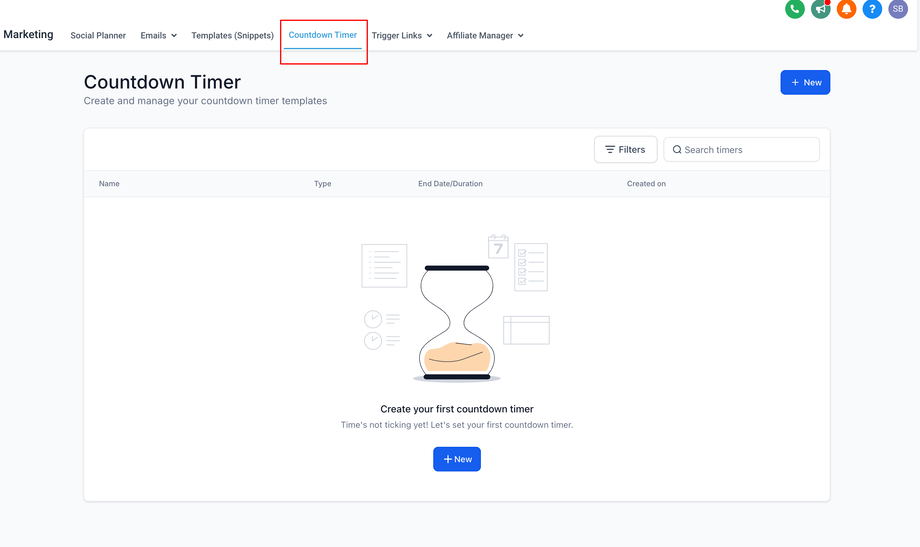
Zum Marketing-Bereich navigieren
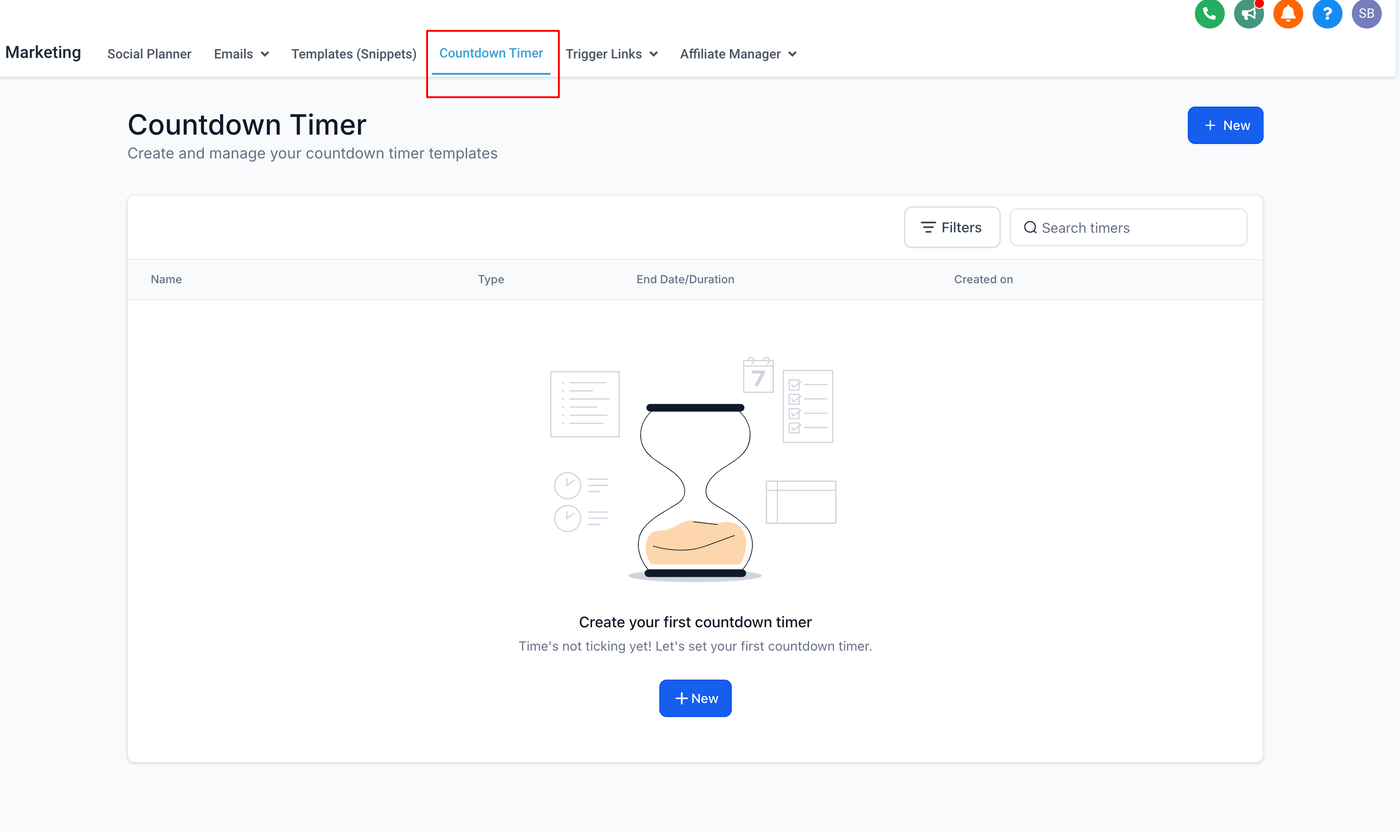
Gehe zu Marketing → Countdown Timer in deinem HighLevel-Dashboard.
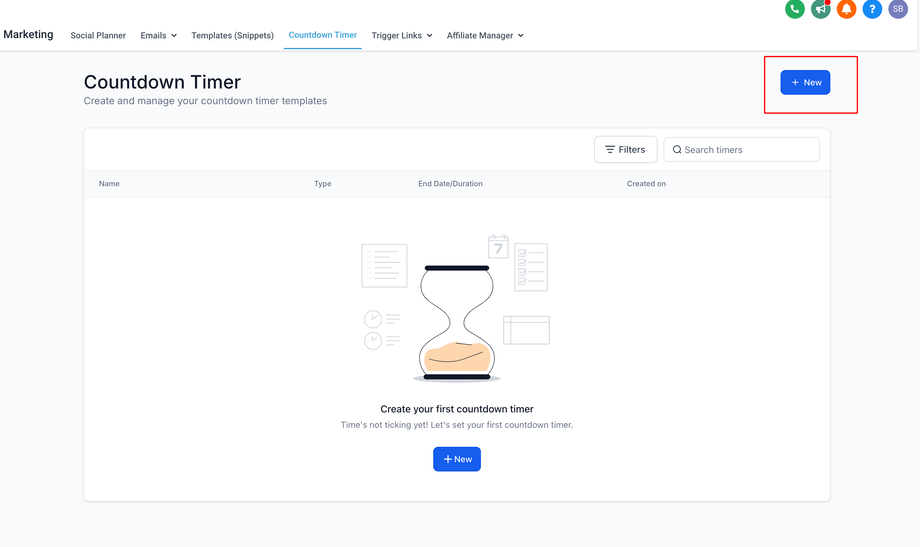
Neuen Timer erstellen
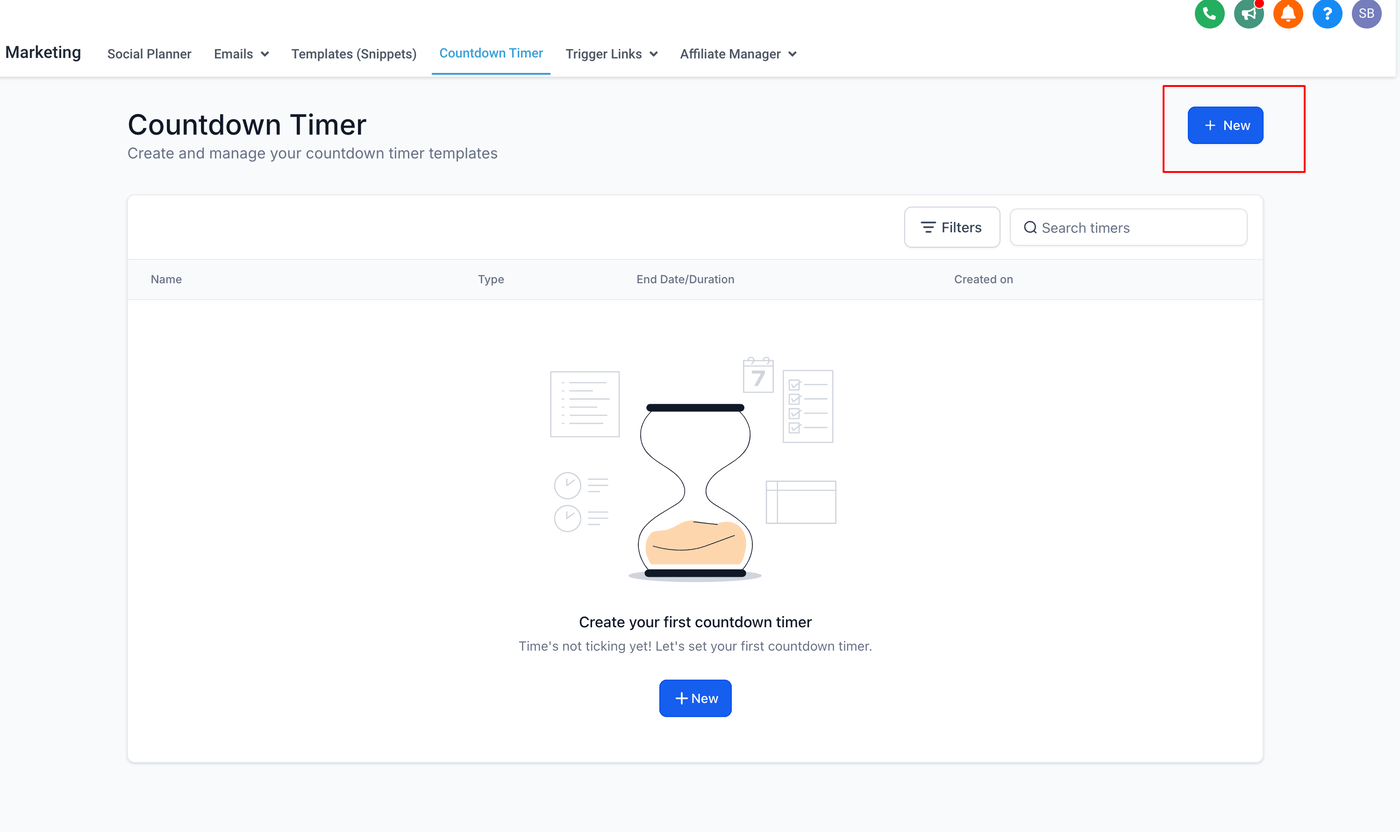
Klicke auf die Neu-Schaltfläche, um einen Timer zu erstellen.
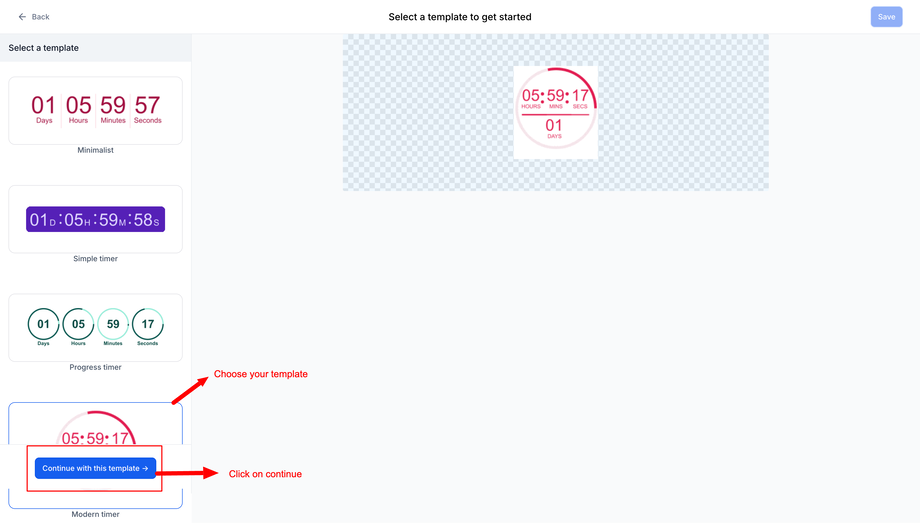
Eine Vorlage auswählen
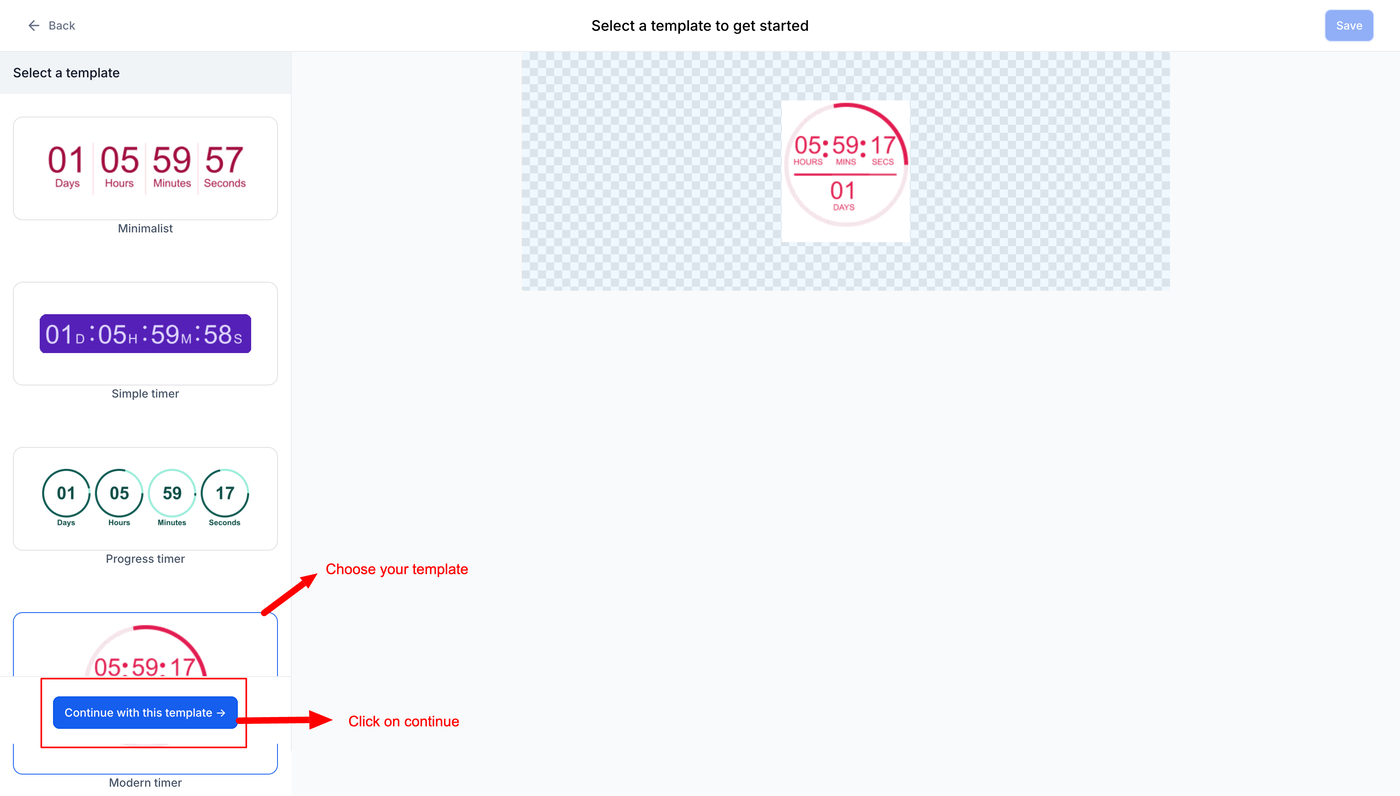
Wähle ein Design-Template und klicke auf Mit dieser Vorlage fortfahren.
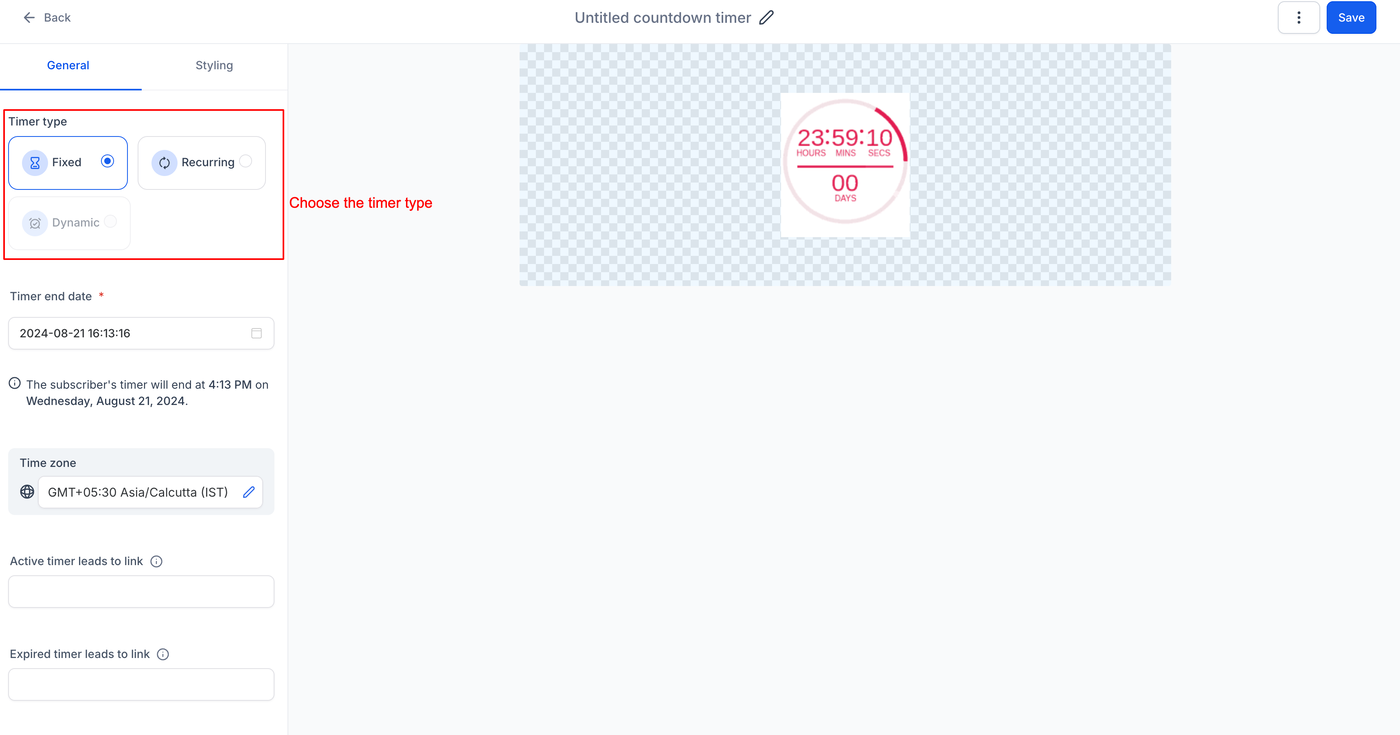
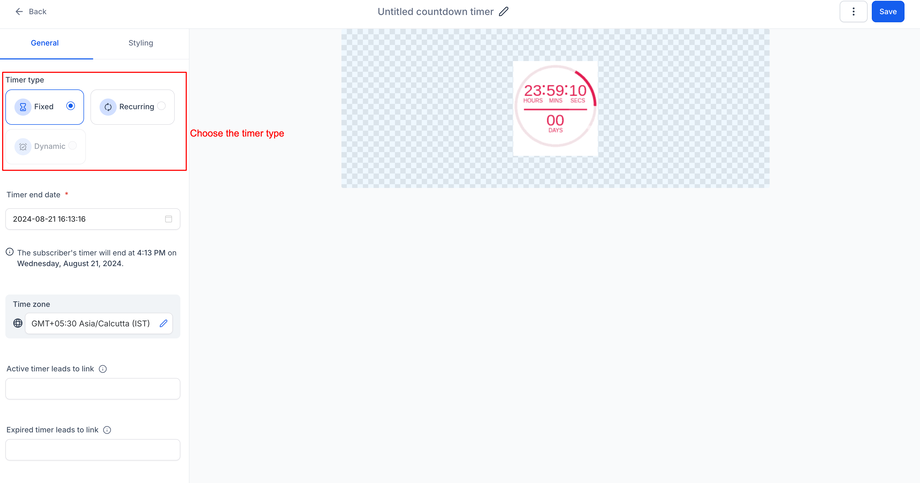
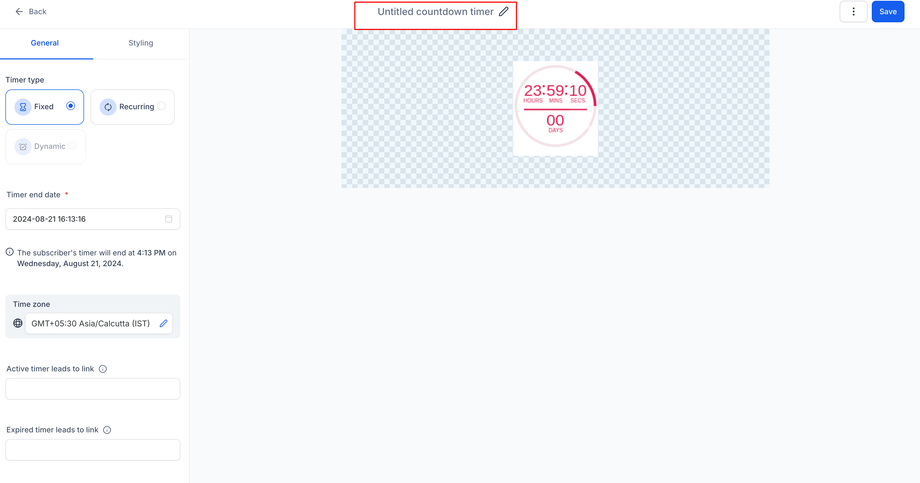
Timer-Typ wählen
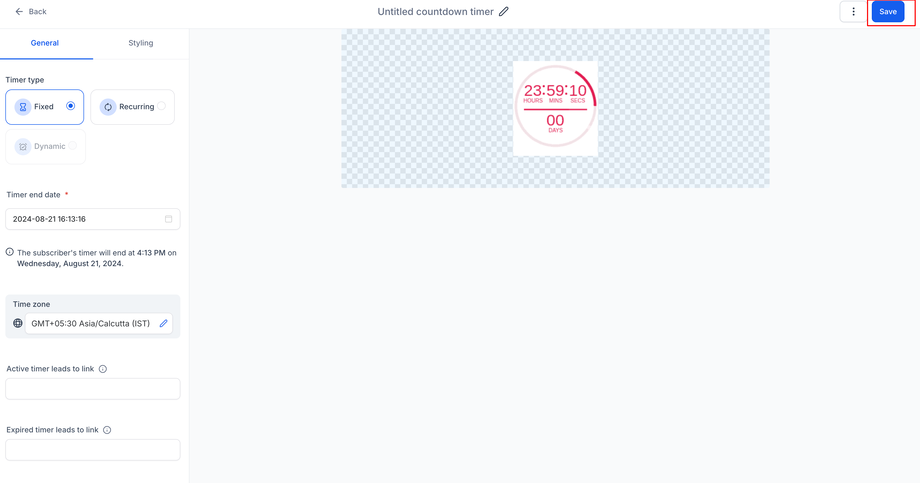
Wähle Fest als Timer-Typ.
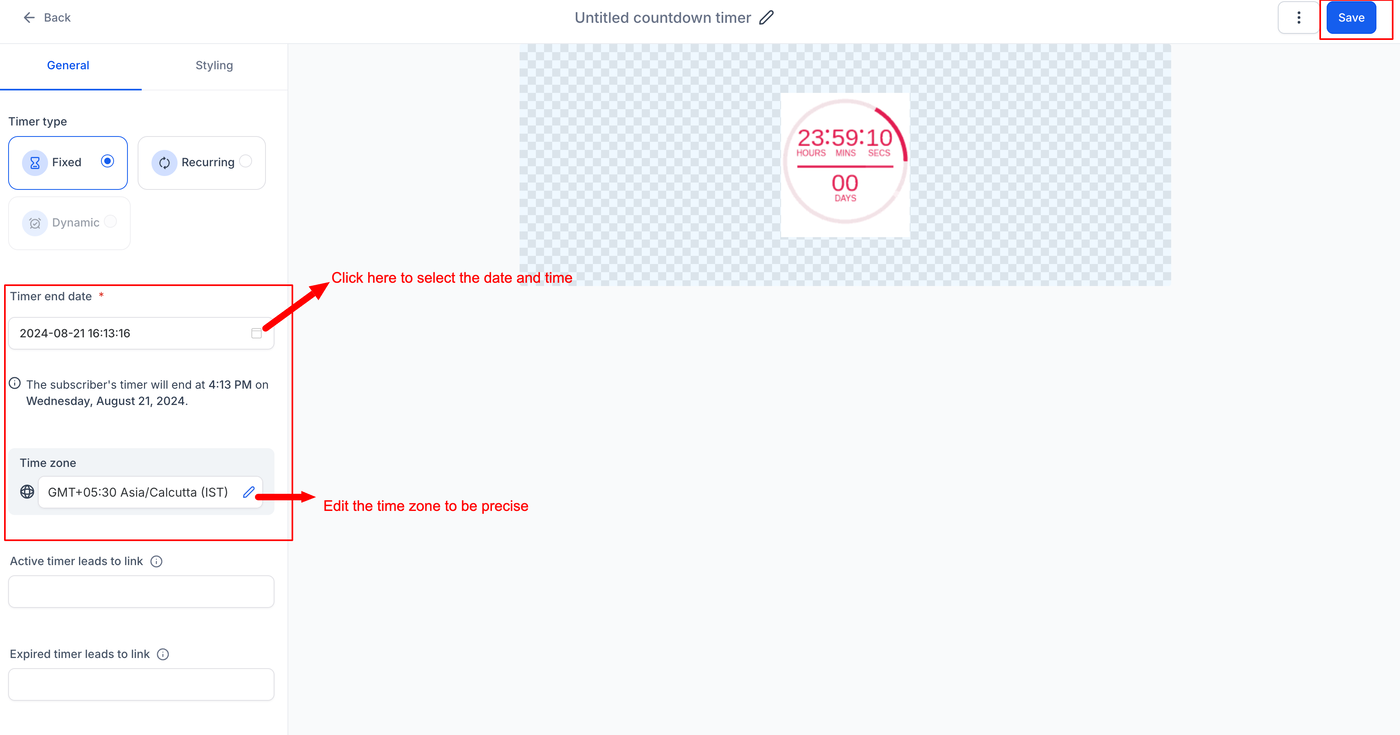
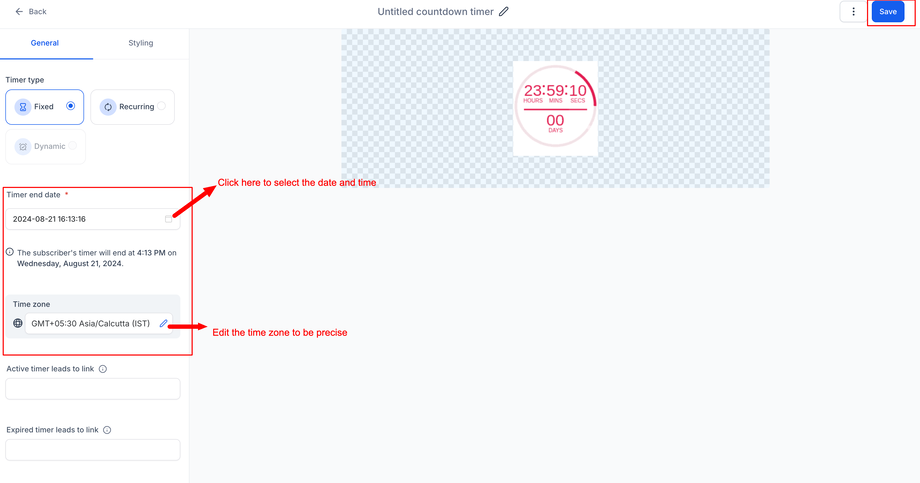
Timer-Details konfigurieren
Setze das Enddatum und die Endzeit, zu der der Timer stoppen soll.
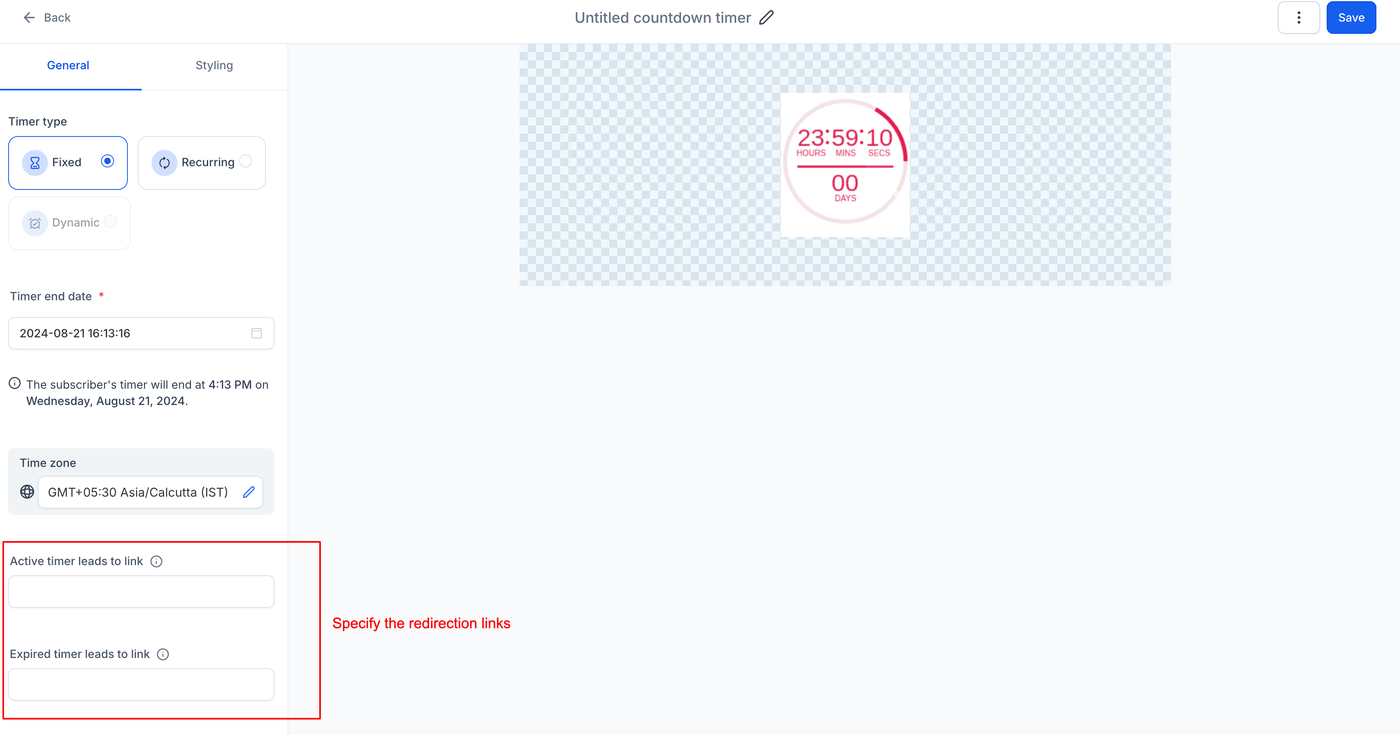
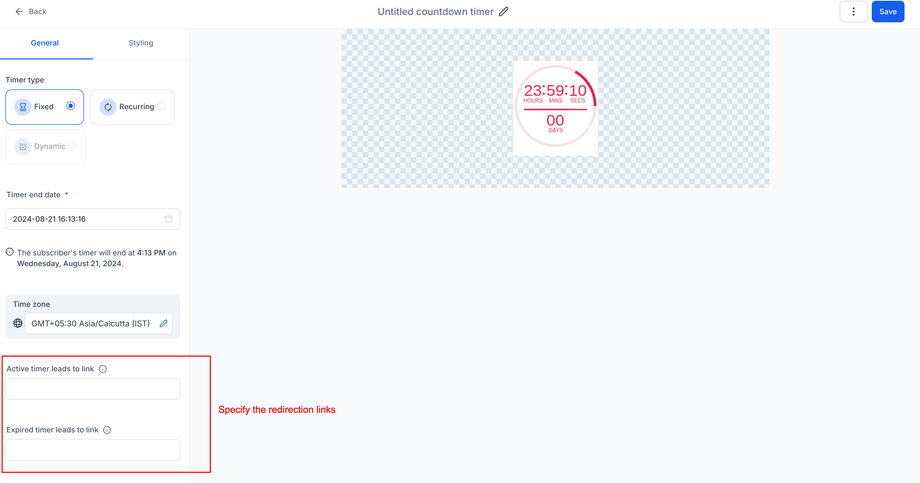
Links hinzufügen
Aktiver Link: URL, zu der Benutzer gehen, während der Timer läuft.
Abgelaufener Link: URL, zu der Benutzer gehen, nachdem der Timer endet.
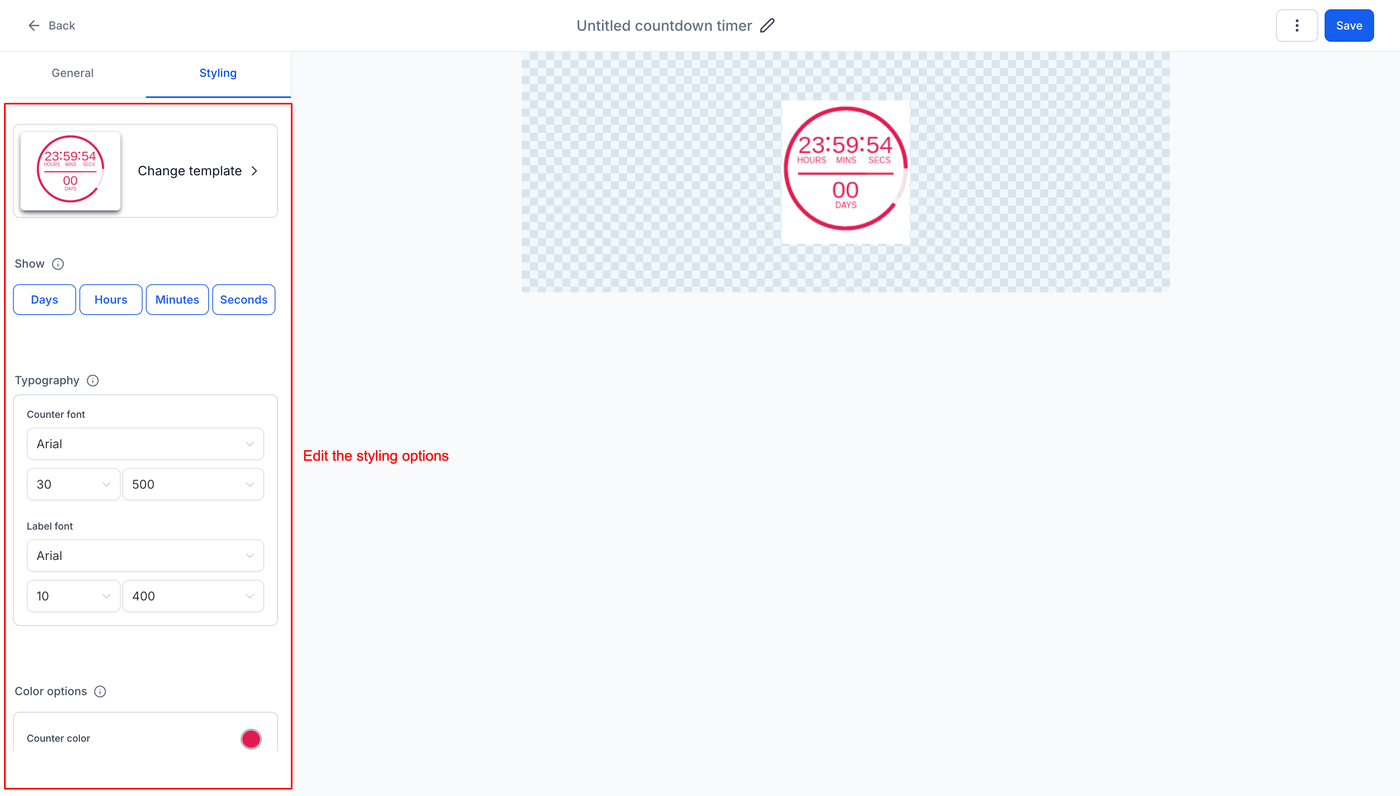
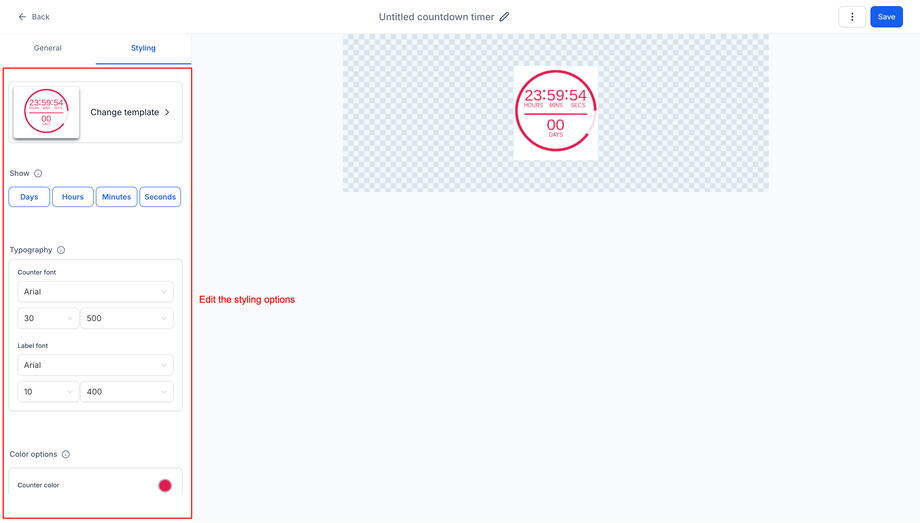
Styling anpassen
Unter dem Tab Styling Folgendes anpassen:
Schriftarten und Farben
Ablaufbild
Zeiteinheiten (Tage, Stunden, Minuten, Sekunden)
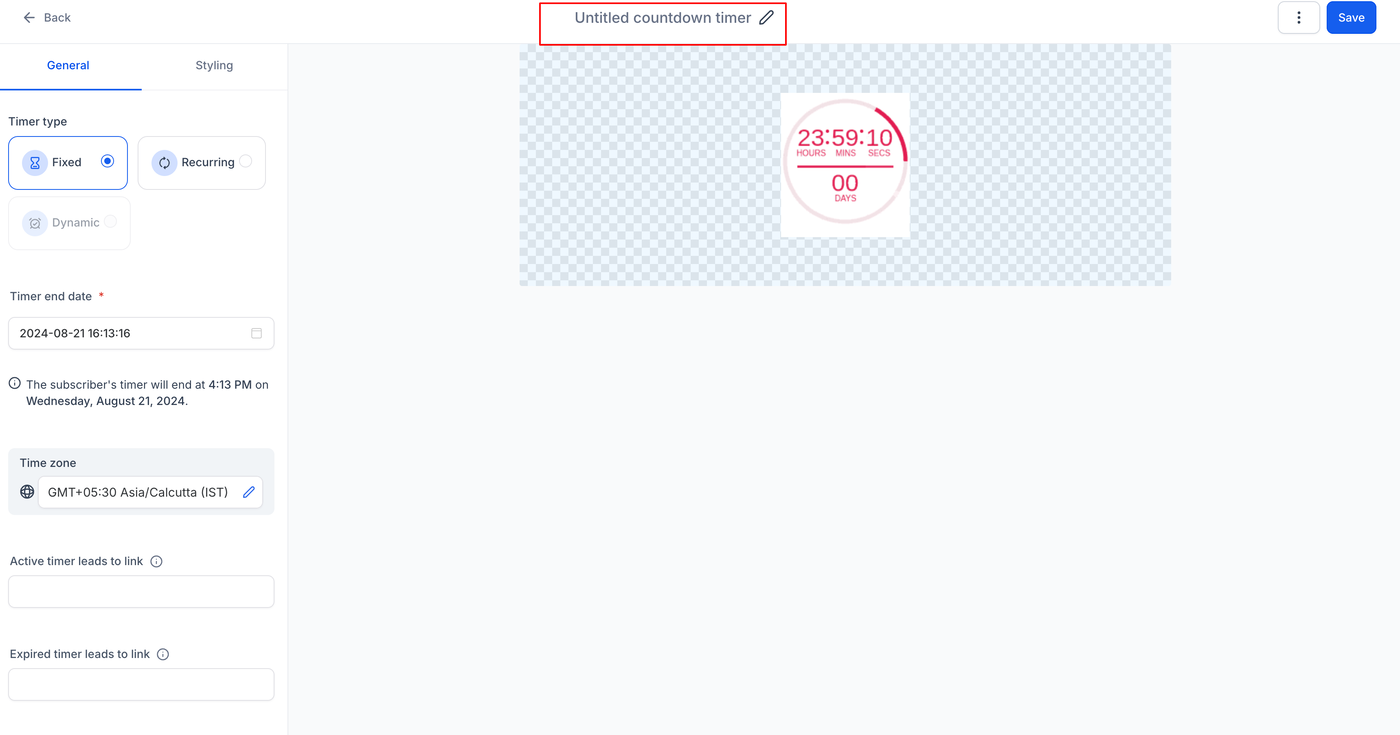
Timer umbenennen
Gib dem Timer einen beschreibenden Namen, um ihn übersichtlich zu halten.
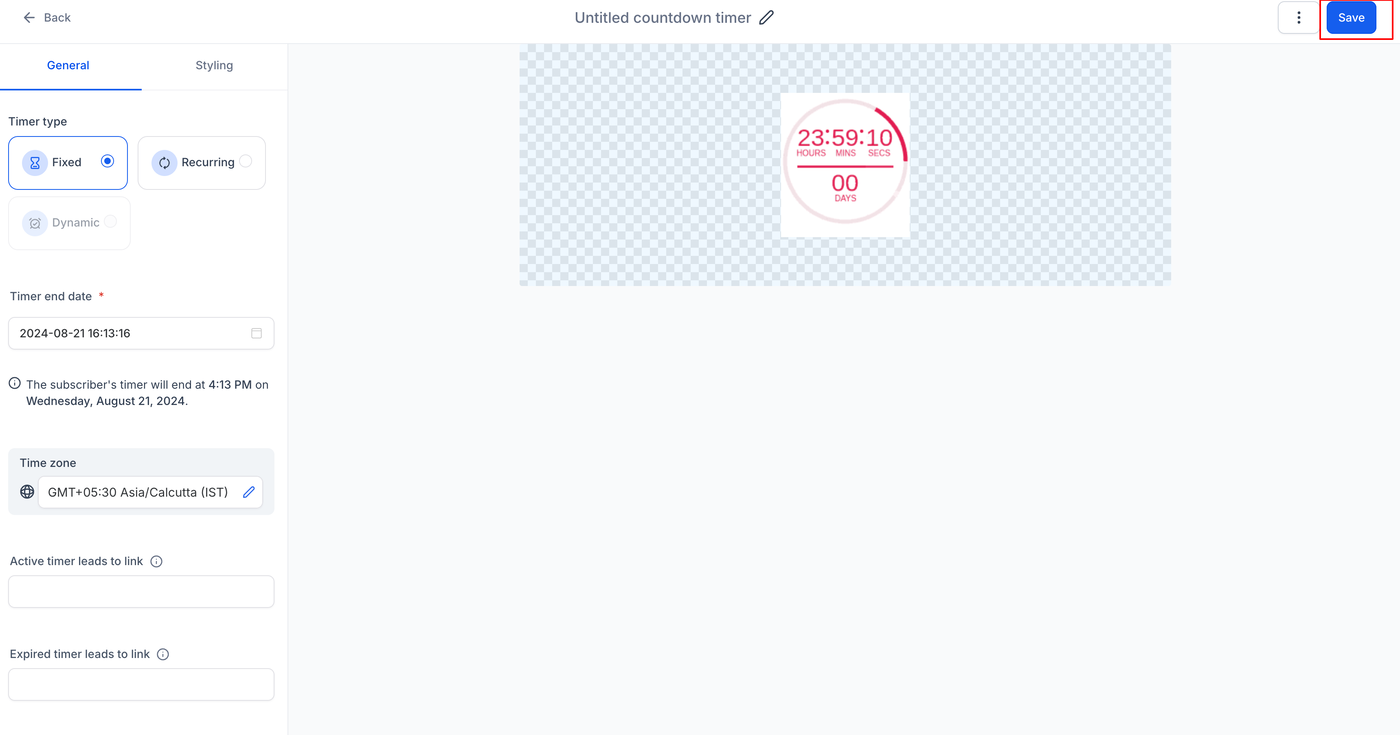
Timer speichern
Klicke auf Speichern, um den Countdown-Timer zu aktivieren.