Stellen Sie Konsistenz mit der Typografie Ihrer Website sicher, indem Sie Google Fonts in Ihre E-Mails einbinden. Diese Option bietet bessere Designmöglichkeiten, um Ihre E-Mails optisch aufzuwerten.
Dinge, die Sie wissen sollten, bevor Sie Google Fonts in E-Mails hinzufügen
Die Verwendung von Google Fonts kann helfen, dass Ihre E-Mails zum Stil Ihrer Website oder Ihres Online-Shops passen. Allerdings werden diese Schriftarten nicht auf allen Geräten und E-Mail-Diensten gleich dargestellt.
Beispiele für E-Mail-Dienste, bei denen Google Fonts möglicherweise nicht korrekt angezeigt werden:
Gmail im Web, auf iPhone, Android und in Browser-Versionen
Outlook auf Macs, iPhones, Android-Geräten und Outlook.com
Yahoo Mail
So verwenden Sie Google Fonts
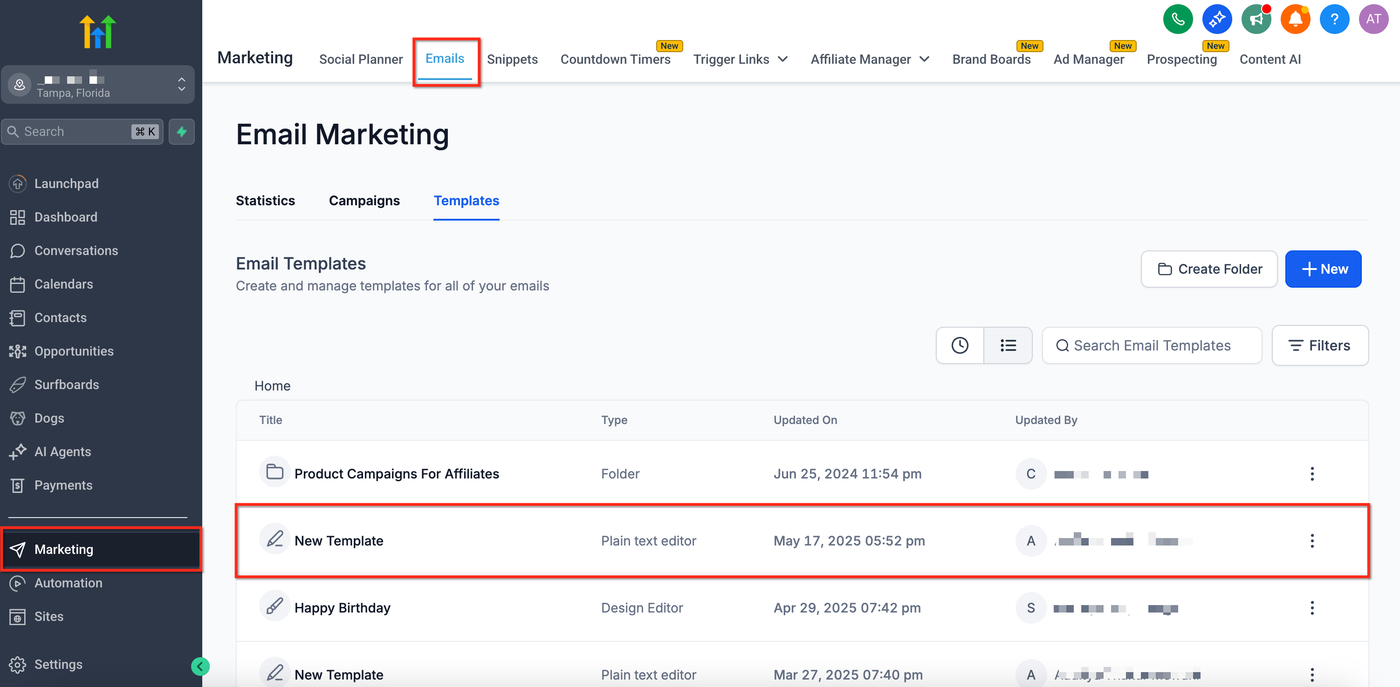
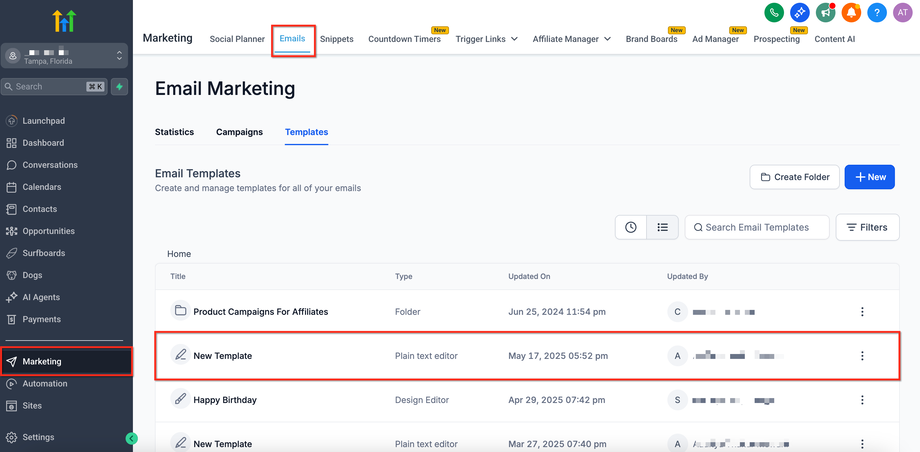
Navigieren Sie zum E-Mail-Builder auf der Plattform. Öffnen Sie eine bestehende E-Mail-Kampagne oder Vorlage, oder erstellen Sie eine neue.
Wählen Sie ein Textelement innerhalb Ihres Designs aus und klicken Sie auf die Schriftart-Auswahl. Klicken Sie auf „Add fonts“.
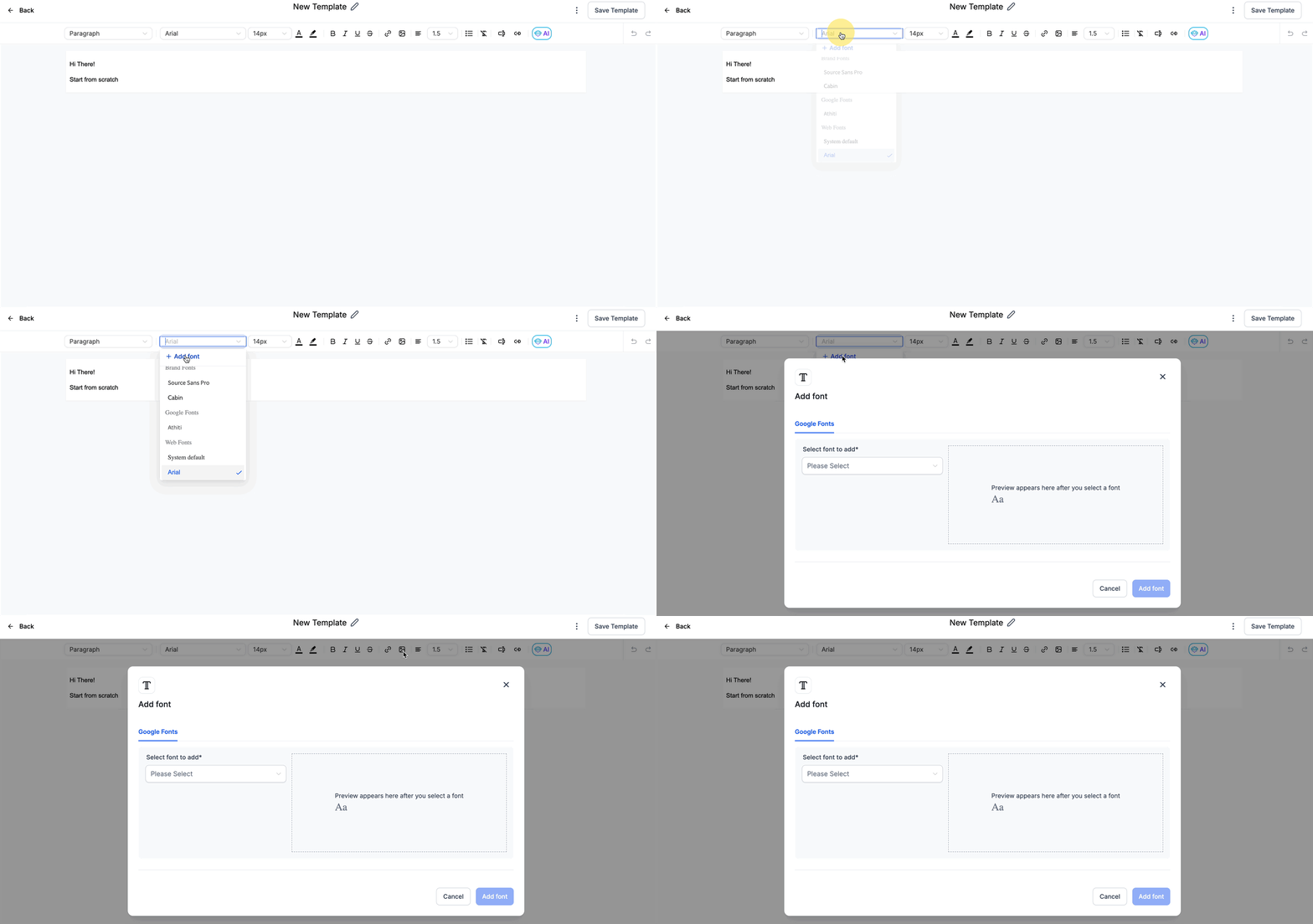
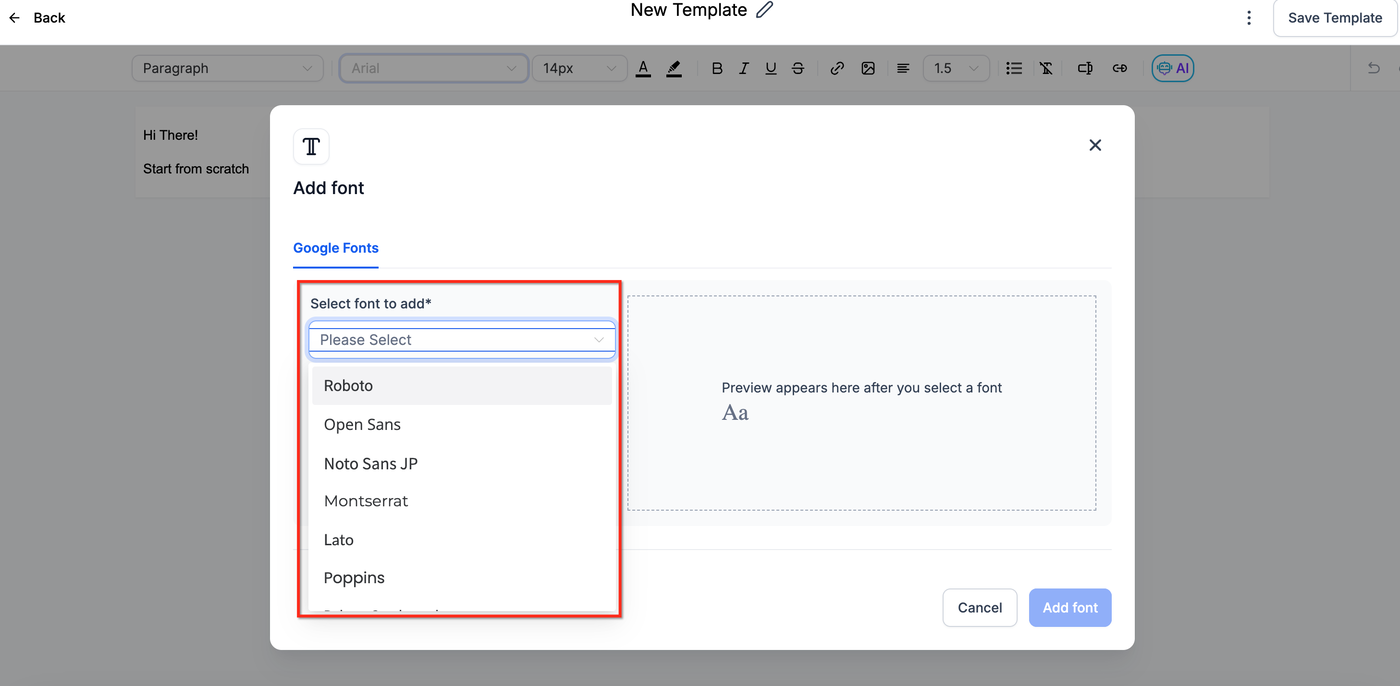
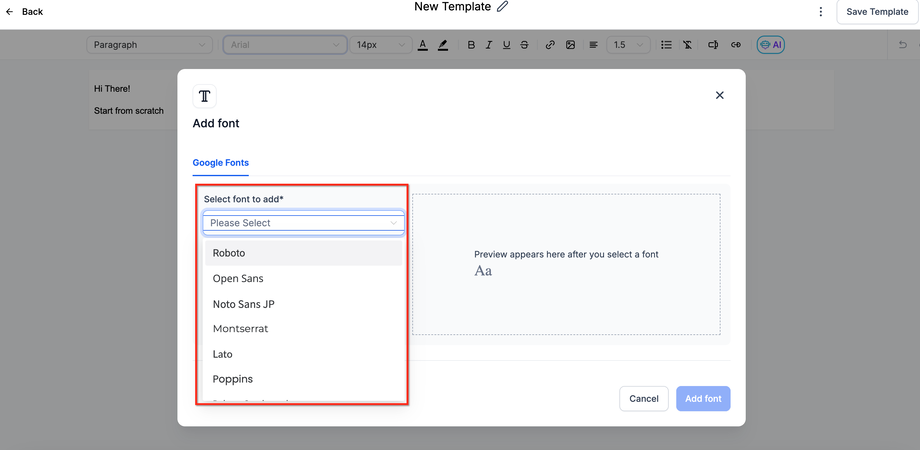
Wählen Sie die gewünschte Schriftart aus dem Dropdown-Menü im erscheinenden Fenster.
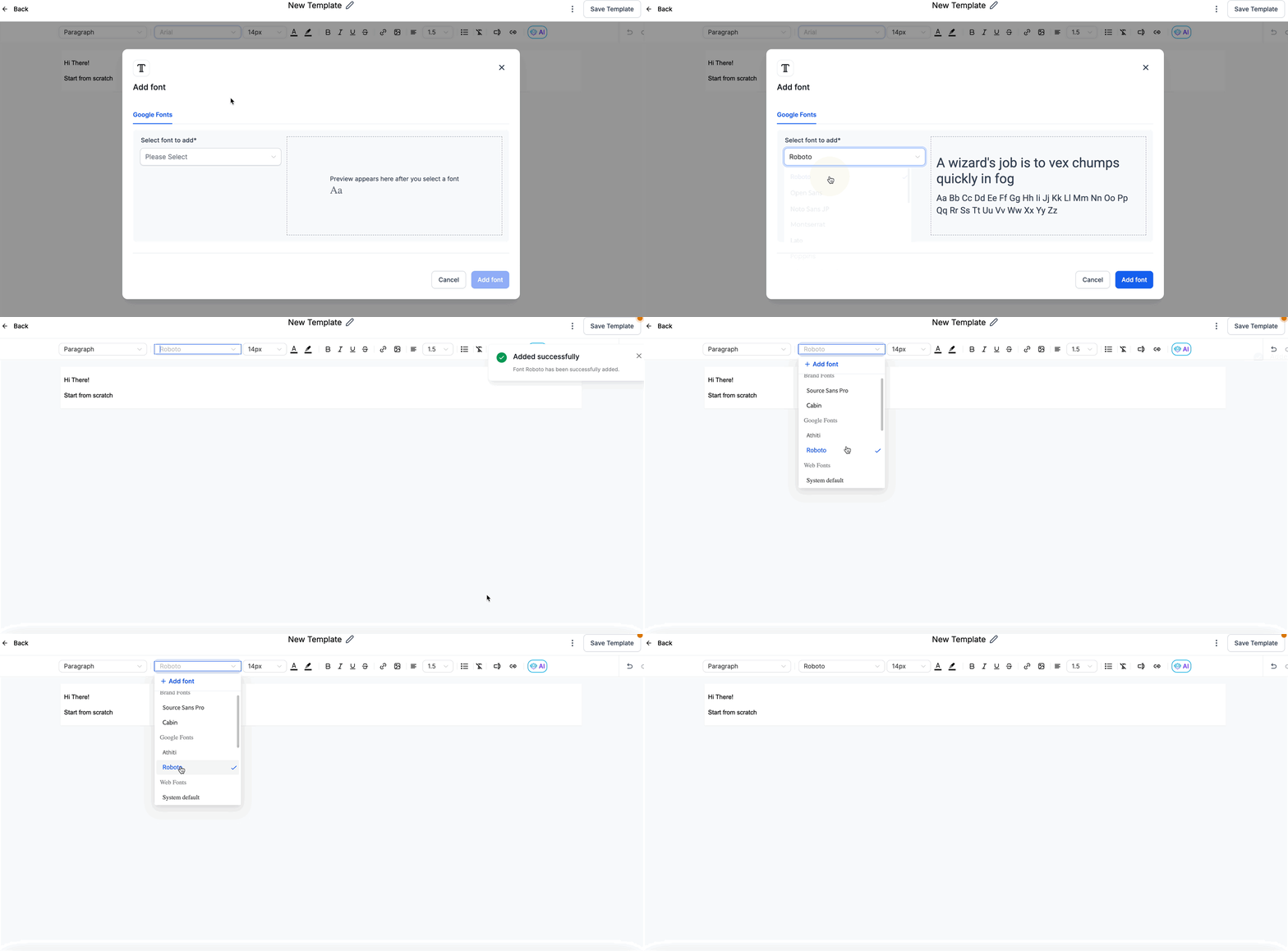
Speichern Sie die Schriftart, indem Sie auf „Add font“ klicken.
Die Schriftart ist nun im Schriftart-Auswahlfeld für alle Builder verfügbar.
Schriftarten verwalten:
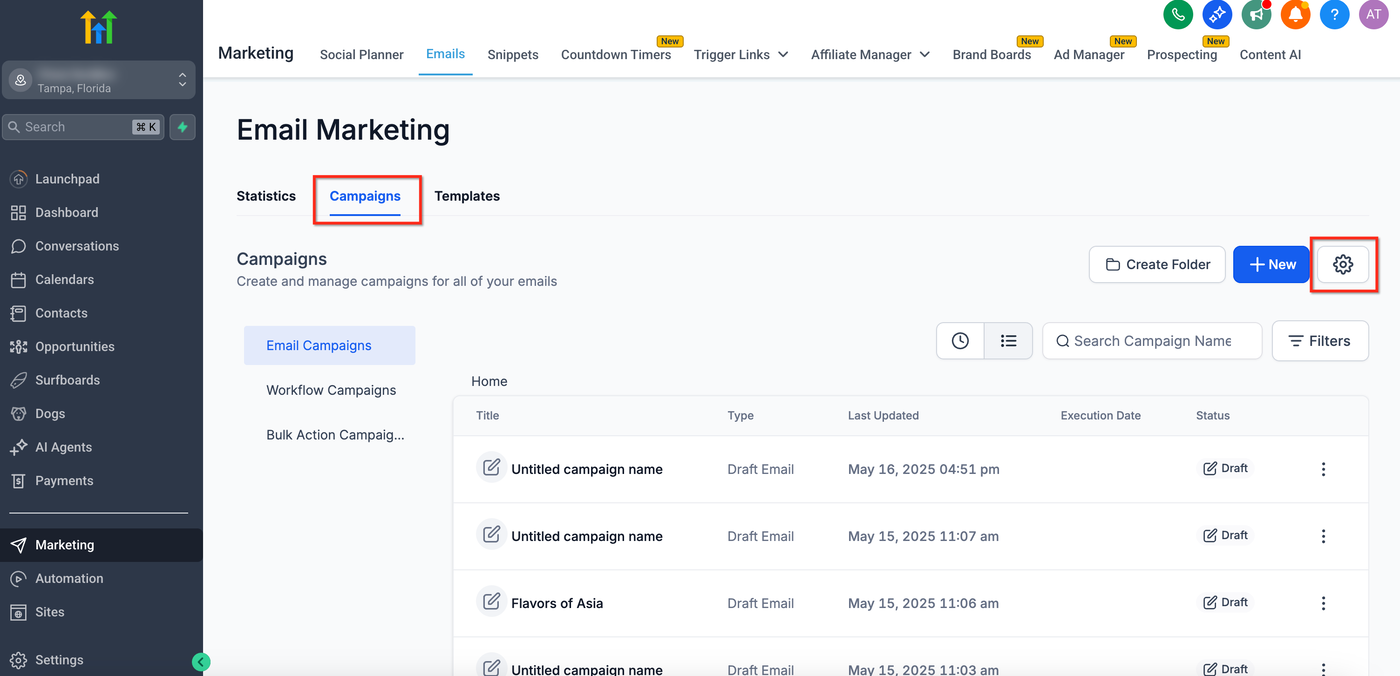
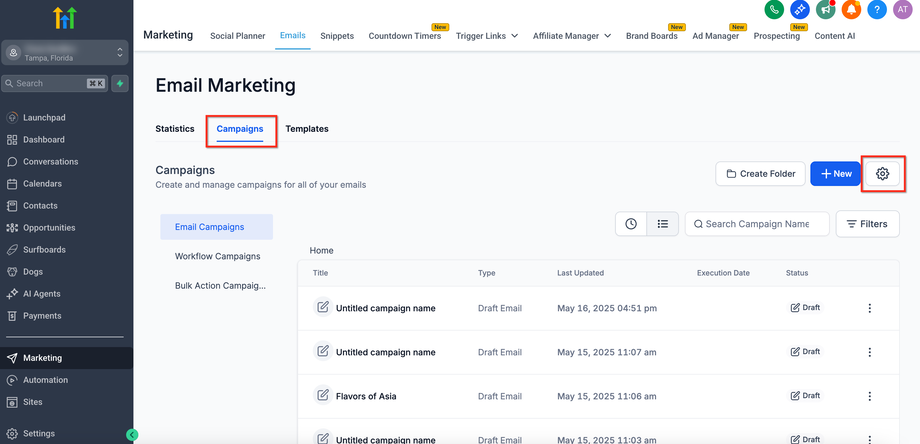
Gehen Sie dazu zur Einstellungen-Seite, die sich unter dem Tab Campaigns befindet.
Um eine Schriftart zu löschen, klicken Sie einfach auf „Delete“.

Um eine Schriftart hinzuzufügen, klicken Sie auf „Add font“ und folgen Sie dem gleichen Prozess wie oben.