Einführung
RSS ermöglicht es Ihnen als Geschäftsinhaber, Updates und neu veröffentlichte Blog-Inhalte per E-Mail zu versenden. Anstatt jedes Mal eine E-Mail zu senden, wenn ein Blog veröffentlicht wird – was Ihre Nutzer möglicherweise stören könnte – können Sie periodische RSS-E-Mails oder Newsletter versenden, die einen Überblick über die Blog-Inhalte bieten, die Ihre Nutzer verpasst haben.
Was ist RSS?
RSS steht für „Really Simple Syndication“. Ein RSS-Feed erleichtert es Kunden, Updates zu erhalten und eine kuratierte Auswahl an Inhalten an einem Ort anzusehen.
Eine RSS-E-Mail in HighLevel ermöglicht es Ihnen, eine Vorlage auszuwählen, Inhalte zu gestalten und die Einstellungen für Empfänger und Versandmethode als RSS-Planung für täglich, wöchentlich oder monatlich festzulegen.
Hinweis:
Um eine E-Mail zu senden, stellen Sie sicher, dass Sie eine E-Mail-Vorlage erstellt haben.
Um eine E-Mail zu senden, stellen Sie sicher, dass Sie die Domain zum E-Mail-Versand verifiziert haben.
Erstellen einer RSS-E-Mail
Kampagne erstellen
Klicken Sie auf „Create Campaign“.
E-Mail-Vorlage auswählen
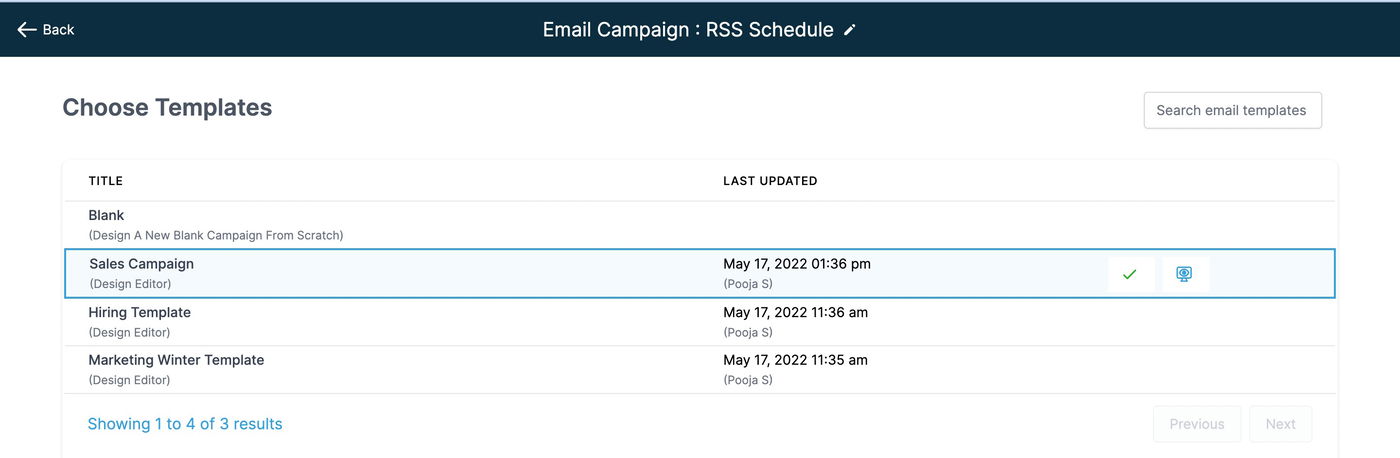
Wählen Sie die Vorlage aus, die Sie für Ihre Marketing-E-Mail-Kampagne nutzen möchten. Vorschau ist verfügbar, um die Vorlage zu prüfen.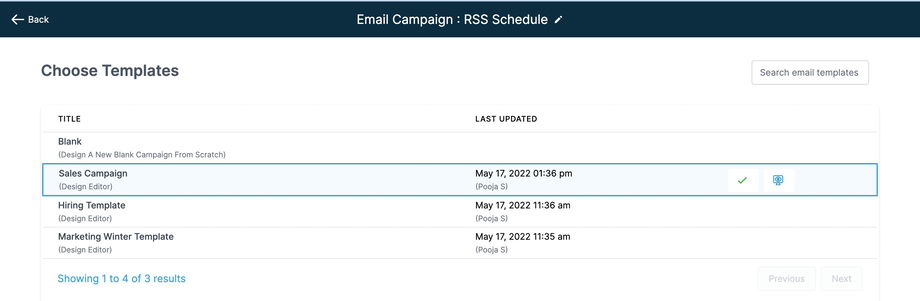
Inhalt gestalten
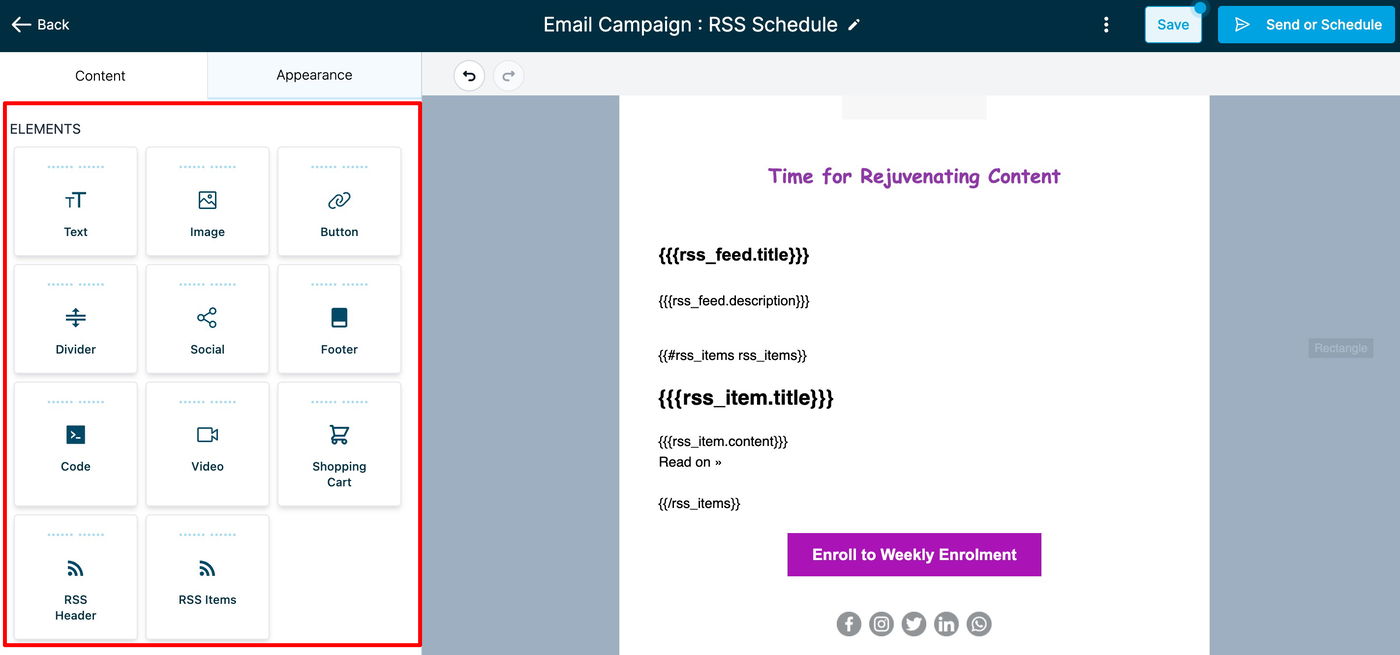
Der Email Builder bietet Tools, um Ihre Kampagne zu gestalten. Platzieren Sie alle notwendigen Elemente. Danach klicken Sie auf „Send or Schedule“.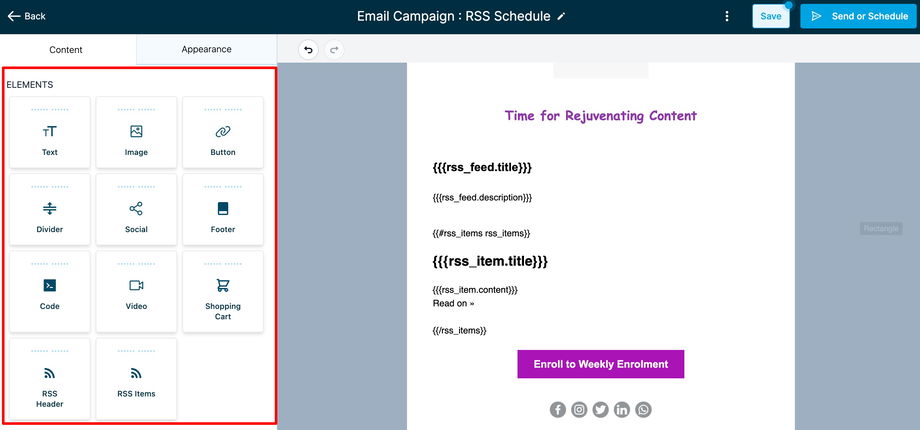
E-Mail prüfen
Der Builder erlaubt es, alle Teile der E-Mail zu bearbeiten und vor dem Versand zu überprüfen.

Pre-Sending Checkliste
Empfänger im „To“-Feld auswählen (E-Mail-Adressen oder Smartlists).
E-Mail-Adresse im „From“-Feld hinzufügen.
Name im „Name“-Feld eintragen (optional).
Betreffzeile im „Subject“-Feld eintragen.
Vorschautext im „Preview“-Feld eintragen (optional).
RSS-Versandoptionen
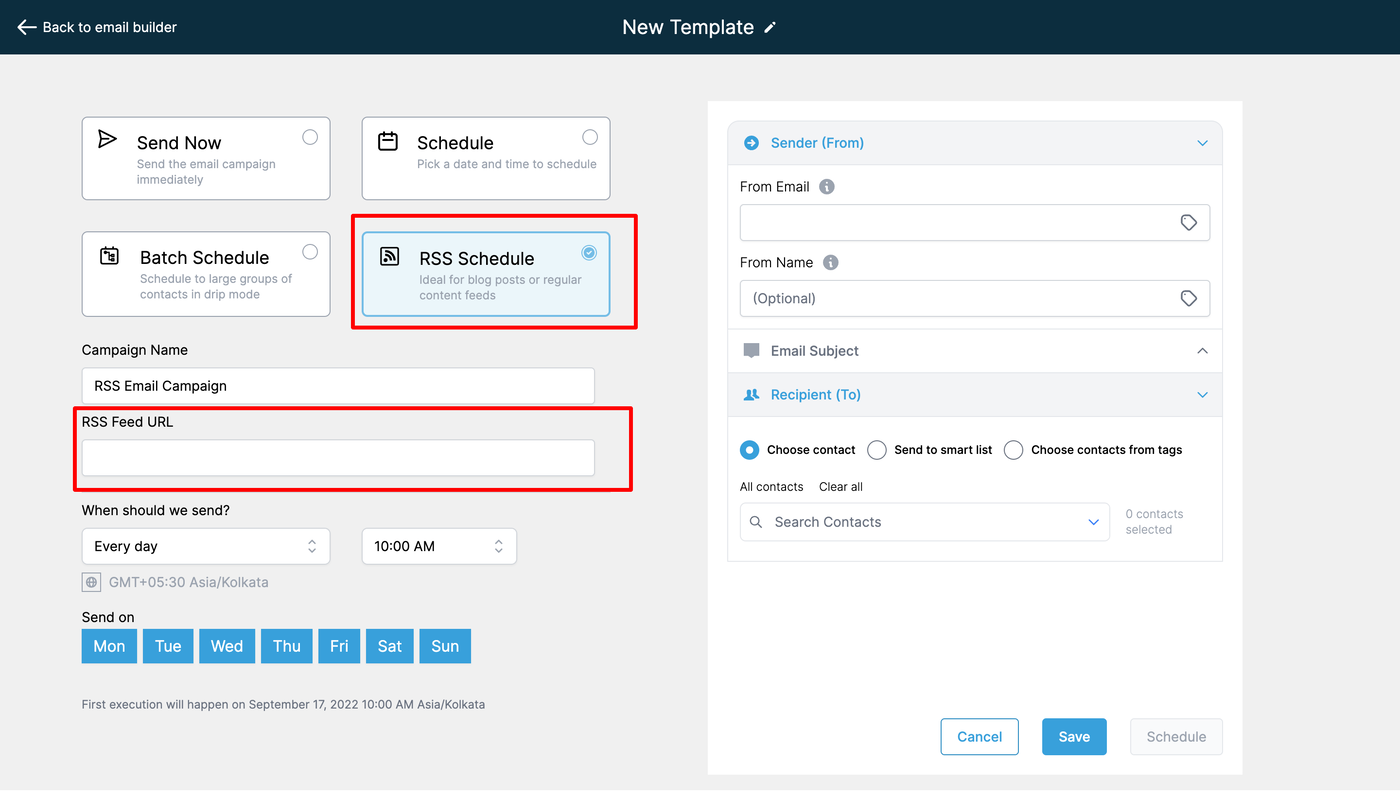
Wählen Sie „RSS“ als Versandmethode.
Geben Sie die RSS-Feed-URL ein.
Wählen Sie aus: Täglich, Wöchentlich oder Monatlich.
Legen Sie die Uhrzeit für den Versand fest.
Deaktivieren Sie die Wochentage, an denen keine RSS-E-Mail gesendet werden soll.
Die nächste Ausführungszeit wird mit Zeitzone angezeigt.
Prüfen Sie Datum, Uhrzeit und Zeitzone vor dem Planen.
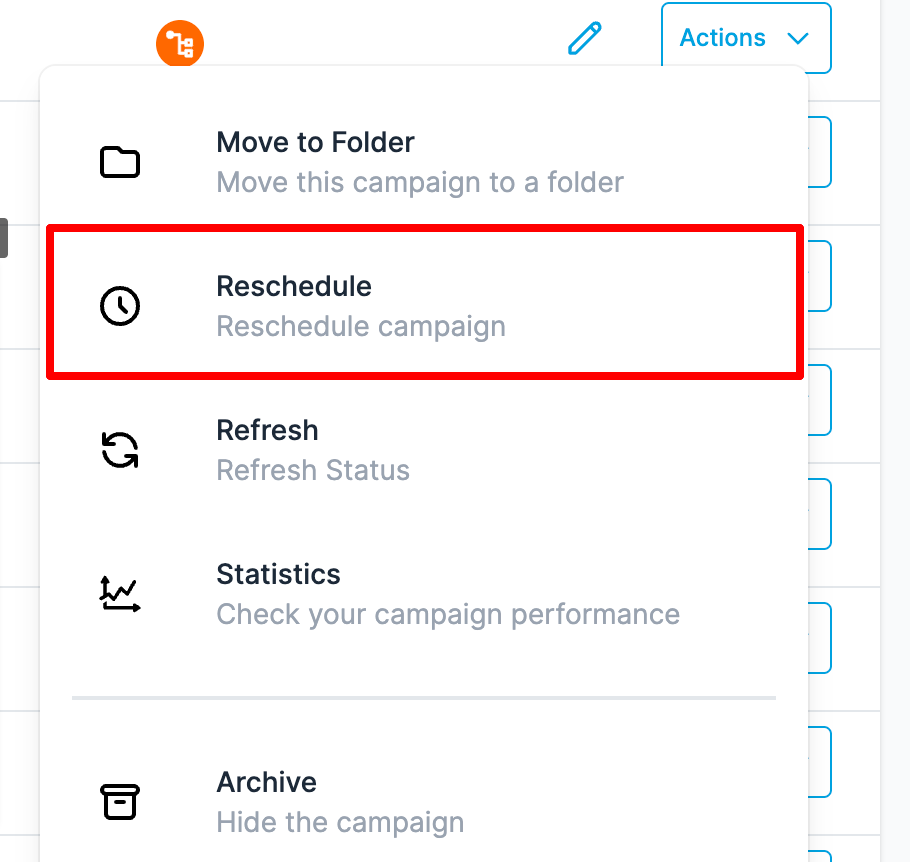
E-Mail-Kampagnen können gelöscht oder neu geplant werden.
Um neu zu planen, klicken Sie auf „Reschedule“ und setzen das gewünschte Datum/Uhrzeit.
Das Neuplanen ist bis eine Stunde vor dem Versand möglich.
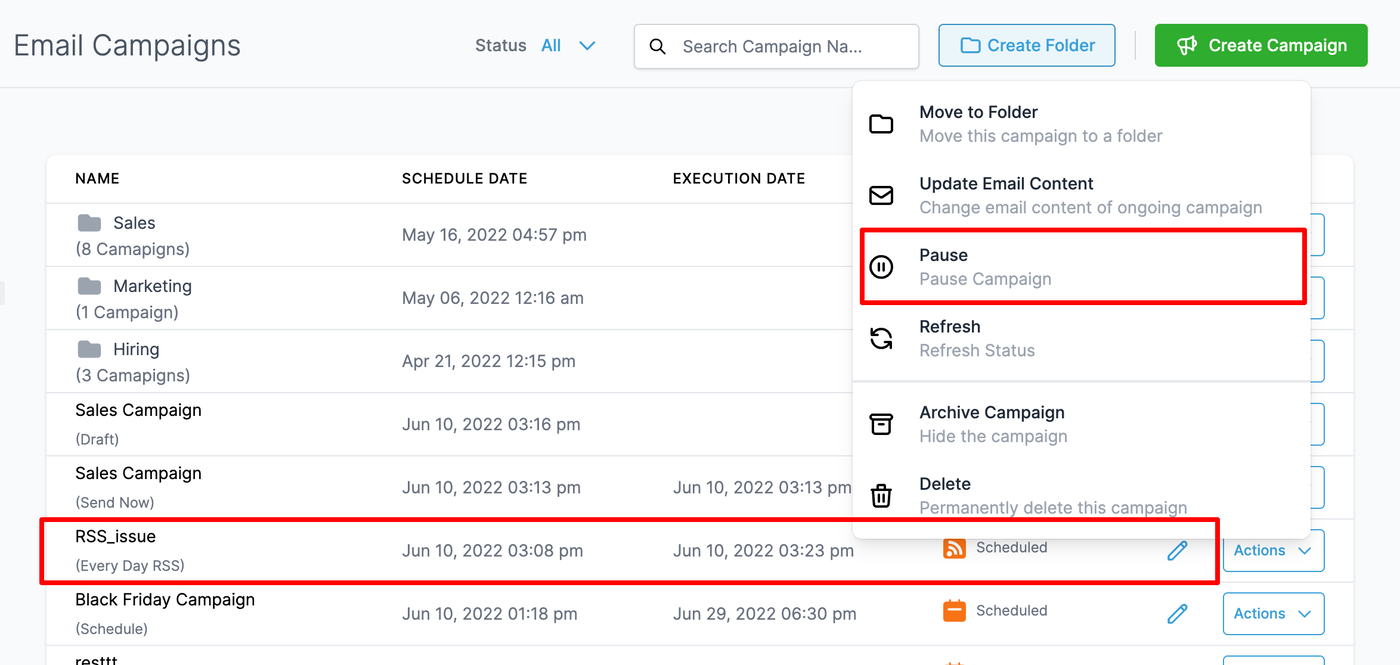
Pausenoption für RSS-E-Mail-Kampagnen ist verfügbar.
FAQ
Warum gibt es mehrere Einträge der RSS-Kampagne in der Liste?
Jede RSS-Kampagne wird mehrfach angezeigt, um die Statistiken zu jedem Eintrag darzustellen.
Kann ich den Inhalt der RSS-Kampagne bearbeiten, ohne dass Statistiken betroffen sind?
Ja. Klicken Sie auf „Update Email Content“ und bearbeiten Sie den Inhalt vor dem Ausführungsdatum. Danach auf „Save Edits“ klicken. Hinweis: Es ist nicht garantiert, dass der Inhalt immer vor der Ausführung aktualisiert wird, aber es wird versucht.
Wie kann ich eine RSS-E-Mail-Kampagne neu planen?
Neuplanung ist für Simple Schedule, Batch Schedule und RSS Schedule bis eine Stunde vor Ausführung möglich.
Gehen Sie zu Marketing > Email > Email Campaign Tab.
Wählen Sie die Kampagne und klicken Sie auf „Reschedule Campaign“.
Ändern Sie die Details und das Versandmodell.
Markieren Sie die Kampagne als neu geplant und speichern Sie die Einstellungen.