Social Planner gibt Ihnen die Möglichkeit, alle Ihre Fanpages hinzuzufügen, um Beiträge zu veröffentlichen und mit Ihrem Facebook-Publikum über eine Facebook-Seite zu interagieren.
Anleitung zur Einrichtung der Veröffentlichung auf Facebook-Seiten
Wenn Sie die folgenden Schritte befolgen, können Sie Ihre Facebook-Seiten mit der Plattform verbinden.
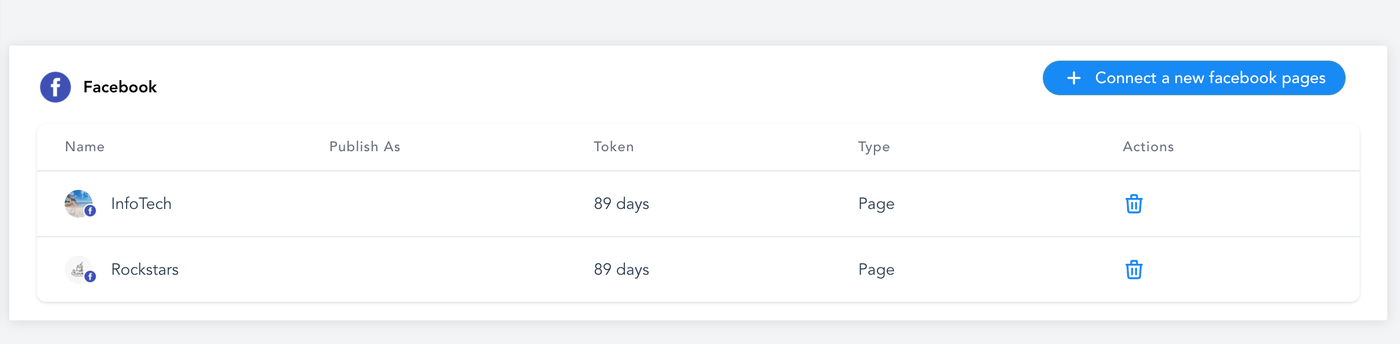
Wenn Sie bereits Ihre Facebook-Seiten über ein Profil verbunden haben und einige neue Seiten hinzufügen möchten, müssen Sie die Anwendung zuerst unter Facebook-Einstellungen > Business-Integration auf Ihrem Facebook-Konto „entfernen“ und dann die folgenden Schritte erneut ausführen, wie im Bild unten gezeigt.
Um alle Ihre Facebook-Seiten hinzuzufügen, müssen Sie Administratorrechte haben. Es ist erforderlich, dass Sie sich mit demselben Profil anmelden, das alle Seiten enthält, auf denen Sie Administrator sind.
Aufgrund der jüngsten Änderungen der Facebook-API wird das Posten auf persönlichen Facebook-Profilen nicht mehr unterstützt. Sie können jedoch Seiten von verschiedenen Profilen für Social Planner hinzufügen.
Schritt 1: Gehe zu Social Planner > Einstellungen
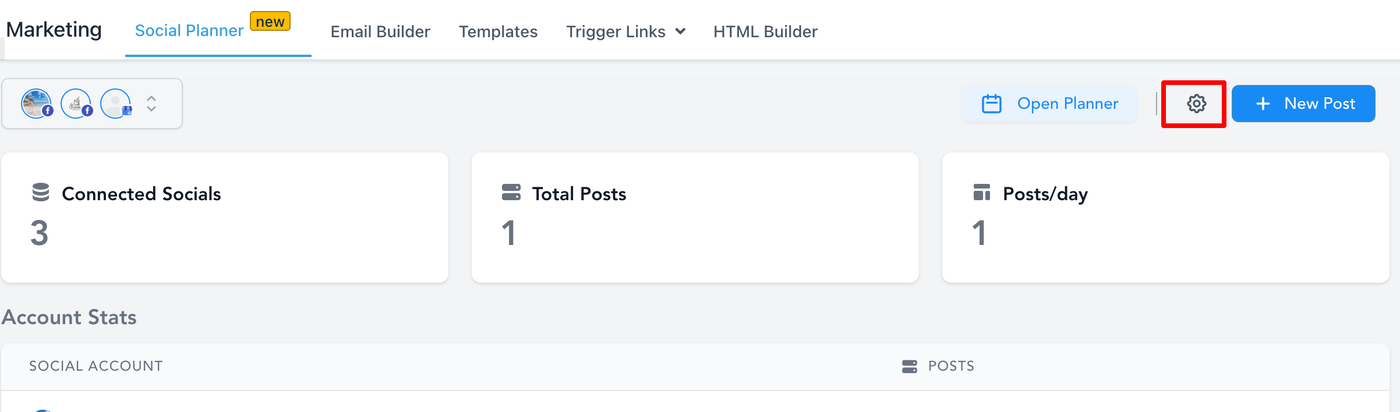
Um zu beginnen, gehen Sie zu Social Planner. In der oberen rechten Ecke von Social Planner befindet sich die Option Einstellungen (Zahnrad-Symbol). Bitte navigieren Sie zu den Einstellungen, indem Sie darauf klicken.
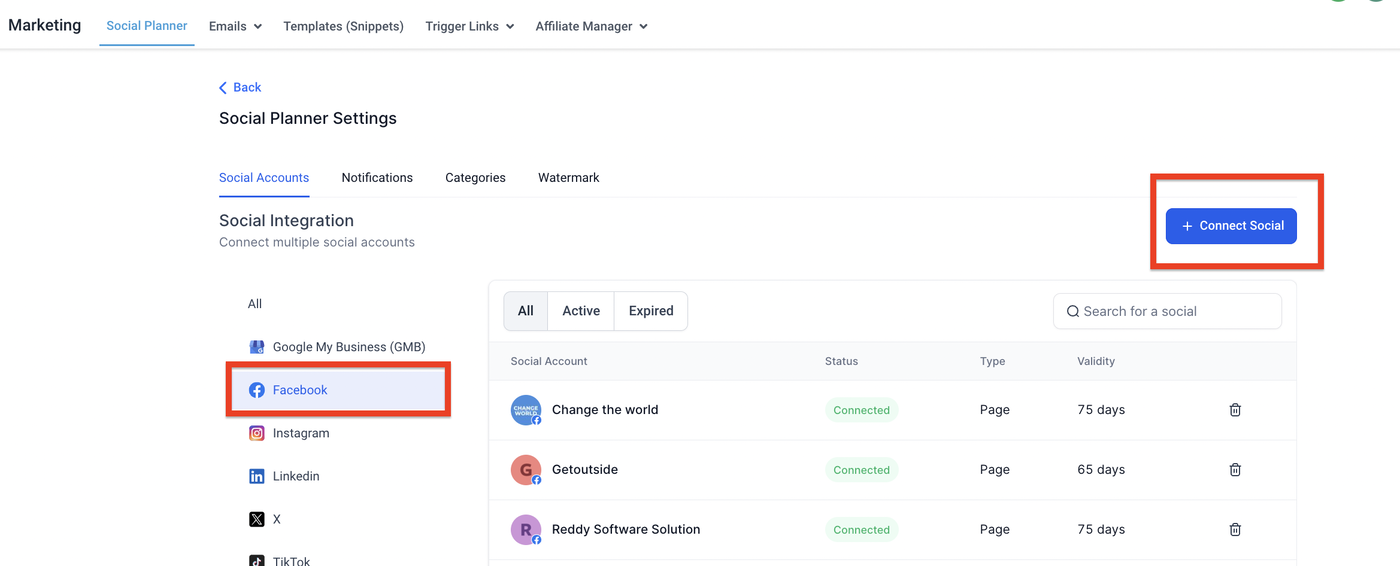
Schritt 2: Klicken Sie auf „Neue Seite verbinden, Facebook-Seite“
Der nächste Schritt besteht darin, auf „Neue Facebook-Seite verbinden“ in der Tabelle zu klicken, wie unten gezeigt, um mehrere Facebook-Seiten zu verwalten.
Schritt 3: Berechtigungen zum Abrufen der Facebook-Seiten erteilen
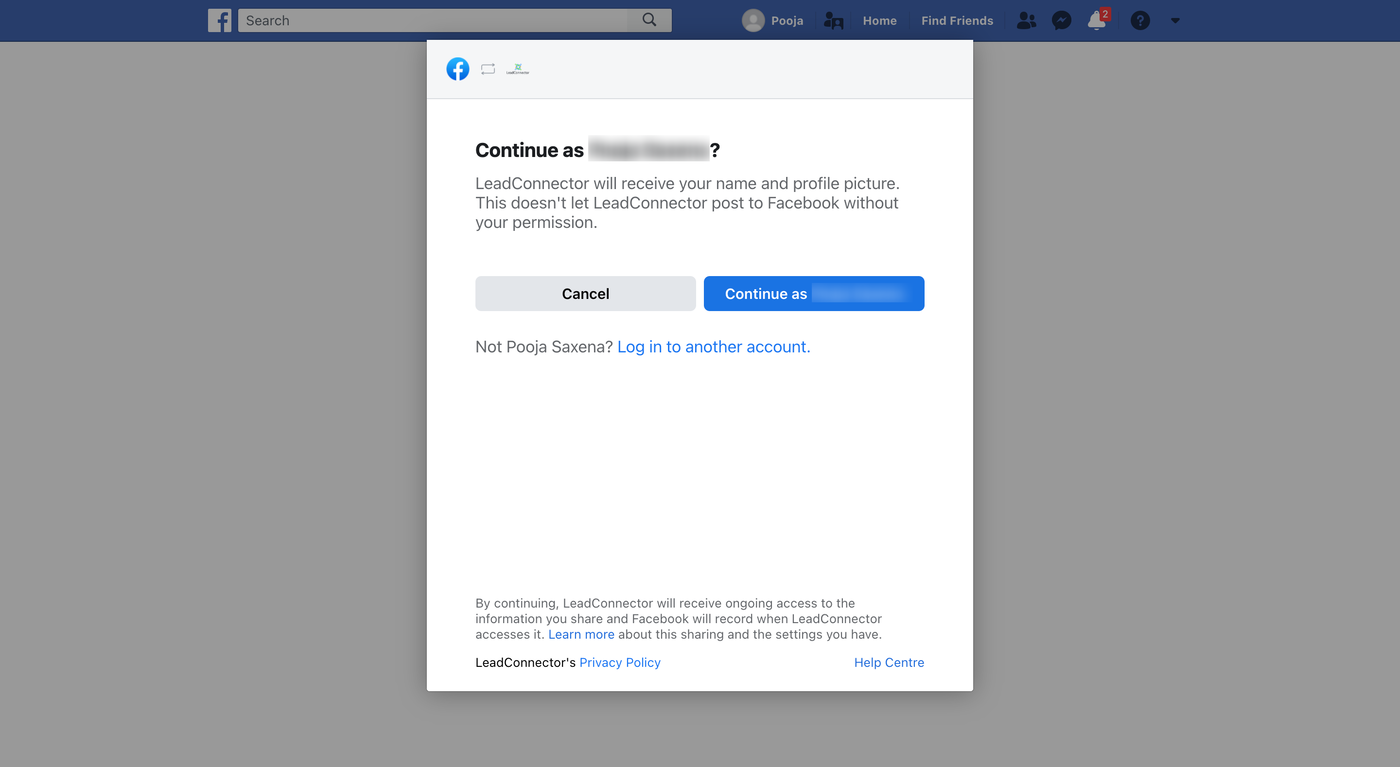
Wenn Sie ein Profil zum ersten Mal verbinden, müssen Sie sicherstellen, dass Sie alle Berechtigungen erteilen. Bitte klicken Sie auf Weiter, um den Autorisierungsprozess für das Abrufen der Facebook-Seiten abzuschließen.
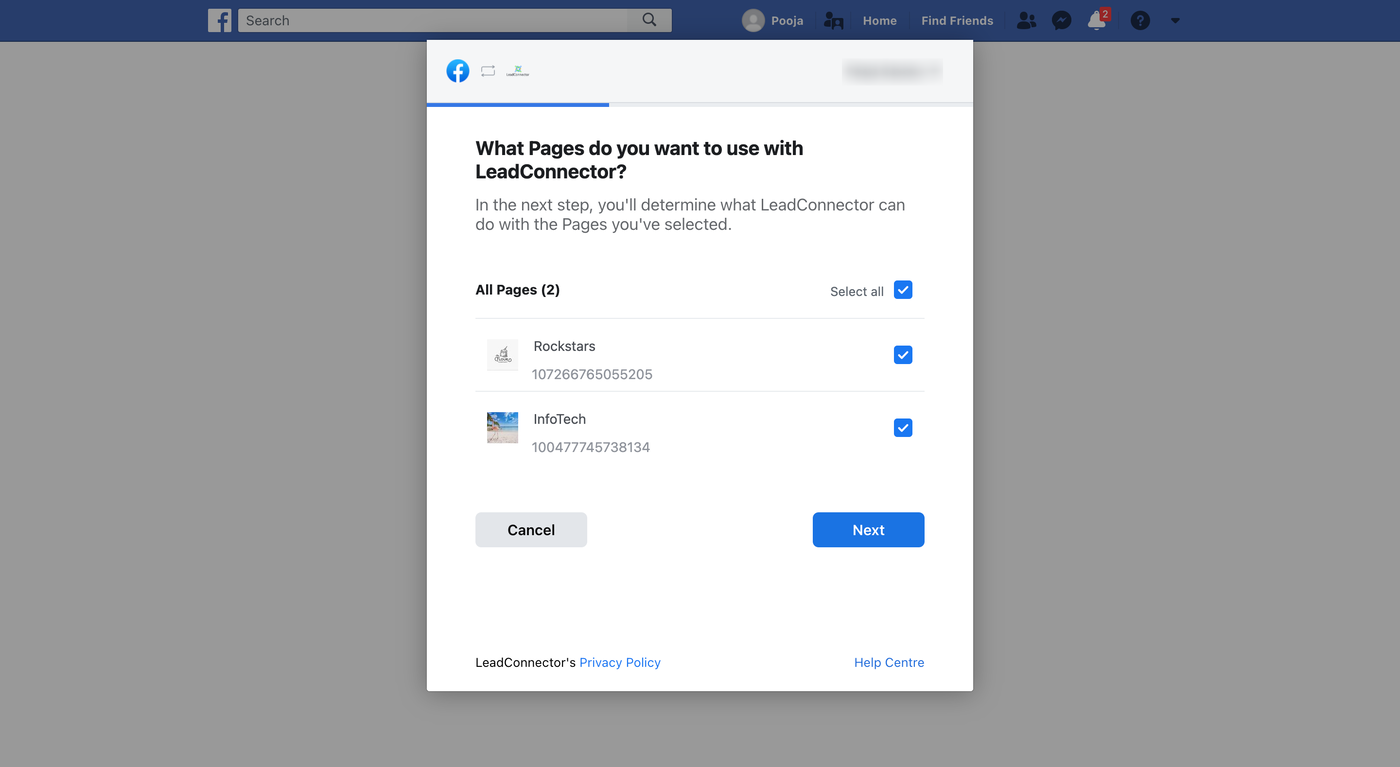
Schritt 4: Facebook-Seite(n) auswählen, die verbunden werden sollen
Es werden alle Facebook-Seiten dieses Profils aufgelistet. Wählen Sie die Seiten aus, die Sie für Social Planner verbinden möchten.
Schritt 5: Verbindung überprüfen
Zuletzt werden alle in Schritt 4 ausgewählten Seiten aufgelistet, um eine erfolgreiche Verbindung anzuzeigen, wie im Bild unten gezeigt.
Wenn Sie diese Anweisungen befolgen, können Sie so viele Seiten hinzufügen, wie Sie möchten, sowohl von demselben als auch von verschiedenen Facebook-Profilen.