Planen Sie Ihre Posts im Voraus für Ihre Community-Gruppen und -Kanäle.
Diese Erweiterung ermöglicht eine optimierte Content-Verteilung, bessere Planungskontrolle und gesteigertes Engagement und erlaubt es Nutzern, stärkere und konsistentere Community-Interaktionen über den Social Planner aufzubauen.
Geplantes Posten: Planen und terminieren Sie Ihre Inhalte im Voraus, sodass Posts zum optimalen Zeitpunkt für jede Community live gehen. Dies hilft, das Engagement aufrechtzuerhalten und stellt sicher, dass Ihre Botschaft die Mitglieder zur besten Zeit erreicht.
Zentrales Content-Management: Verfolgen und verwalten Sie alle Posts – vergangene und zukünftige – über eine einzige Oberfläche. Sehen Sie die Post-Historie, kommende geplante Posts und aktuelle Status über alle Communities hinweg für schnelle Anpassungen und bessere Übersicht.
Wie funktioniert es?
Navigieren Sie zu Marketing > Social Planner
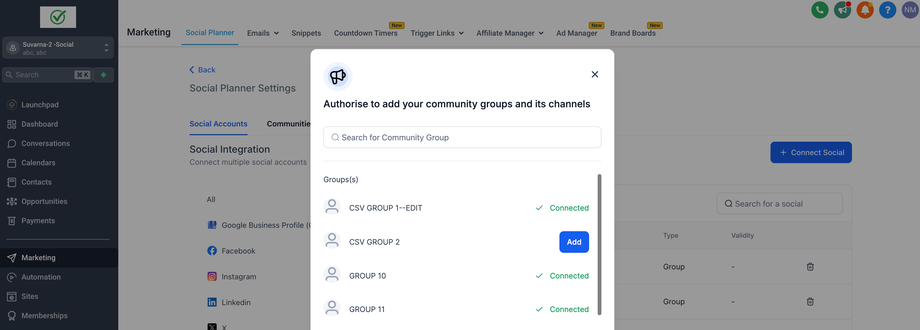
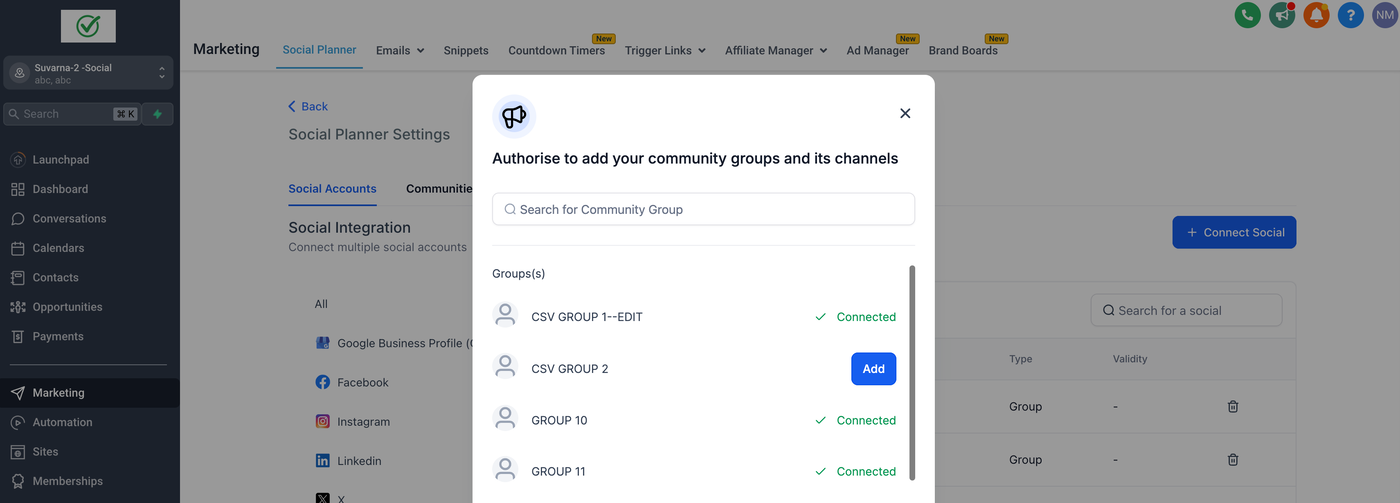
Verbinden Sie Ihre Community-Gruppen und -Kanäle. Nutzer können diese über die Settings-Seite im Social Planner hinzufügen und eine Community-Gruppe aus der Liste der am aktuellen Standort verfügbaren Gruppen auswählen.
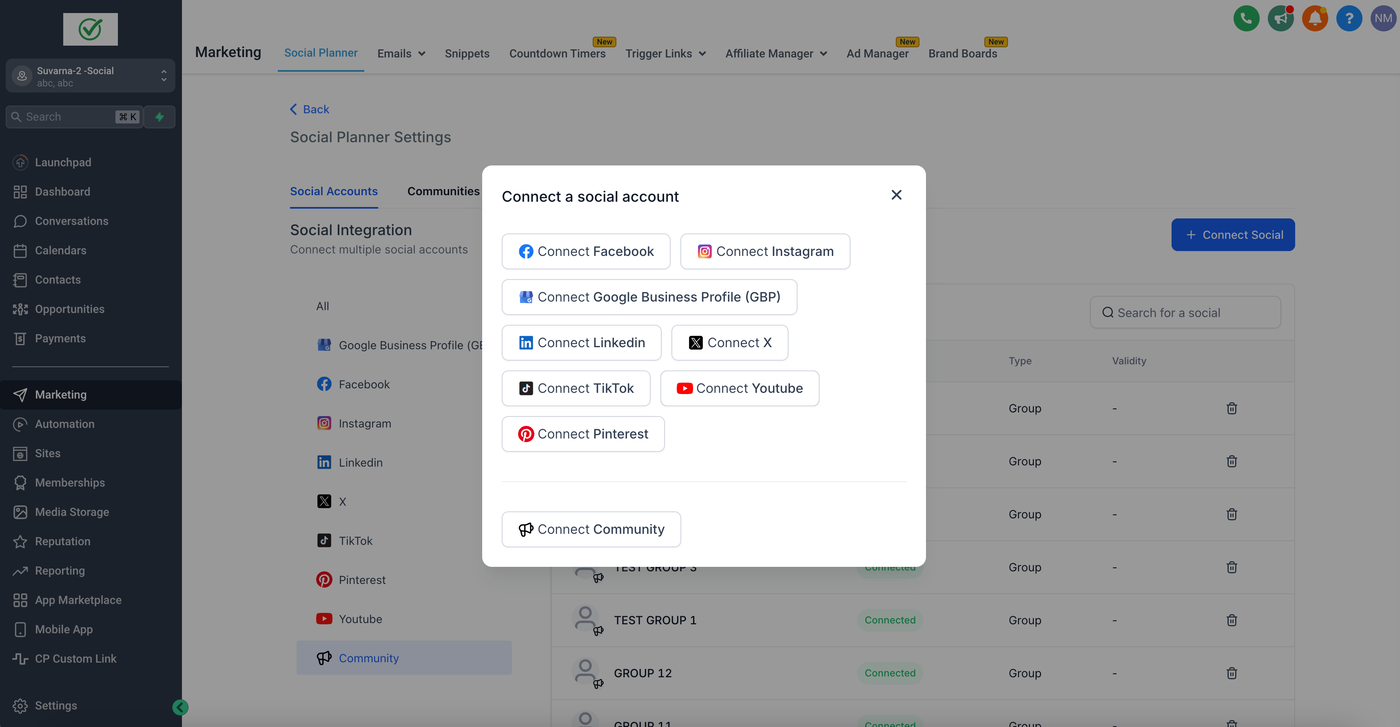
Hinweis – Communities werden nur aus dem jeweiligen Sub-Account innerhalb des Social Planners verbunden.
Die Gruppe und alle dazugehörigen Kanäle werden dem Social Planner hinzugefügt.
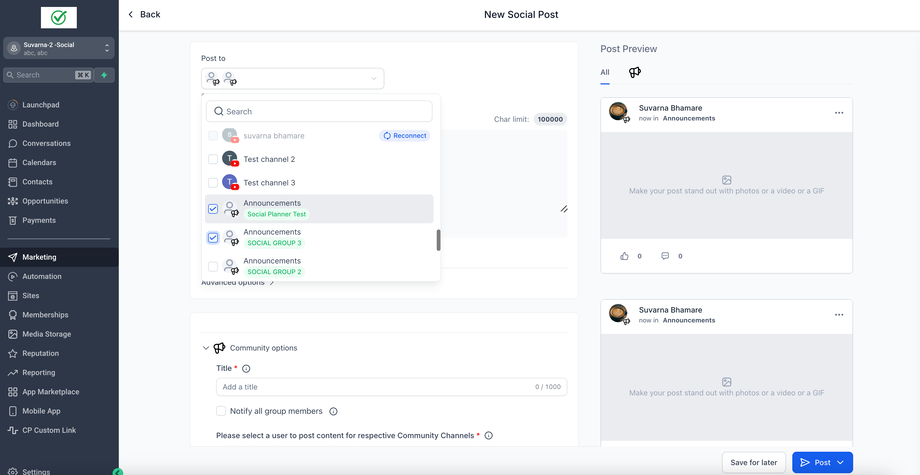
Gehen Sie zur Post Composer-Seite, wählen Sie mehrere Kanäle aus, und es wird angezeigt, welcher Kanal zu welcher Gruppe gehört.
Fügen Sie Ihre Inhalte mit Rich-Text-Medien hinzu
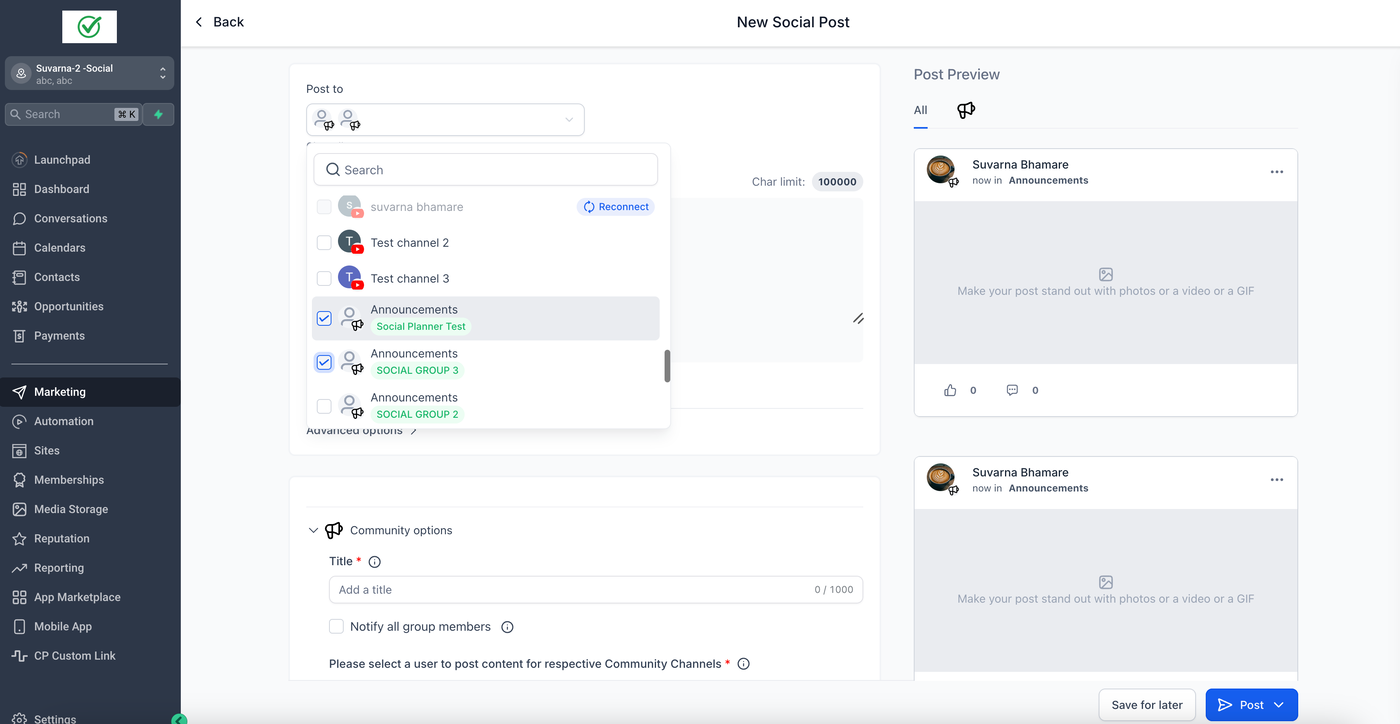
Beide Formate – Bild und Video – sind erlaubt, bis zu 10 Bilder oder Videos sind zulässig.
Bilder – Die maximale Bildgröße beträgt 10 MB
Video – Die maximale Videogröße beträgt 1 GB und die Mindestdauer 4 Sekunden
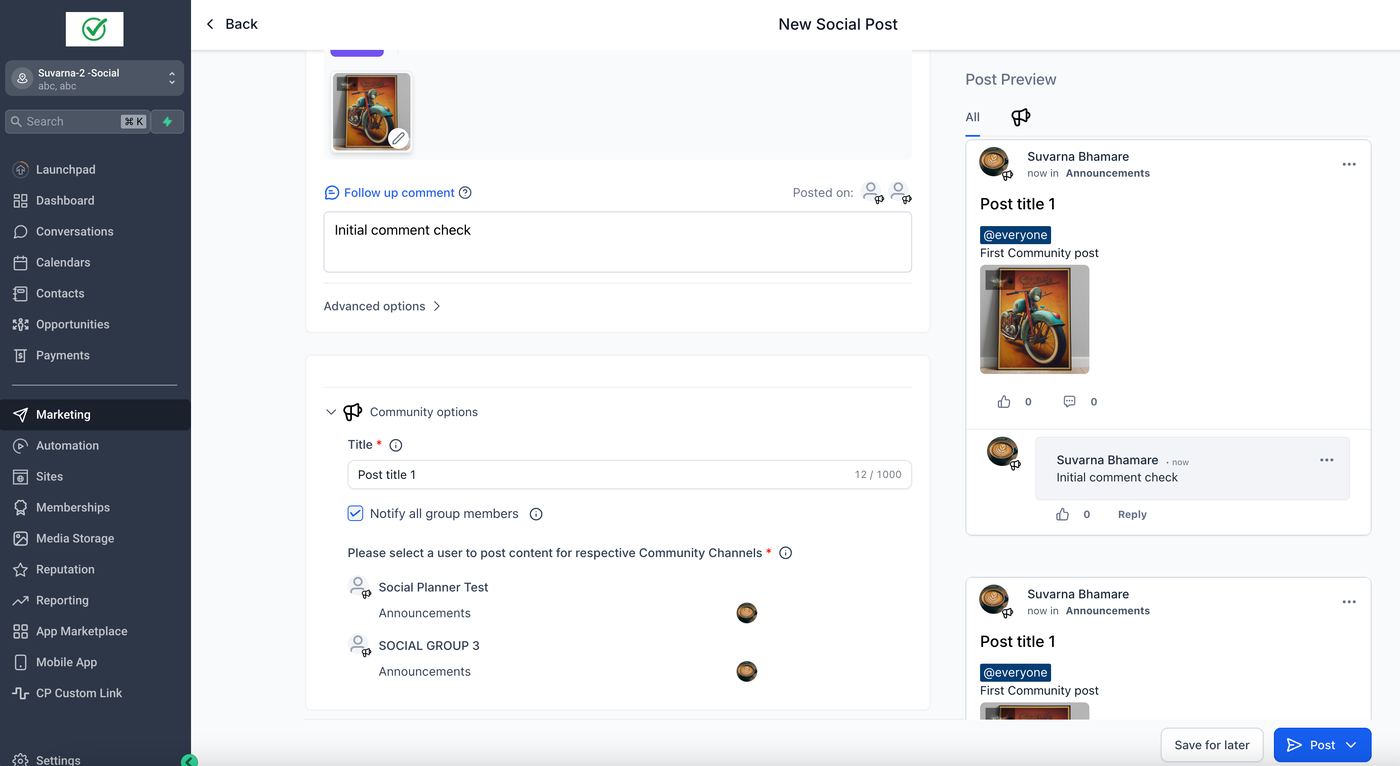
Füllen Sie die Pflichtfelder wie Titel aus und wählen Sie den Benutzer, als der gepostet werden soll
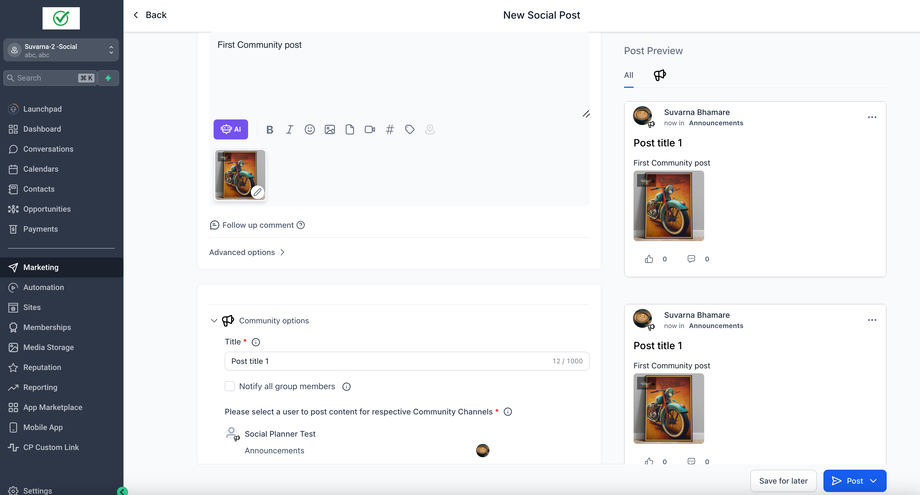
Planen Sie Ihren ersten Community-Post
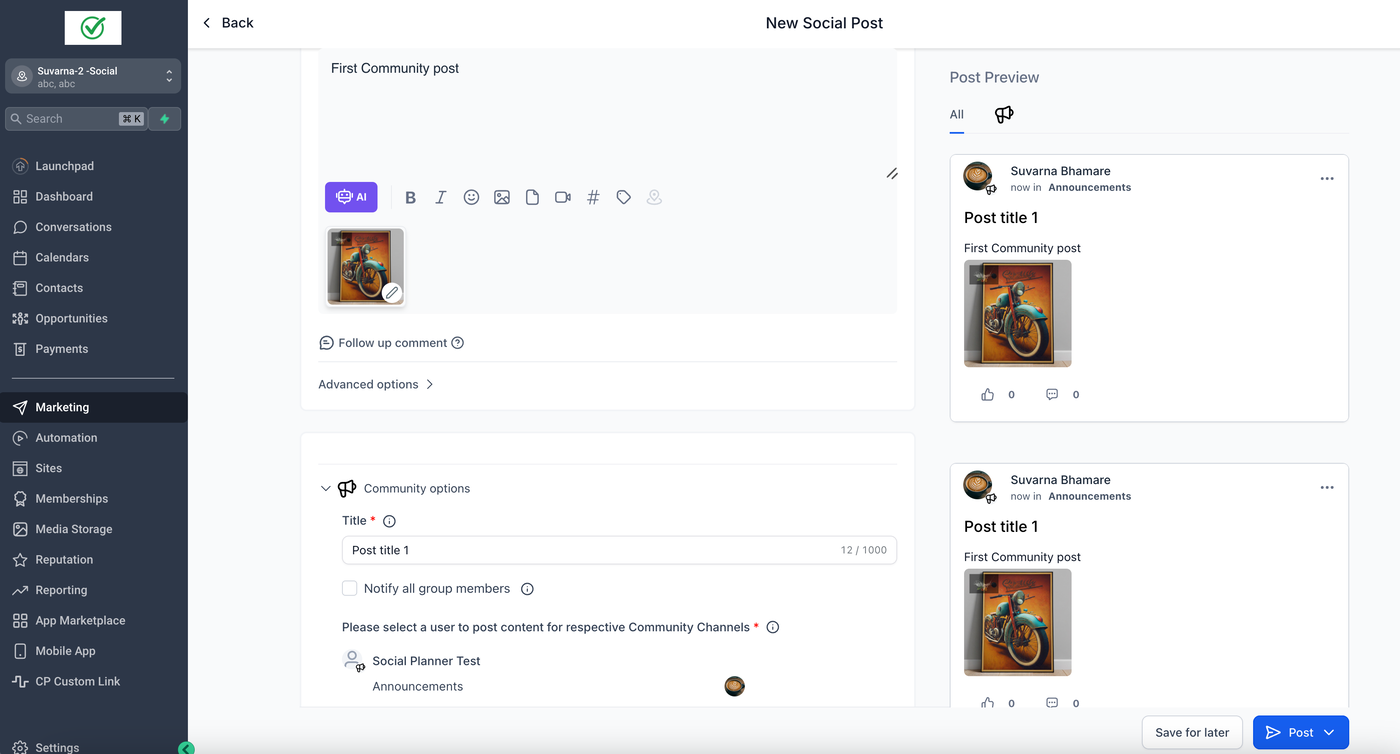
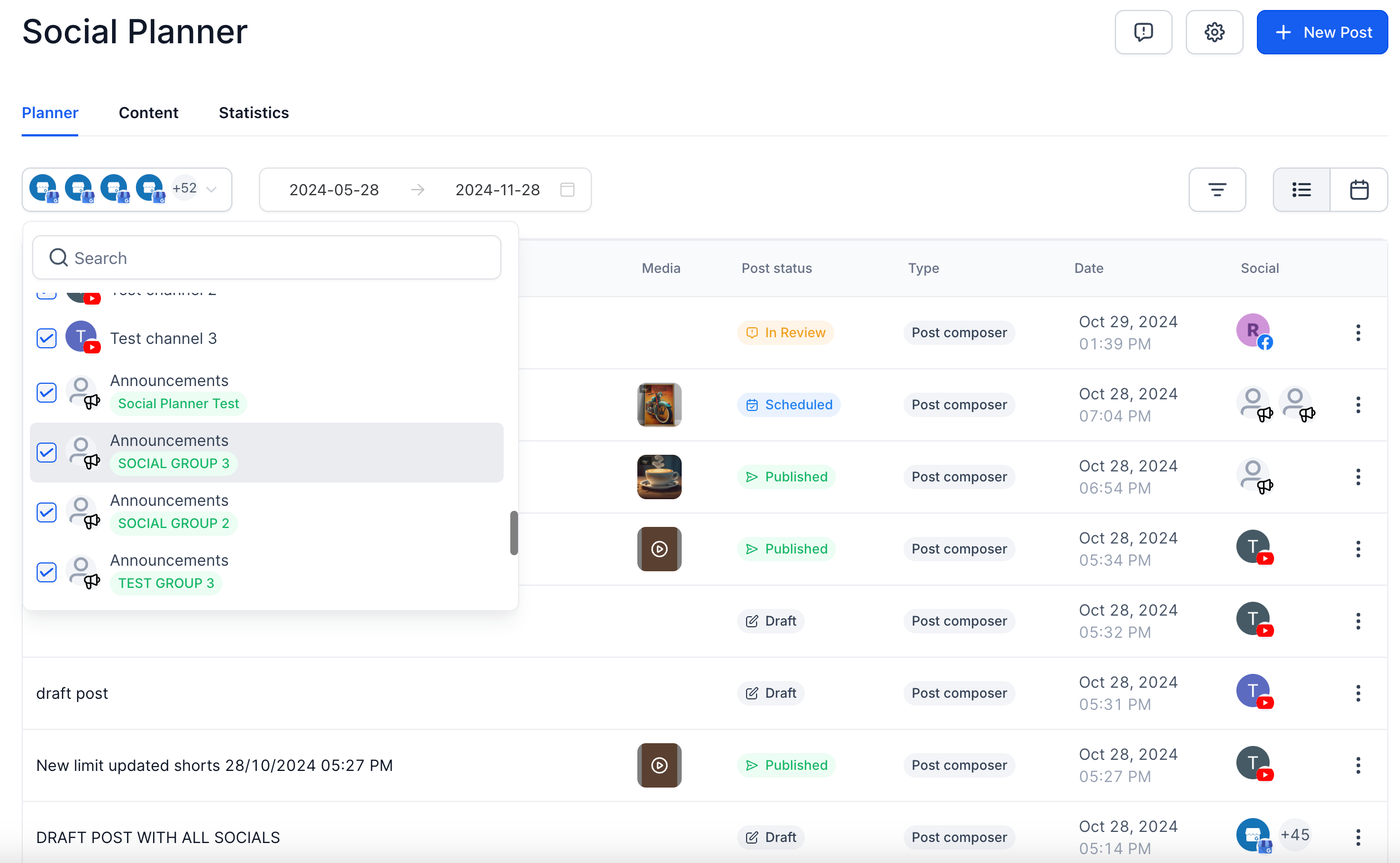
Hinweis – Community-Posting ist auch für CSV- und andere Post-Typen erlaubt.
Wichtige Punkte, die zu beachten sind
Wenn es neue Kanäle oder Änderungen an Gruppen-/Kanaldetails gibt, werden diese nicht automatisch im Social Planner aktualisiert. Der Nutzer muss zu Social Planner Settings > Communities gehen, um die Gruppen und Kanäle erneut zu synchronisieren.
Im Bereich Post Composer gibt es eine Option, den Benutzer auszuwählen, in dessen Namen der Post veröffentlicht wird. In den Social Planner Settings > Communities können Sie Standardbenutzer auswählen, die verwendet werden, wenn Sie neue Social Posts erstellen.