In diesem Artikel sprechen wir über den Prozess der Erstellung eines Workflows zum Zurücksenden einer Conversion API-Aktion an Meta sowie über den neu hinzugefügten Ad Manager Radio Button innerhalb der Meta Conversion API-Aktion in Workflows und welchen Mehrwert dieser für den Benutzer bietet.
INHALTSVERZEICHNIS
Warum muss ich nach der Erstellung einer Werbekampagne und eines Conversion-Datasets einen CAPI-Workflow erstellen?
Welche Workflow-Trigger können mit der Meta Conversion API-Aktion verwendet werden?
Worin unterscheidet sich der Ad Manager Radio Button vom Integrations Radio Button in der Meta Conversion API-Aktion?
Kann ich Offline-Events mit Trigger-Namen wie „Call“, „Opportunity Change Status“, „Tag“ usw. mit der Meta Conversion API-Aktion verwenden?
Warum muss ich nach der Erstellung einer Werbekampagne und eines Conversion-Datasets einen CAPI-Workflow erstellen?
Das Erstellen und Senden von CAPI-Events (Conversions API) an Meta nach der Einrichtung Ihrer Anzeige und Ihres Datasets ist wichtig, um die Genauigkeit, Zuverlässigkeit und Effektivität Ihrer Meta-Werbekampagnen zu verbessern. Hier ist der Grund, warum Sie CAPI zusätzlich zum standardmäßigen Meta-Dataset verwenden sollten:
Verbesserte Genauigkeit: CAPI sendet Daten direkt von Ihrem Server und umgeht Browser-Einschränkungen, Ad-Blocker und Cookie-Beschränkungen, wodurch eine zuverlässigere Nachverfolgung von Nutzeraktionen gewährleistet wird.
Bessere Attribution: Verfolgt Conversions geräte- und plattformübergreifend (einschließlich Nutzern, die Cookies blockieren) und liefert vollständigere Daten zur Kampagnenoptimierung sowie genauere Berichte.
Schließt Pixel-Lücken: Wenn Pixel-Daten blockiert oder nicht erfasst werden (z. B. durch langsame Ladezeiten oder Datenschutzeinstellungen), stellt CAPI sicher, dass diese Conversions dennoch aufgezeichnet werden.
Verbesserte Optimierung: Detailliertere serverseitige Daten helfen Meta, das Anzeigen-Targeting und die Performance zu verbessern.
Datenschutzkonformität: CAPI ist besser für Datenschutzbestimmungen geeignet, da es die Abhängigkeit von clientseitigen Cookies reduziert.
Effizientere Budgetnutzung: Genauere Daten ermöglichen Meta eine bessere Optimierung der Werbeausgaben und verbessern den Return on Investment (ROI).
Zusammengefasst ist das Zurücksenden von CAPI-Events an Meta nach der Erstellung Ihres Pixels essenziell, um die Genauigkeit Ihres Trackings zu verbessern, Ihre Anzeigen effektiver zu optimieren und die Attribution geräte- und browserübergreifend zu verbessern. Es schließt die Lücken, die durch browserbasiertes Pixel-Tracking entstehen, und stellt sicher, dass Ihre Werbekampagnen trotz zunehmender Datenschutzanforderungen und Browser-Einschränkungen so effizient wie möglich arbeiten.
Welche Workflow-Trigger können mit der Meta Conversion API-Aktion verwendet werden?
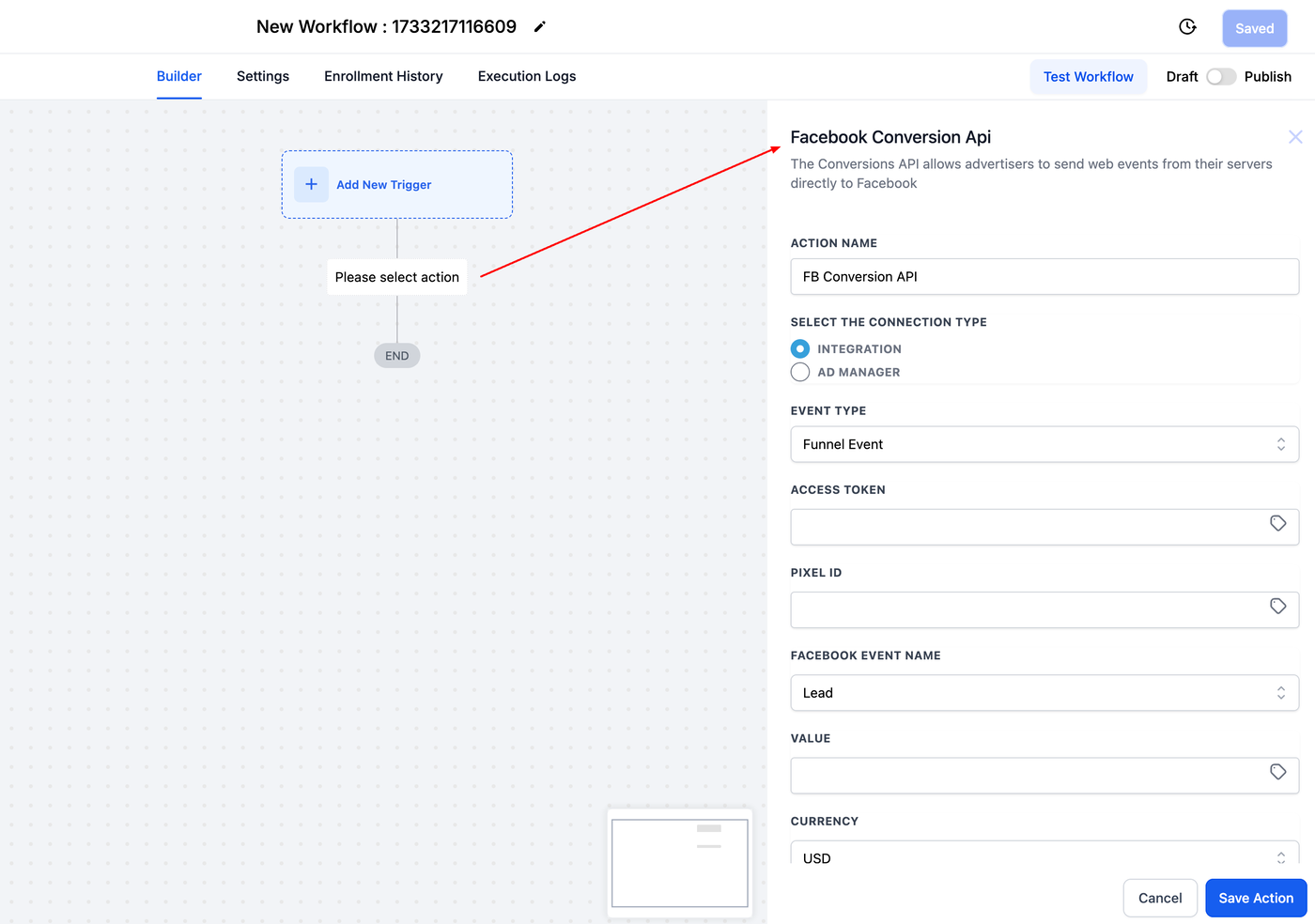
In Workflows hängen die verwendbaren Trigger davon ab, welchen Event-Typ Sie in der Facebook CAPI-Aktion verwenden.
Alle zulässigen Trigger für Lead- und Funnel-Events sind wie folgt:
Für Funnel-Events in der Meta Conversion API-Aktion:
Sie können folgende Trigger verwenden:
Form Submitted
Survey Submitted
Customer Booked Appointment
Order Form Submission
(Für Termine funktioniert es nur mit „Customer Booked Appointment“, nicht mit „Appointment“, da „Appointment“ ein allgemeiner Trigger ist und „Customer Booked Appointment“ der Trigger für das Widget ist.)
Für Lead-Events in der Meta Conversion API-Aktion:
Sie können nur folgende Trigger verwenden:
Facebook Lead Form Submission
Pipeline Stage Change (funktioniert, wenn der Kontakt aus einem Facebook Lead-Formular stammt)
Für Instagram DM-Events in der Meta Conversion API-Aktion:
Sie können jeden Trigger verwenden, der zur Erstellung eines Kontakts im CRM führt.
Worin unterscheidet sich der Ad Manager Radio Button vom Integrations Radio Button in der Meta Conversion API-Aktion?
Bei der Erstellung einer Conversion API-Aktion in Workflows sehen wir zwei Verbindungstypen:
Integrations
Ad Manager
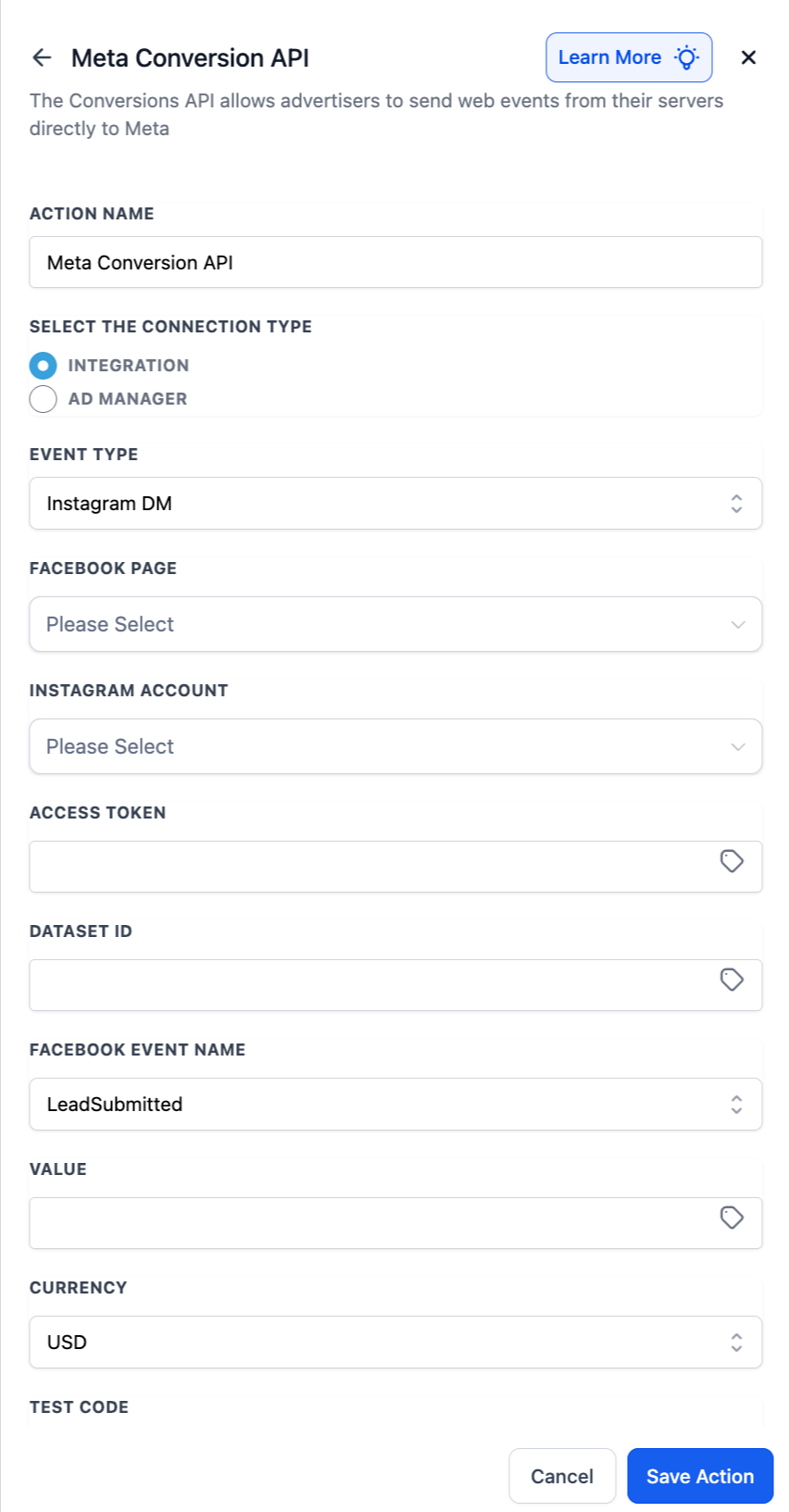
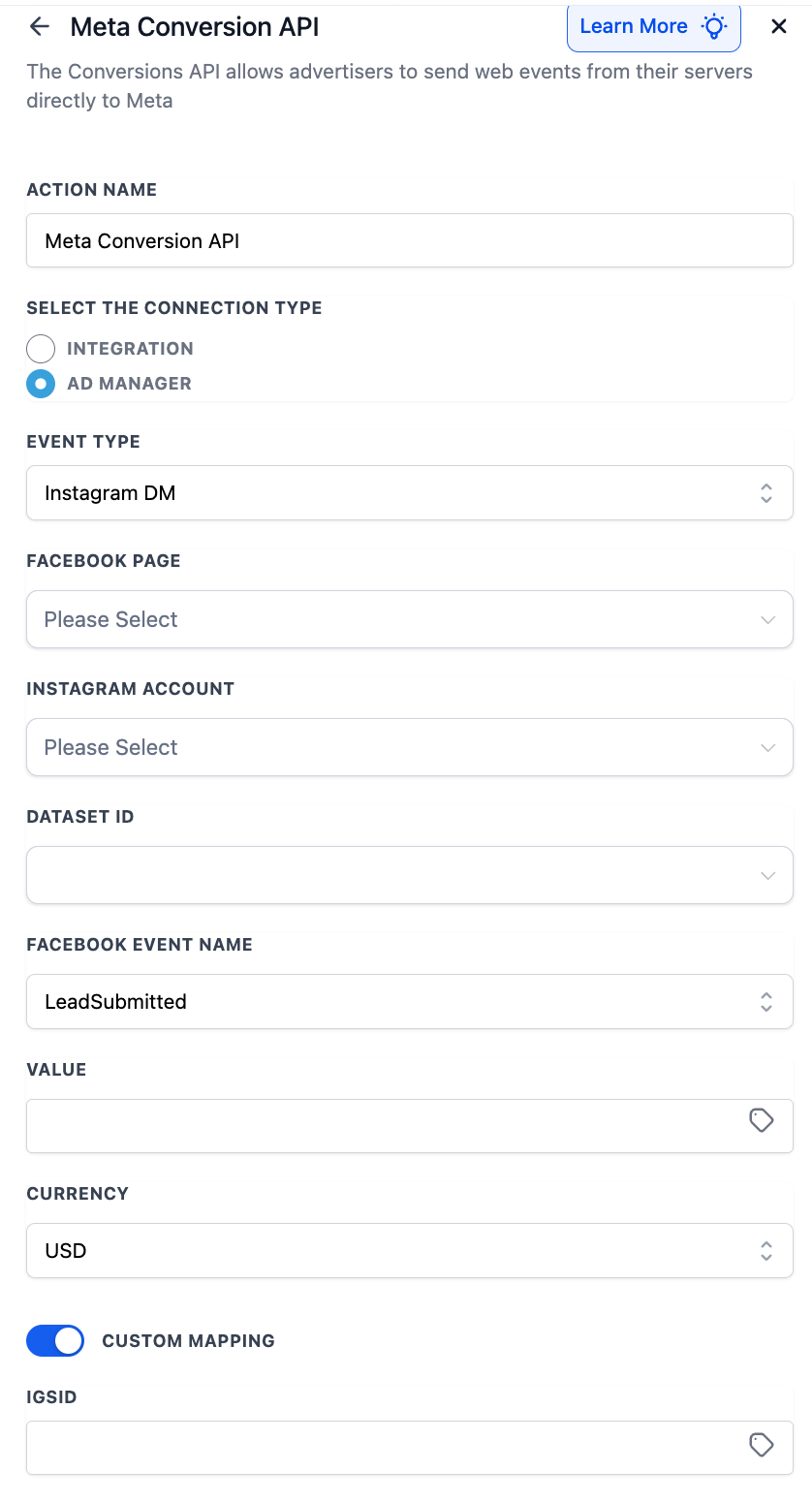
Hinweis: Alle Informationen zum Verbindungstyp „Integrations“ und zur Bedeutung der einzelnen Felder finden Sie detailliert in den folgenden Artikeln:
Meta Conversion Leads Walkthrough
Setup a Funnel Event for Meta Conversion API
Die Ergänzung der Option Ad Manager als Verbindungstyp dient hauptsächlich dazu, den Benutzerfluss zu erleichtern und das ständige Wechseln zwischen Meta und Workflows zu vermeiden.
Folgende Aufwände werden dadurch minimiert:
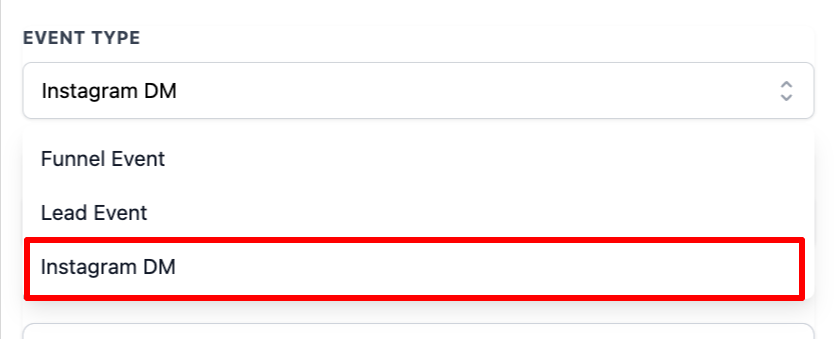
Sie können den Event-Typ basierend auf der Kampagne auswählen, für die Sie CAPI-Daten an Meta senden möchten.
Wenn Ihr Kampagnenziel „Website Traffic“ ist, senden Sie ein Funnel-Event.
Wenn es „Lead Generation“ ist, senden Sie ein Lead-Event.
Für Click-to-Direct-Anzeigen wählen Sie Instagram DM.
Alle Pixel, die Teil des Ad Managers sind, werden automatisch im Dropdown angezeigt, sodass Sie eines auswählen können. Dadurch entfällt das Kopieren/Einfügen der Pixel-ID aus Meta.
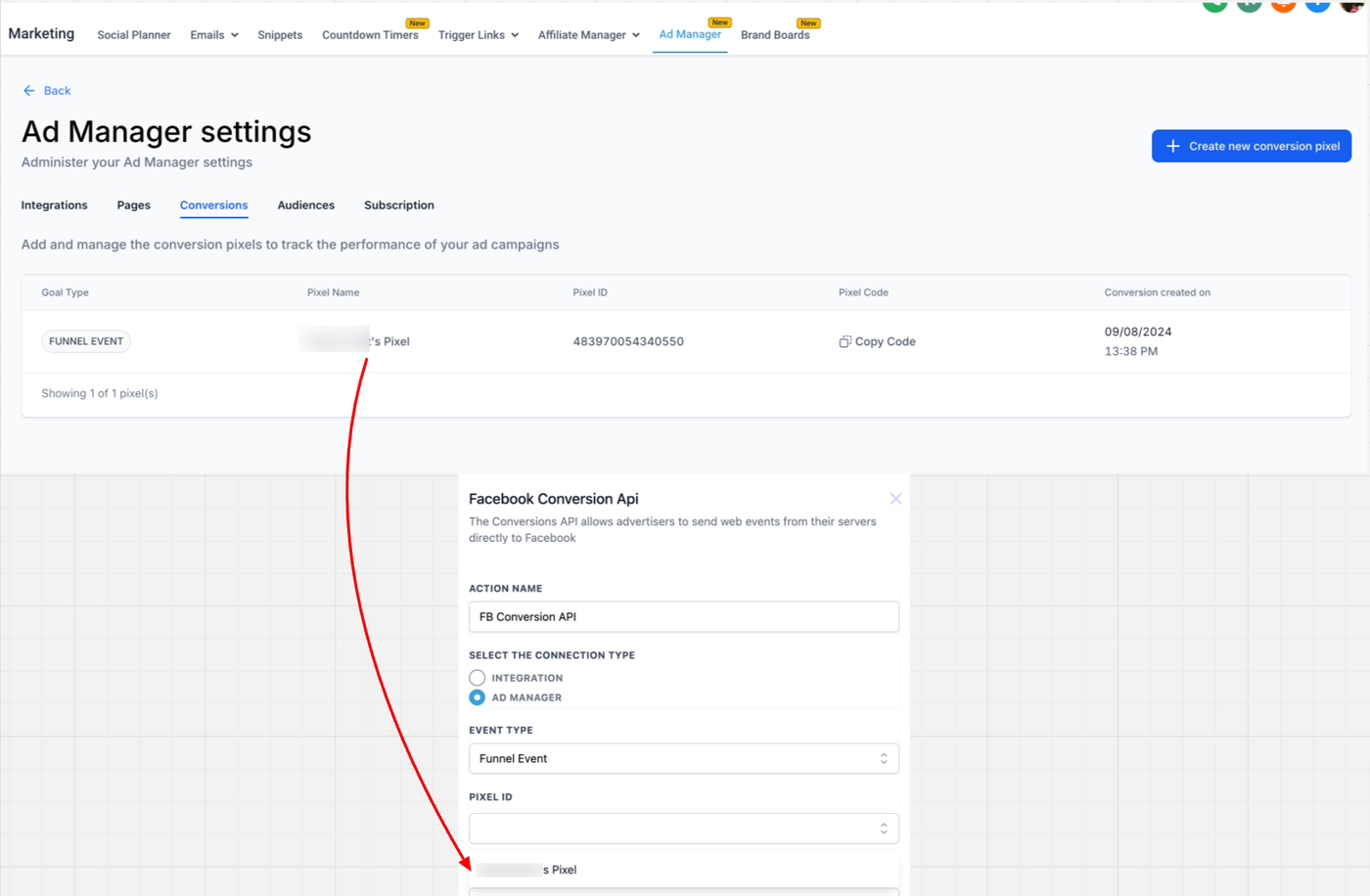
Es ist nicht erforderlich, ein Access Token zu generieren und hinzuzufügen, wenn der Verbindungstyp Ad Manager verwendet wird – dies übernehmen wir für Sie.
Stage Name bei einem Lead-Event:
Sollte Ihren Pipeline- und Pipeline-Stufen-Namen korrekt widerspiegeln, um bessere Berichte zu ermöglichen.
Verwenden Sie das Tag-Symbol am Ende, um benutzerdefinierte Werte der Opportunity-Pipeline und -Stufen hinzuzufügen.
Kann ich Offline-Events mit Trigger-Namen wie „Call“, „Opportunity Change Status“, „Tag“ usw. mit der Meta Conversion API-Aktion verwenden?
Ja, das ist möglich. Dabei wird das zuletzt verfügbare Pixel-Datum verwendet, um dieses Event zu senden.
Grundsätzlich gilt: Wenn die fbclid-ID gefunden wird, werden die Daten an die Conversion API gesendet.
Dies lässt sich anhand folgender Beispiele erklären:
Beispiel 1:
Ein Kontakt wird über ein Facebook-Formular erstellt, daher ist die erste Attributionsquelle „Paid Social (Facebook)“.
Wenn Sie einen Workflow mit dem Trigger „Facebook Form Submitted“ verwenden, enthält der Kontakt eine fbclid und der Workflow sendet die Daten an die Conversion API (CAPI).
Zusätzliches Verhalten:
Später wird der Kontakt mit einem Add/Update-Opportunity-Trigger zu einer Opportunity. Wenn Sie dann den Opportunity-Status-Trigger im Workflow verwenden, werden die Daten an die Conversion API gesendet, da der Kontakt aus einem Facebook-Formular stammt und eine fbclid übergibt.
Beispiel 2:
Ein Kontakt wird über Google Ads, organische Google-Suche oder Direktzugriff erstellt. Die erste Attributionsquelle ist „Paid Search (Google)“ oder „Direct Traffic“.
Wenn der Kontakt später mit einem Facebook-Formular interagiert und dieses ausfüllt, wird die neueste Attribution „Paid Social (Facebook)“, und der Kontakt erhält eine fbclid.
Wenn die Agentur nun einen Workflow mit „Facebook Form Submitted > Meta Conversion API“ ausführt, werden die Daten mit fbclid an die Conversion API gesendet.
Zusätzliches Verhalten:
Wenn dieser Kontakt später mit einem Add/Update-Opportunity-Trigger zu einer Opportunity wird und Sie den Opportunity-Status-Trigger im Workflow verwenden, werden die Daten ebenfalls an die Conversion API gesendet, da die fbclid vorhanden ist.
Bitte beachten:
Hinzufügung benutzerdefinierter Werte
Ähnlich wie bei Google Ads erlauben wir nun ein Custom Mapping für Facebook Ads Conversion-Tracking-Parameter.
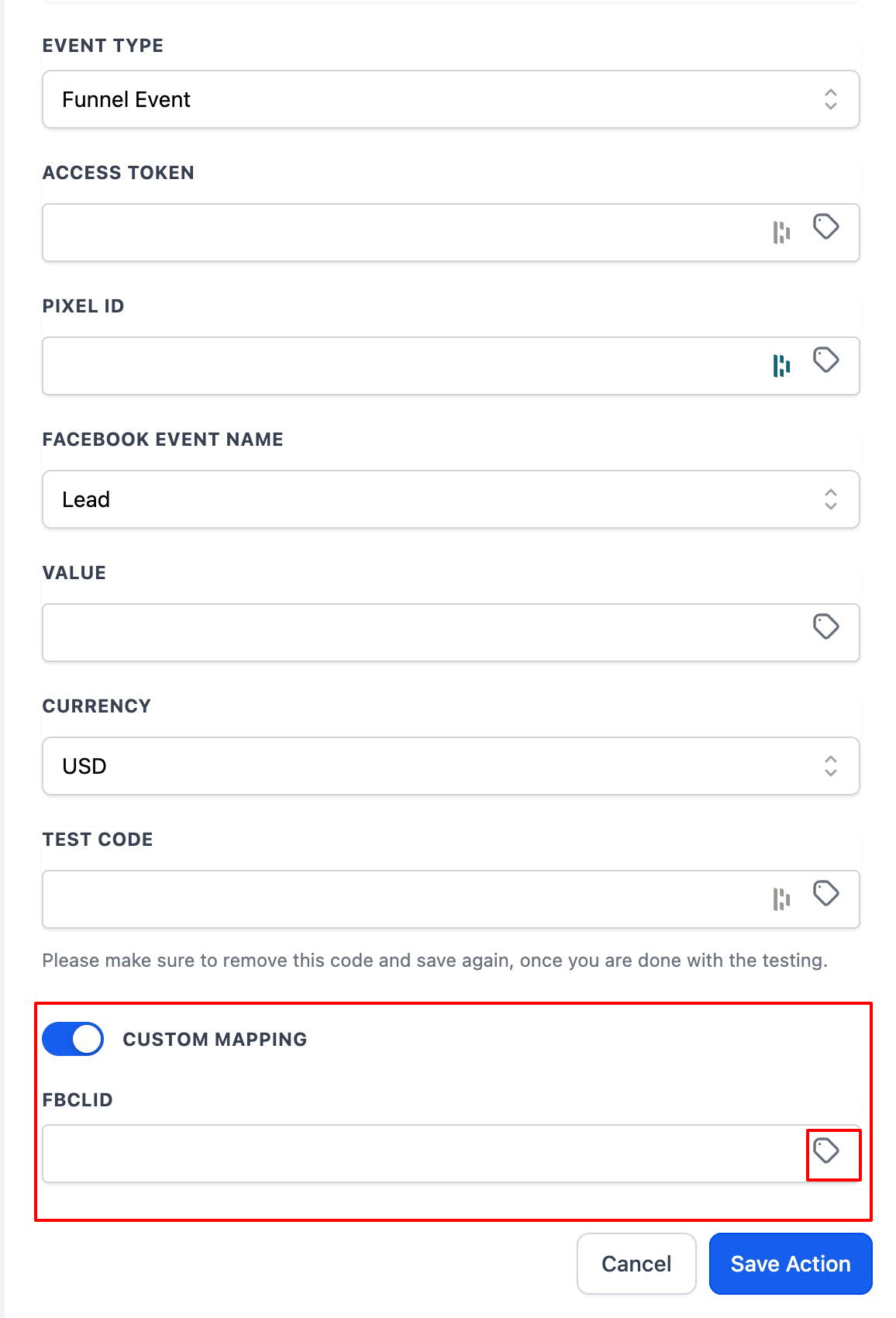
So funktioniert es:
Standardmäßig ist Custom Mapping deaktiviert.
Benutzer können es aktivieren.
Wenn aktiviert, können Benutzer Folgendes zuordnen:
FBCLID für Funnel-Events
Facebook Lead ID für Lead-Events
Wenn benutzerdefinierte Mapping-Felder angegeben sind, haben diese Vorrang vor den Systemstandardwerten.
Wenn sie leer bleiben, verwendet das System weiterhin die internen Standardwerte.