Das Erstellen professioneller und symmetrischer E-Mails kann herausfordernd und zeitaufwendig sein. Dieser Leitfaden zeigt Ihnen, wie Sie Designelemente und Layouts speichern, um sie wiederzuverwenden, und so Symmetrie und Konsistenz in Ihren E-Mails zu bewahren.
Mit diesen Tipps können Sie den E-Mail-Erstellungsprozess straffen und sicherstellen, dass Ihre E-Mails immer poliert und gut strukturiert aussehen. Los geht’s!
In diesem Artikel finden Sie Anleitungen zu:
Elemente, Abschnitte oder Layouts speichern
Diese Abschnitte für eine bessere Verwaltung umbenennen
Elemente für einen schnellen Zugriff suchen
Schritte zum Speichern eines Elements oder Layouts:
Schritt 1 | Navigieren Sie zu Marketing → E-Mail-Marketing
Öffnen Sie eine beliebige Kampagne oder Vorlage.
Schritt 2 | Erstellen Sie das Layout oder Element, das Sie speichern möchten.
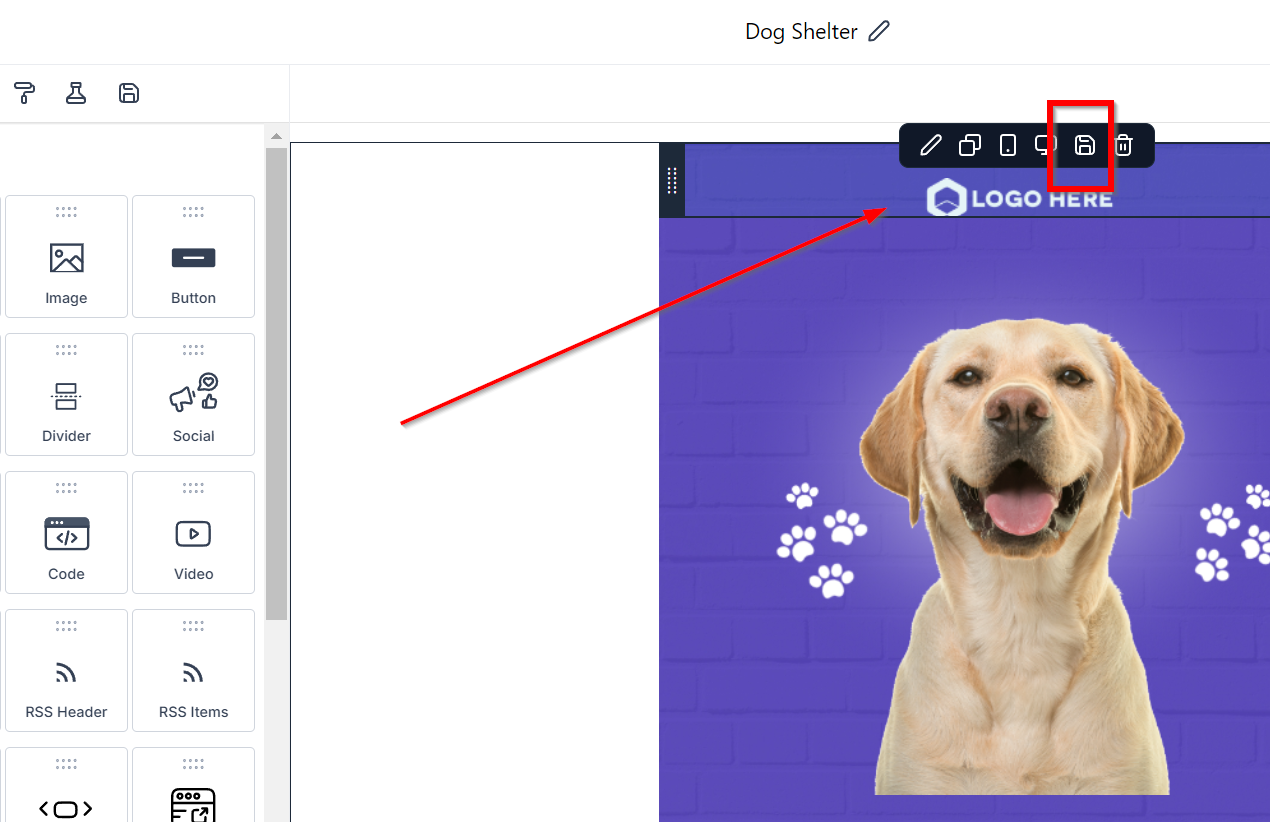
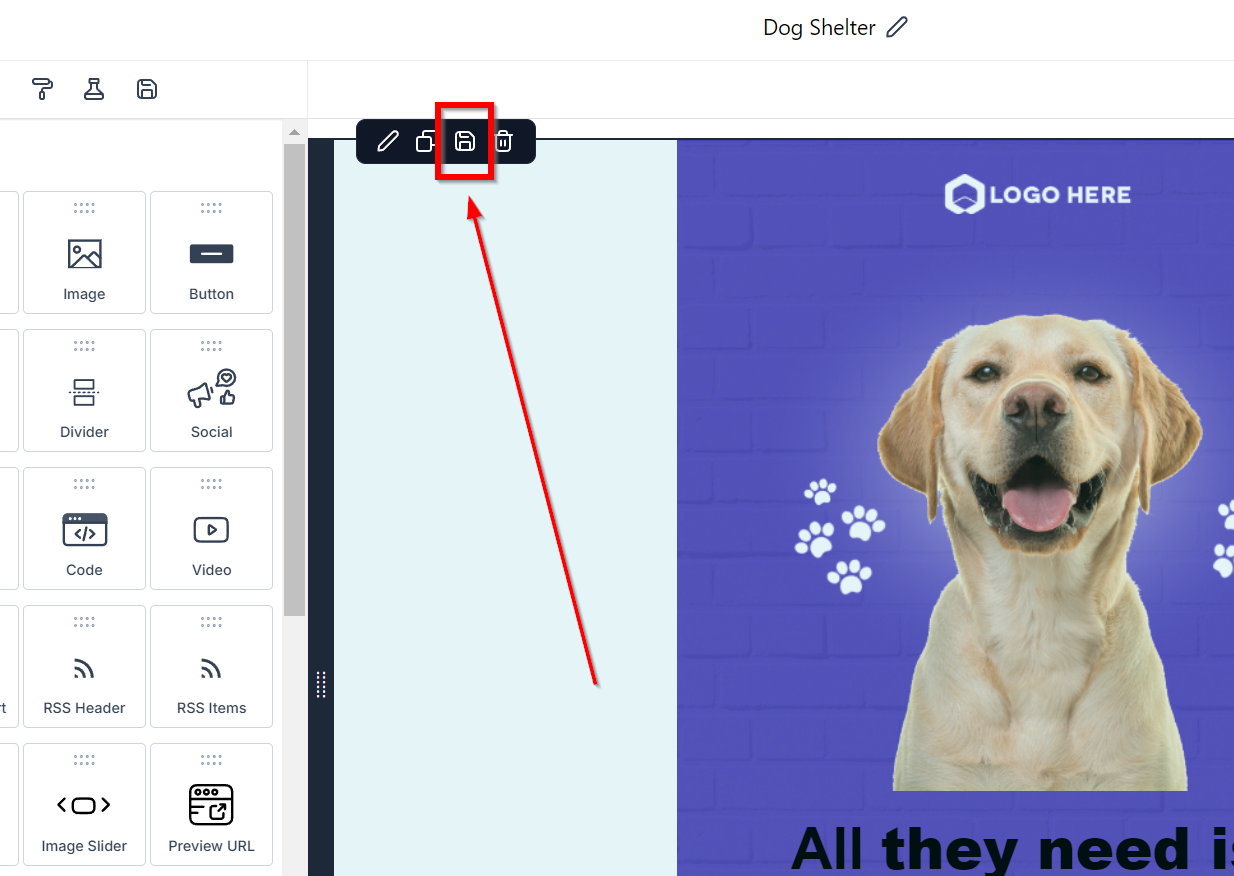
Schritt 3 | Fahren Sie mit der Maus über das Element oder Layout und klicken Sie auf das „Speichern“-Symbol.
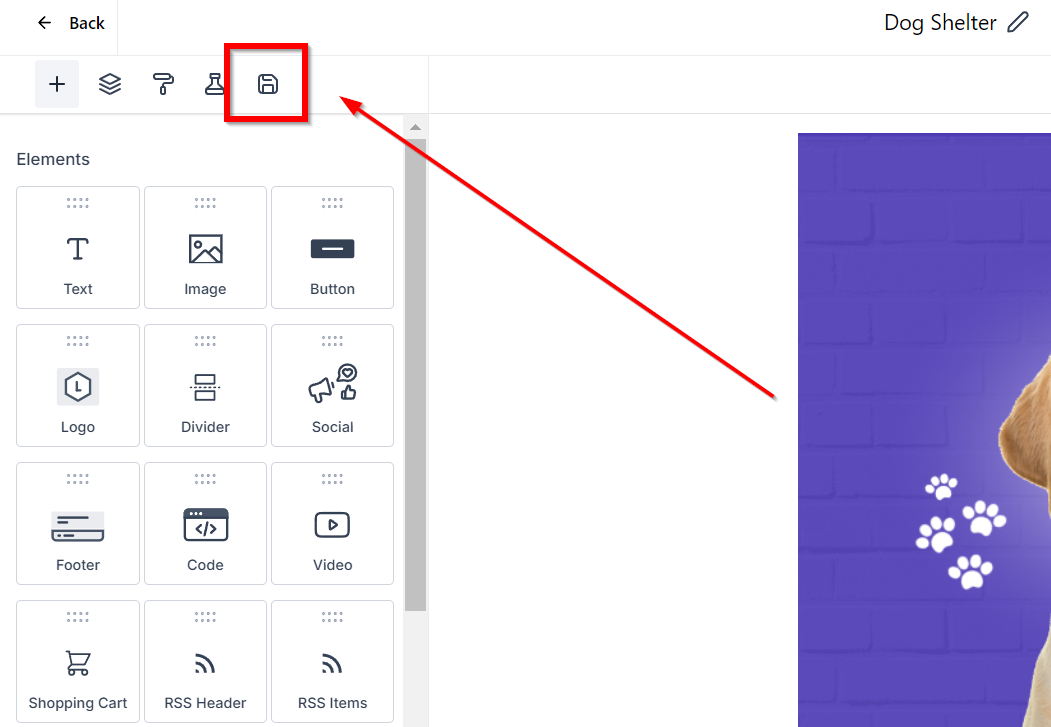
Schritt 4 | Zugriff auf gespeicherte Elemente:
Gehen Sie zum Abschnitt „Gespeicherte Elemente“ oben rechts.
Hinweis: Dies wird global gespeichert und ist im Builder für alle bestehenden oder neuen E-Mail-Vorlagen/Kampagnen für schnellen Zugriff verfügbar.
Schritt 5 | Elemente umbenennen für schnelle Suche:
Klicken Sie auf die drei Punkte und wählen Sie „Umbenennen“.
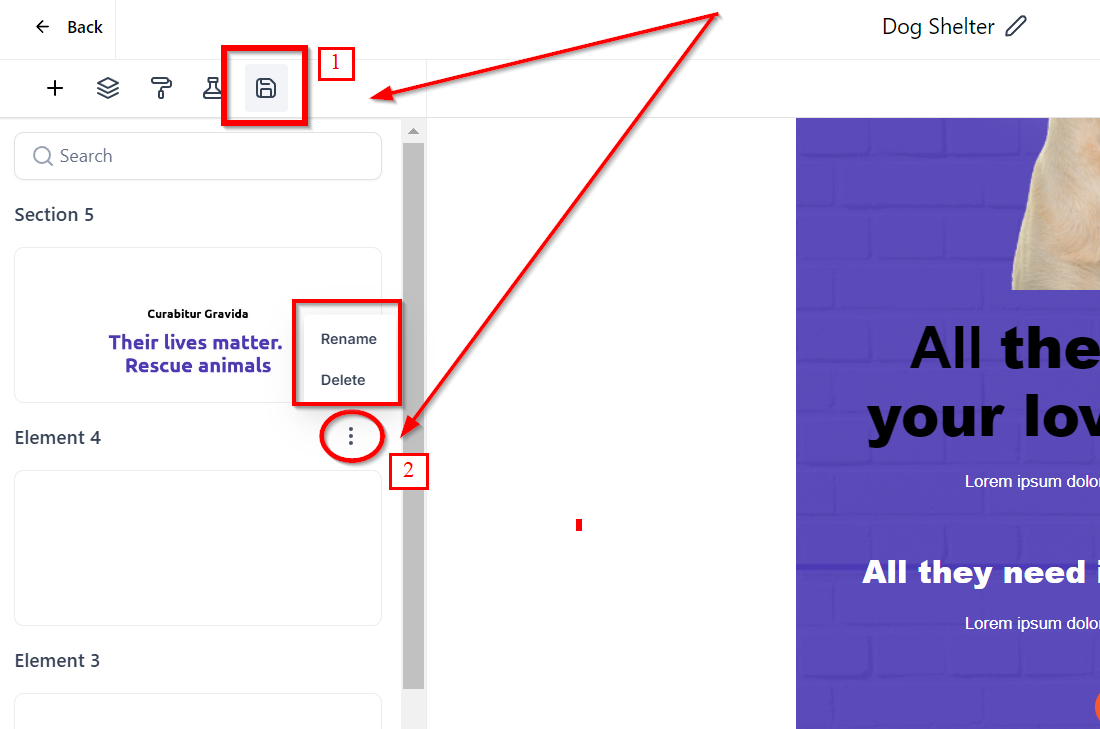
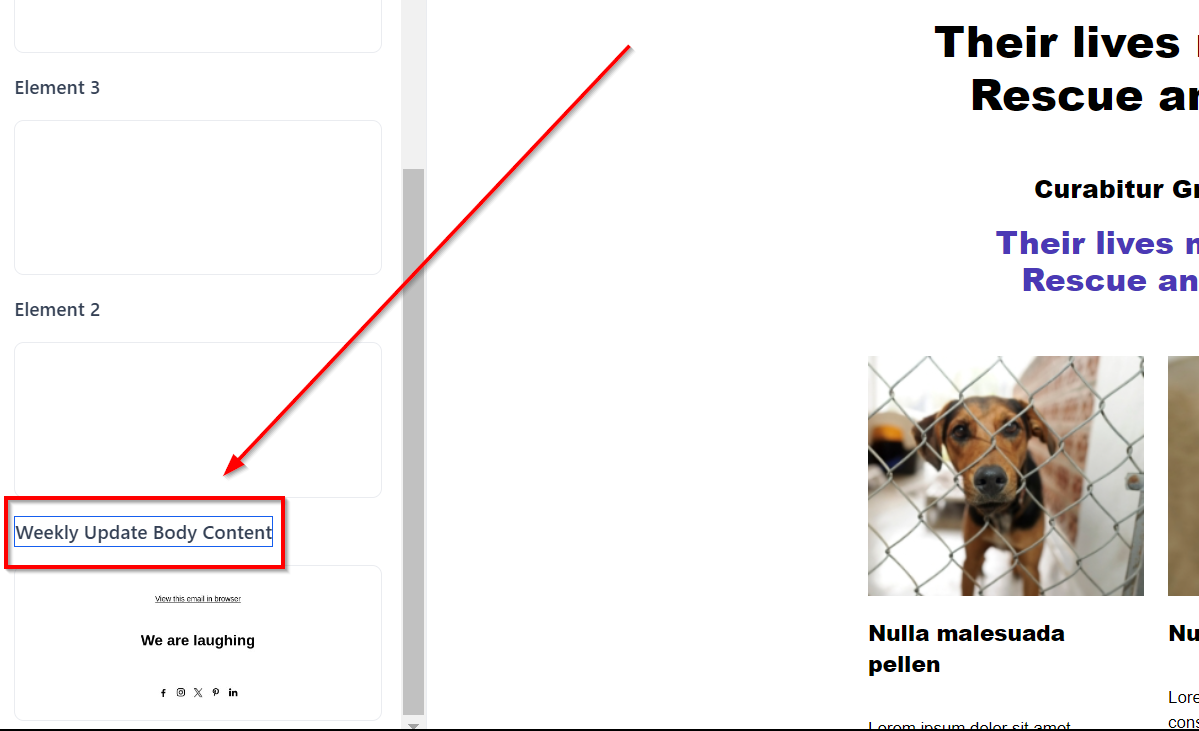
Klicken Sie auf die Schaltfläche Umbenennen, um den Text in den gewünschten Namen zu ändern.
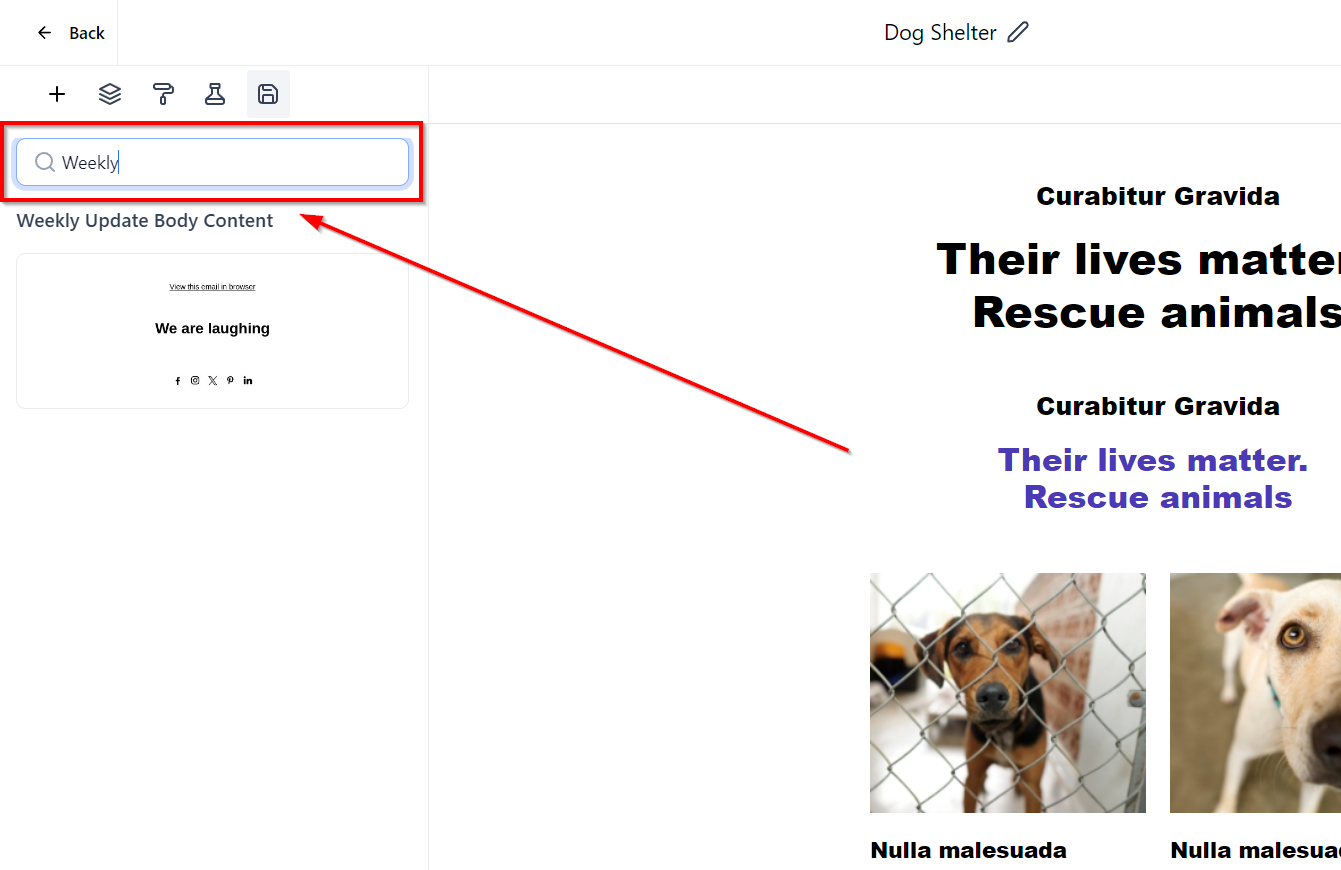
Beispiel: Wir haben es als „Weekly Update Body Content“ umbenannt.
Schritt 6 | Suchleiste verwenden:
Nutzen Sie die Suchleiste, um schnell auf das benötigte Element zuzugreifen.