Brand Boards sind eine hervorragende Möglichkeit, dein E-Mail-Marketing visuell konsistent mit deiner Marke zu gestalten. Sie stellen sicher, dass deine E-Mails dem Look & Feel deiner Marke entsprechen, indem zentrale Designelemente wie Schriftarten und Farben leicht zugänglich gemacht werden.
Hier erfährst du, warum und wie du Brand Boards in deinen E-Mail-Kampagnen einsetzen solltest.
Warum Brand Boards in E-Mails verwenden?
1. Einfacher Zugriff auf Design-Parameter
Mit einem Brand Board hast du alle Schriftarten und Farben deiner Marke direkt zur Hand. Du musst keine Farb-Codes oder Schriftarten-Namen mehr merken oder manuell eingeben. Alles ist übersichtlich organisiert und sofort einsatzbereit.
2. Keine Custom Values oder Code-Blöcke nötig
Brand Boards vereinfachen den Prozess, indem sie voreingestellte Farben und Schriftarten direkt im E-Mail-Editor bereitstellen. Du musst dich nicht mit Custom Values oder komplizierten Code-Blöcken beschäftigen – einfach auswählen und anwenden.
3. Markenkonsistenz sicherstellen
Die Nutzung von Brand Boards sorgt für ein einheitliches Erscheinungsbild deiner gesamten Kommunikation. Deine E-Mails spiegeln stets deinen Markenstil wider, was deine Markenidentität stärkt und deine Nachrichten sofort wiedererkennbar macht.
Wichtige Grundlagen zu Brand Boards
1. Sichtbare Schriftarten und Farben
Nur die Schriftarten und Farben des Standard-Brand Boards werden im Farb- und Schriftarten-Picker im E-Mail-Editor angezeigt.
2. Zugriff auf Logos
In der Media Library kannst du Logos aus allen deinen Brand Boards anzeigen und verwenden. So kannst du deine Branding-Elemente einfach in deine E-Mails integrieren.
3. Standard-Brand Board ändern
Du kannst das Standard-Brand Board wechseln, um die Farbpalette und Schriftarten eines anderen Brand Boards anzuzeigen.
⚠️ Beachte: Es kann immer nur ein Standard-Brand Board gleichzeitig aktiv sein.
Schritte zur Verwendung von Brand Boards in E-Mails
1. Zu „Marketing“ navigieren
Gehe im Dashboard zum Bereich Marketing.
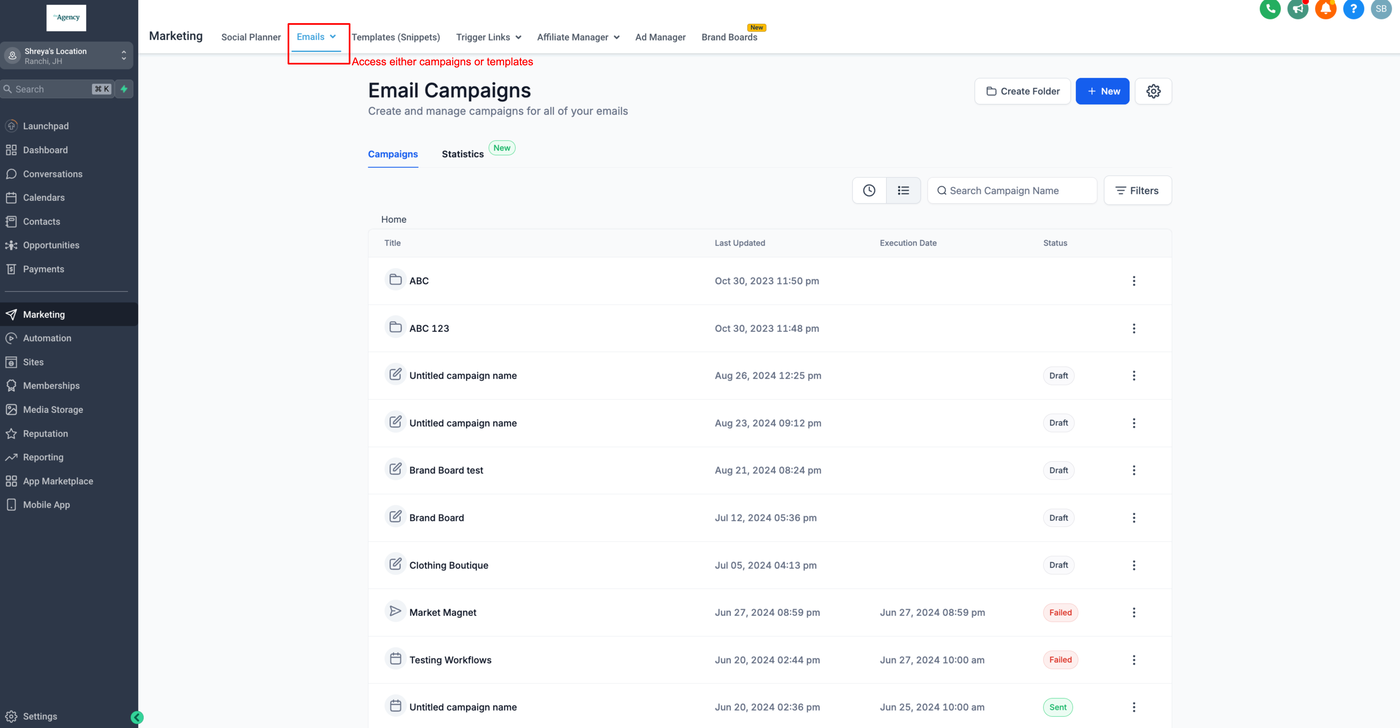
2. E-Mail-Kampagne oder Vorlage öffnen
Klicke auf Email Marketing und öffne eine bestehende Kampagne oder Vorlage, die du bearbeiten möchtest.
3. Farb-Picker verwenden
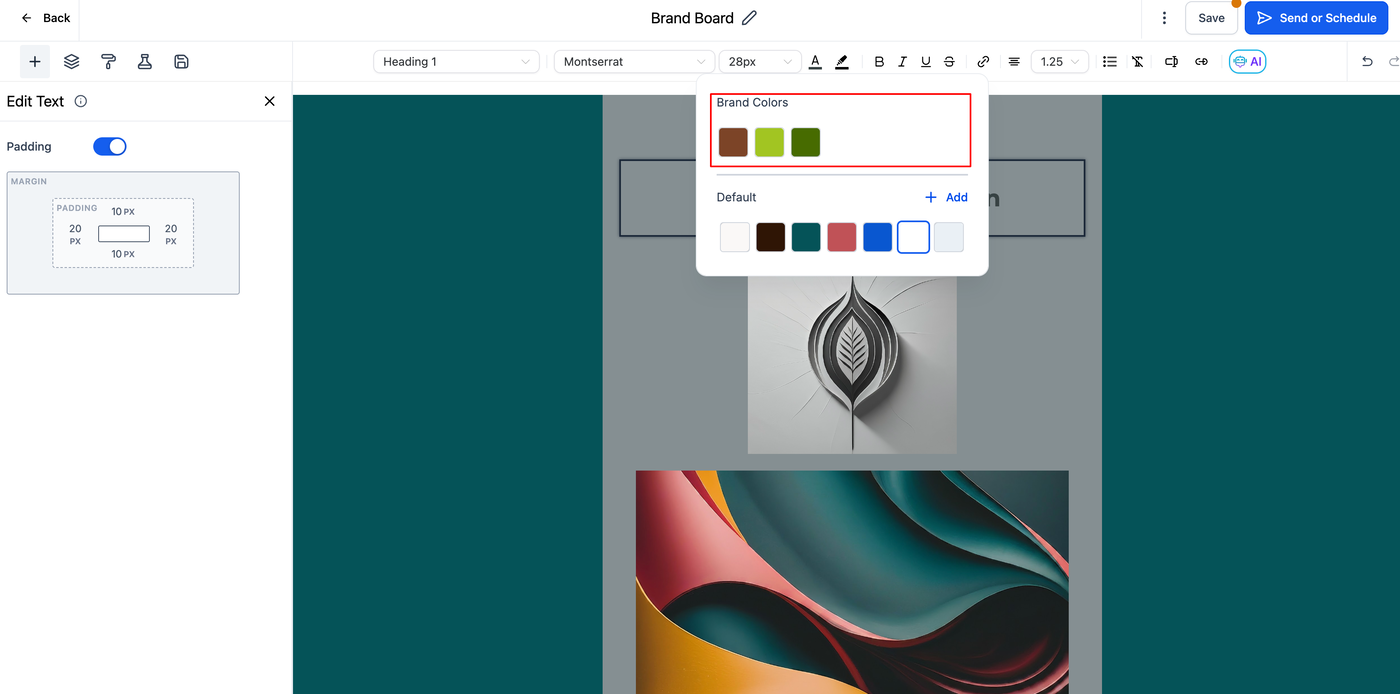
Bearbeite einen Textblock, ändere Farben in den Appearance-Einstellungen oder passe Button-Farben an.
Öffne den Color Picker.
Deine Markenfarben werden oben in der Farbpalette angezeigt.
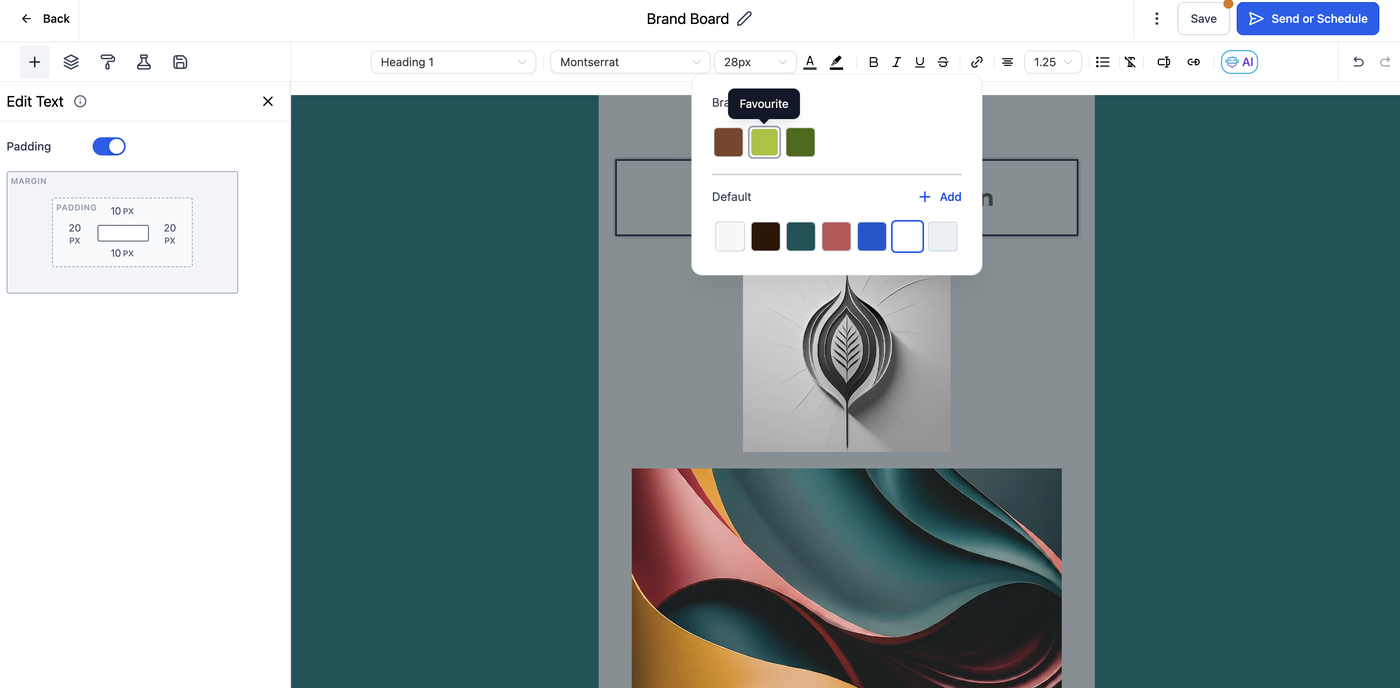
Der Farbname entspricht dem Namen im Brand Board.
Fahre mit der Maus über die Farbe, um die Bezeichnung zu überprüfen.
4. Schriftarten-Picker verwenden
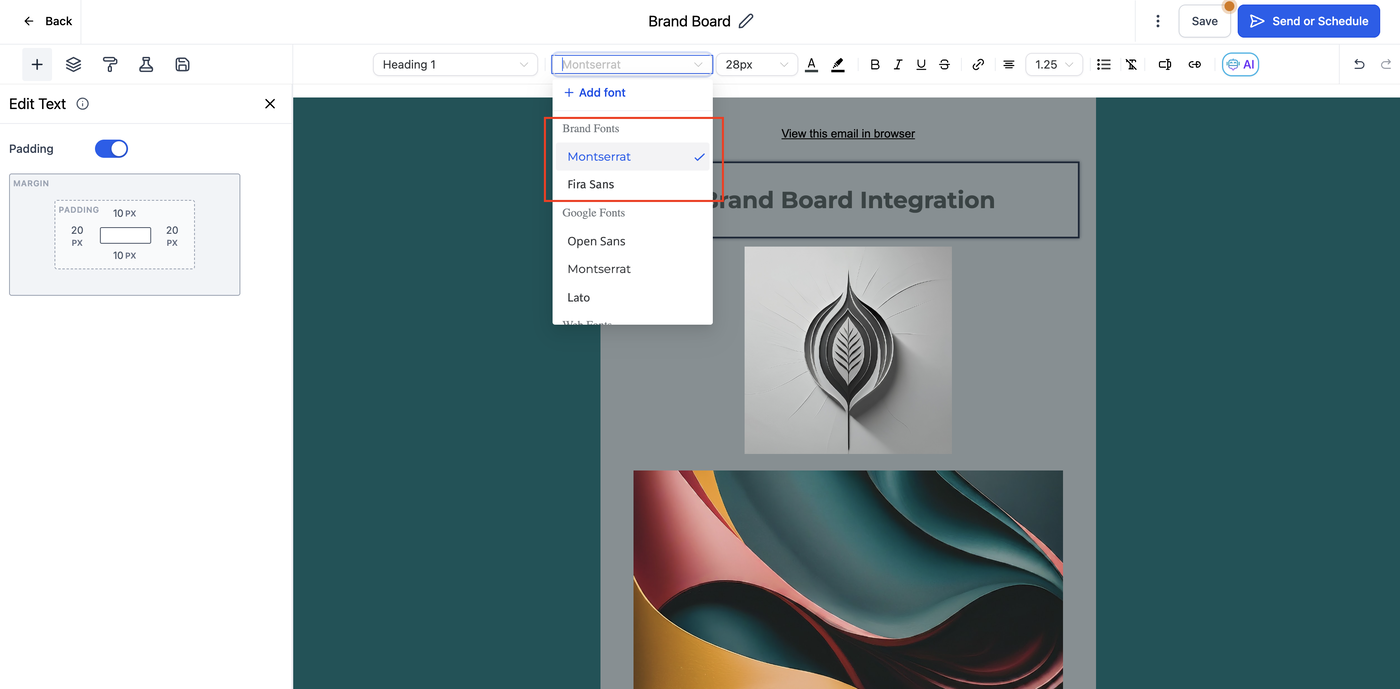
Öffne den Font Picker, wenn du eine Schriftart auswählen möchtest.
Deine Marken-Schriftarten erscheinen oben in der Liste.
Wähle die passende Schriftart direkt aus.
5. Logos hinzufügen
Öffne die Media Library, indem du ein Bild oder Logo hinzufügst.
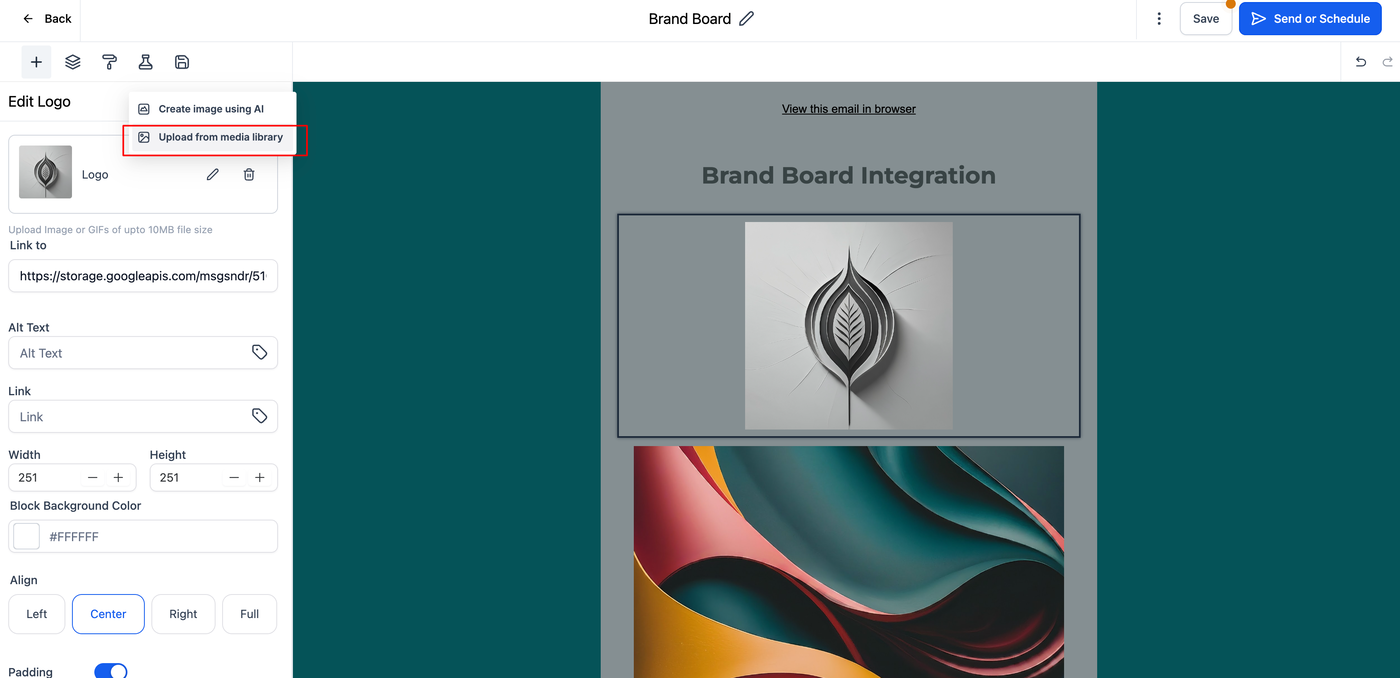
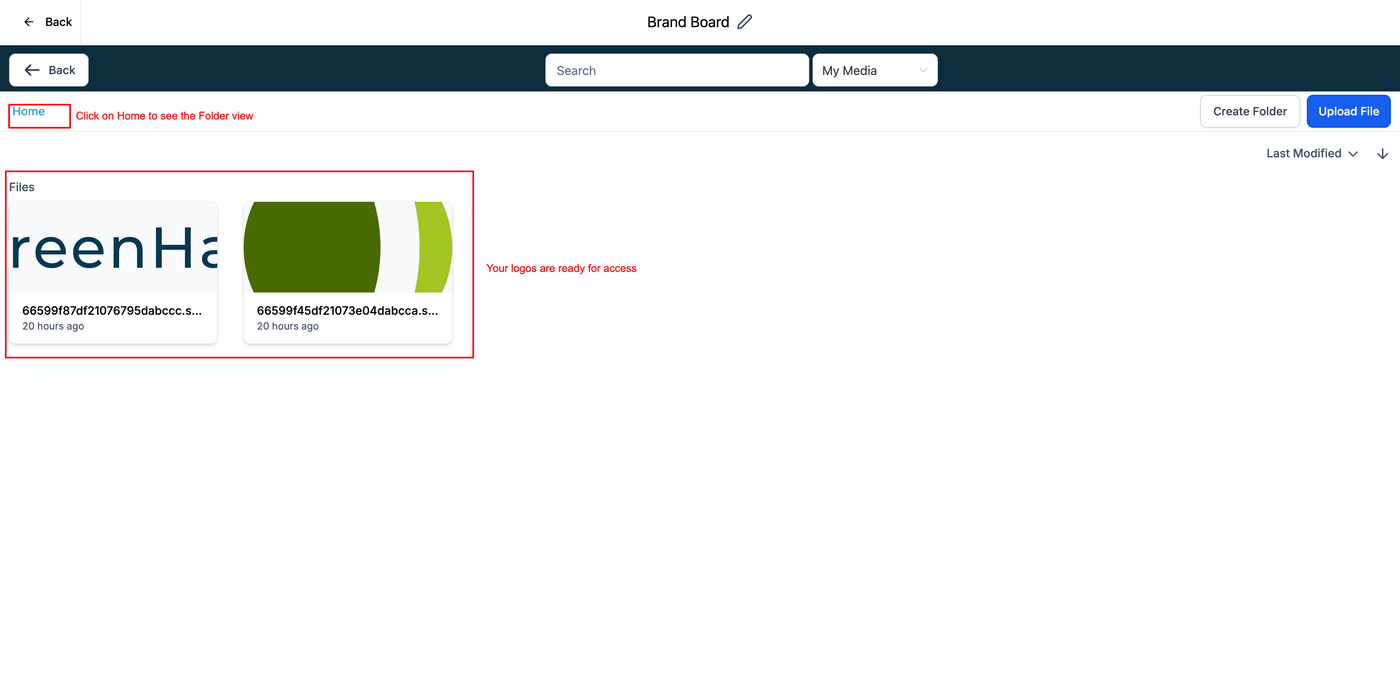
Du siehst dort alle Logos, die in deinen Brand Boards gespeichert sind.
So kannst du ganz einfach das richtige Logo in deine E-Mail einfügen.
Klicke auf „Home“, um in einen anderen Ordner zu wechseln.
Die Verwendung von Brand Boards in E-Mails vereinfacht deinen Workflow und stellt sicher, dass deine gesamte Kommunikation deiner Markenidentität entspricht.
Durch die organisierte und leicht zugängliche Bereitstellung deiner Designelemente wird dein E-Mail-Marketing effizienter und konsistenter.
Schnellzugriffe
Wie verwendet man Brand Boards in Funnels und Websites?
Wie ändert man das Standard-Brand Board?
Wie bearbeitet man ein Brand Board?