Brand Boards helfen dir dabei, deine Markenrichtlinien in Funnels und Websites konsistent umzusetzen. Sie vereinfachen den Prozess, indem sie deine Markenfarben, Logos und Schriftarten zentral verfügbar machen.
Dieser Artikel erklärt, wie du Brand Boards verwendest, um deine Markenfarben effektiv in Funnels und Websites anzuwenden.
Inhaltsverzeichnis
Überblick zur Verwendung von Brand Boards in Funnels & Websites
Vorteile der Nutzung von Brand Boards in Funnels & Websites
So verwendest du Brand Boards in Websites & Funnels
Häufig gestellte Fragen
Verwandte Artikel
Überblick zur Verwendung von Brand Boards in Funnels & Websites
Brand Boards sind wiederverwendbare Design Kits, die deine Logos, Farbpalette und Schriftarten bündeln.
Sobald ein Brand Board erstellt wurde, erscheinen dessen Assets im Funnel- und Website-Builder. Dadurch kannst du mit einem Klick die richtigen Stile anwenden und sicherstellen, dass dein Branding auf allen Websites und Funnels einheitlich bleibt.
Vorteile der Nutzung von Brand Boards in Funnels & Websites
Brand Boards beschleunigen die Seitenerstellung und sorgen für Markenkonsistenz:
Markenkonsistenz
Mit Brand Board-Optionen kannst du Websites erstellen oder aktualisieren, die exakt zu deiner Marke passen.
Zeitersparnis
Kein Suchen nach Farbwerten oder Merken von HEX-Codes mehr – Brand Boards optimieren deinen Workflow.
Sofortiger Zugriff auf die Markenpalette
Deine freigegebenen Markenfarben und Schriftarten erscheinen direkt im Site-Builder. Es ist nicht mehr nötig, HEX-Codes zu kopieren oder externe Branding-Guides zu konsultieren.
Zentrale Verwaltung
Wenn du dein Brand Board aktualisierst, werden neue Farben, Schriftarten und Logos automatisch in allen Auswahlfeldern des Builders innerhalb des Sub-Accounts angezeigt.
So verwendest du Brand Boards in Websites & Funnels
⚠️ Voraussetzung:
Du musst bereits ein Brand Board erstellt haben.
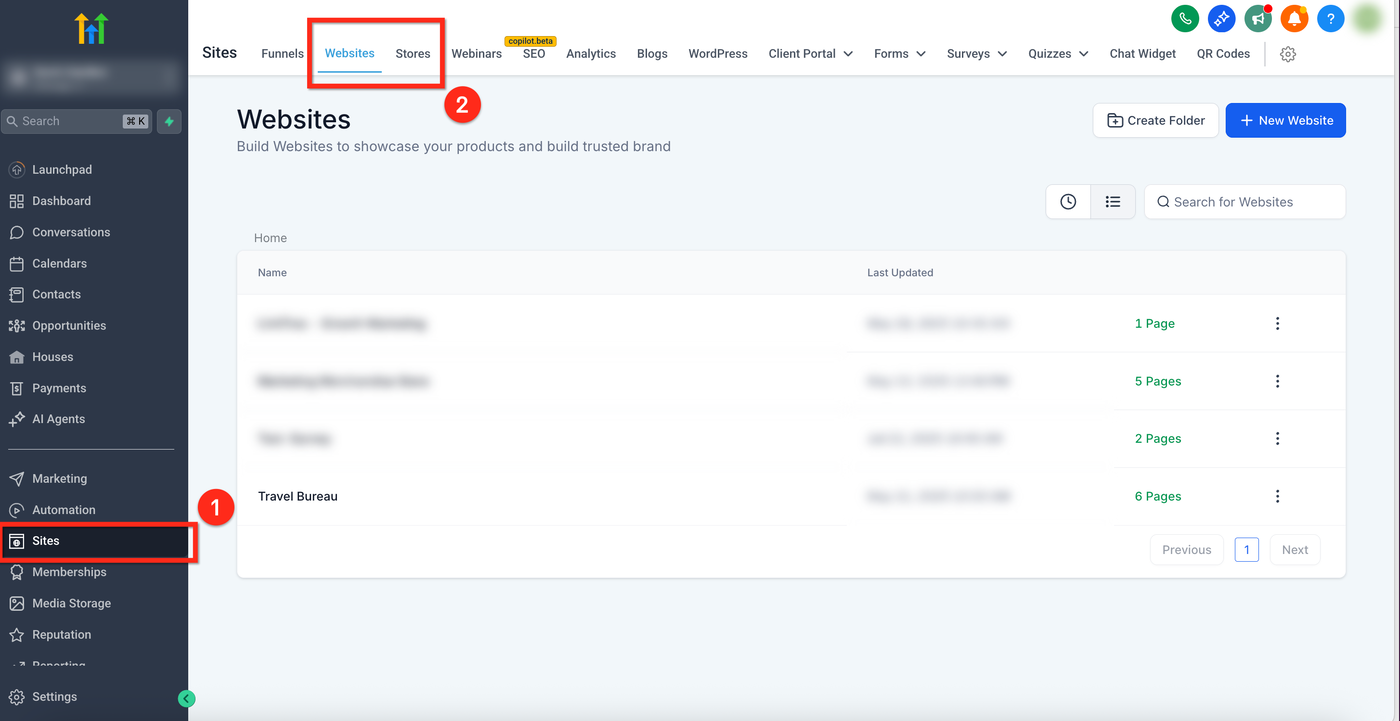
Schritt 1: Zum Funnel- oder Website-Builder navigieren
Wähle in der Hauptnavigation Sites
Klicke in der oberen Navigationsleiste auf Funnels oder Websites
Wähle eine bestehende Seite zum Bearbeiten
oderKlicke auf den blauen Button + New Funnel / + New Website, um eine neue Seite zu erstellen
Schritt 2: Farbpalette aufrufen
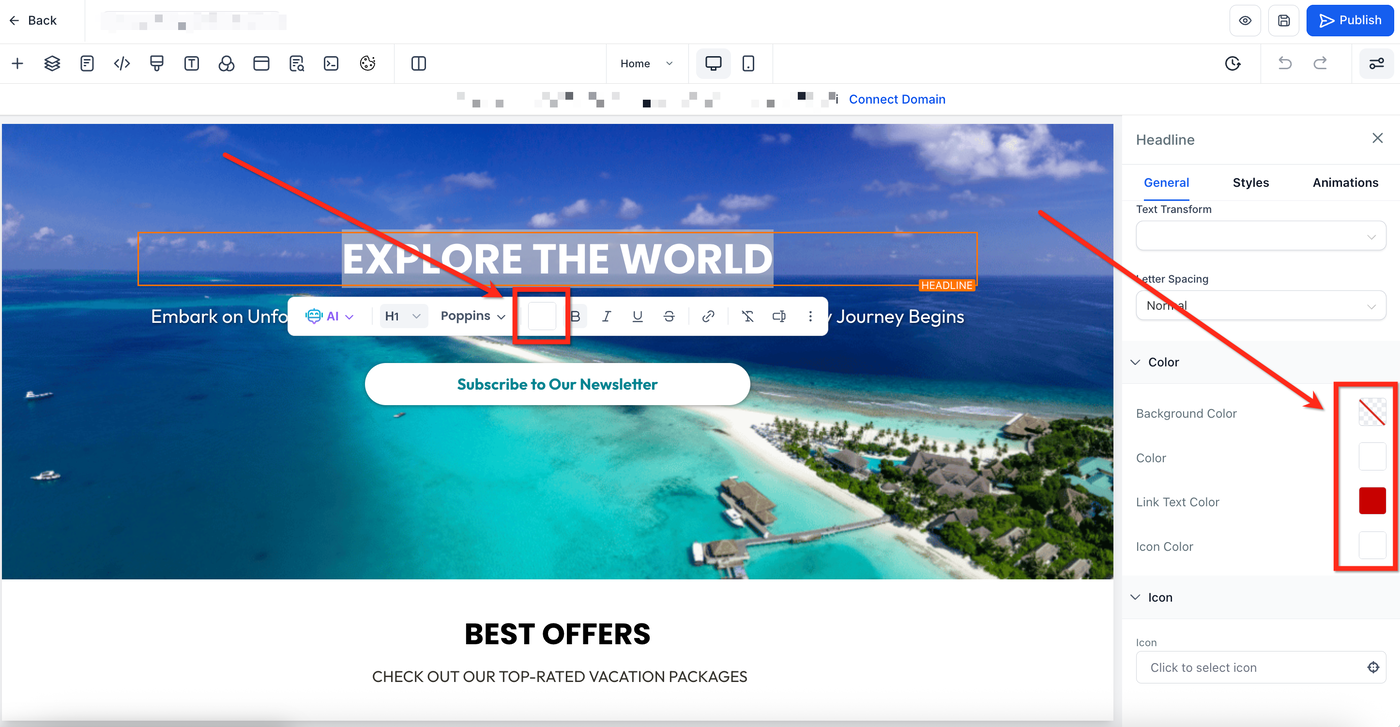
Klicke auf das Element, das du gestalten möchtest
Öffne in der rechten Seitenleiste ein Color Swatch, um den Color Picker zu öffnen
Für Schriftfarben kannst du den Color Picker auch über die Inline-Toolbar öffnen
Schritt 3: Color Picker verwenden
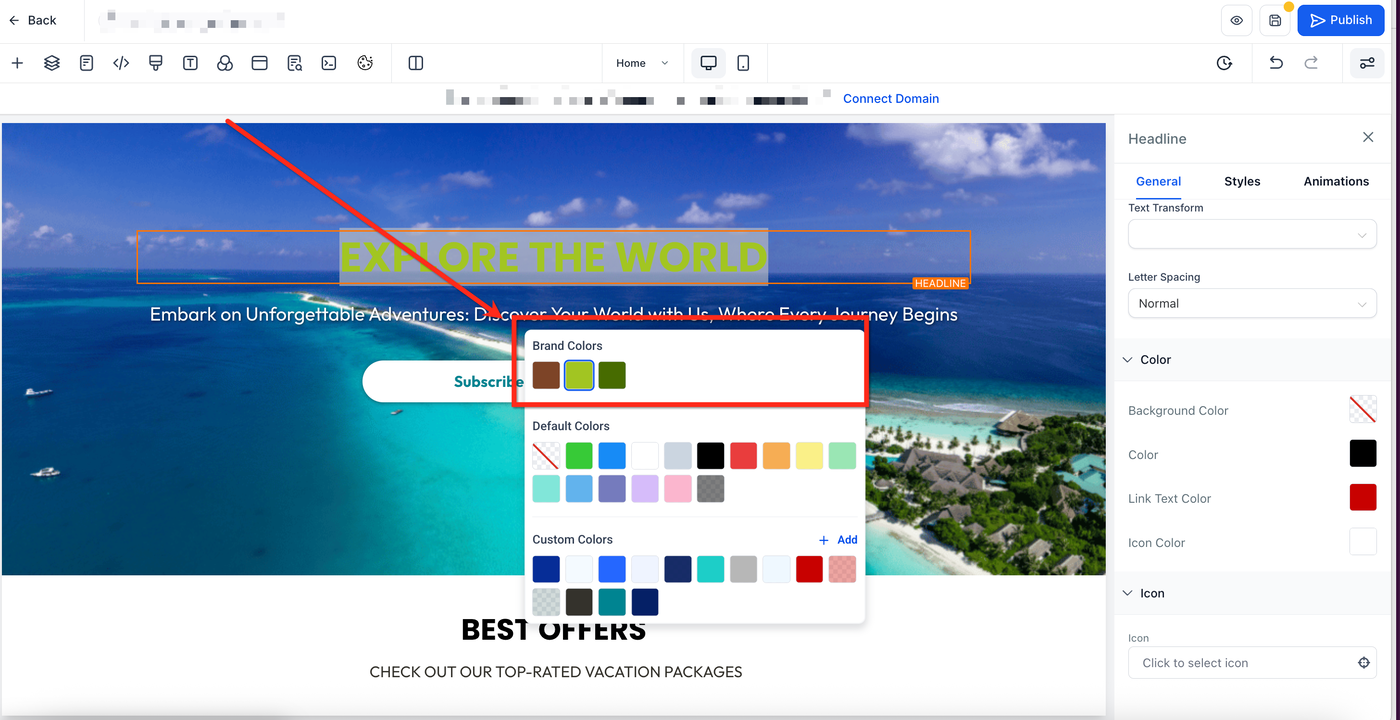
In der oberen Zeile des Color Pickers werden die Farben deines Brand Boards angezeigt
Klicke auf eine Farbe, um sie anzuwenden
⚠️ Hinweis:
Nur das als „Default“ festgelegte Brand Board wird im Color Picker angezeigt.
Häufig gestellte Fragen
Werden bestehende Funnel- oder Website-Farben automatisch geändert, wenn ich das Brand Board aktualisiere?
Nein.
Aktualisierungen eines Brand Boards wirken sich nicht rückwirkend auf bereits erstellte Seiten aus.
Wie lege ich ein Standard-Brand Board für neue Projekte fest?
Gehe zu:
Marketing → Brand Boards
Klicke auf das Drei-Punkte-Menü neben dem gewünschten Brand Board
Wähle Set as Default
Dieses Brand Board wird dann standardmäßig für neue Funnels und Websites verwendet.
Warum werden meine Brand-Board-Farben nicht im Color Picker angezeigt?
Die Farben erscheinen nur, wenn ein Brand Board aktiv ausgewählt ist.
Gehe zum Design-Tab und überprüfe, ob ein Brand Board angewendet wurde.
Kann ich mehrere Brand Boards in einem Sub-Account haben?
Ja.
Du kannst beliebig viele Brand Boards erstellen.
⚠️ Es kann jedoch immer nur eines gleichzeitig als Standard festgelegt sein.
Was passiert, wenn ich ein Brand Board lösche?
Bereits verwendete Farben und Stile bleiben in bestehenden Seiten erhalten.
Das Brand Board verschwindet jedoch aus den Auswahlfeldern.
Verwandte Artikel
Wie ändert man das Standard-Brand Board?
Wie erstellt man ein Brand Board?
Brand Voice in Brand Boards
Wie verwendet man Brand Boards in E-Mails?
Wie passt man Payment Links mit Markenfarben an?