Countdown-Timer motivieren Besucher zum Handeln, indem sie visuell die verbleibende Zeit bis zu einer Deadline anzeigen.
Sie eignen sich ideal für:
Flash-Sales
zeitlich begrenzte Angebote
Event-Registrierungen
In HighLevel kannst du eigene Countdown-Timer erstellen und sie ganz einfach in Funnels oder Websites einfügen.
Inhaltsverzeichnis
Was ist ein Countdown-Timer?
Vorteile von Countdown-Timern
So erstellst du einen Countdown-Timer
Countdown-Timer zu einem Funnel hinzufügen
HTML-Countdown-Timer-Element verwenden
Code-Block-Element verwenden
Häufig gestellte Fragen
Verwandte Artikel
Was ist ein Countdown-Timer?
Countdown-Timer zeigen visuell die verbleibende Zeit bis zu einem bestimmten Ereignis oder einer Deadline an.
In HighLevel kannst du:
Timer mehrfach verwenden
sie im Corporate Design gestalten
unterschiedliche Verhaltensweisen je nach Kampagnenziel festlegen
Sie eignen sich besonders für Produktlaunches, Angebotsabläufe oder Event-Anmeldungen.
Vorteile von Countdown-Timern
Dringlichkeit & Verknappung
Echtzeit-Countdowns fördern sofortiges Handeln.
Mehrere Timer-Typen
Fixed
Recurring
Dynamic
Wiederverwendbares Design
Einmal erstellen – in mehreren Funnels oder Seiten einsetzen.
Volle Designkontrolle
Anpassung von Schriftart, Größe, Farbe und sichtbaren Zeiteinheiten.
So erstellst du einen Countdown-Timer
Bevor du den Timer in einen Funnel einfügst, musst du ihn im Marketing-Bereich erstellen.
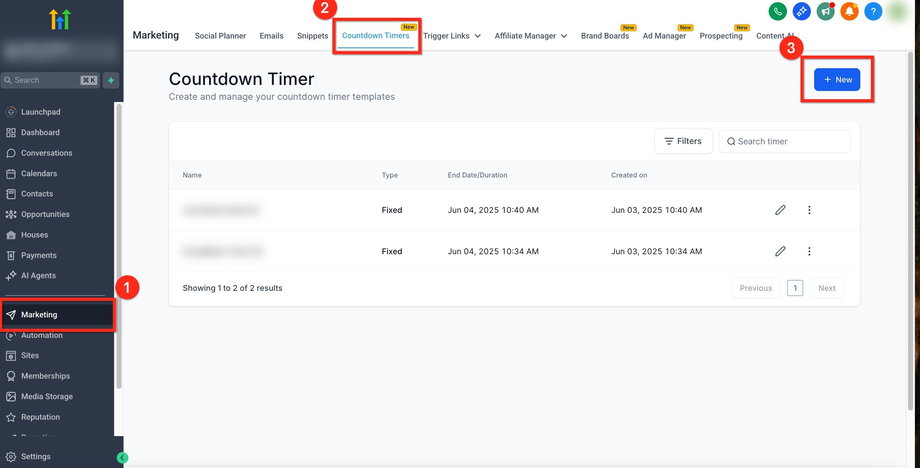
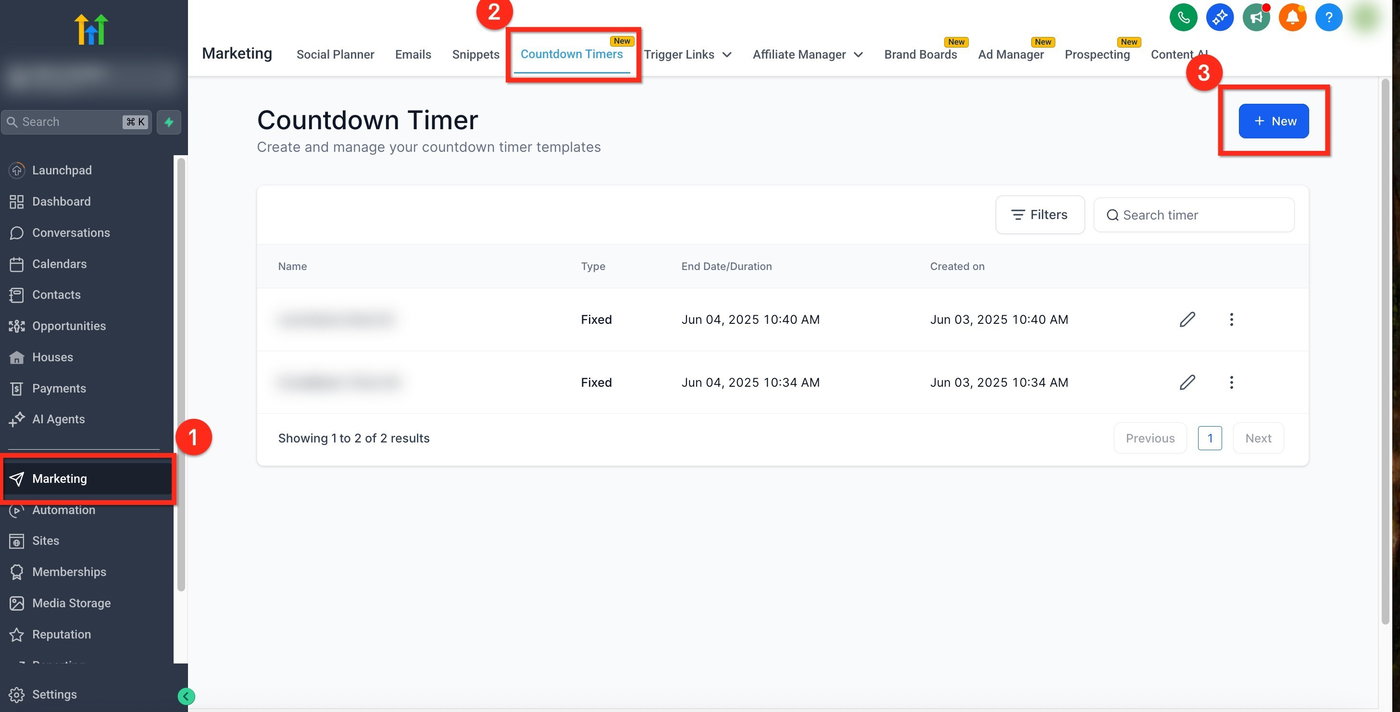
Navigiere zu:
Marketing → Countdown TimersKlicke auf den blauen Button + New
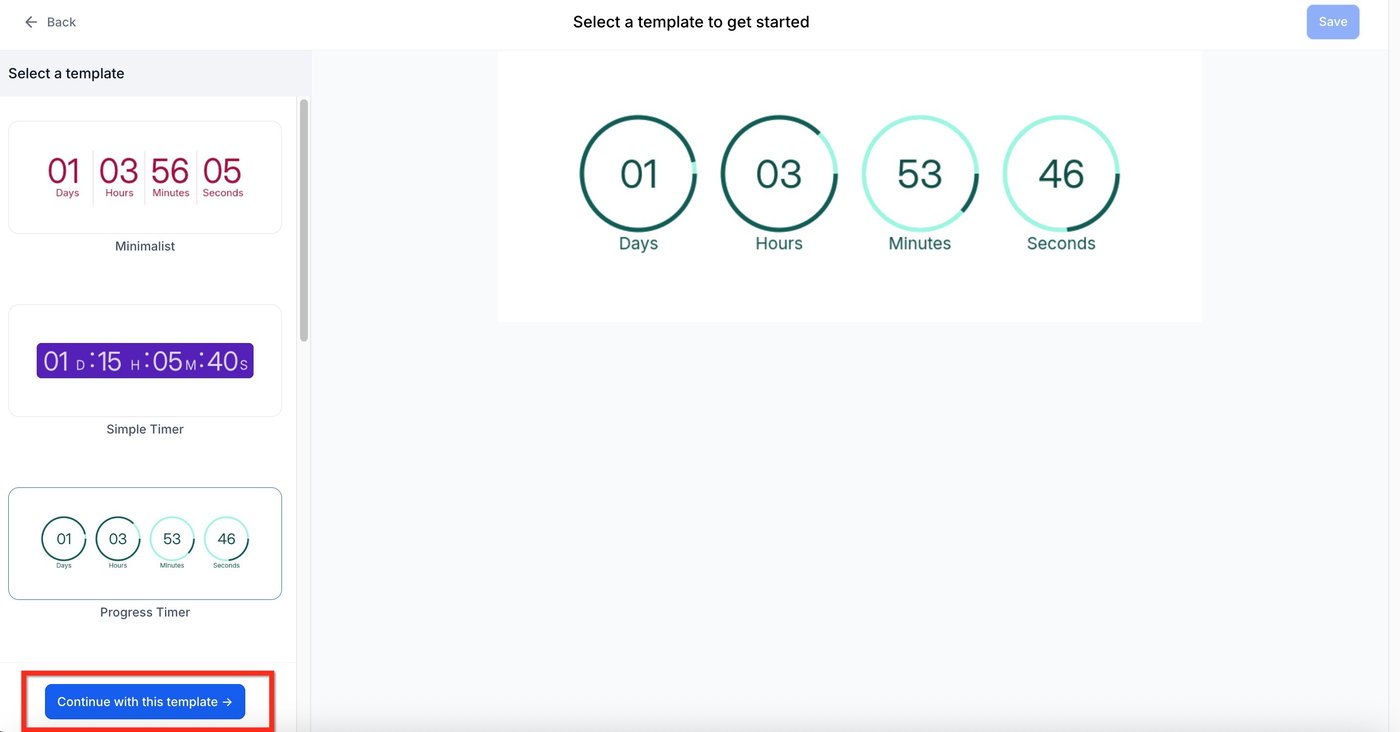
Wähle eine Countdown-Vorlage und klicke auf
Continue with Template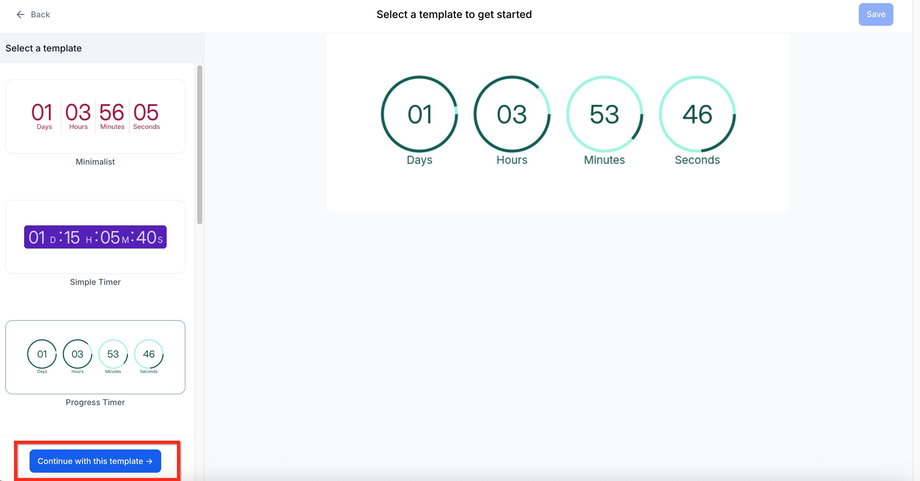
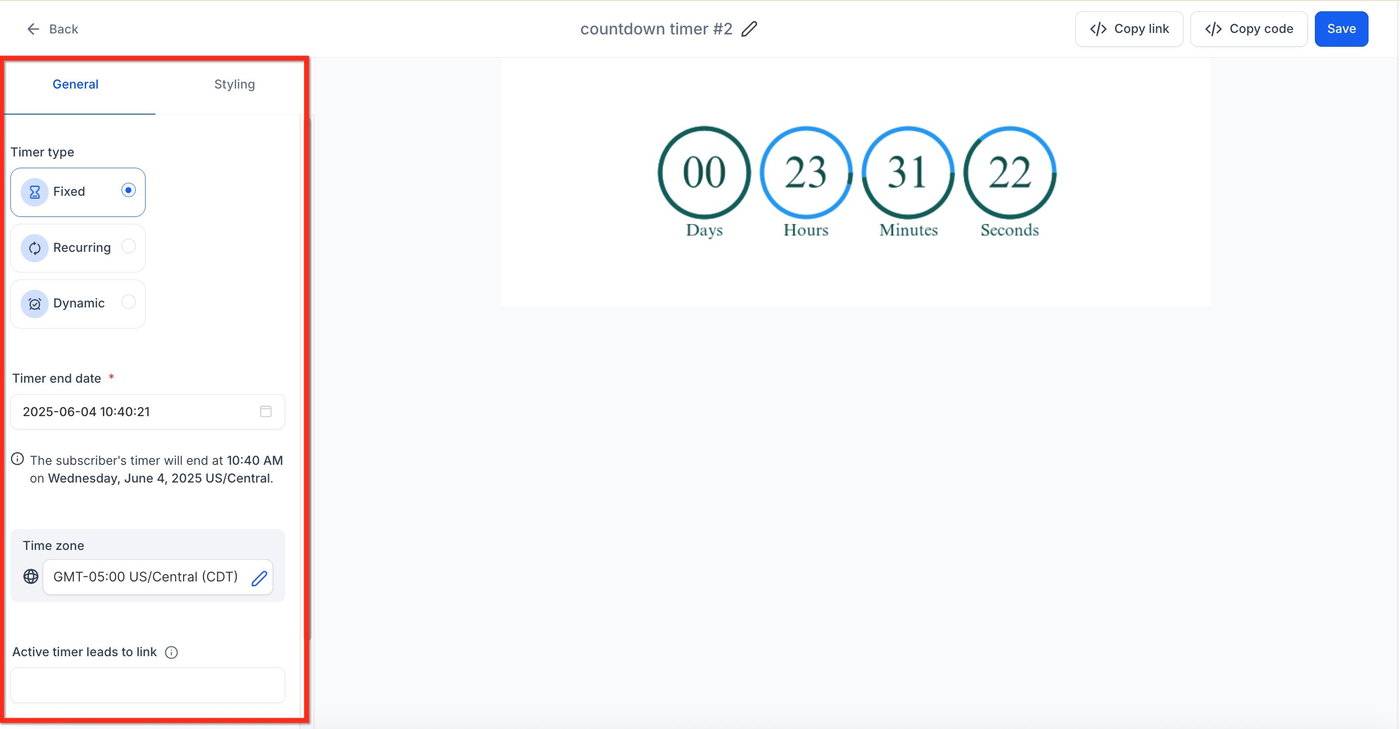
Timer-Typ auswählen
Im Tab General oben links wählst du den Timer-Typ:
Fixed – endet zu einem festen Datum und Uhrzeit
Recurring – wiederholt sich in festgelegten Intervallen
Dynamic – personalisiert pro Kontakt (ideal für E-Mails)
Einstellungen festlegen
Enddatum definieren
Zeitzone auswählen
Redirect-URL festlegen
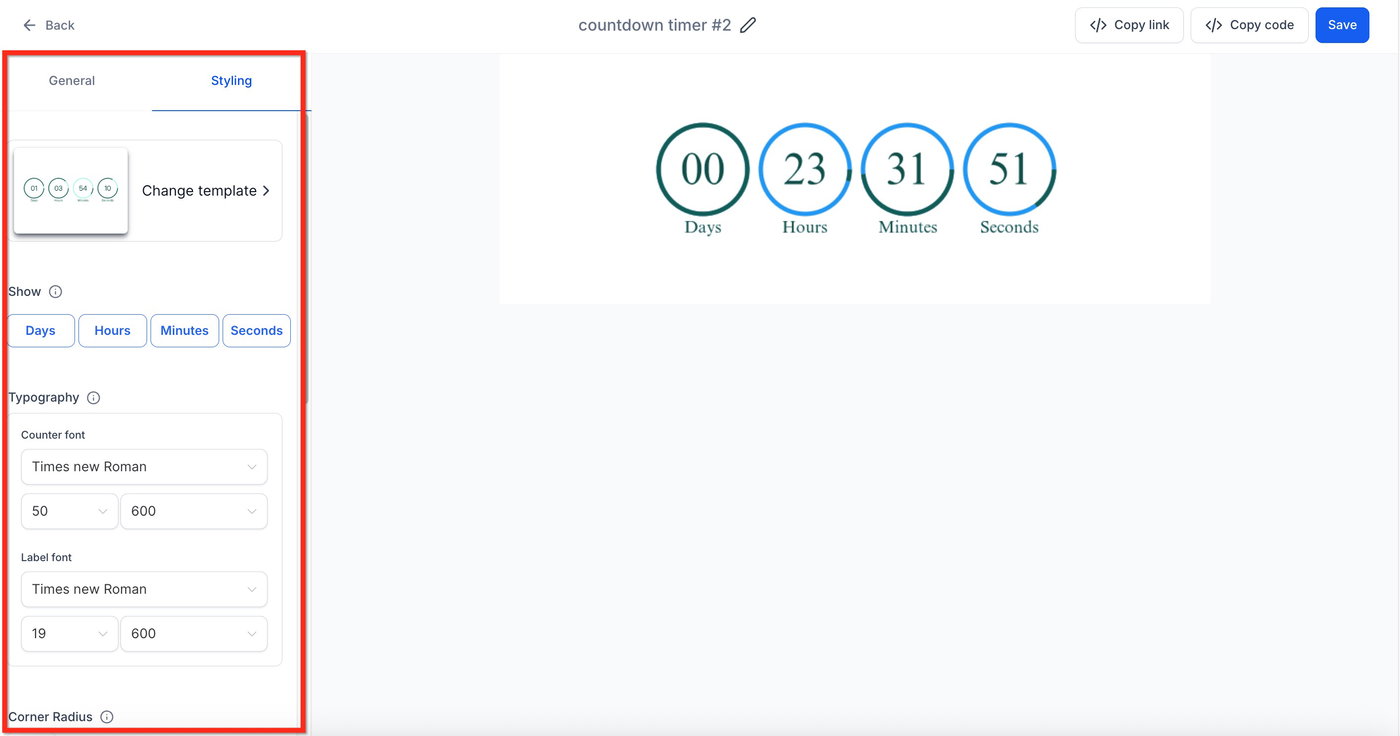
Styling anpassen
Im Tab Style:
Zeiteinheiten ein-/ausblenden (z. B. Stunden, Minuten, Sekunden)
Schriftart, Größe und Farben anpassen
Countdown-Timer zu einem Funnel hinzufügen
Du kannst einen Countdown-Timer auf zwei Arten in deinen Funnel einfügen:
Über das HTML Countdown Timer Element
Über das Code-Block-Element
Das Countdown-Timer-Element ist ideal für den Drag-and-Drop-Builder in HighLevel.
Die Code-Variante eignet sich besser für externe Plattformen.
Methode 1: HTML Countdown Timer Element verwenden
Ideal, wenn du komplett im HighLevel Funnel-Builder arbeitest.
Navigiere zu:
Sites → FunnelsWähle den gewünschten Funnel
Klicke beim entsprechenden Funnel-Schritt auf
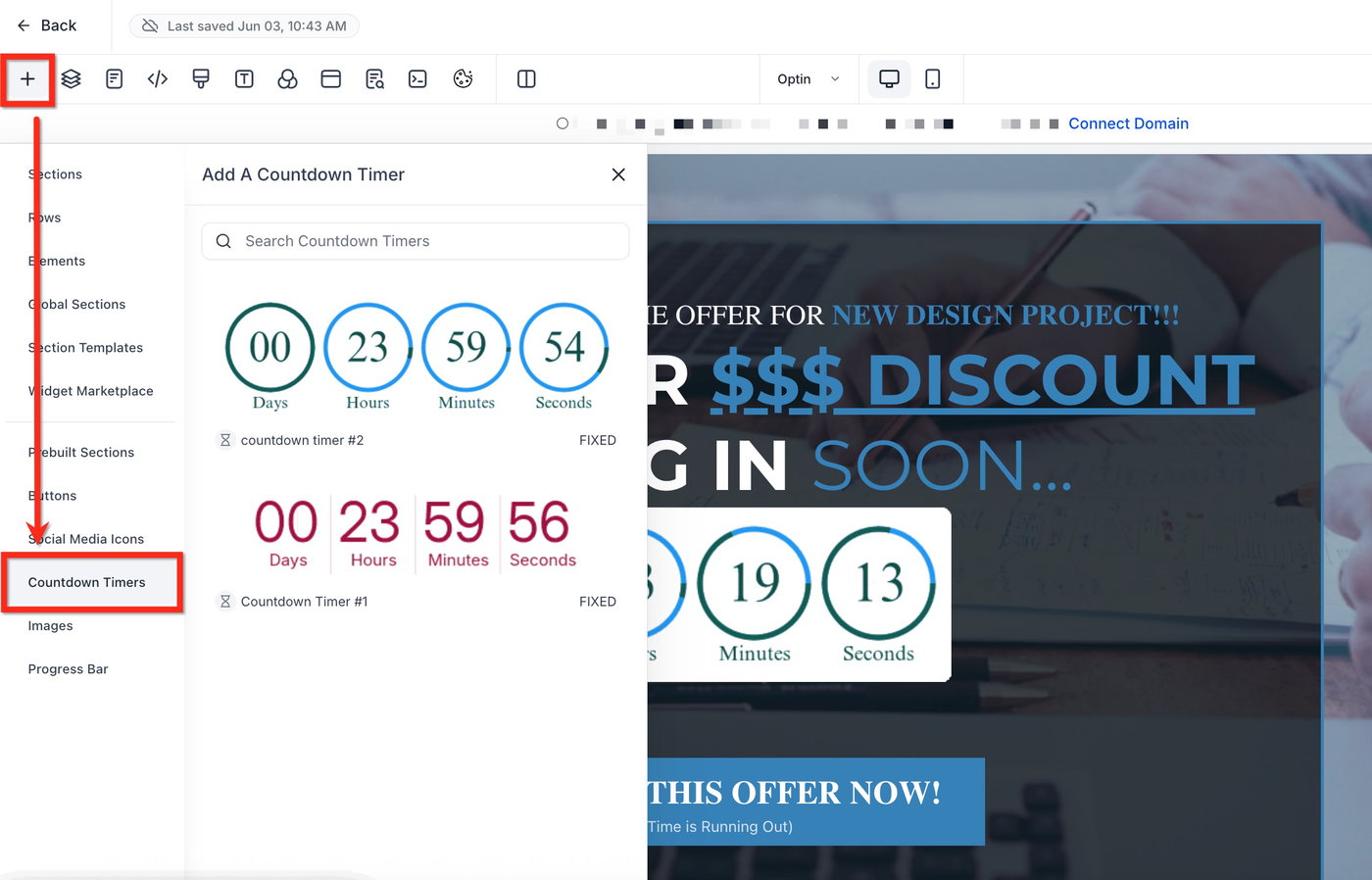
Edit PageKlicke oben links auf das Plus (+), um Elemente hinzuzufügen
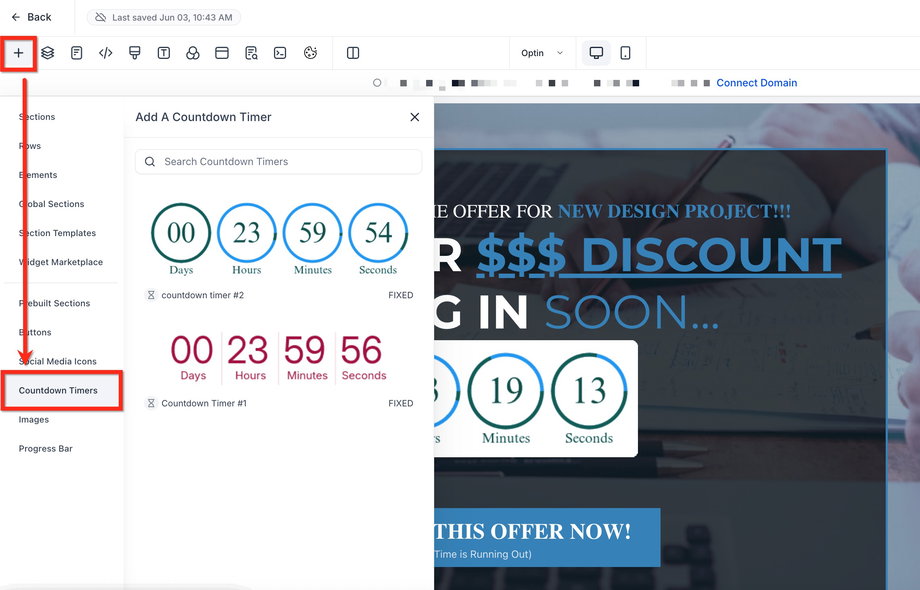
Wähle das Element Countdown Timers
Wähle einen zuvor erstellten Timer aus
Ziehe ihn an die gewünschte Stelle auf der Seite
Methode 2: Code-Block-Element verwenden
Ideal für externe Plattformen oder individuelle Einbettungen.
Gehe zu
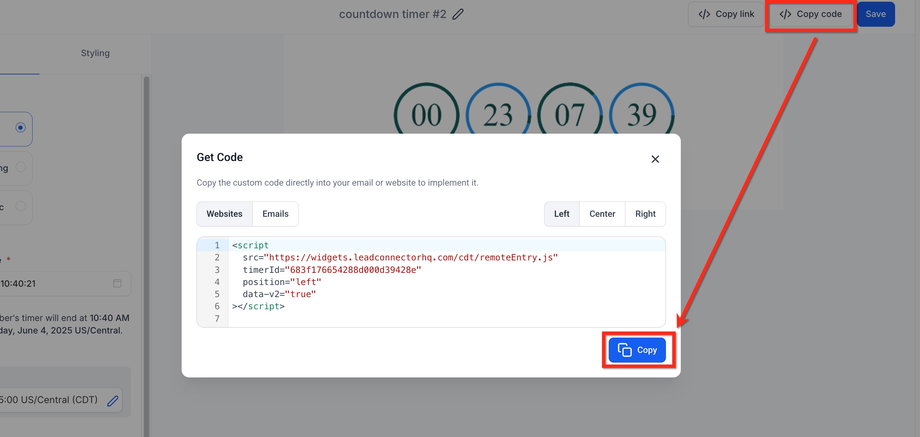
Marketing → Countdown TimersÖffne den gewünschten Timer
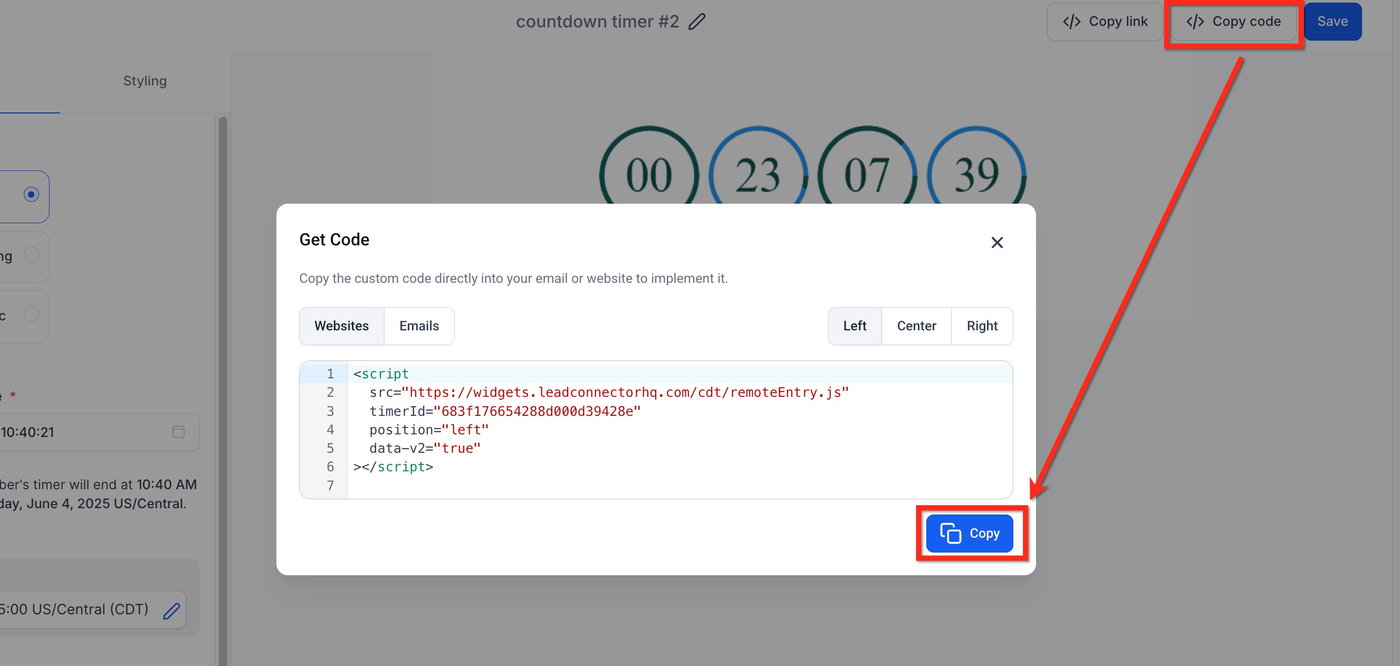
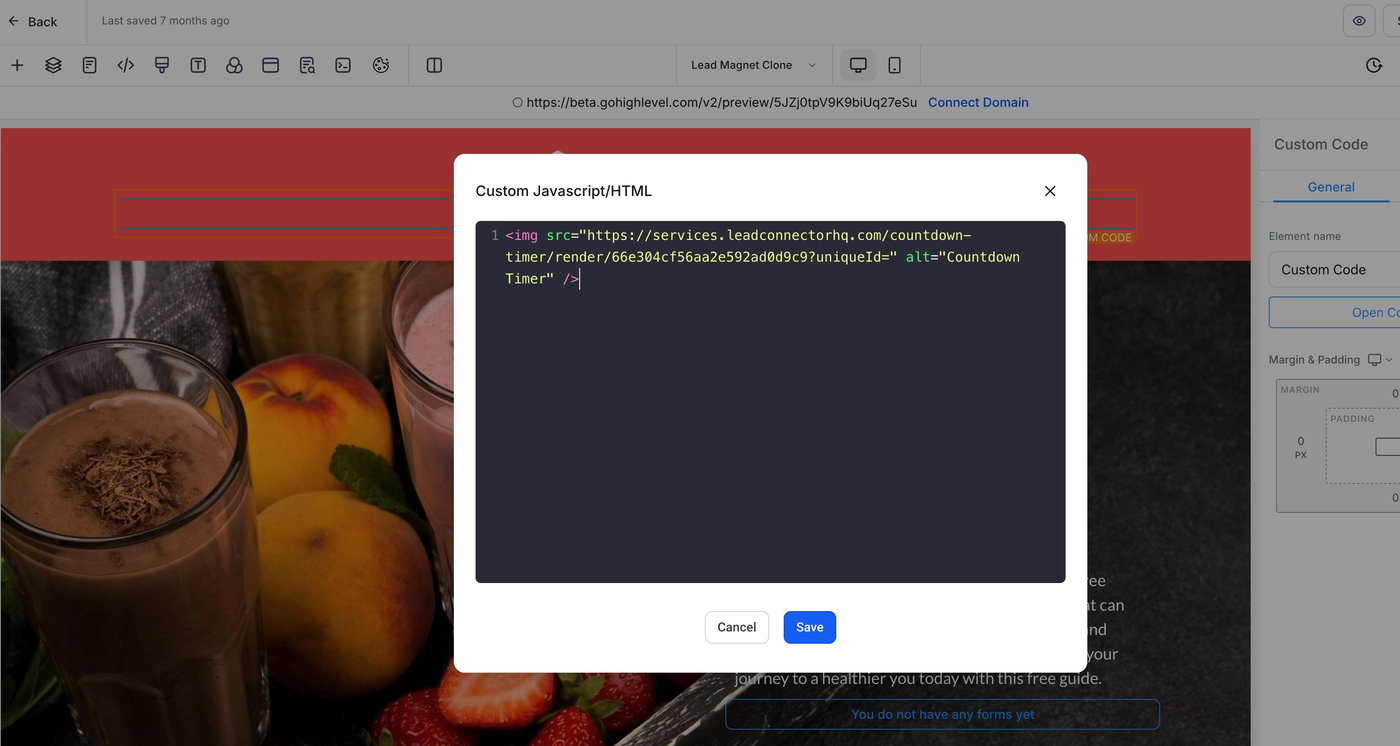
Klicke oben rechts auf Copy Code
Klicke im Pop-up auf den blauen Copy-Button
Öffne deinen Funnel unter
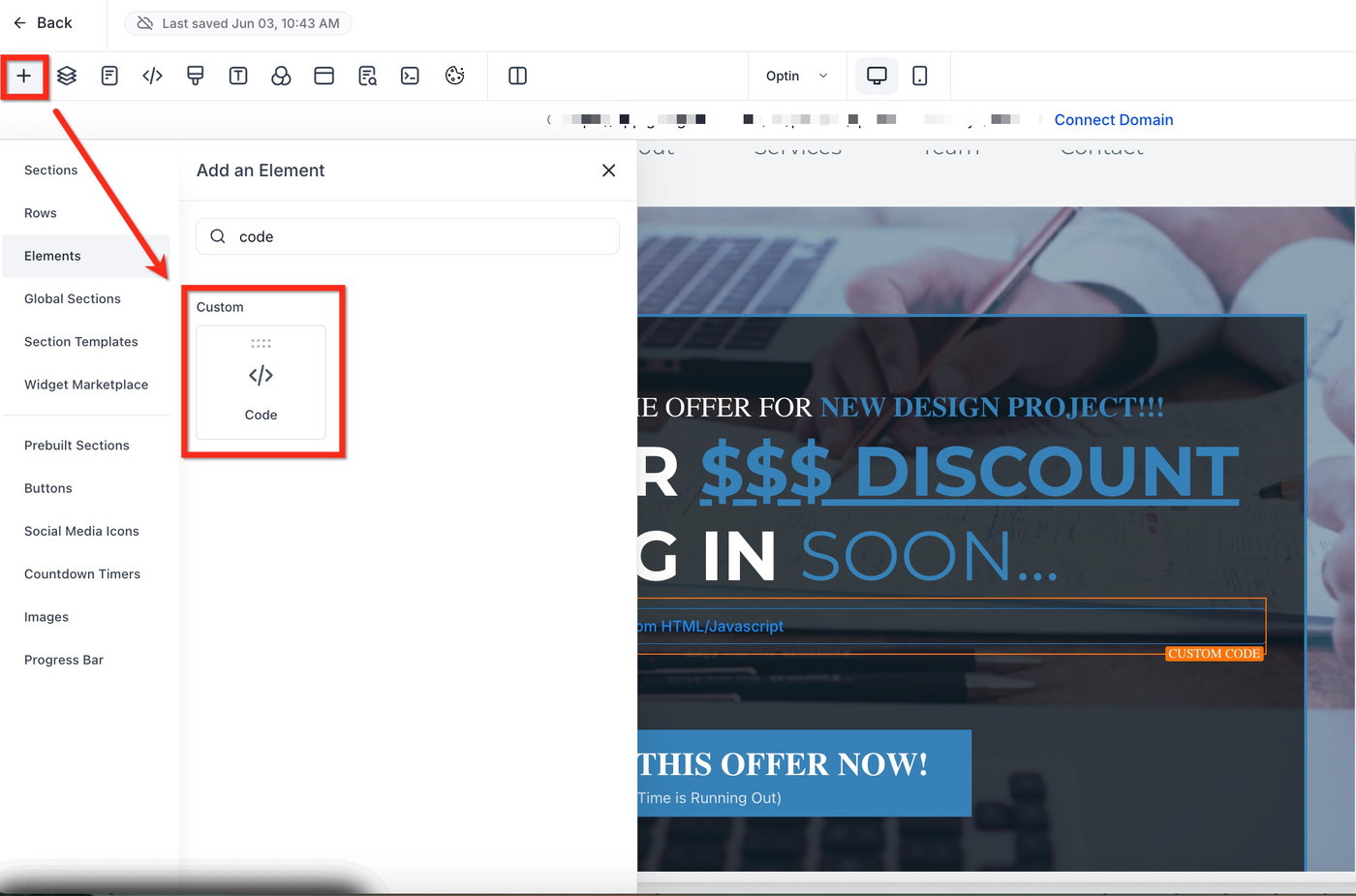
Sites → FunnelsKlicke auf das Plus (+)
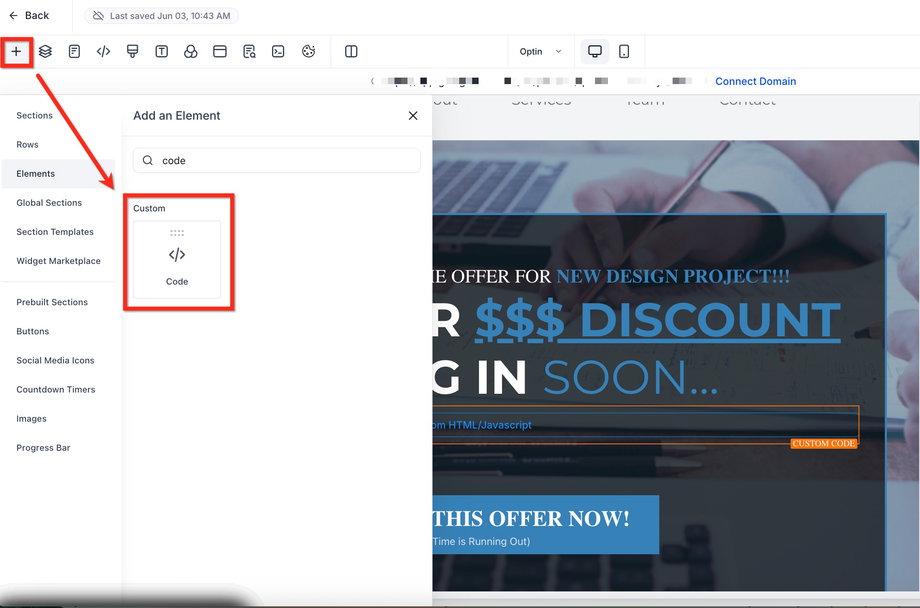
Wähle das Code-Element
Ziehe es an die gewünschte Stelle
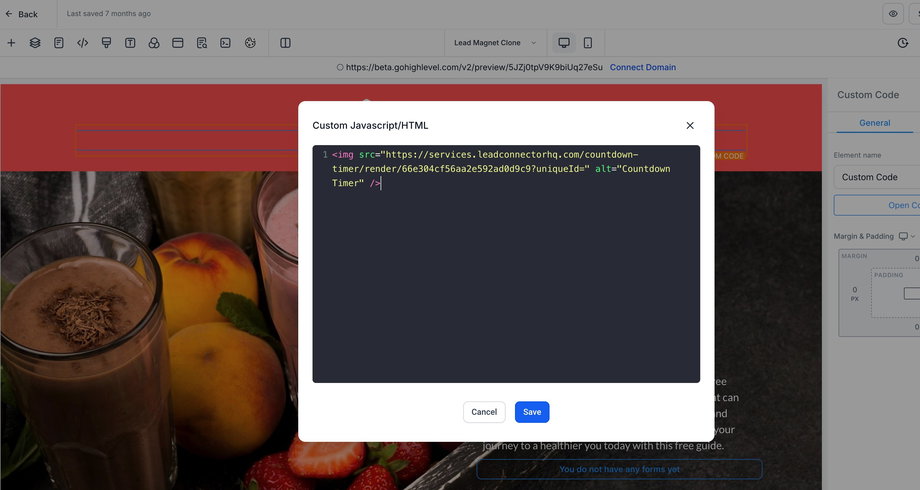
Füge den kopierten Code in den Editor ein
Häufig gestellte Fragen
Was ist der Unterschied zwischen Fixed, Recurring und Dynamic Timern?
Fixed: Endet zu einem festen globalen Zeitpunkt
Recurring: Setzt sich nach einem definierten Intervall zurück
Dynamic: Personalisierter Countdown, startet bei Interaktion
Kann ich Timer in mehreren Funnels verwenden?
Ja.
Einmal erstellt, kannst du denselben Timer in beliebig vielen Funnels oder Websites einsetzen.
Kann ich Timer in Drittanbieter-Website-Buildern nutzen?
Ja.
Verwende die Copy Code-Funktion und füge den Code in deine Plattform ein.
Kann ich einen Timer aktualisieren, ohne Funnels zu beschädigen?
Ja.
Änderungen am Timer werden automatisch überall übernommen, wo er eingebettet ist.
Zum Bearbeiten:
Marketing → Countdown Timers → Edit
Verwandte Artikel
Countdown-Timer in E-Mails verwenden
Erste Schritte mit Countdown-Timern
Countdown-Timer in E-Mail und Funnels synchronisieren
Copy Code-Funktion verwenden