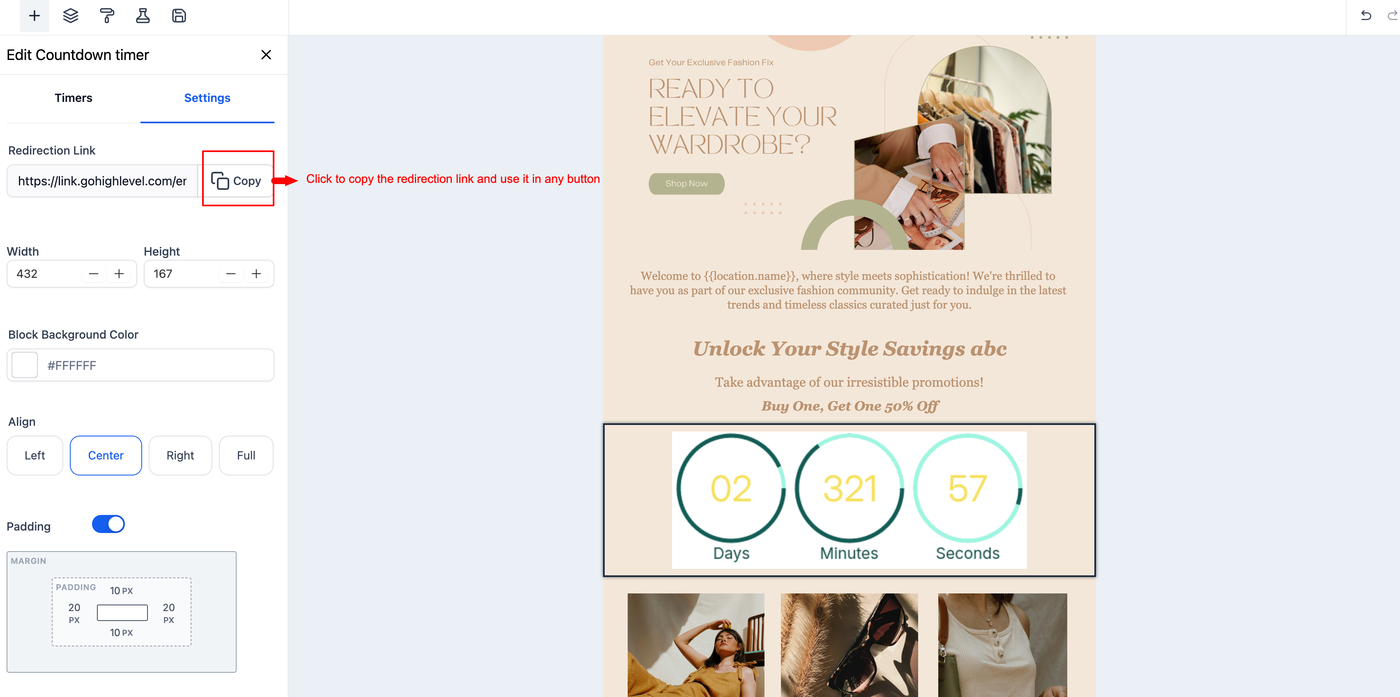
Countdown-Timer in E-Mails sind dynamische Elemente, die Dringlichkeit erzeugen, indem sie bis zu einer bestimmten Deadline herunterzählen. Sie vermitteln ein Gefühl von Exklusivität und fordern Nutzer dazu auf, schnell zu handeln.
Inhaltsverzeichnis
Warum einen Countdown-Timer verwenden?
Wie funktionieren Countdown-Timer in E-Mails?
Wie verwendet man einen Countdown-Timer in E-Mails?
Warum einen Countdown-Timer verwenden?
Verbessert die Optik:
Fügt deinen E-Mails ein visuell ansprechendes und interaktives Element hinzu.
Erzeugt Dringlichkeit:
Ermutigt Nutzer, schneller Entscheidungen zu treffen und Handlungen nicht aufzuschieben.
Wie funktionieren Countdown-Timer in E-Mails?
Countdown-Timer in E-Mails werden in der Regel als GIFs umgesetzt. So funktionieren sie:
Dynamische Aktualisierung:
Der Timer aktualisiert sich basierend auf dem Zeitpunkt, zu dem ein Nutzer die E-Mail öffnet. Er prüft den aktuellen Status und zählt von diesem Zeitpunkt aus weiter – für bis zu 60 Sekunden.
Beispiel:
Wenn dein Timer so eingestellt ist, dass er um Mitternacht am 25. Dezember endet und ein Nutzer die E-Mail am 24. Dezember öffnet, zeigt der Timer „24 Stunden verbleibend“ an. Er zählt dann auf „23 Stunden 59 Minuten verbleibend“ herunter und stoppt die Aktualisierung, solange die E-Mail geöffnet bleibt.
Wenn die E-Mail geschlossen und erneut geöffnet wird, aktualisiert sich der Timer, übernimmt den neuesten Zeitstempel und zählt erneut bis zu 60 Sekunden herunter.
Warum dieser Ansatz?
Diese Methode reduziert die E-Mail-Größe und stellt sicher, dass Nutzer die E-Mail häufig schließen, bevor der Timer vollständig heruntergezählt ist.
Besonderheit bei Apple Mail
Apple Mail speichert (cached) GIFs, was beeinflusst, wie Countdown-Timer aktualisiert werden.
Im Gegensatz zu anderen E-Mail-Clients, bei denen sich der Timer bei jedem Öffnen aktualisiert, kann Apple Mail dasselbe GIF wiederholt anzeigen, ohne es zu aktualisieren.
Ergebnis:
Wenn ein Nutzer dieselbe E-Mail mehrfach in Apple Mail öffnet, kann es so wirken, als würde der Countdown-Timer nach dem ersten Öffnen nicht weiterlaufen.
Das liegt daran, dass Apple Mail das GIF zwischenspeichert und bei weiteren Öffnungen keine Aktualisierung erfolgt.
Wie verwendet man einen Countdown-Timer in E-Mails?
Countdown-Timer erstellen:
Gehe zu „Marketing“ > „Countdown Timer“ und richte deinen Timer ein.E-Mail-Template öffnen:
Navigiere zu „Email Marketing“ und öffne oder erstelle eine Kampagnenvorlage.Timer in die E-Mail einfügen:
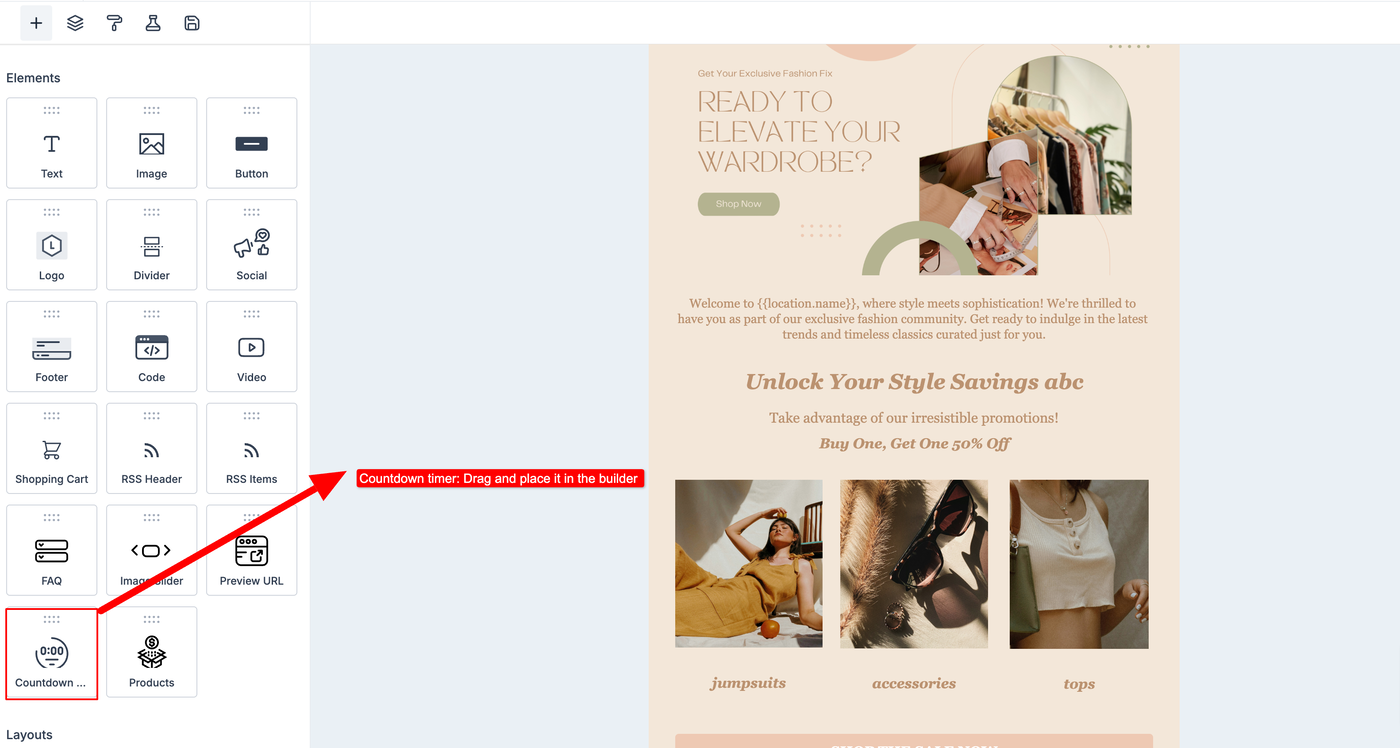
Füge das Countdown-Timer-Element in deine E-Mail ein.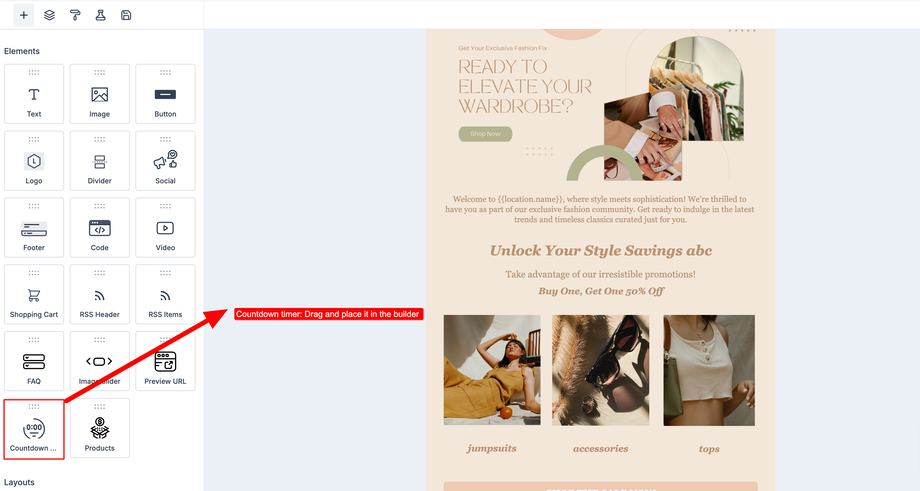
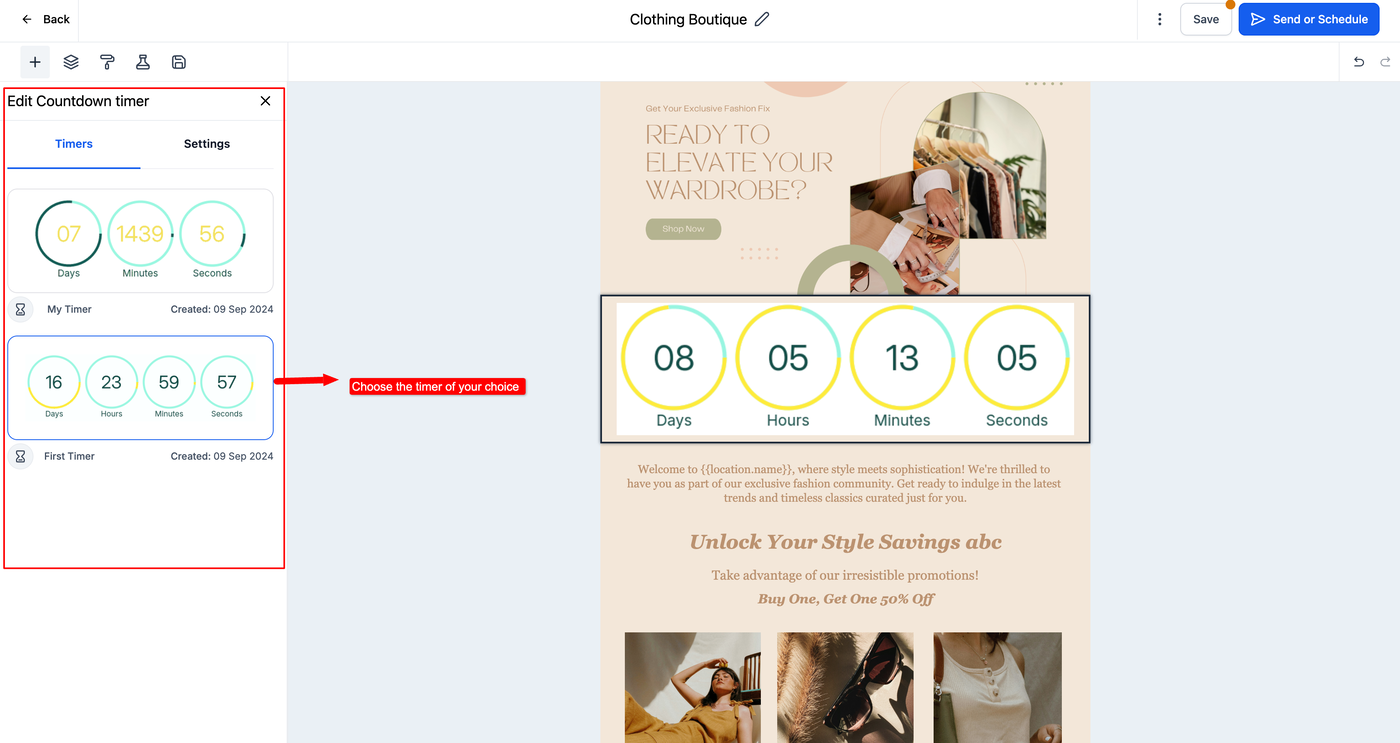
Timer auswählen:
Wähle den gewünschten Timer anhand seines Designs und seiner Details aus.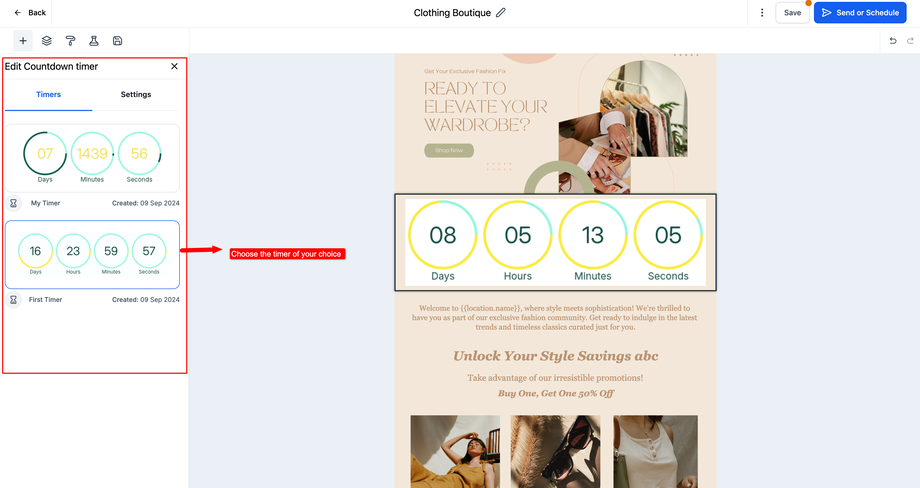
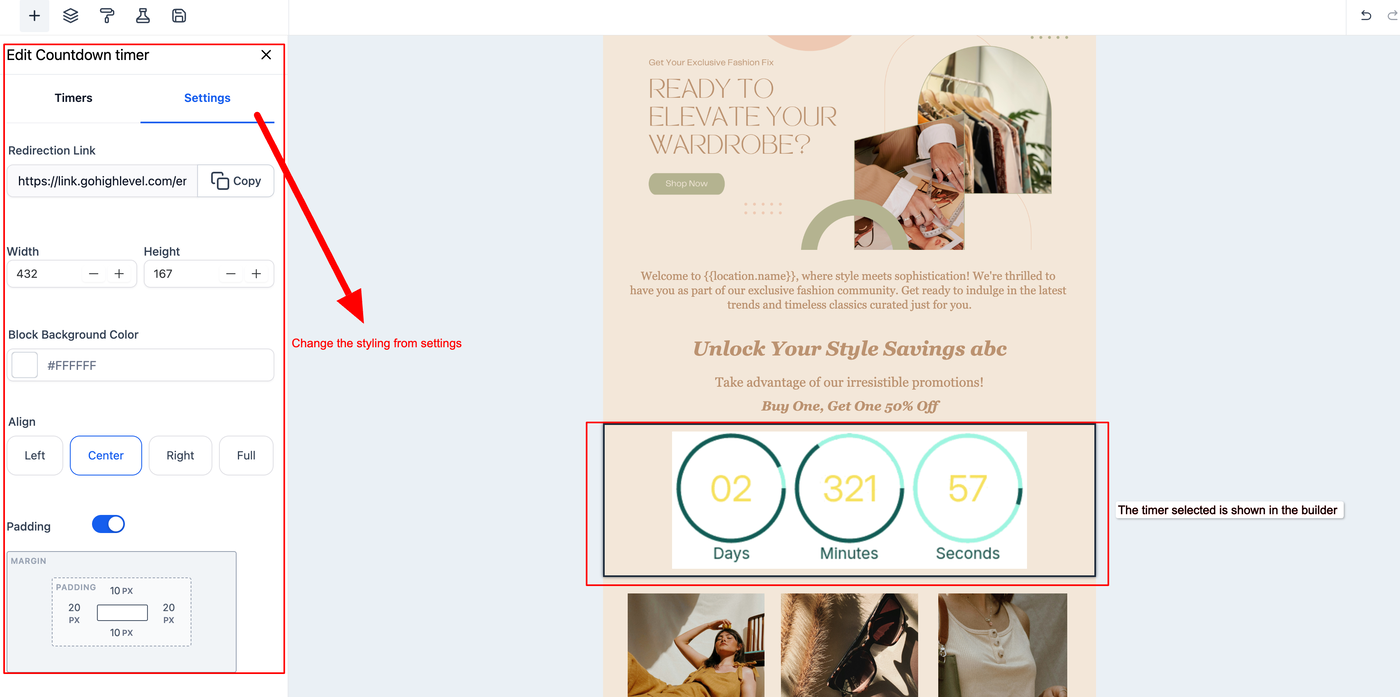
Timer-Einstellungen anpassen:
Klicke auf Einstellungen, um den Timer innerhalb deiner E-Mail auszurichten.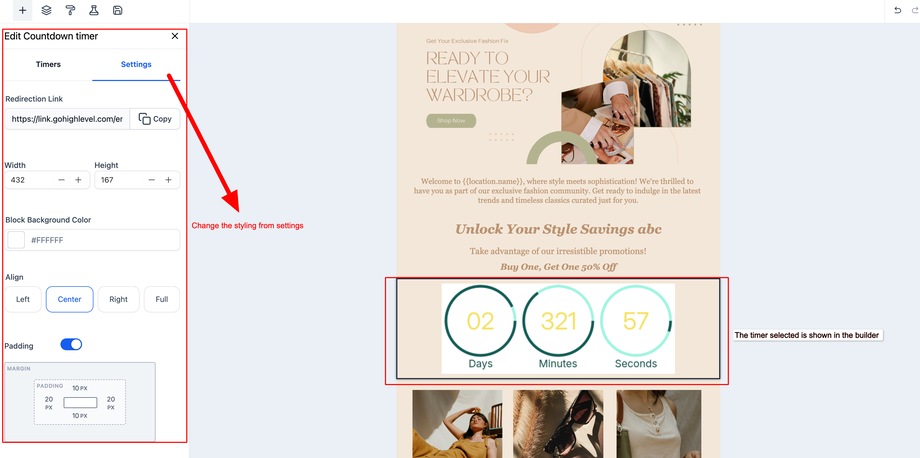
Erscheinungsbild anpassen:
Lege die Hintergrundfarbe fest und passe bei Bedarf die Abstände (Padding) an.Weiterleitung konfigurieren:
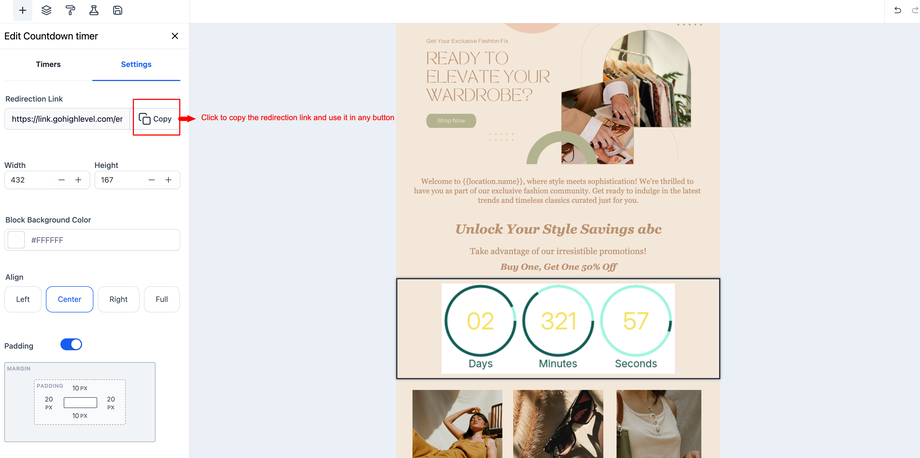
Kopiere den Weiterleitungslink und verwende ihn für deine E-Mail-Buttons oder Call-to-Action-Elemente.