In diesem Leitfaden zeigen wir dir Schritt für Schritt, wie du deine Affiliate-Liste aus FirstPromoter exportierst und in den Affiliate Manager importierst.
INHALTSVERZEICHNIS
Schritt 1: Exportiere deine Affiliate-Liste aus FirstPromoter
Schritt 2: Formatiere deine exportierte Datei
Schritt 3: Importiere deine CSV-Datei in den Affiliate Manager
Nächste Schritte
Schritt 1: Exportiere deine Affiliate-Liste aus FirstPromoter
Melde dich im FirstPromoter-Dashboard an:
Navigiere zum Dashboard deines FirstPromoter-Kontos.
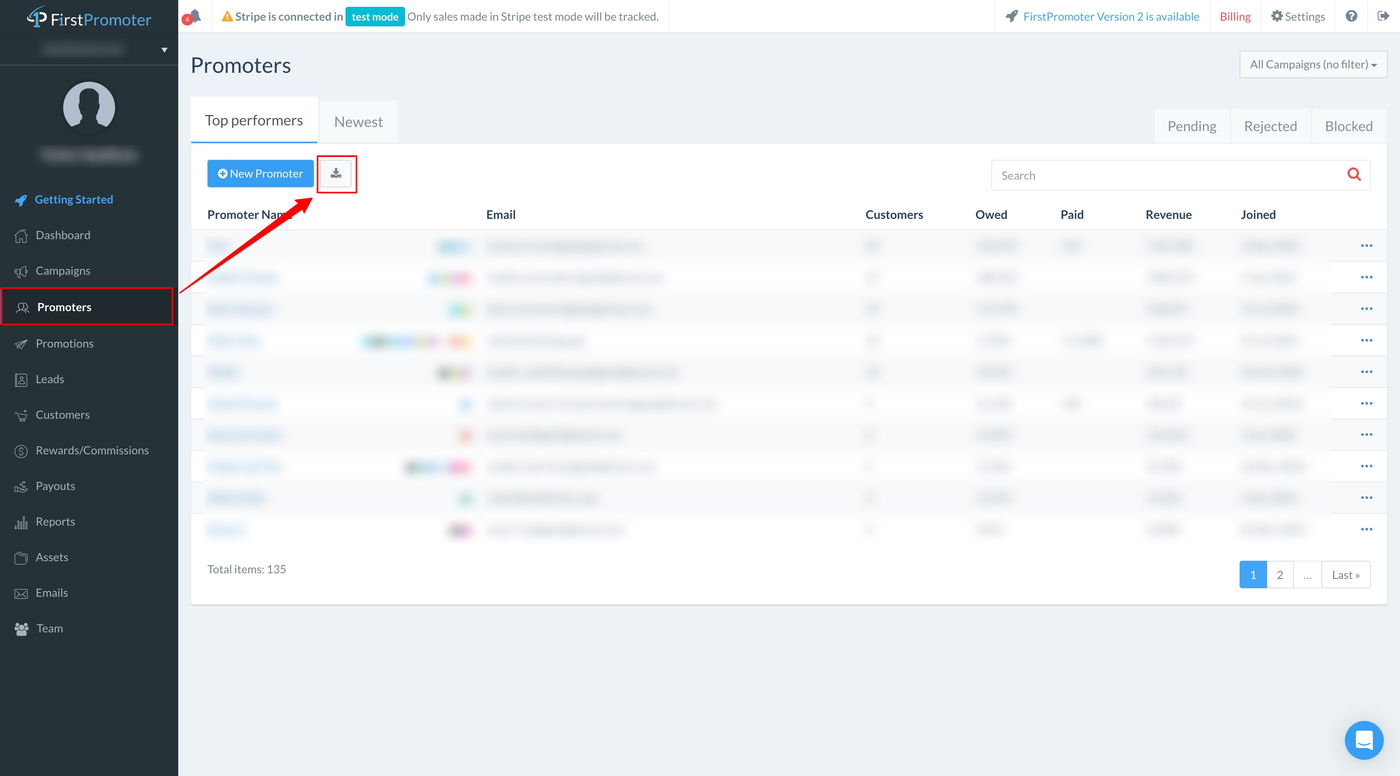
Gehe zum Bereich „Promoters“:
Klicke im Menü auf den Tab „Promoters“.
Klicke auf „Export“:
Suche den „Export“-Button (rot markiert) und klicke darauf.
Schritt 2: Formatiere deine exportierte Datei
Lade die exportierte Datei herunter:
Sobald der Export abgeschlossen ist, lade die Datei im CSV-Format herunter.
Formatiere die Datei:
Stelle sicher, dass deine CSV-Datei dem unterstützten Importformat entspricht
Schritt 3: Importiere deine CSV-Datei in den Affiliate Manager
Greife auf den Affiliate Manager zu:
Melde dich in deinem Affiliate Manager-Konto an.
Lade deine CSV-Datei hoch:
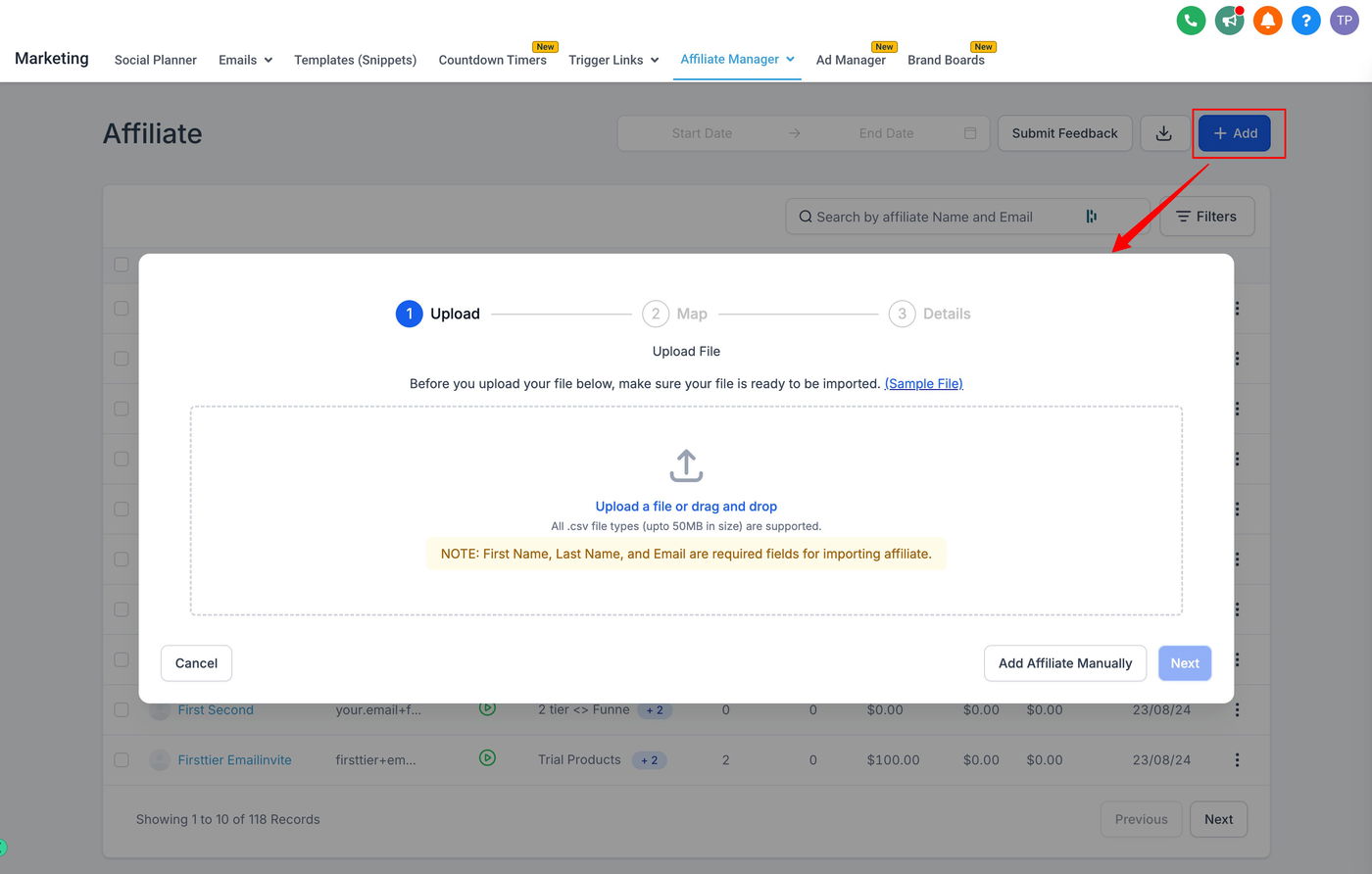
Gehe in den Bereich „Affiliate“ und klicke auf „Add“ → wähle „Upload Affiliate“.
Stelle sicher, dass das Dateiformat mit der Beispieldatei („Sample File“) übereinstimmt.
Sobald deine Datei vorbereitet ist, lade sie hoch und klicke auf „Next“.
Nächste Schritte
Sobald deine Affiliates erfolgreich in das CRM importiert wurden, kannst du sie verwalten, indem du neue Affiliate-Kampagnen erstellst oder bestehende bearbeitest.
Verwende den „Add“-Button, um neue Kampagnen einzurichten oder aktuelle Kampagnen an deine Anforderungen anzupassen.
Was kommt als Nächstes:
Glossar
Affiliate Manager Videoanleitungen
Wie funktioniert der Affiliate Manager?
Verwaltung mehrerer Kampagnen im Affiliate-Marketing