Dieser Artikel erklärt, wie du das Onboarding und die Kommunikation für Affiliates mithilfe des Workflow-Triggers „Affiliate Enrolled In Campaign“ in HighLevel automatisierst.
Indem du wichtige Affiliate-Daten genau in dem Moment erfasst, in dem sie einer Kampagne beitreten, kannst du personalisierte Nachrichten versenden, Kontakte taggen und dein Team benachrichtigen – ganz ohne manuelle Arbeit.
Dieser Trigger hilft dabei, die Affiliate-Interaktion zu optimieren, die Performance zu steigern und ein nahtloses Onboarding-Erlebnis zu schaffen.
Inhaltsverzeichnis
Was ist der Workflow-Trigger „Affiliate Enrolled In Campaign“?
Hauptvorteile des Triggers
So konfigurierst du den Trigger
Verwendung von Custom Values (Benutzerdefinierten Variablen)
Häufig gestellte Fragen
Was ist der Workflow-Trigger „Affiliate Enrolled In Campaign“?
Der Workflow-Trigger „Affiliate Enrolled In Campaign“ wird verwendet, um Aktionen zu automatisieren, sobald ein Affiliate einer bestimmten Kampagne in HighLevel hinzugefügt wird.
Dies kann entweder manuell oder automatisch erfolgen. Der Trigger ist besonders hilfreich für:
Automatisiertes Affiliate-Onboarding
Interne Team-Kommunikation
Nach Aktivierung erhältst du Zugriff auf detaillierte Affiliate-Daten, darunter:
Name
E-Mail
Telefonnummer
Kampagnenname
Gesamter Umsatz
Verdiente Provision
Referral-Link
Portal-Link
Magic Login Link
Diese Custom Values können in:
E-Mails
SMS
Internen Benachrichtigungen
CRM-Aktualisierungen
verwendet werden, um Kommunikation zu personalisieren und Prozesse zu automatisieren.
⚠️ Dieser Trigger erscheint nur, wenn:
Der Affiliate Manager aktiviert ist
Mindestens eine Affiliate-Kampagne im Sub-Account existiert
Hauptvorteile des Workflow-Triggers
Nahtloses Affiliate-Onboarding
Sende automatisch personalisierte Willkommens-E-Mails oder SMS mit Login-Links, Kampagnendetails und Erwartungen – ohne manuelle Einrichtung.
Zugriff auf dynamische Affiliate-Daten
Greife sofort auf Custom Values wie Name, Kontaktdaten, Umsatz oder Portal-Link zu und füge sie direkt in automatisierte Nachrichten ein.
Verbesserte interne Kommunikation
Benachrichtige dein Team automatisch, sobald ein neuer Affiliate einer Kampagne beitritt.
Kampagnenbasierte Segmentierung
Vergib Tags basierend auf der jeweiligen Kampagne. Das ermöglicht gezielte Nachrichten, bessere Reports und individuelle Follow-up-Sequenzen.
Skalierbares Affiliate-Management
Automatisiertes Onboarding erleichtert das Wachstum deines Affiliate-Programms – ohne Qualitätsverlust.
So konfigurierst du den Trigger
1. Workflow Builder öffnen
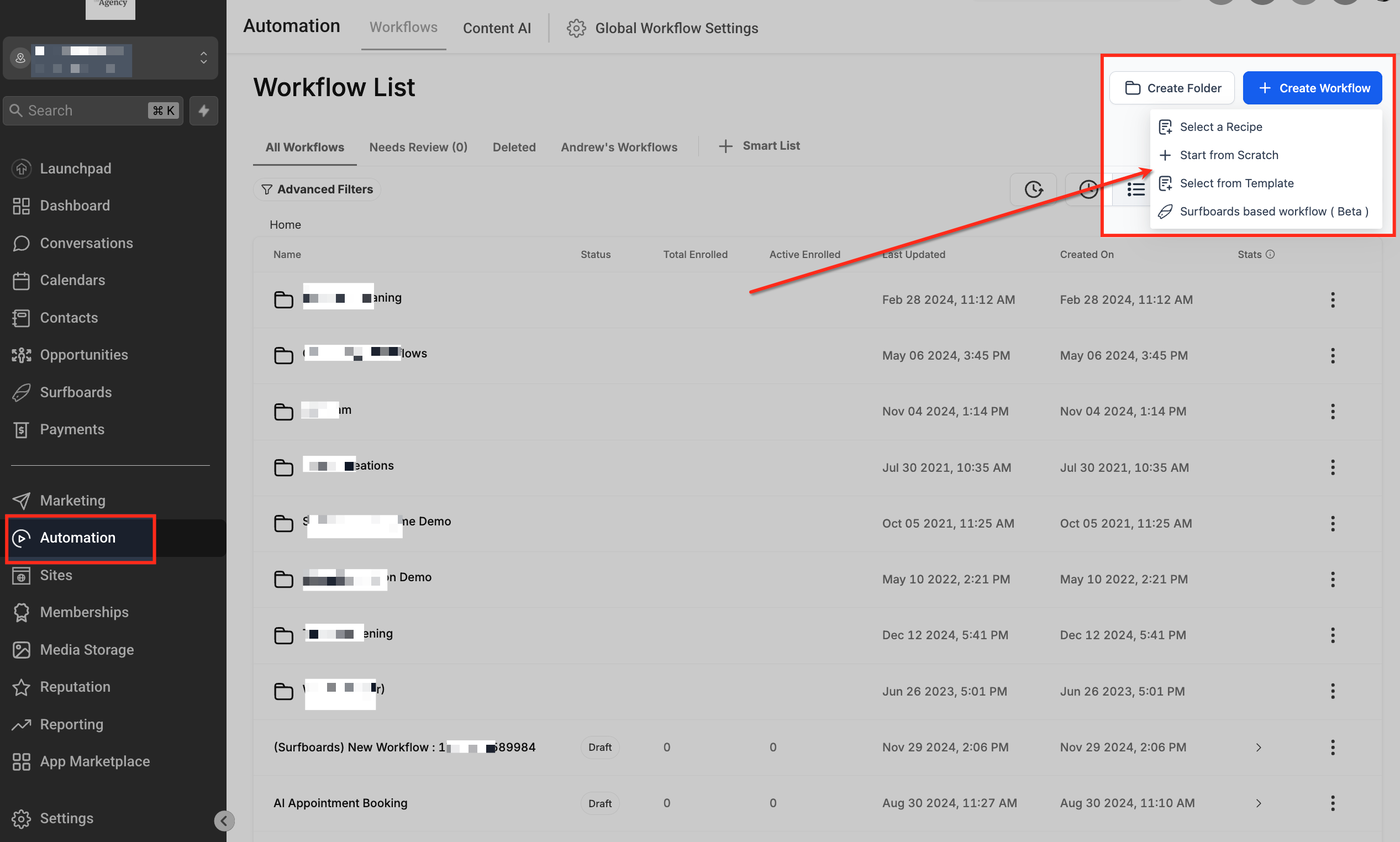
Gehe zu Automation → Workflows im linken Menü.
Klicke oben rechts auf + Create Workflow.
Wähle Start from Scratch.
2. Affiliate-Trigger hinzufügen
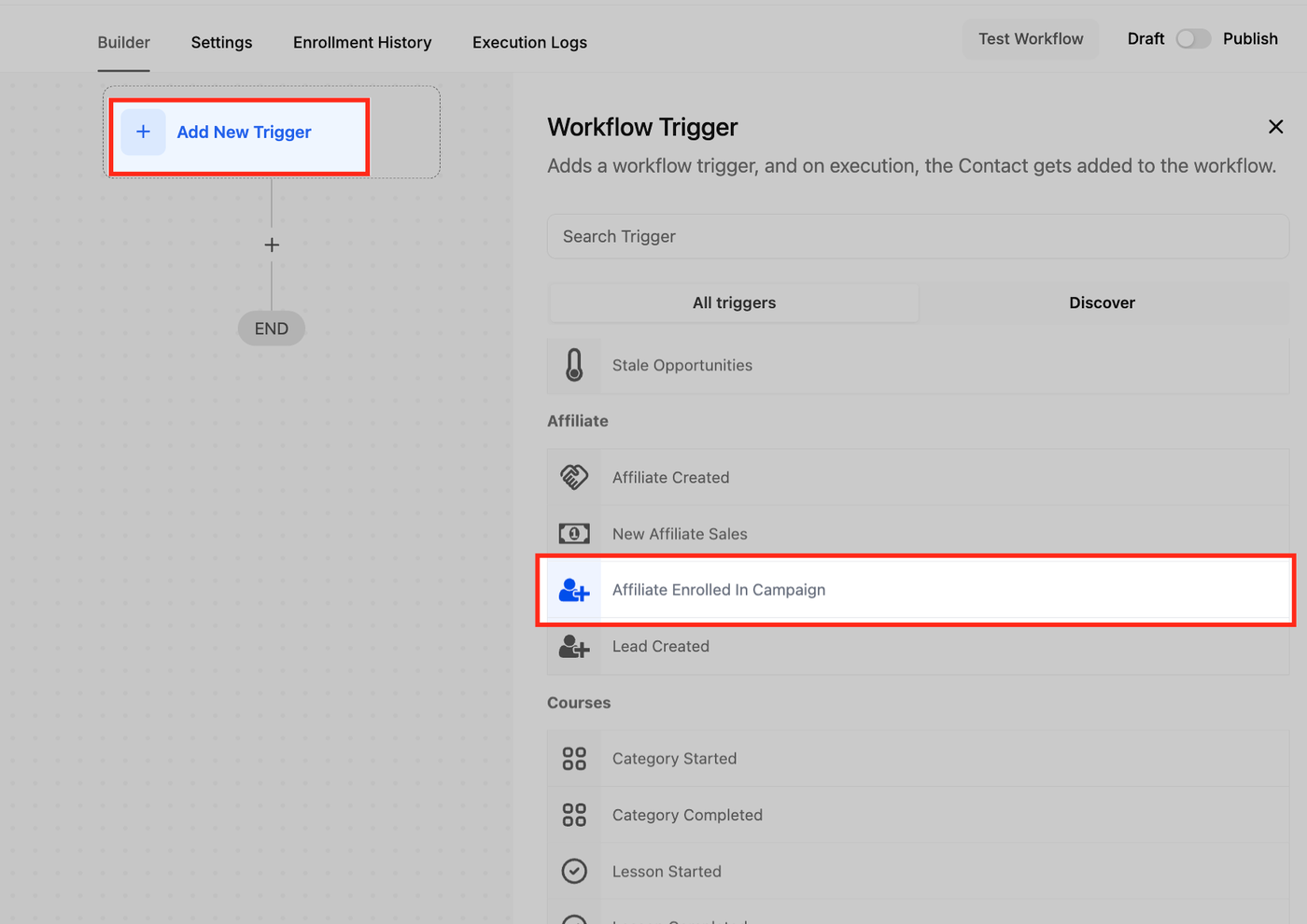
Klicke auf + Add New Trigger.
Scrolle zum Abschnitt Affiliate.
Wähle Affiliate Enrolled In Campaign.
Dieser Trigger wird aktiviert, sobald ein Affiliate einer bestimmten Kampagne beitritt.
3. Trigger benennen
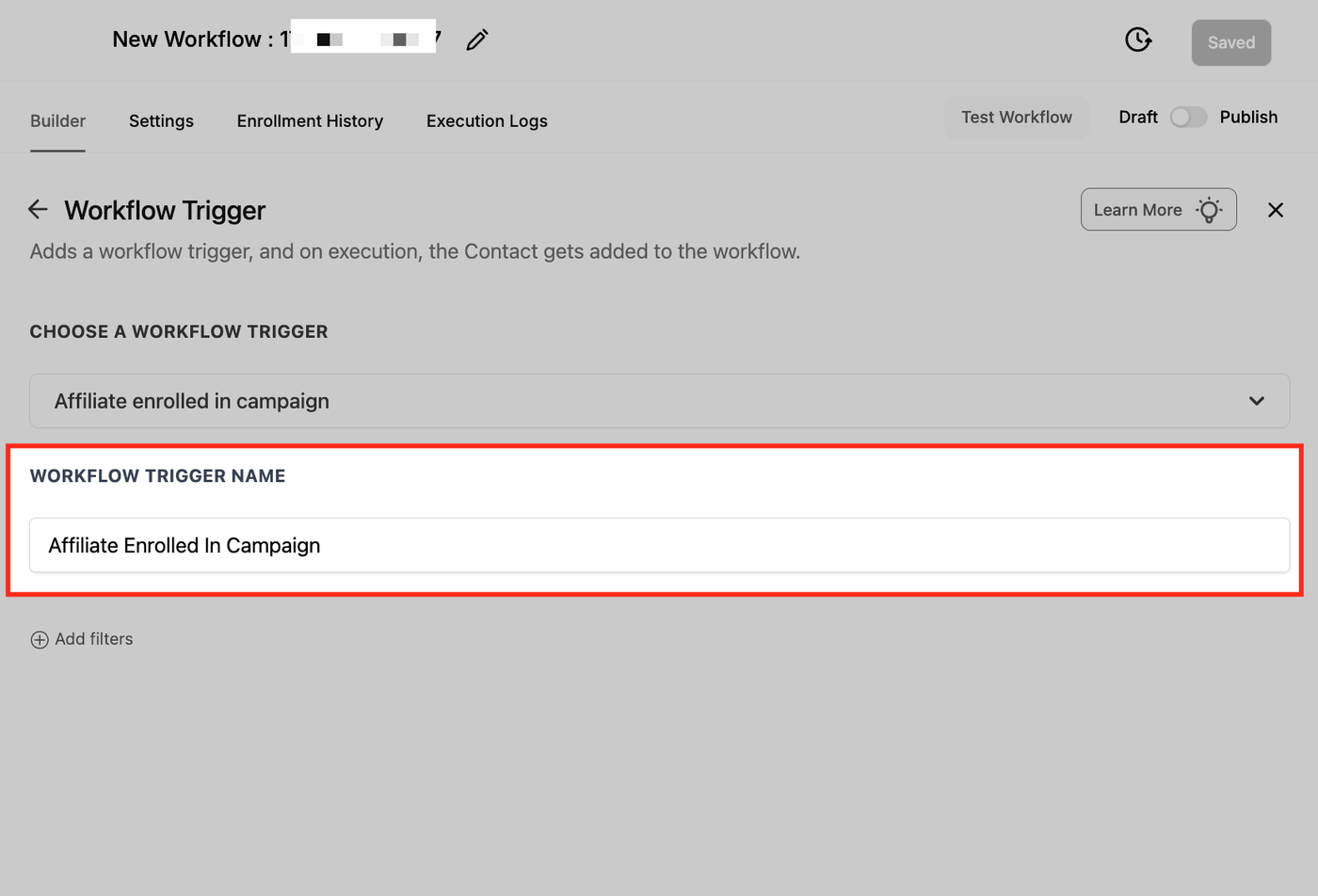
Vergib einen klaren Namen, z. B.:
„Affiliate Enrolled In Campaign“
Das hilft bei der späteren Organisation.
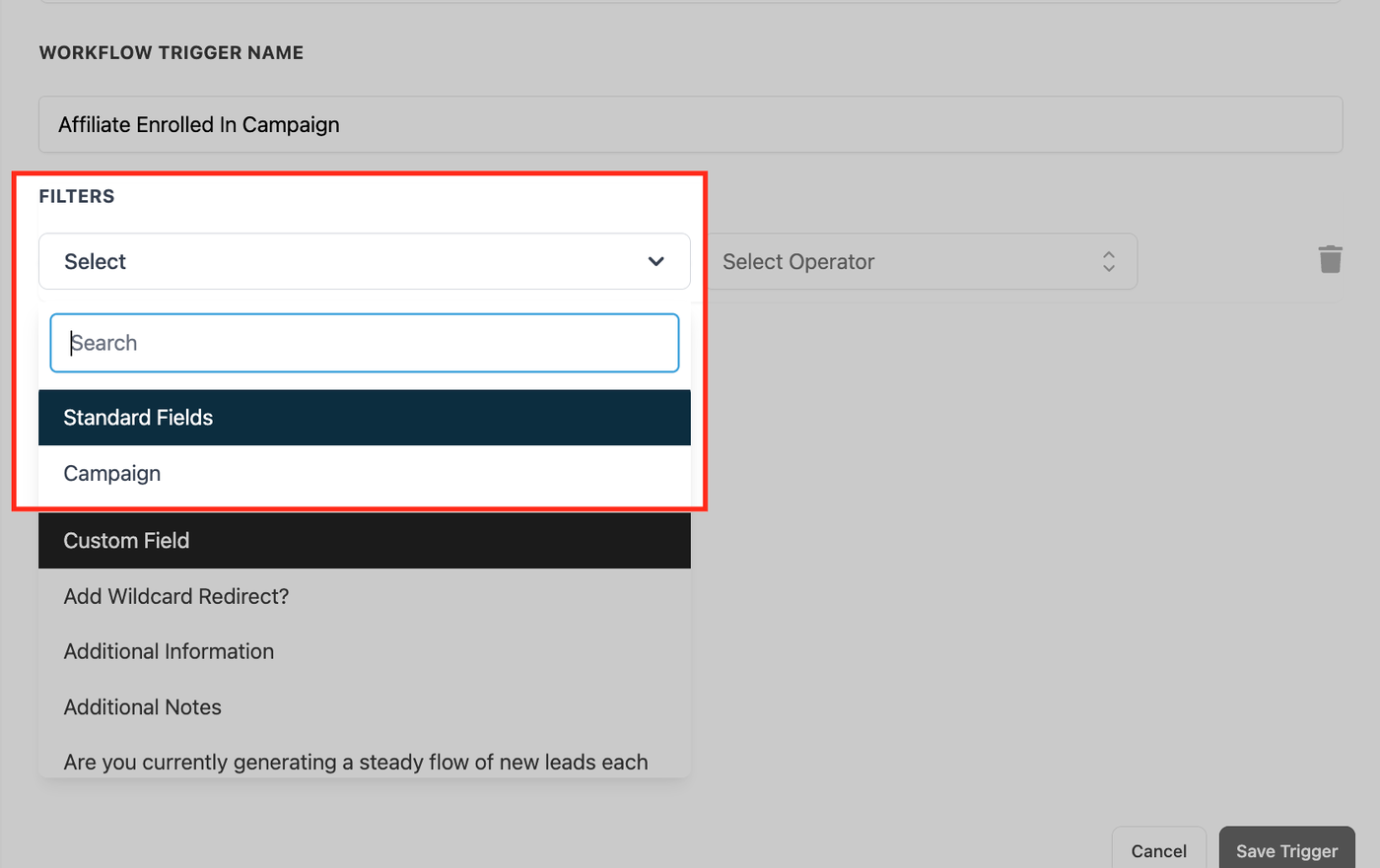
4. Filter hinzufügen
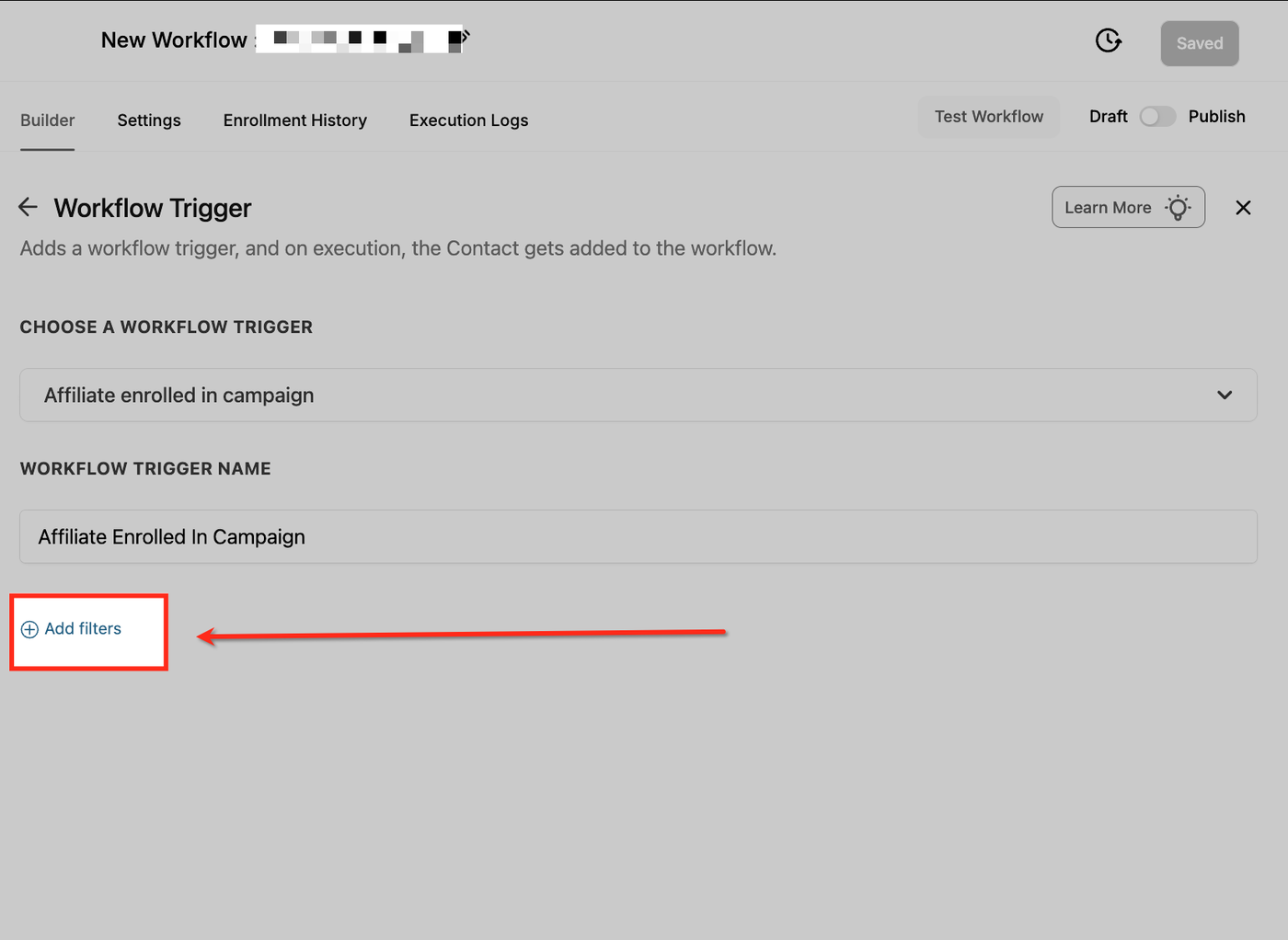
Klicke auf Add filters, um festzulegen, wann der Trigger ausgelöst werden soll.
Beispielsweise kannst du filtern nach:
Kampagnenname
Custom Fields
5. Filtertyp auswählen
Wähle im Dropdown-Menü den gewünschten Filtertyp:
Standardfelder (z. B. Kampagne)
Benutzerdefinierte Attribute
So stellst du sicher, dass der Workflow nur bei relevanten Affiliate-Einschreibungen ausgelöst wird.
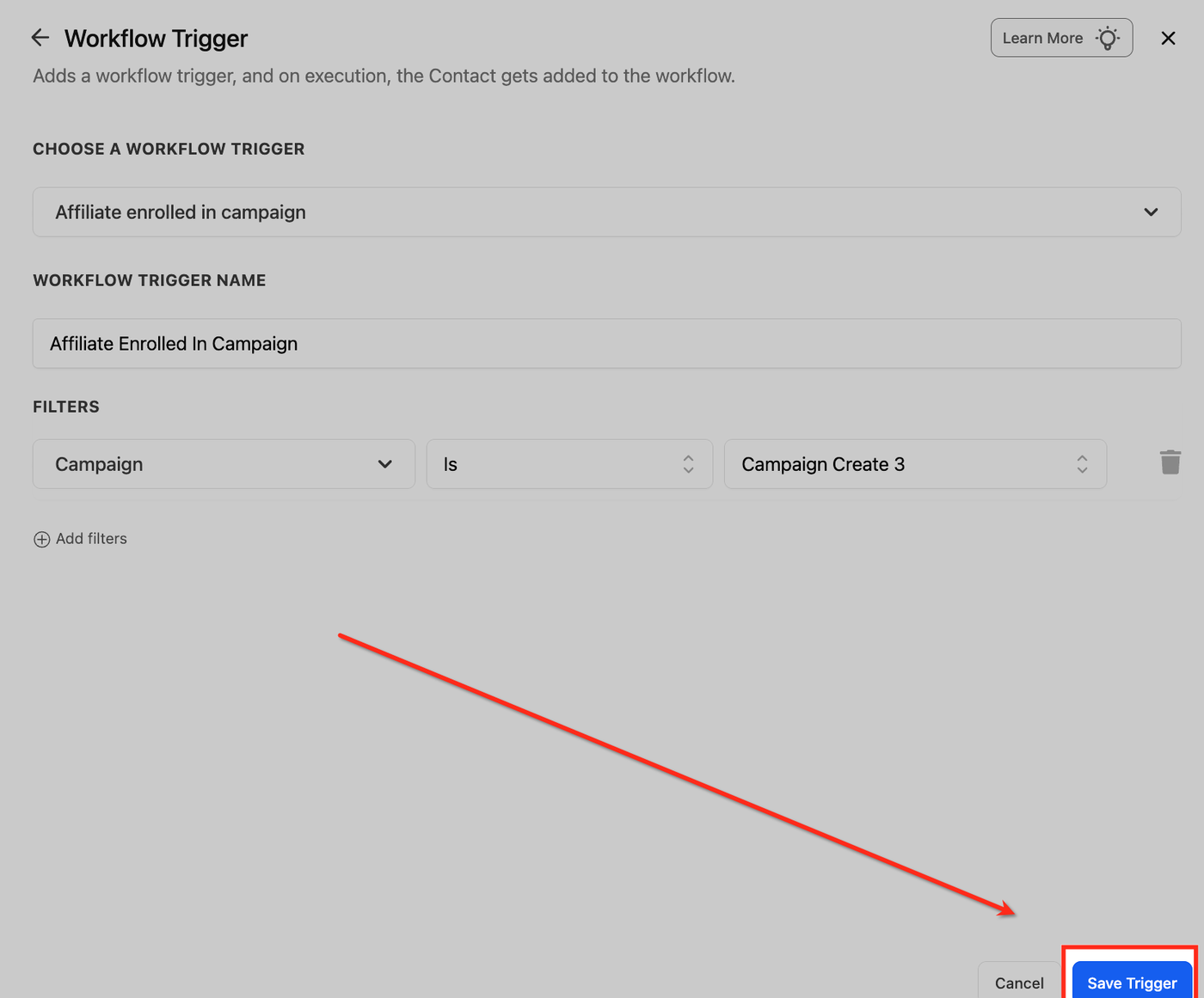
6. Trigger speichern
Nachdem du Kampagne und Filter definiert hast, klicke auf Save Trigger.
Damit wird die Konfiguration abgeschlossen.
Verwendung von Custom Values im Trigger
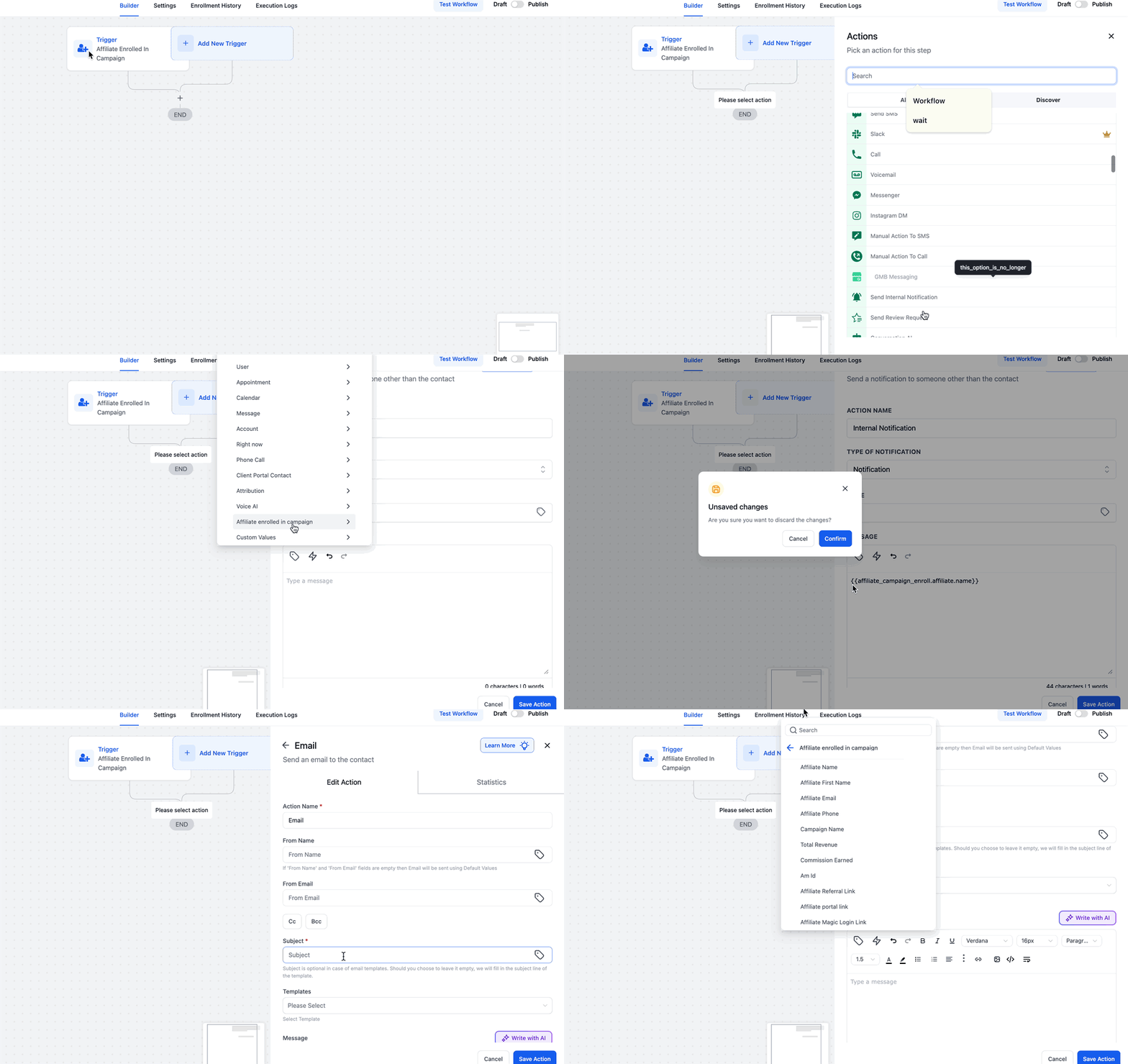
Custom Values ermöglichen personalisierte Kommunikation und automatisierte Prozesse.
Nach Einrichtung des Triggers kannst du Affiliate-Daten automatisch in Workflow-Schritten verwenden, z. B.:
E-Mail
SMS
Interne Benachrichtigungen
Verfügbare Daten umfassen u. a.:
Affiliate-Name
Kontaktinformationen
Umsatz
Provision
Referral-Link
Portal-Link
Magic Login Link
Anwendungsbeispiele
Interne Benachrichtigung
Erstelle eine interne Benachrichtigung mit:
Affiliate Name
Affiliate Email
Affiliate Phone
Campaign Name
Personalisierte SMS
Sende eine Willkommens-SMS mit:
Affiliate-Name
Kampagnendetails
Magic Login Link
Willkommens-E-Mail
Erstelle eine E-Mail mit:
Affiliate Referral Link
Total Revenue
Commission Earned
Client Portal Link (verlinkt)
AGB oder Programmrichtlinien
Tags zur Kampagnen-Segmentierung
Füge im Workflow einen Tag hinzu, z. B.:
„Luggage Campaign Affiliate“
So kannst du Affiliates später gezielt segmentieren.
Häufig gestellte Fragen
Warum wird der Trigger nicht angezeigt?
Der Trigger erscheint nur, wenn:
Affiliate Manager aktiviert ist (Settings → Affiliate Manager)
Mindestens eine Affiliate-Kampagne erstellt wurde
Kann ich Affiliates je nach Kampagne unterschiedlich onboarden?
Ja.
Du kannst beim Trigger nach Kampagne filtern und unterschiedliche Workflows oder Logik-Zweige verwenden.
Beispiel:
Eine Willkommens-Mail für „Course Affiliate Program“
Eine andere für „Product Launch Campaign“
Warum sind Custom Values in E-Mail/SMS leer?
Custom Values werden nur befüllt, wenn:
Der Workflow mit dem Trigger „Affiliate Enrolled In Campaign“ arbeitet
Der Workflow durch ein echtes Affiliate-Ereignis ausgelöst wird
Wenn Werte leer erscheinen:
Prüfe, ob ein echter Affiliate einer Kampagne hinzugefügt wurde
Stelle sicher, dass der Trigger korrekt gespeichert ist
Wird der Trigger auch ausgelöst, wenn ich einen Affiliate manuell hinzufüge?
Ja.
Der Trigger wird ausgelöst, egal ob der Affiliate:
automatisch (Formular, Funnel, Signup-Link)
oder manuell im Affiliate Manager
hinzugefügt wird – solange die Filterkriterien erfüllt sind.