Mit der Favoriten-Funktion können Sie Ihre meistgenutzten Templates (E-Mail, Funnel, Website, Social Planner) markieren, um schneller darauf zuzugreifen und konsistente Kampagnen zu erstellen.
Inhaltsverzeichnis
Was ist die Favoriten-Funktion?
Vorteile der Favoriten-Funktion
Templates als Favorit markieren
Zugriff auf Ihre Favoriten
Best Practices
FAQ
1. Was ist die Favoriten-Funktion?
Die Favoriten-Funktion ermöglicht es Ihnen, Templates mit einem Stern zu markieren. So finden Sie diese schnell, ohne die gesamte Bibliothek durchsuchen zu müssen.
2. Vorteile der Favoriten-Funktion
Schneller Zugriff: Lieblings-Templates in wenigen Klicks abrufen
Einfachere Navigation: Nicht jedes Mal durch die ganze Bibliothek scrollen
Konsistenz: Bewährte Templates wiederverwenden, um Messaging einheitlich zu halten
Zeitsparend: Reduziert Suchzeiten
Individuelles Workflow-Setup: Personalisierte Template-Toolkit aufbauen
Benutzerspezifisch: Favoriten sind an Ihr Nutzerprofil gebunden
3. Templates als Favorit markieren
Zur Template Library navigieren
Gehe zu Email, Funnel, Website oder Social Planner Templates
Template finden
Scrollen oder suchen
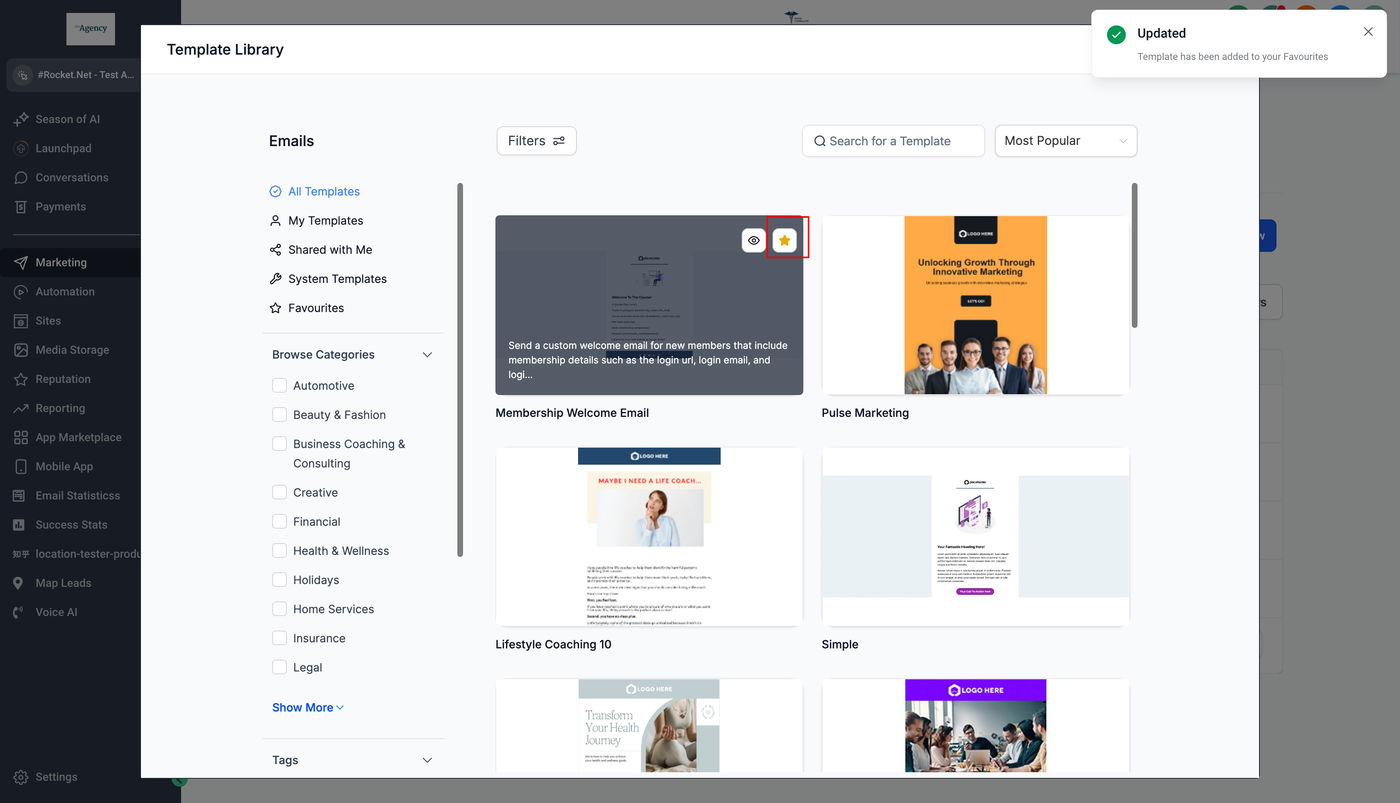
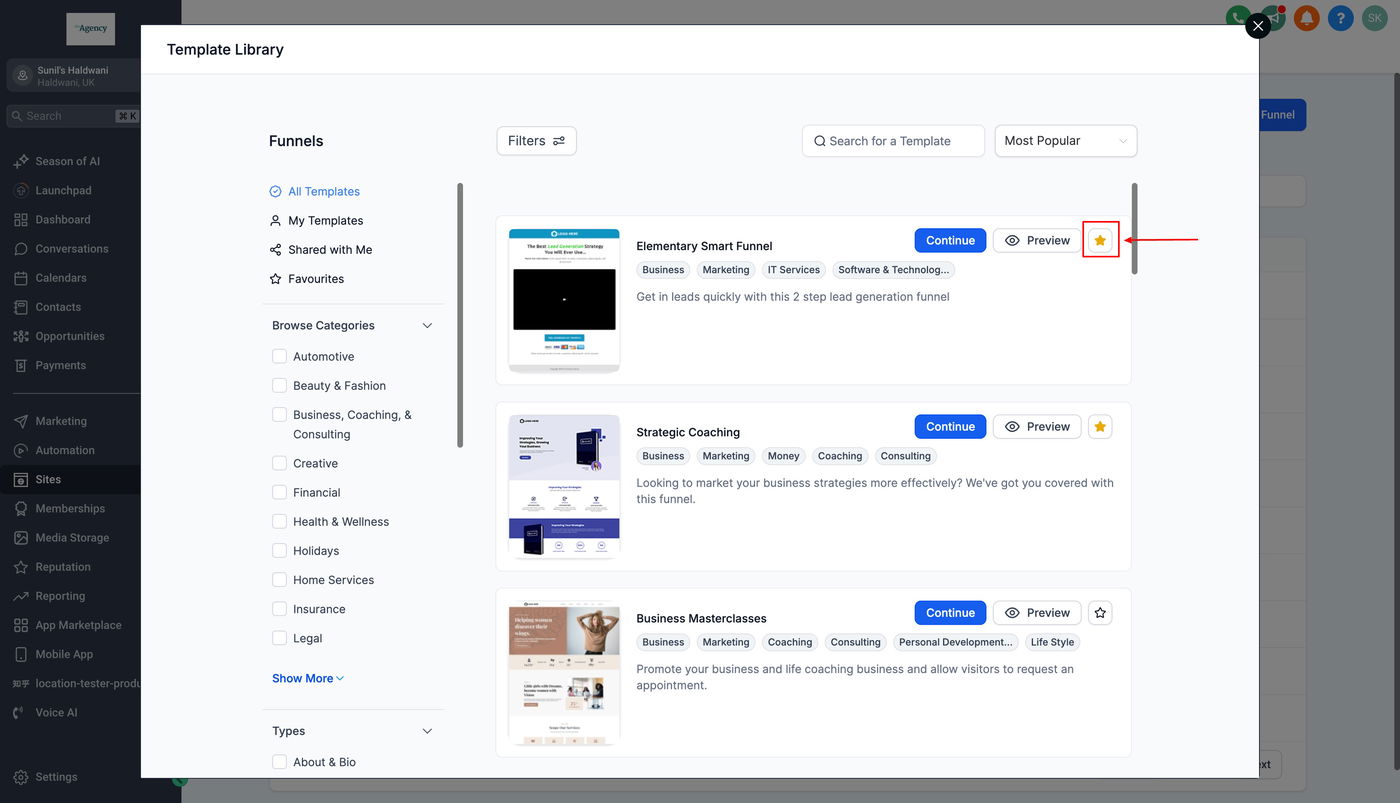
Sternsymbol anklicken
Oben rechts auf das Template klicken → Stern wird ausgefüllt
Fertig
Template erscheint nun in Ihrer Favoritenliste
4. Zugriff auf Favoriten
Zurück zur Template Library
Filter-Menü öffnen
„Favorites“ auswählen
Es werden nur die markierten Templates angezeigt
Bearbeiten oder verwenden
Auf Template klicken, um es zu bearbeiten oder einzusetzen
5. Best Practices
Favoriten aktuell halten – regelmäßig prüfen und aktualisieren
Kombination mit Tags – für bessere Organisation der Templates
Favoritenliste übersichtlich halten – nicht zu viele Templates markieren
Alte Templates entfernen – Sterne wieder entfernen, wenn Templates nicht mehr benötigt werden
Wie man es benutzt
Wähle „Aus Template-Bibliothek erstellen“.
Fahre mit der Maus über ein Template und klicke auf das Stern-Symbol, um es als Favorit zu markieren.

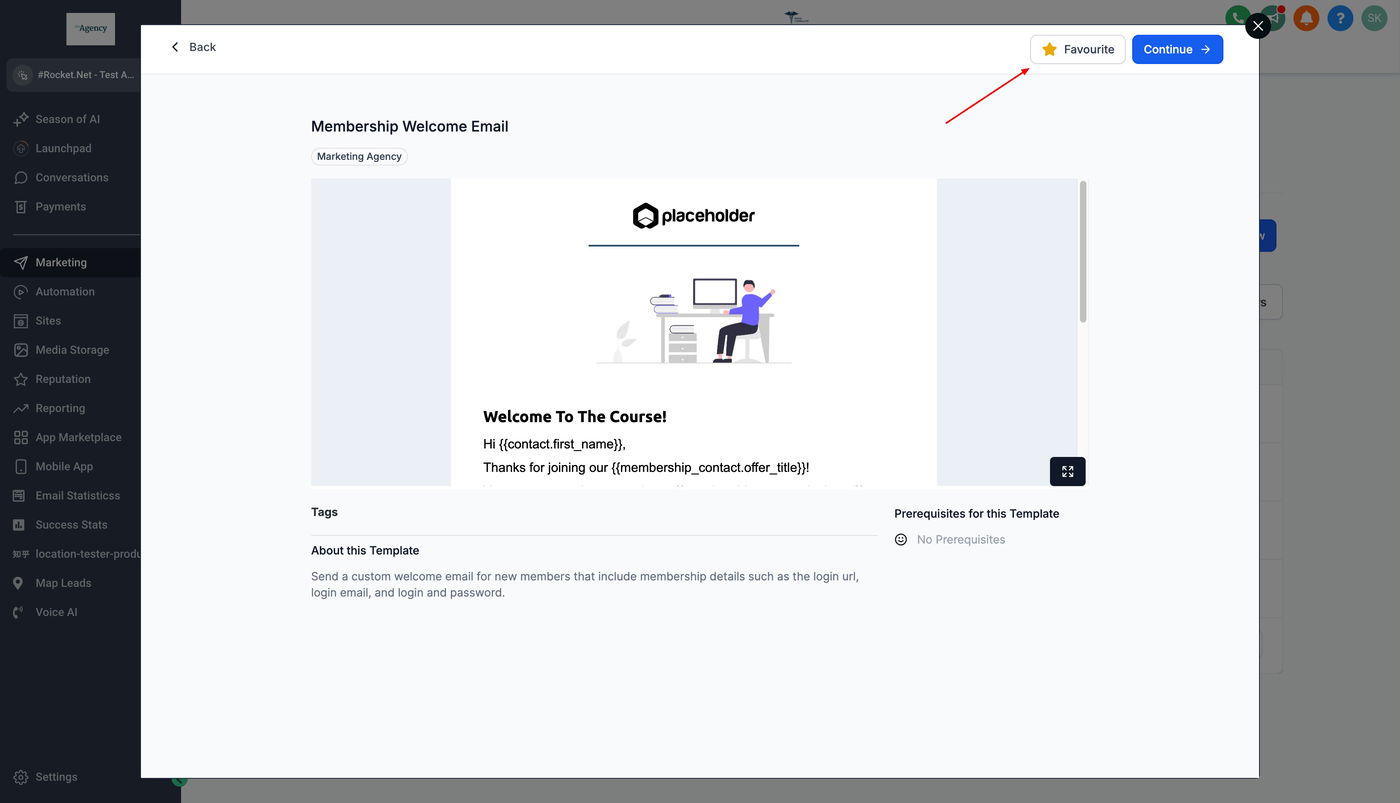
Du kannst dies auch über den Vorschaubildschirm machen.
Um ein Template aus den Favoriten zu entfernen, klicke erneut auf den Stern.
Greife auf deine Favoriten über den Favoriten-Filter im linken Bereich zu.
6. FAQ
F: Kann ich Templates aus jeder Kategorie favorisieren?
A: Ja, funktioniert für E-Mail, Funnel, Website und Social Planner Templates
F: Wie entferne ich ein Template aus den Favoriten?
A: Auf den ausgefüllten Stern klicken → Stern wird wieder leer
F: Sehen meine Team-Mitglieder meine Favoriten?
A: Nein, Favoriten sind pro Nutzerprofil, nicht teamübergreifend
F: Gibt es ein Limit für Favoriten?
A: Nein, aber es empfiehlt sich, die Liste überschaubar zu halten
F: Kann ich Favoriten nach Template-Typ filtern?
A: Ja, im jeweiligen Template-Bereich (z. B. Funnel) den Favoriten-Filter anwenden