Verbinde Canva direkt in der ProfitBoost Medienbibliothek, damit dein Team auf Designs über eine dedizierte Canva-Ansicht zugreifen kann. Dieser Artikel erklärt, wie die Integration funktioniert, wie du sie einrichtest und wie du Canva-Designs in der Medienbibliothek verwendest.
INHALTSVERZEICHNIS
Was ist die Canva Integration in der Medienbibliothek?
Key Benefits der Canva Integration in der Medienbibliothek
So richtest du die Canva Integration ein
So bearbeitest du in Canva
So lädst du Canva Designs herunter
So importierst du Canva Designs in die Medienbibliothek
Multi-User Zugriff Verhalten
So trennst du Canva
Häufig gestellte Fragen
Verwandte Artikel
Was ist die Canva Integration in der Medienbibliothek?
Die Canva Integration verbindet ein einzelnes Canva Konto mit einer bestimmten ProfitBoost Location (Sub-Account), sodass Canva Designs in einer dedizierten Canva Ansicht innerhalb der Medienbibliothek verfügbar sind. Von dort aus können Nutzer Designs durchsuchen, Exporte herunterladen, unterstützte Designs im Canva Editor öffnen und Kopien in „My Media“ importieren, um sie in ProfitBoost zu verwenden.
Key Benefits der Canva Integration in der Medienbibliothek
Schnellerer Kreativ-Workflow: Designs durchsuchen, öffnen, herunterladen und importieren ohne die Medienbibliothek zu verlassen.
Zentrales Asset-Management: Finalisierte Designs in „My Media“ importieren und wiederverwenden.
Team-Transparenz: Nach der Verbindung können alle Nutzer der Location Canva Assets sehen.
Bessere Zusammenarbeit: Importierte Dateien sind unabhängige Assets und vermeiden Verwirrung durch geteilte Links oder manuelle Downloads.
So richtest du die Canva Integration ein
Die korrekte Einrichtung stellt sicher, dass deine Location Designs durchsuchen, exportieren und in „My Media“ importieren kann.
Gehe zur Medienbibliothek.
Klicke auf „Connect Canva“.
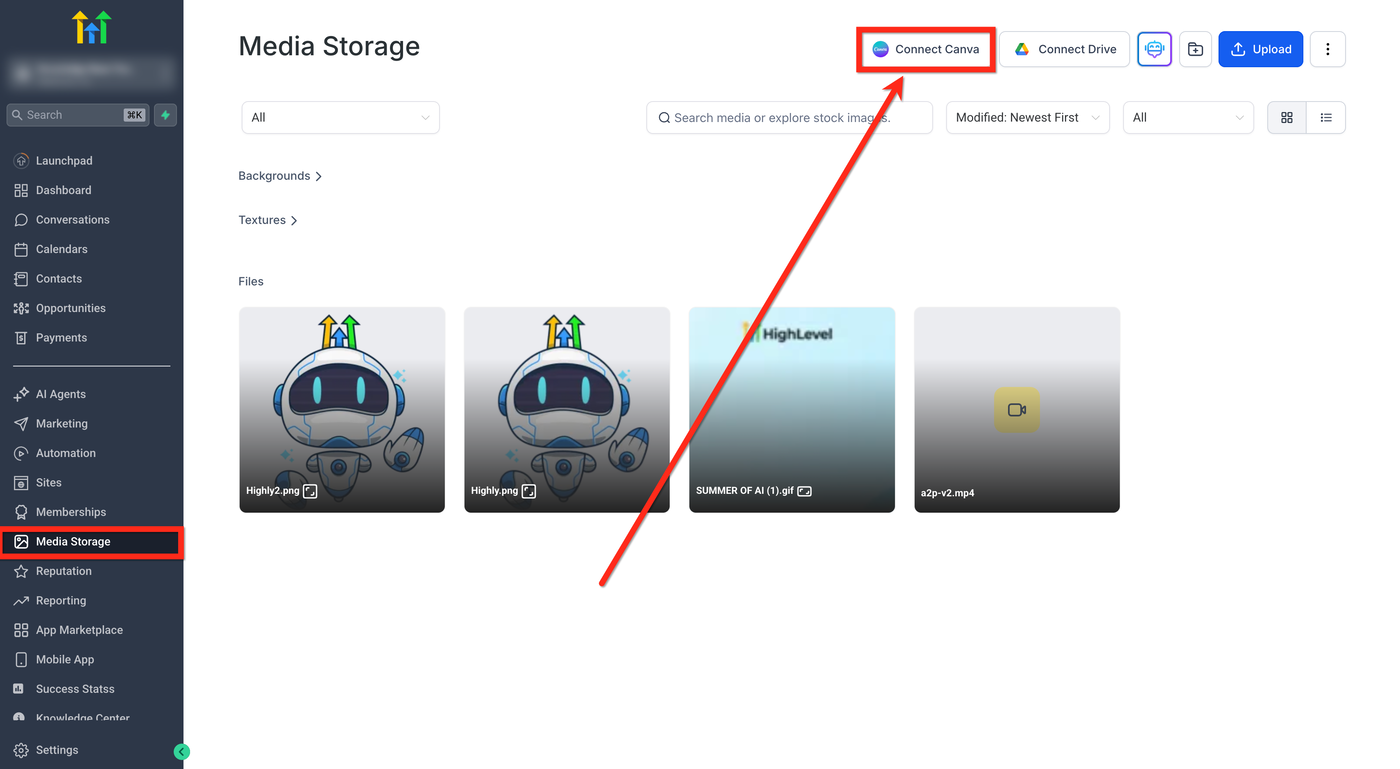
Schließe den Canva OAuth Login in einem neuen Tab ab.
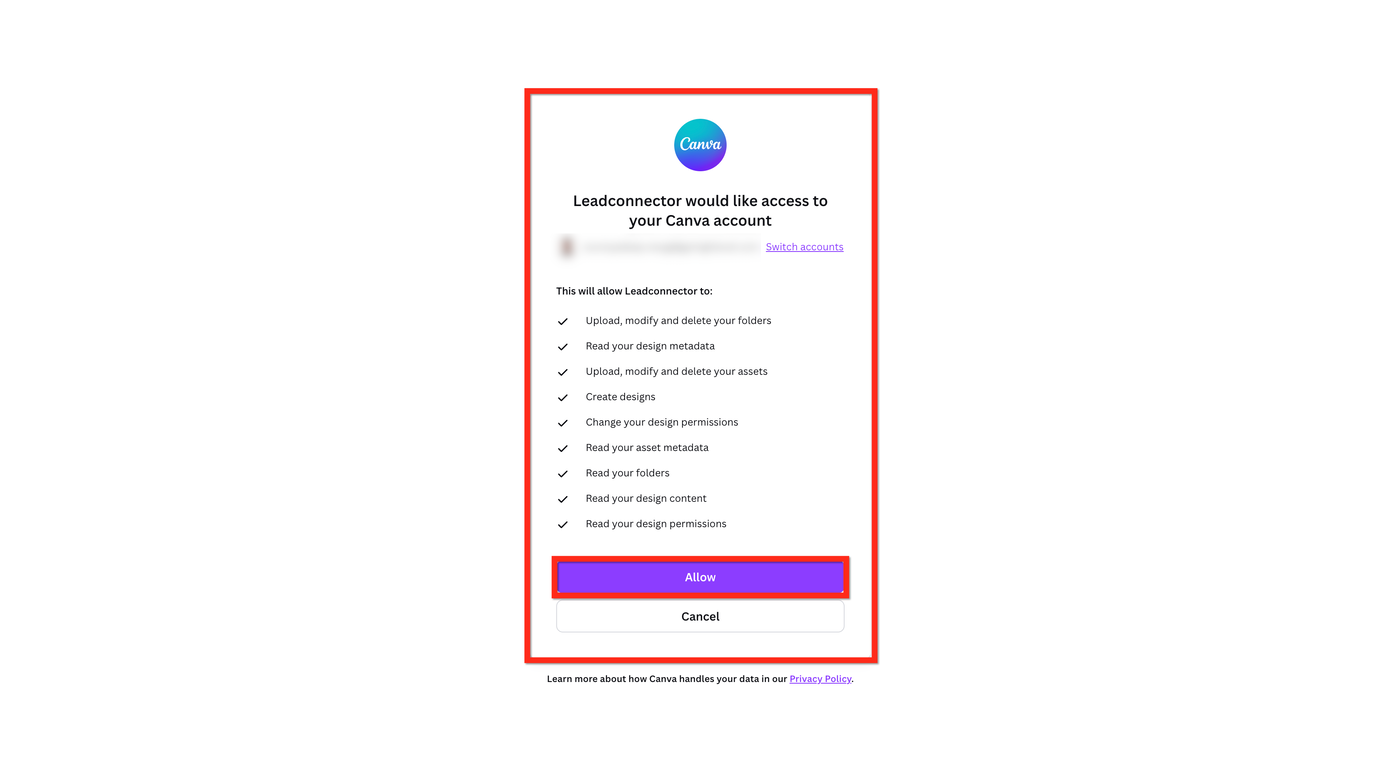
Klicke auf „Allow“, um Zugriff zu gewähren.
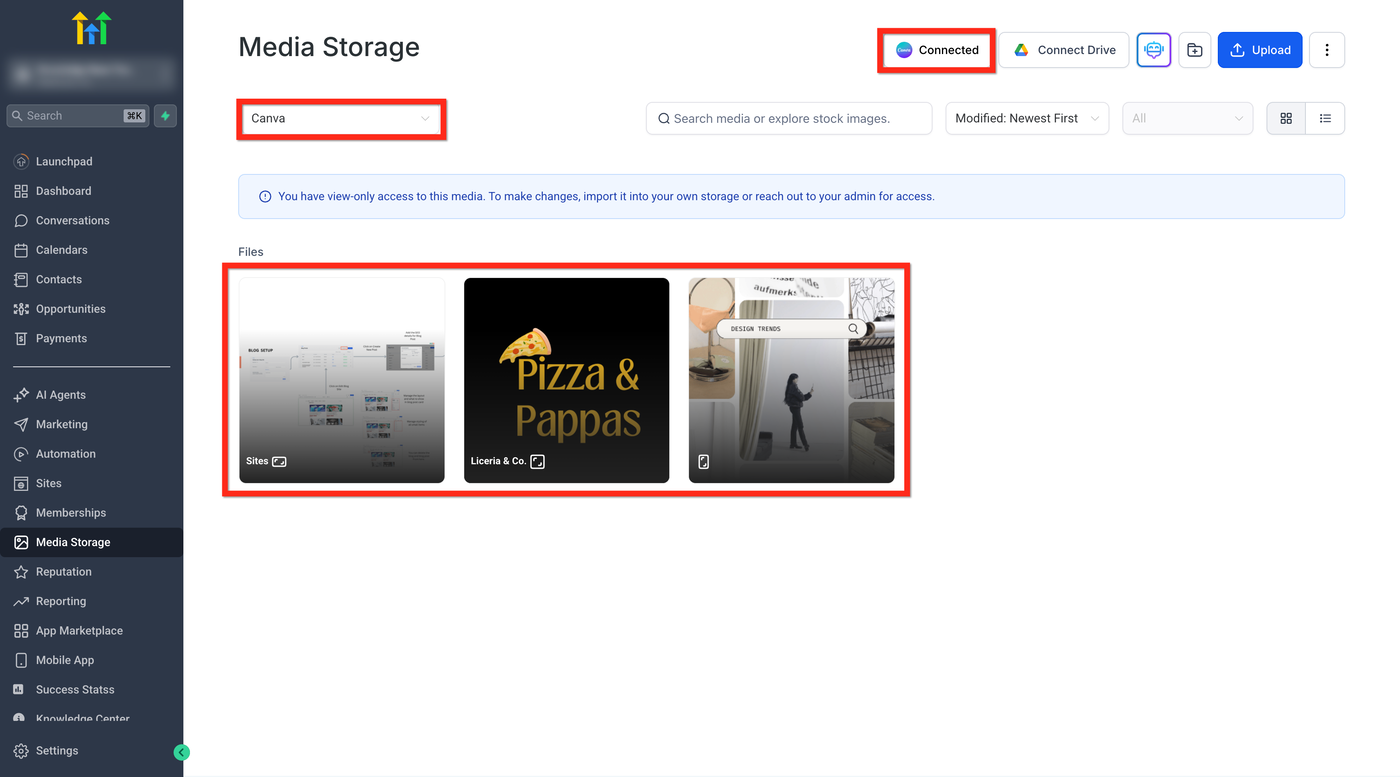
Kehre zur Medienbibliothek zurück – Canva wird nun als „Connected“ angezeigt.
Wähle „Canva“ im „My Media“ Dropdown aus, um Designs zu sehen, zu bearbeiten und zu importieren.
So bearbeitest du in Canva
Das Bearbeiten aus ProfitBoost öffnet den Canva Editor in einem neuen Tab. Die Bearbeitungsrechte hängen davon ab, wer Canva verbunden hat und welche Dateiberechtigungen in Canva gesetzt sind.
Unterstützte Bearbeitung
Canva Designs, die über die Canva Ansicht geöffnet werden (wenn erlaubt)
My Media Dateien mit folgenden Formaten:
PNG
JPG
JPEG
Einschränkungen
Private Canva Dateien können nicht bearbeitet werden.
Wenn ein Nutzer nicht der Installer ist und versucht zu bearbeiten, erscheint:
„Du hast nur Lesezugriff auf dieses Medium. Um Änderungen vorzunehmen, importiere es in deinen eigenen Speicher oder kontaktiere deinen Admin für Zugriff.“
Zum Bearbeiten eines Designs in Canva:
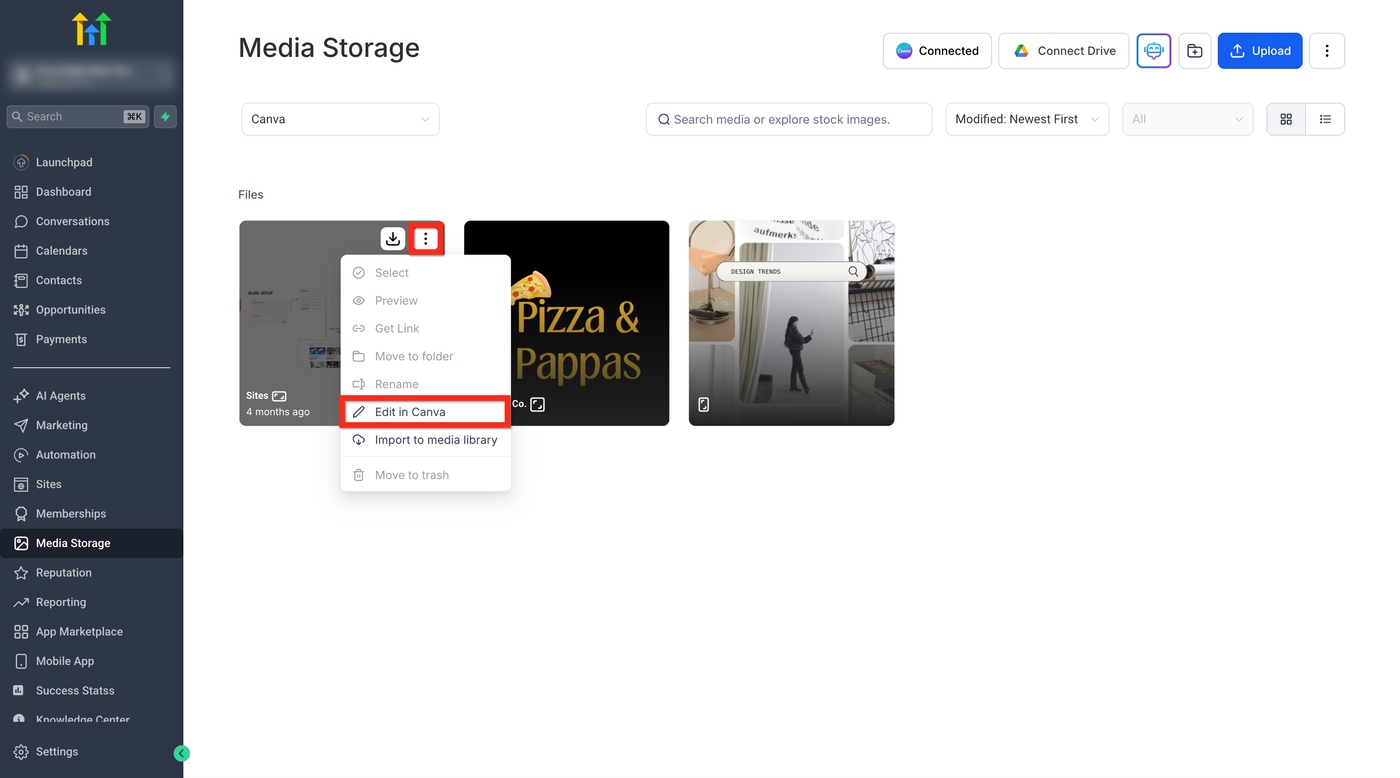
Klicke in der Medienbibliothek auf die drei Punkte oben rechts am Design.
Klicke auf „Edit in Canva“.
So lädst du Canva Designs herunter
Downloads aus Canva erfolgen in einem standardisierten Format basierend auf der Seitenanzahl.
Download-Formate:
1-seitiges Design → PNG
Mehrseitiges Design → PDF
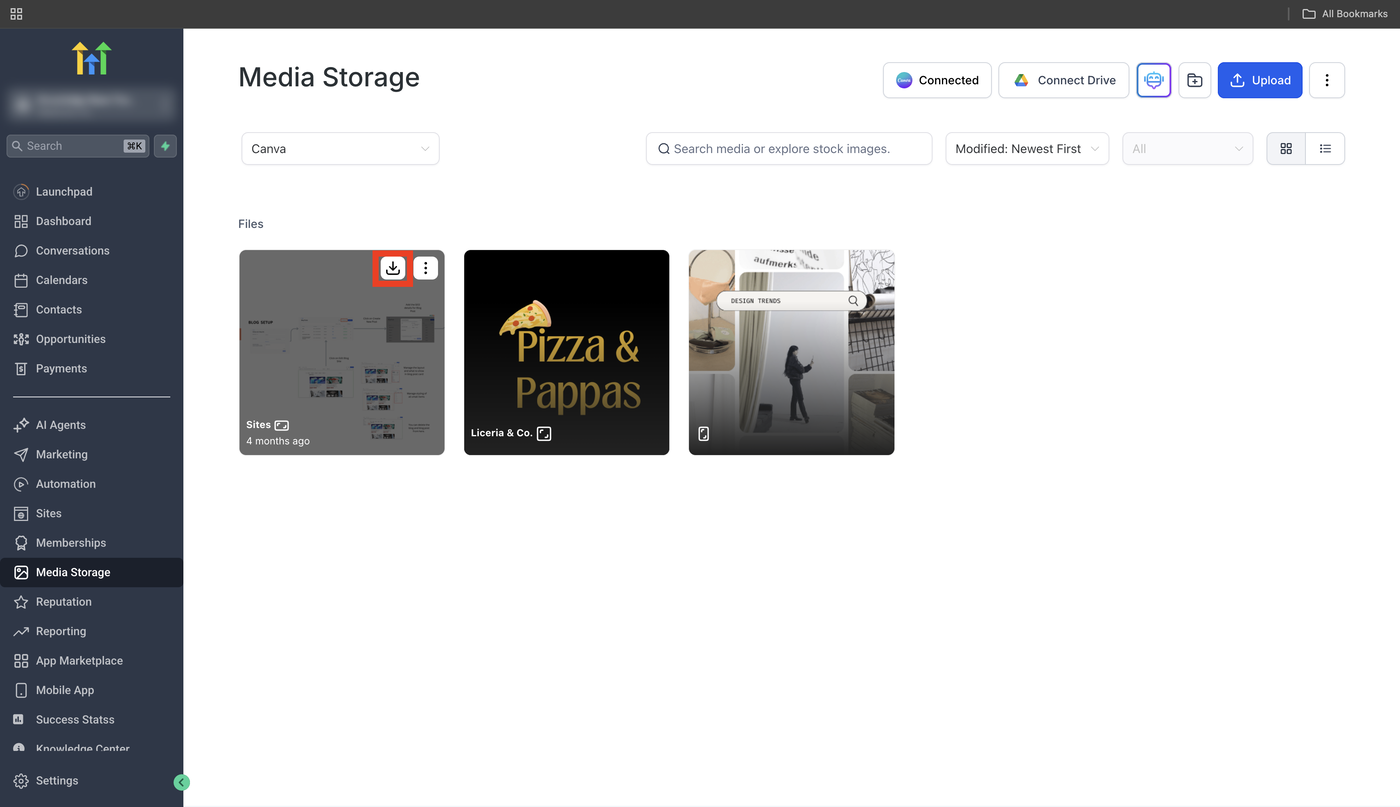
Um ein Canva Design direkt herunterzuladen, klicke auf „Download“ oben rechts am Design.
So importierst du Canva Designs in die Medienbibliothek
Importieren erstellt ein neues, unabhängiges Asset in „My Media“. Importierte Dateien bleiben nicht mit dem ursprünglichen Canva Design verbunden und werden nicht automatisch aktualisiert.
Wichtige Hinweise
Canva Designs müssen importiert werden, bevor sie in ProfitBoost verwendet werden können.
Dasselbe Design kann mehrfach importiert werden (ähnlich wie bei Unsplash).
Import Formate
1-seitiges Design → PNG
Mehrseitiges Design → PDF
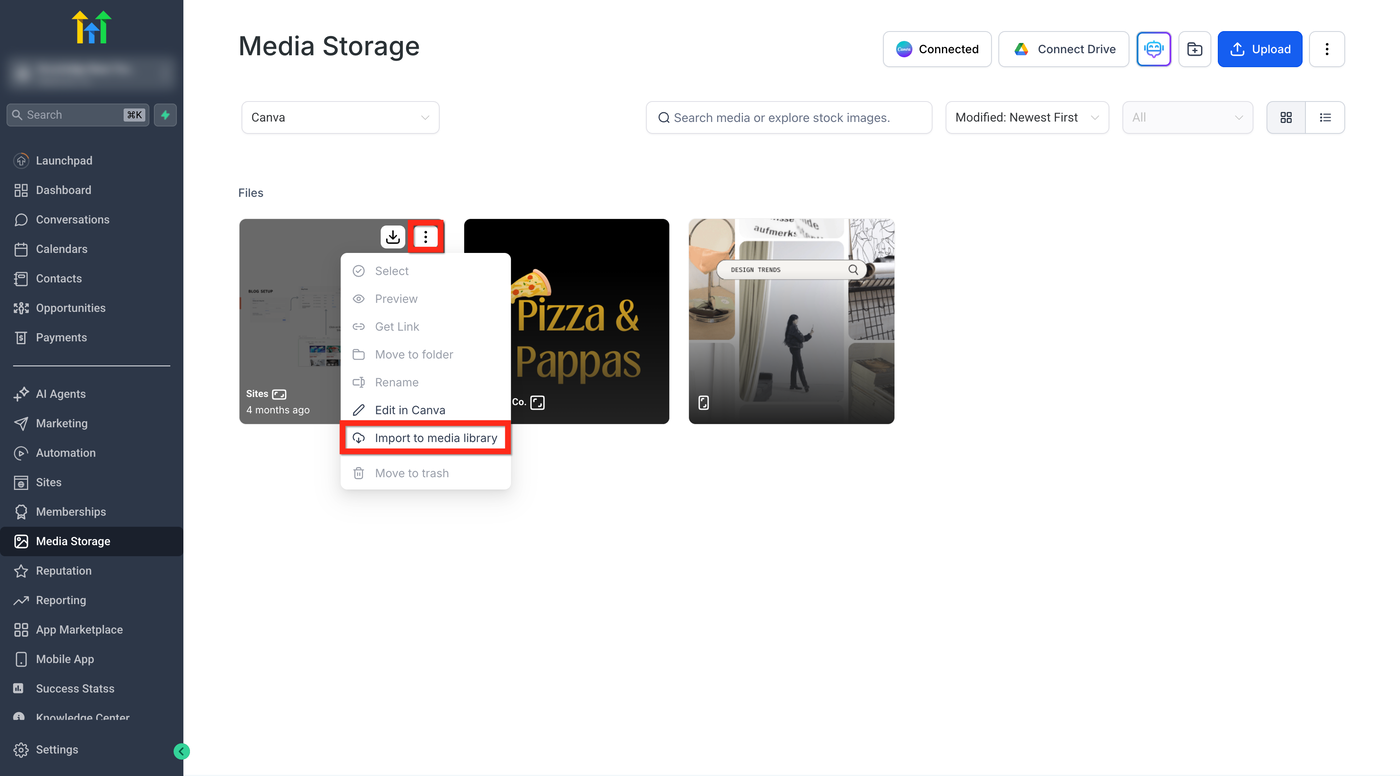
Zum Import:
Klicke auf die drei Punkte oben rechts am Design.
Klicke auf „Import to Media Library“.
Multi-User Zugriff Verhalten
Die Canva Verbindung ist auf Location-Ebene installiert. Daher unterscheiden sich die Rechte je nach Nutzer.
Installer (der Nutzer, der Canva verbindet)
Voller Bearbeitungszugriff in Canva (wenn erlaubt)
Kann Designs importieren
Andere Nutzer in derselben Location
Können Canva Assets ansehen und durchsuchen
Können Designs herunterladen
Können Designs in „My Media“ importieren
Können Canva nicht erneut verbinden
Kein direkter Bearbeitungszugriff (nur Ansicht)
Nicht unterstützt
Proxy Nutzer („Login As“) haben keinen Zugriff
So trennst du Canva
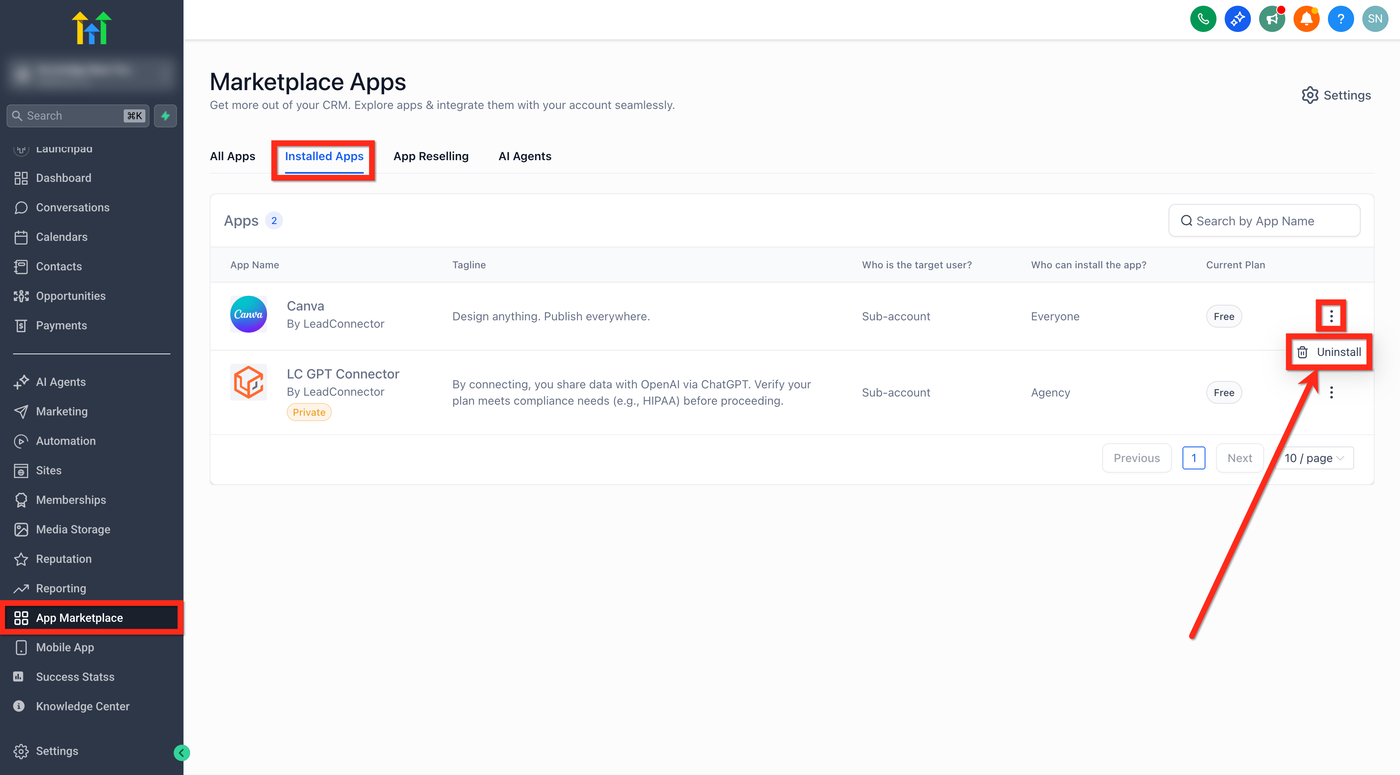
Beim Trennen wird die OAuth Verbindung entfernt und Canva Designs verschwinden aus der Medienbibliothek. Bereits importierte Dateien bleiben erhalten.
So geht’s
Gehe zu App Marketplace → Installed Apps → Canva → Uninstall
Nach dem Trennen
OAuth Zugriff wird widerrufen
Canva Designs erscheinen nicht mehr in der Ansicht
Importierte Dateien bleiben erhalten
Ein neues Canva Konto kann verbunden werden
Häufig gestellte Fragen
F: Ist Canva auf Agency- oder Location-Ebene verbunden?
Canva ist pro Location (Sub-Account) verbunden. Jede Location unterstützt ein Konto.
F: Können mehrere Canva Konten verbunden werden?
Nein, nur ein Konto pro Location.
F: Warum kann ich nicht bearbeiten?
Nur der Installer hat Bearbeitungsrechte. Andere Nutzer haben nur Ansicht, Download und Import.
F: Was bedeutet „nur Lesezugriff“?
Du kannst das Design nicht direkt bearbeiten, sondern musst es importieren, um eine eigene Kopie zu erstellen.
F: Warum muss ich importieren?
Canva Inhalte sind nur eine Quelle. Für die Nutzung in ProfitBoost müssen sie importiert werden.
F: Sind importierte Dateien synchronisiert?
Nein, Import erstellt eine unabhängige Kopie.
F: Welche Dateien kann ich aus My Media in Canva bearbeiten?
PNG, JPG, JPEG.
F: Welche Exportformate gibt es?
1 Seite = PNG, mehrere Seiten = PDF.
Verwandte Artikel
Google Drive Integration in der Medienbibliothek
Kompletter Guide zur Medienbibliothek
Multi-Select in der Medienbibliothek
Upload- und Speicherlimits