INHALTSVERZEICHNIS
Was ist der integrierte Bildeditor in der Medienbibliothek?
Wichtige Vorteile des integrierten Bildeditors
So verwendest du den integrierten Bildeditor
Häufig gestellte Fragen
Verwandte Artikel
Was ist der integrierte Bildeditor in der Medienbibliothek?
Der integrierte Bildeditor von HighLevel ermöglicht es dir, Bilder direkt in der Medienbibliothek zuzuschneiden, zu drehen, zu spiegeln und visuell anzupassen – ohne externe Tools.
Du kannst Bilder bearbeiten, speichern und anschließend in Tools wie Social Planner, Funnels und Email Builder wiederverwenden.
Der Editor ist als leichtgewichtiges Modal direkt in die Media Library integriert und bietet Funktionen wie Crop, Rotate, Flip, Helligkeit, Kontrast sowie Undo/Redo und Speichern.
Wichtige Vorteile des integrierten Bildeditors
Arbeiten direkt in HighLevel
Keine externen Tools oder Tool-Wechsel nötig.
Besseres Asset-Management
Weniger doppelte Dateien durch „Replace“ oder „Save as new“.
Einheitliches Branding
Schnelle Anpassungen vor dem Publishing sichern konsistente Visuals.
Weniger Speicherverbrauch
Vermeidung mehrfach hochgeladener ähnlicher Dateien.
Schnellere Workflows
Bearbeitete Bilder stehen sofort in allen Modulen der Media Library zur Verfügung (z. B. Social Planner, Funnels, Email Builder).
So verwendest du den integrierten Bildeditor
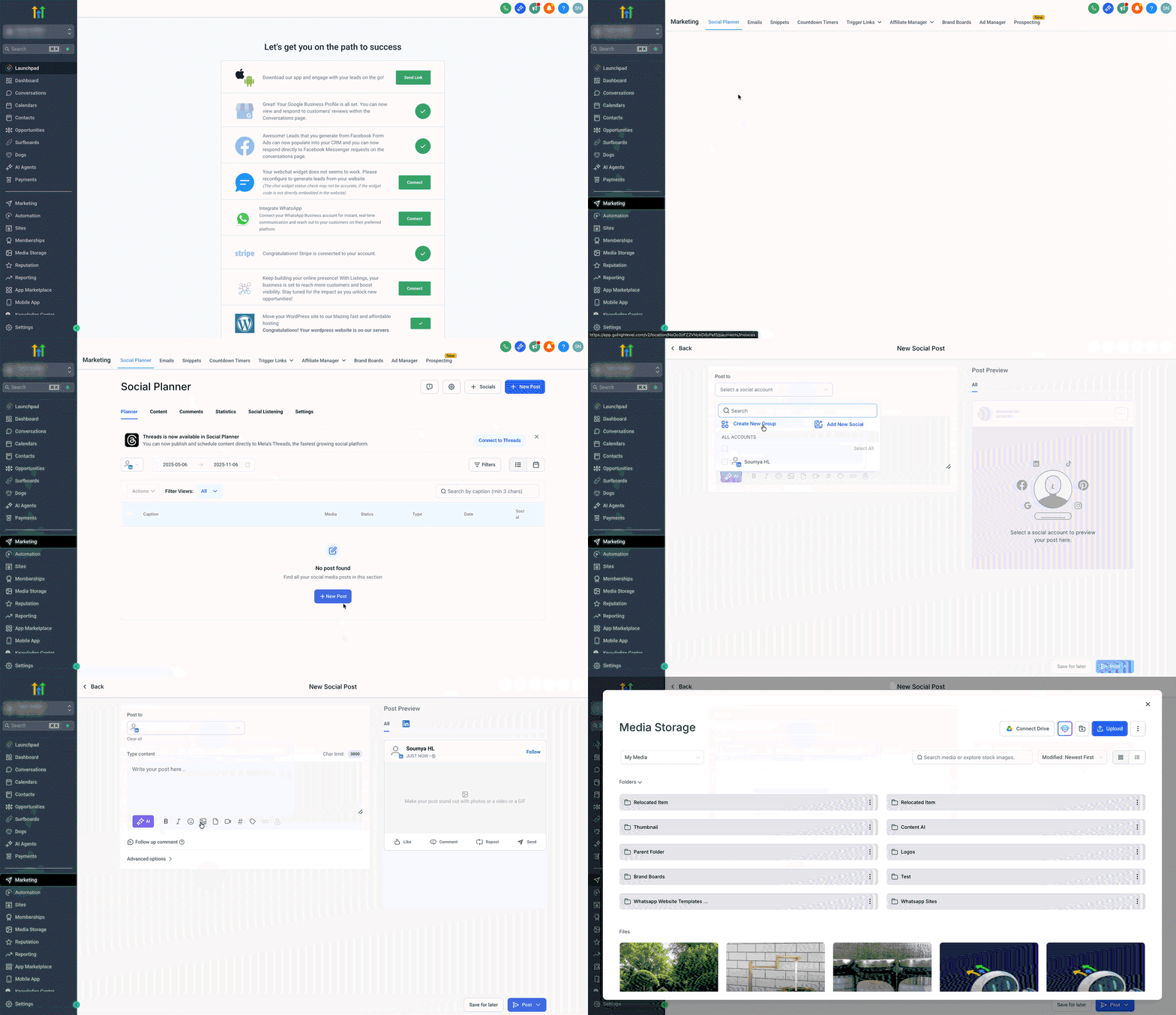
Schritt 1: Edit-Modal öffnen
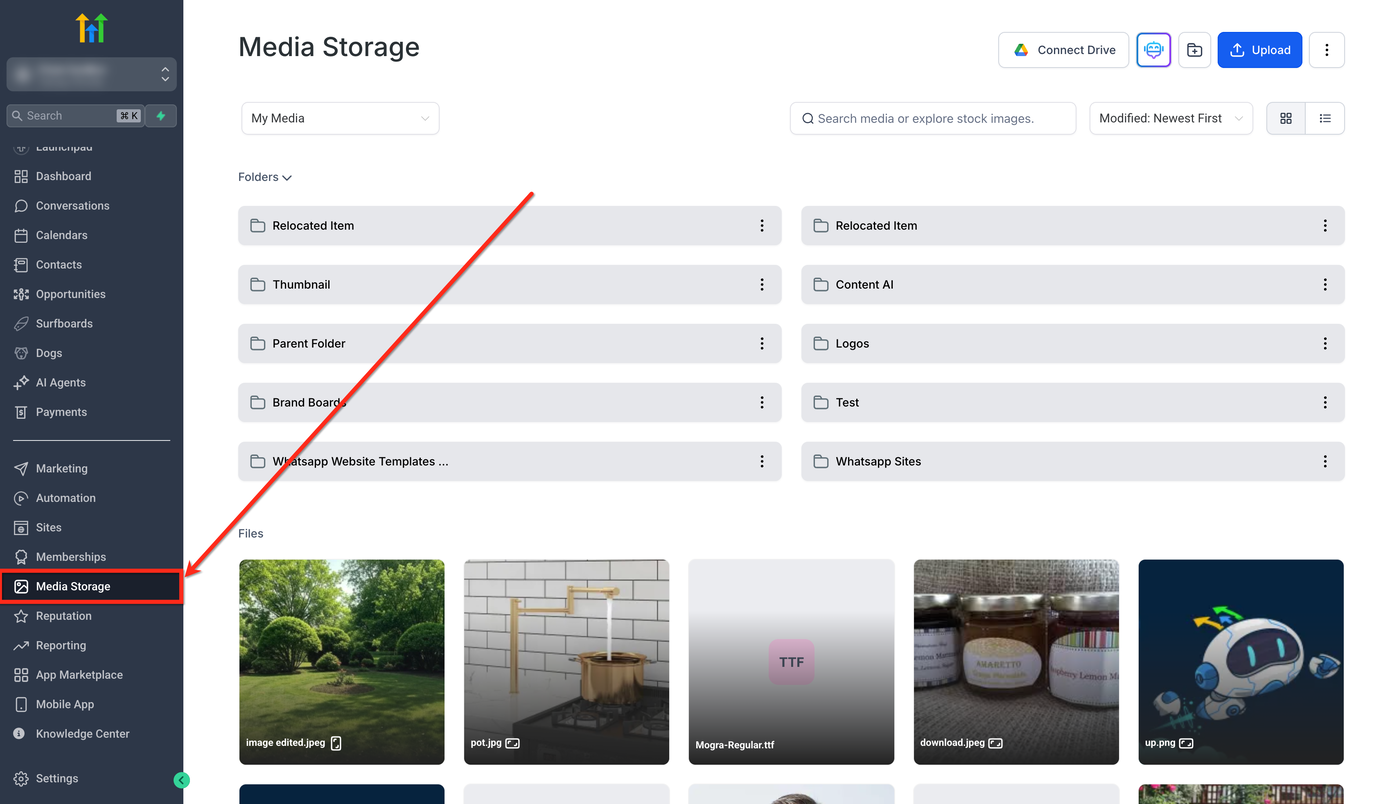
Gehe zu Media Storage im Subaccount
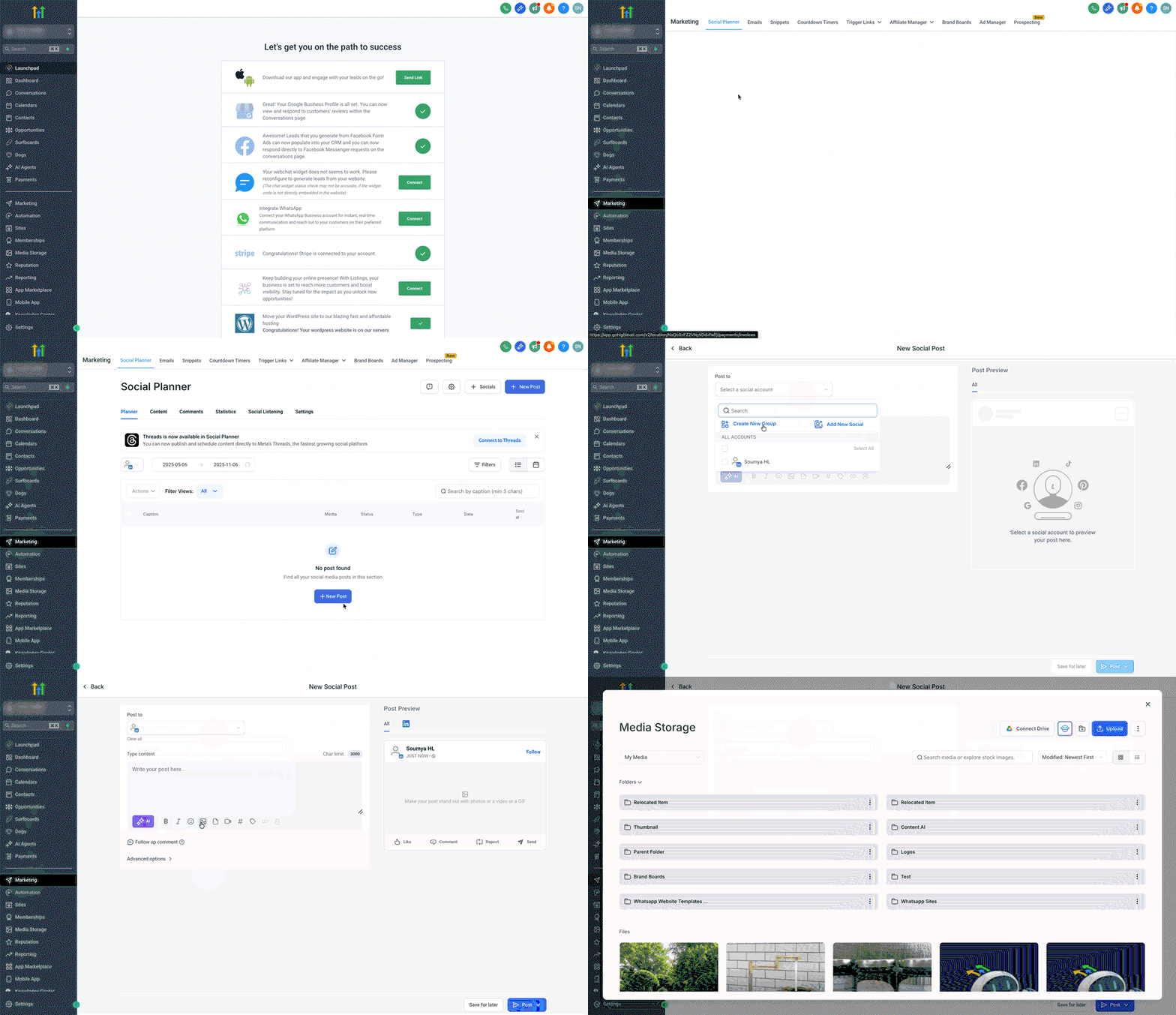
oder öffne ein unterstütztes Modul (z. B. Social Planner)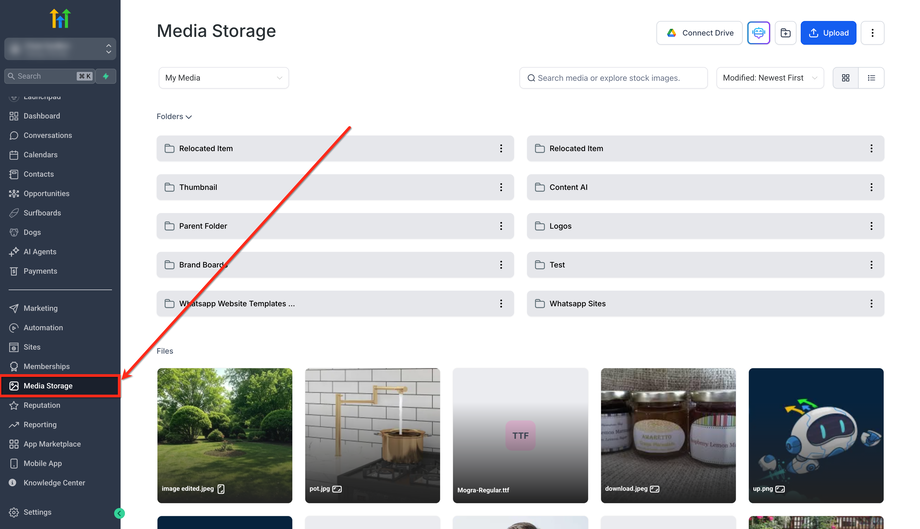
Klicke auf Upload from Media Storage
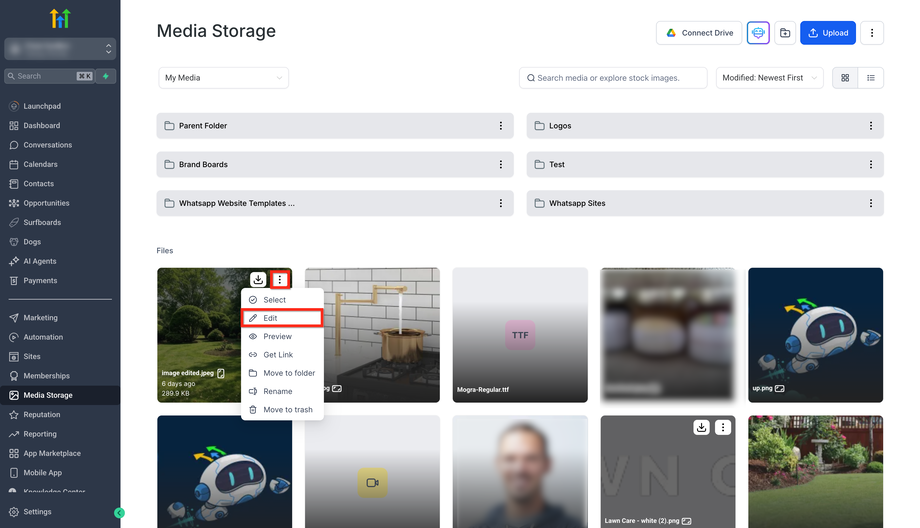
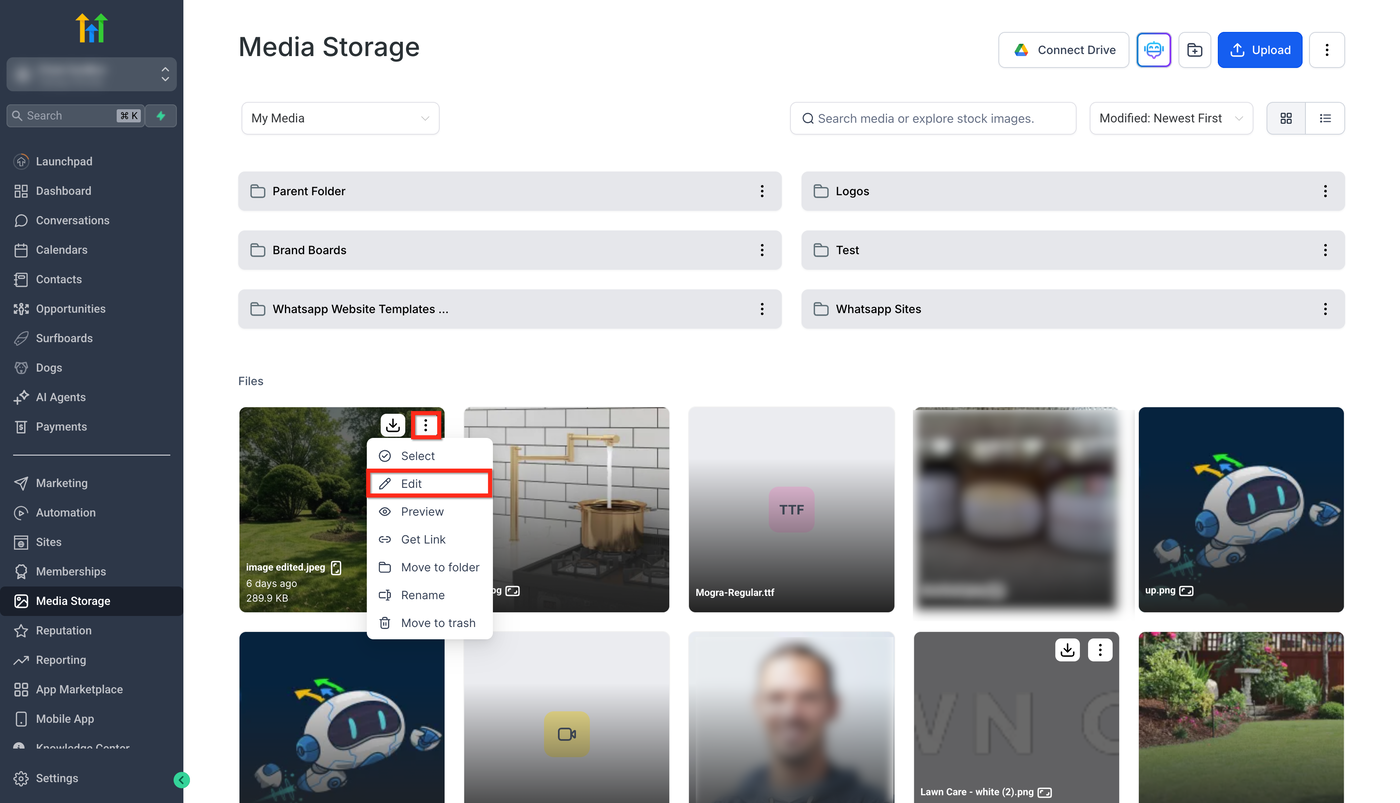
Fahre über ein Bild
Klicke auf das Drei-Punkte-Menü
Wähle Edit
Schritt 2: Bild bearbeiten
Du kannst folgende Bearbeitungen durchführen:
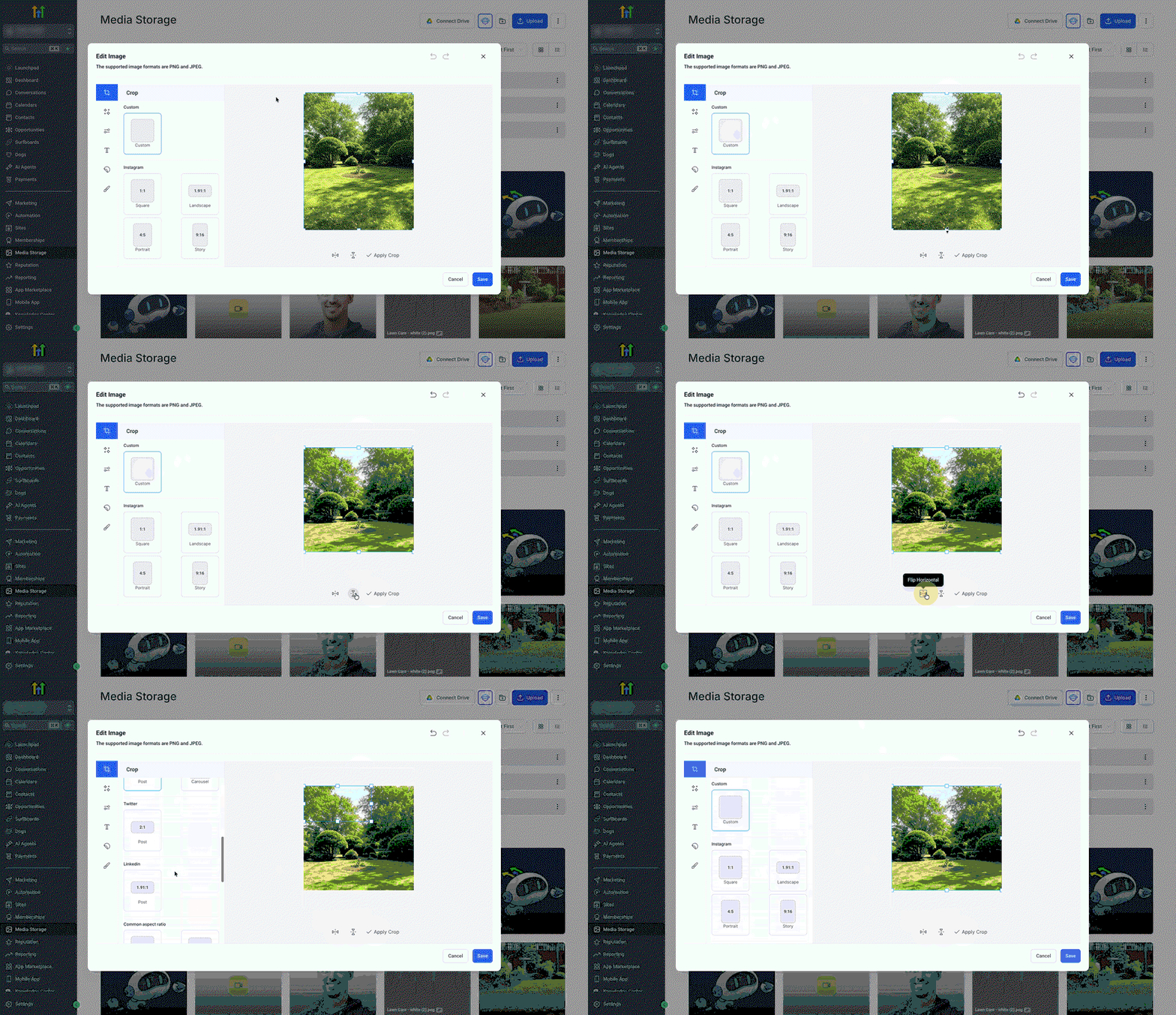
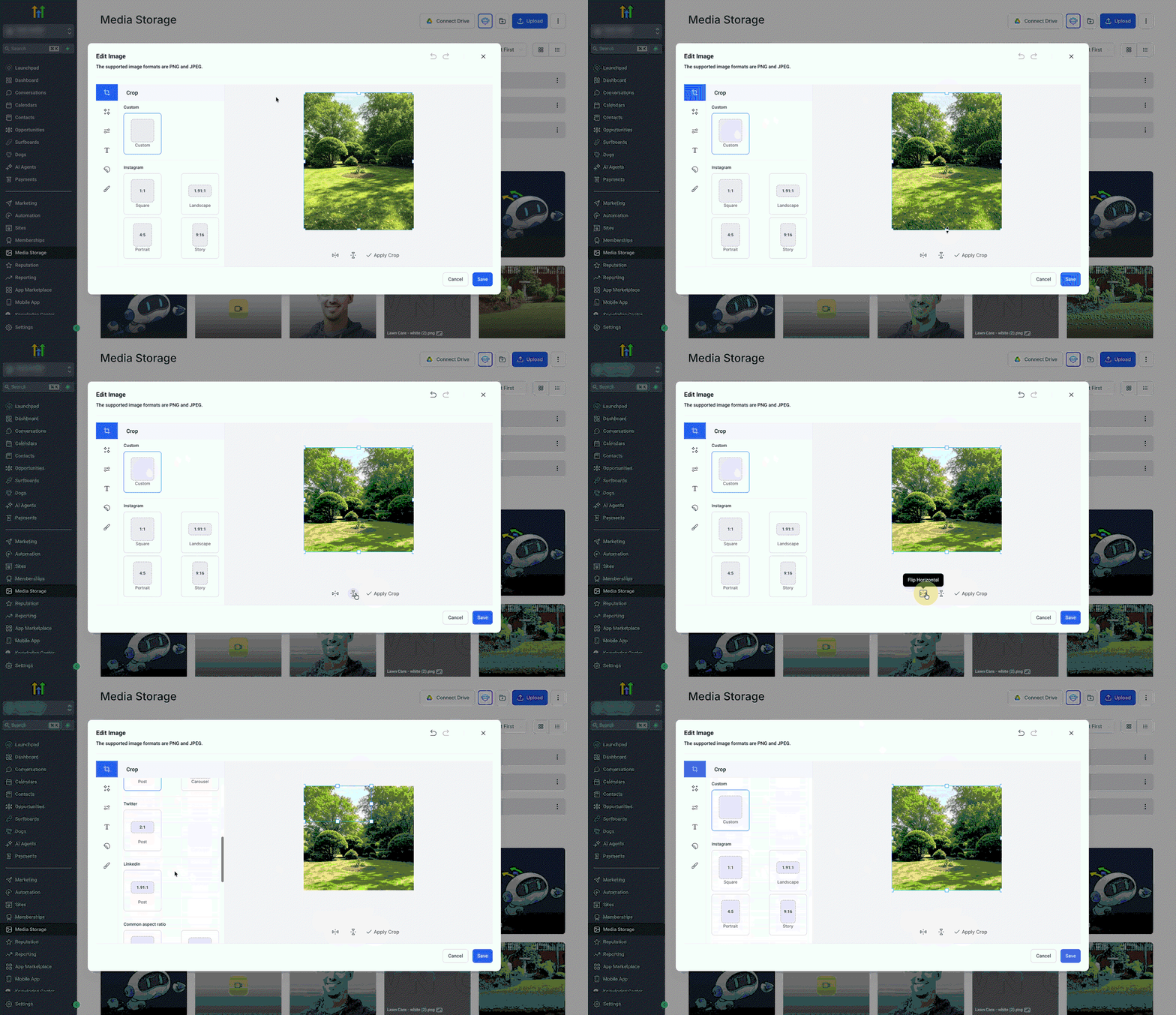
Crop (Zuschneiden) mit freien oder vordefinierten Seitenverhältnissen
Flip (horizontal oder vertikal spiegeln)
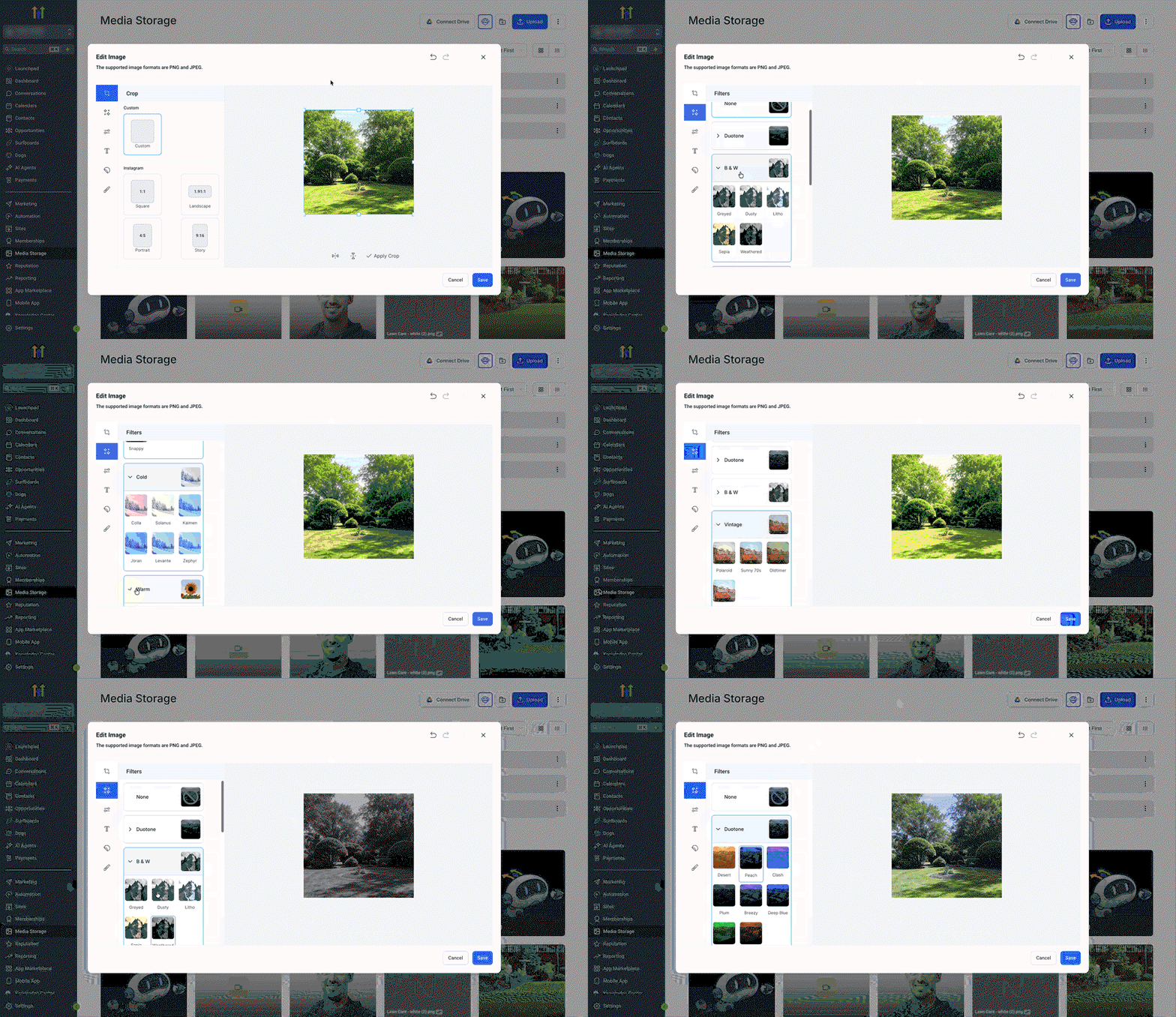
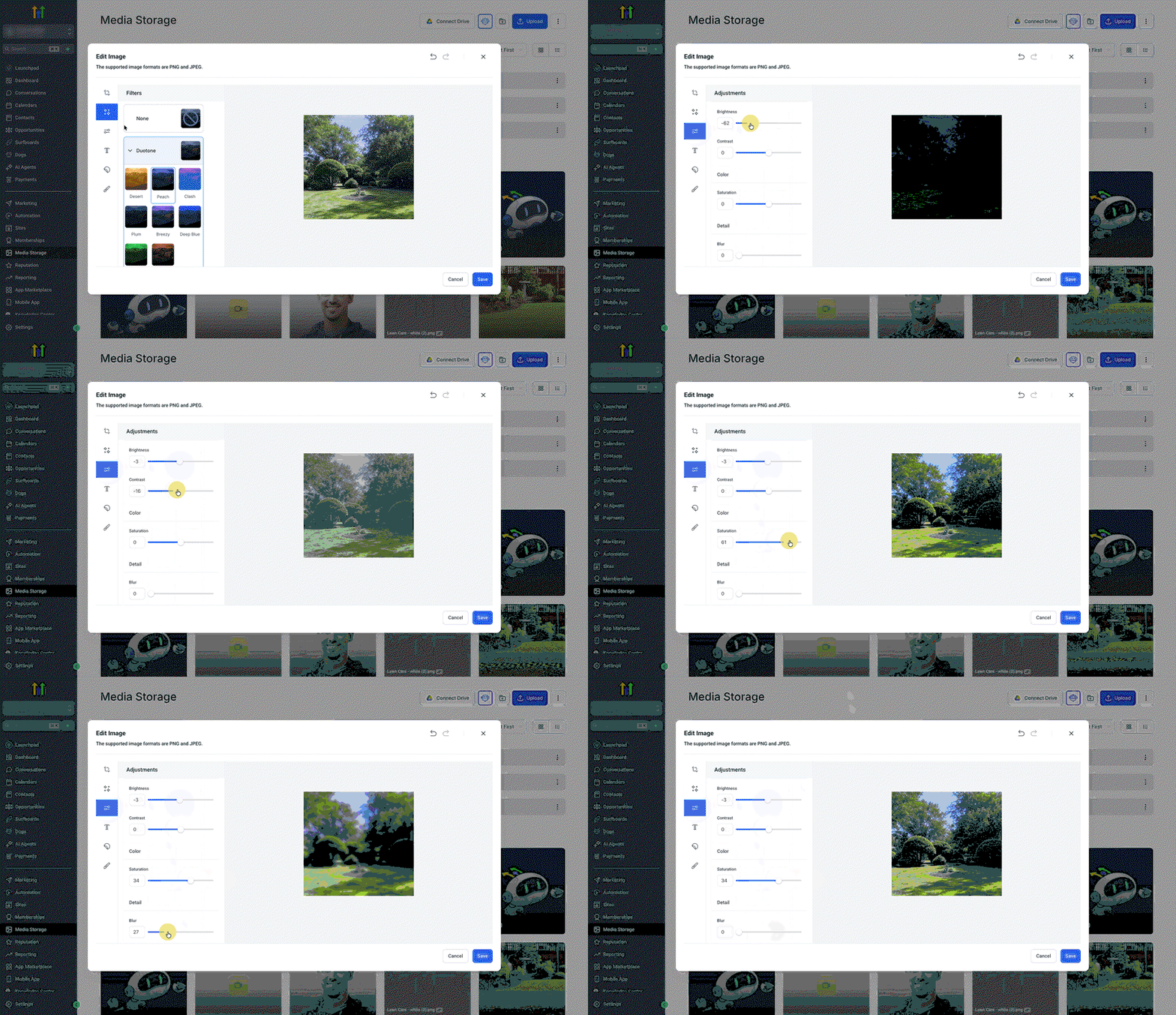
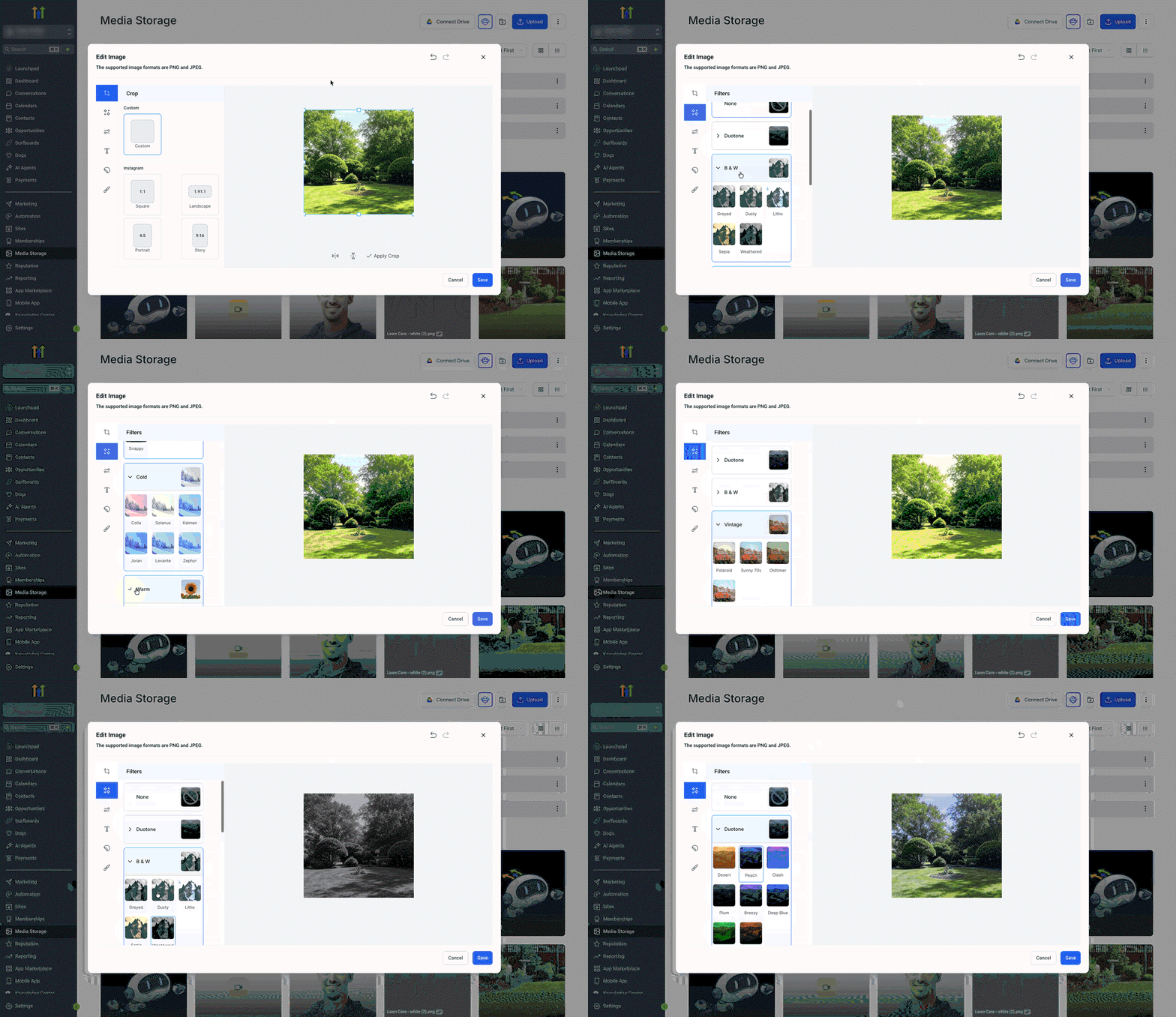
Filter anwenden aus verschiedenen Presets
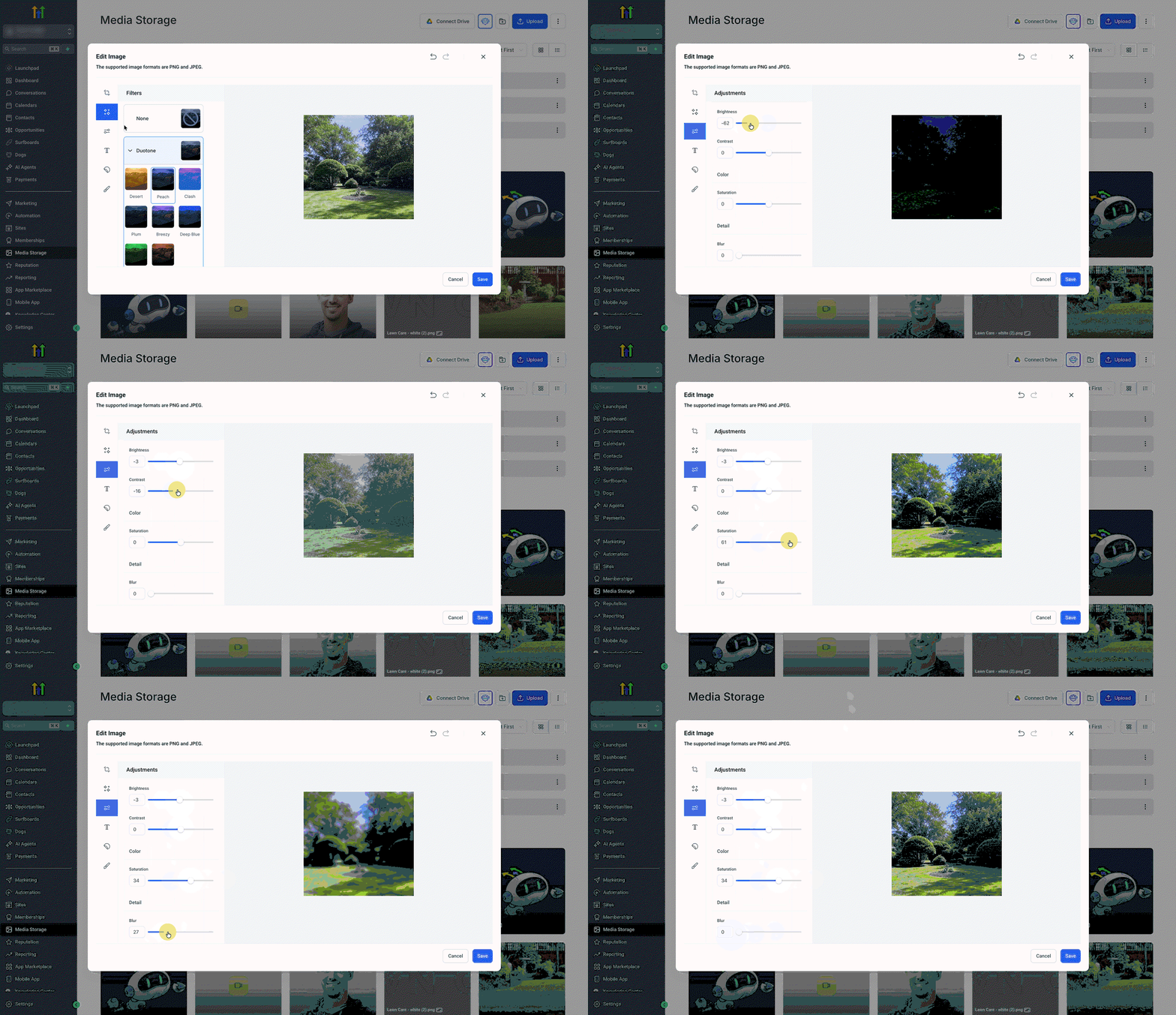
Anpassungen: Helligkeit, Kontrast, Sättigung, Unschärfe
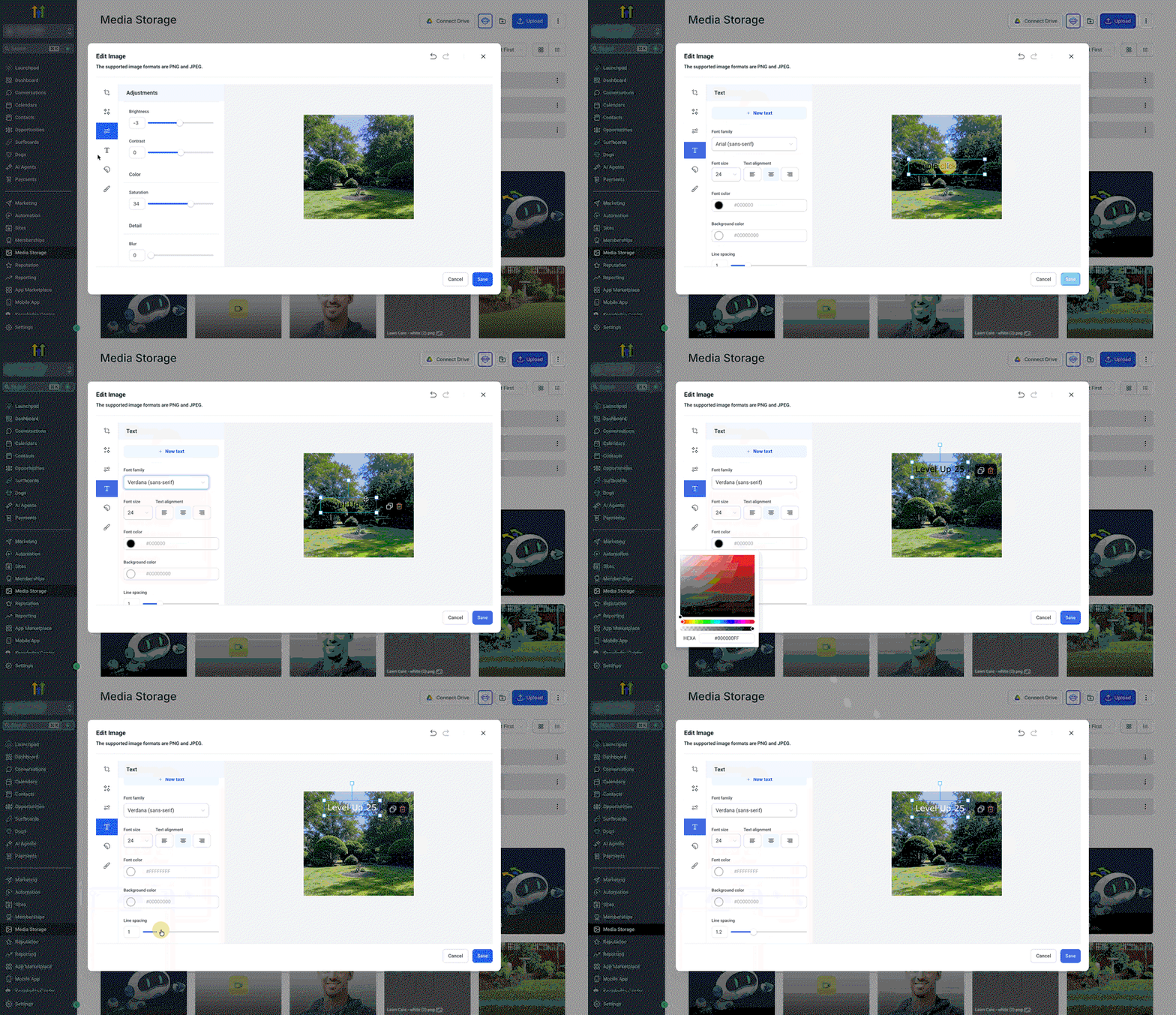
Text hinzufügen: Schriftart, Größe, Ausrichtung, Farbe, Hintergrund, Zeilenabstand
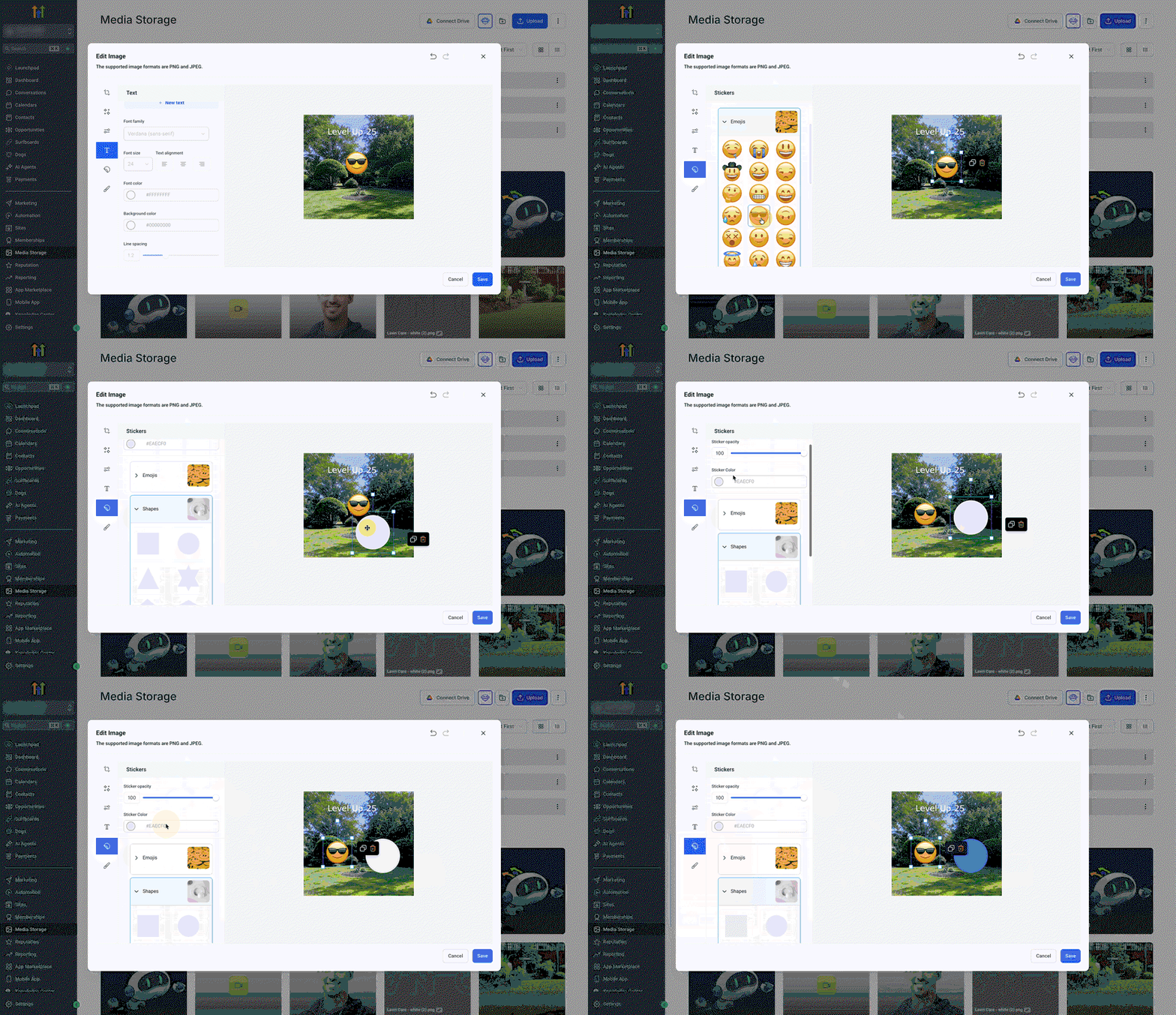
Sticker hinzufügen: Emojis oder Formen inkl. Opacity und Farbe
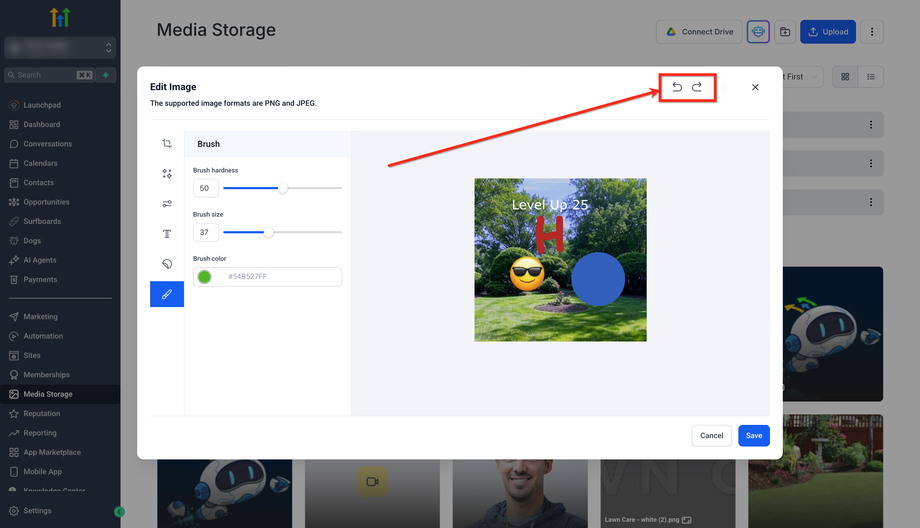
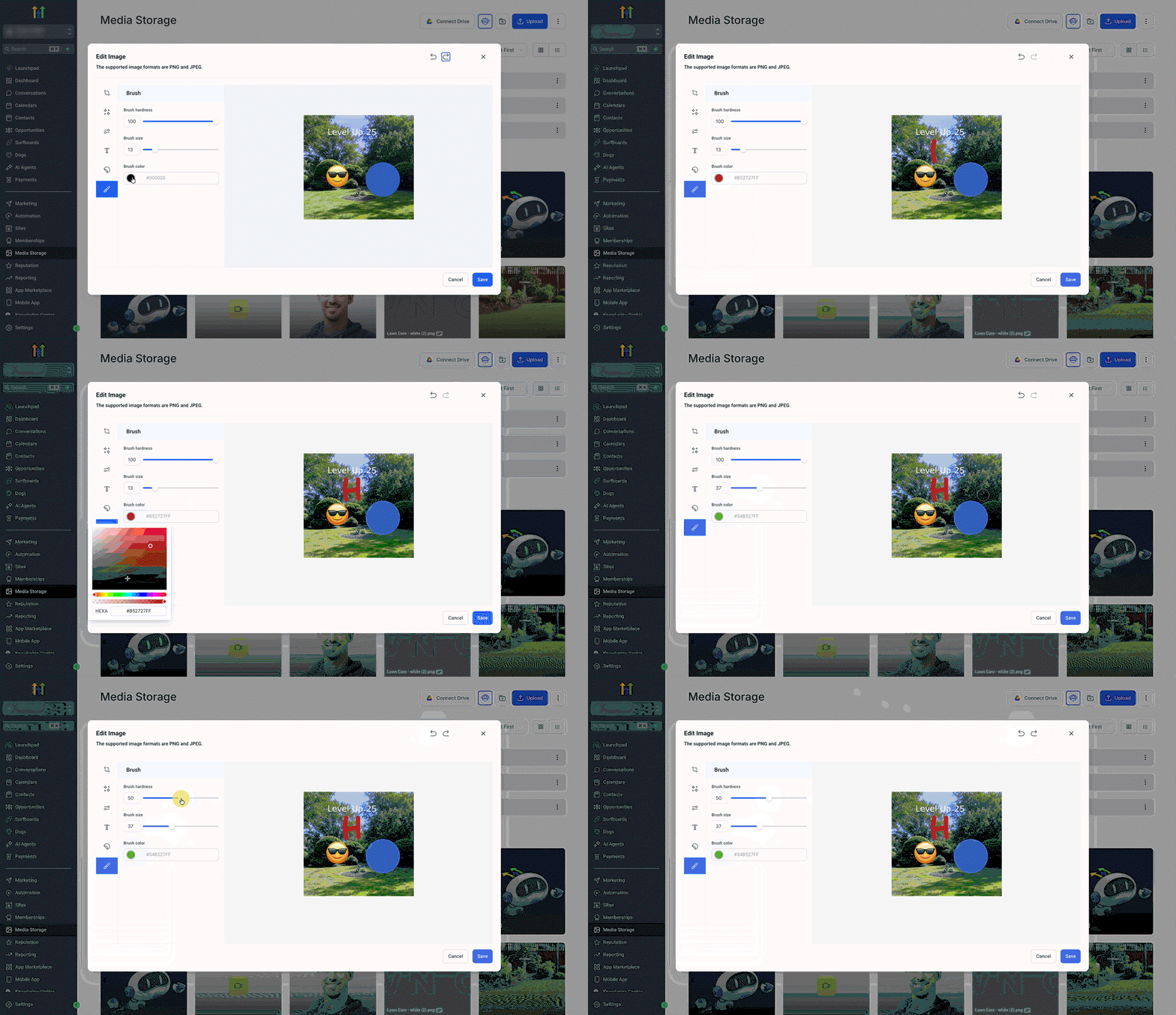
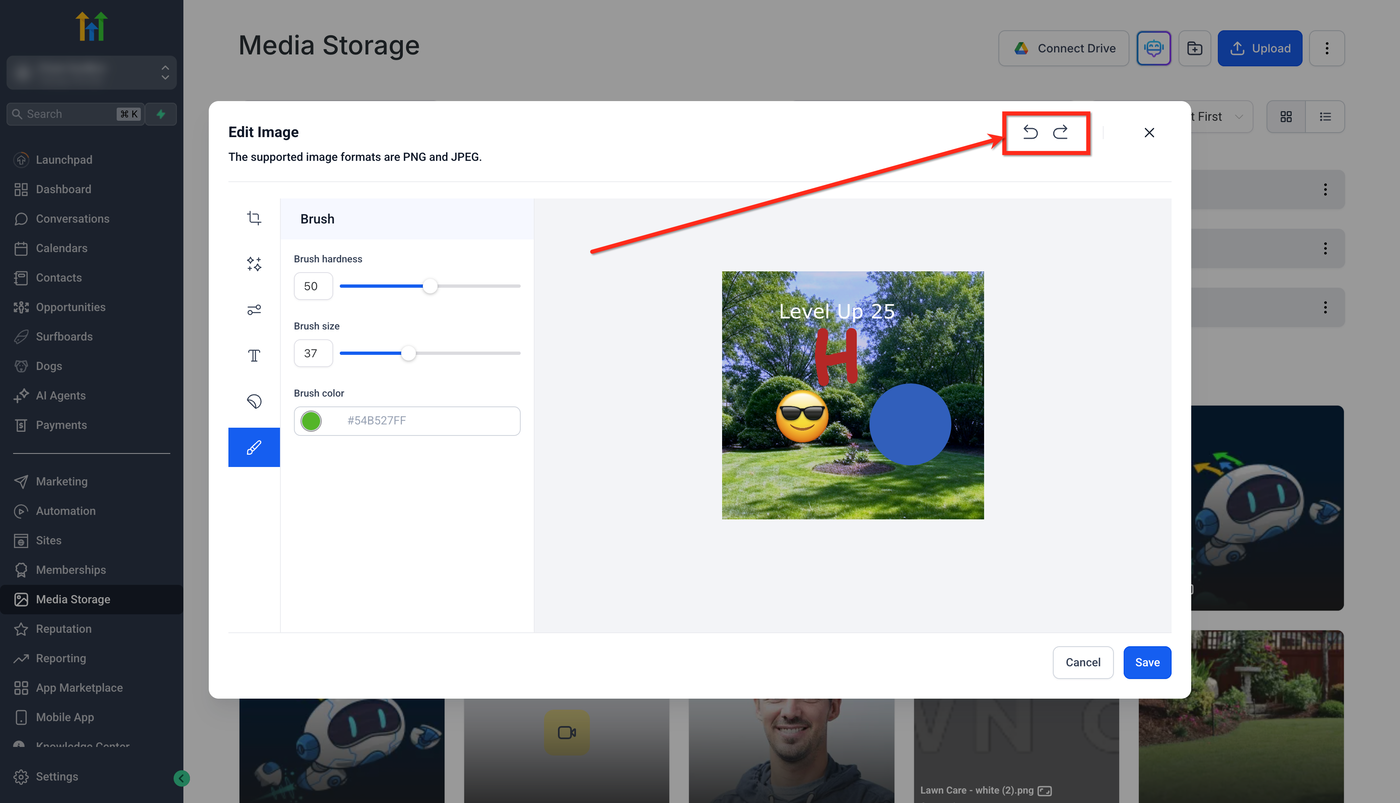
Brush Tool: Zeichnen mit einstellbarer Härte, Größe und Farbe
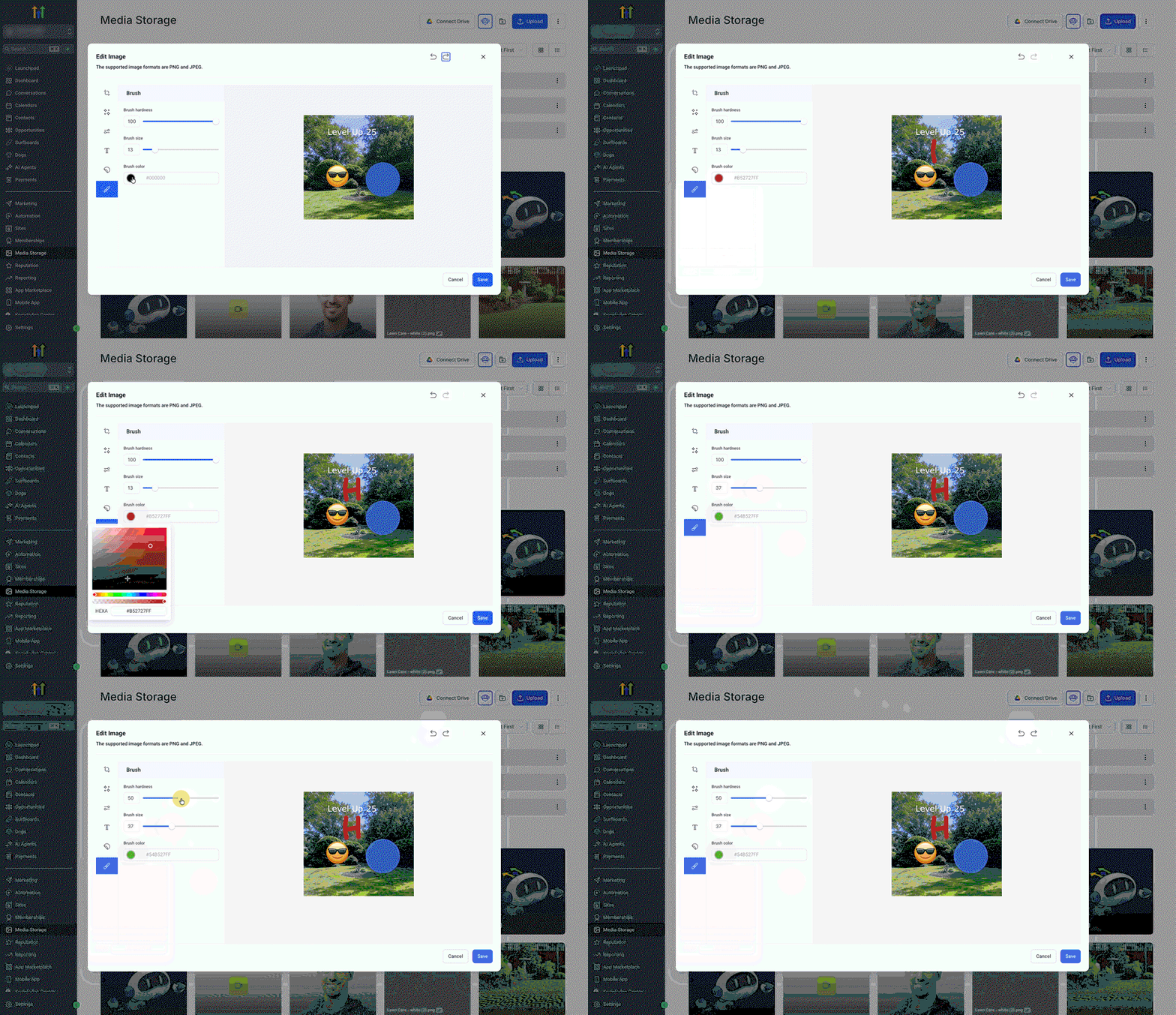
Undo / Redo für vorherige Schritte


Schritt 3: Speichern
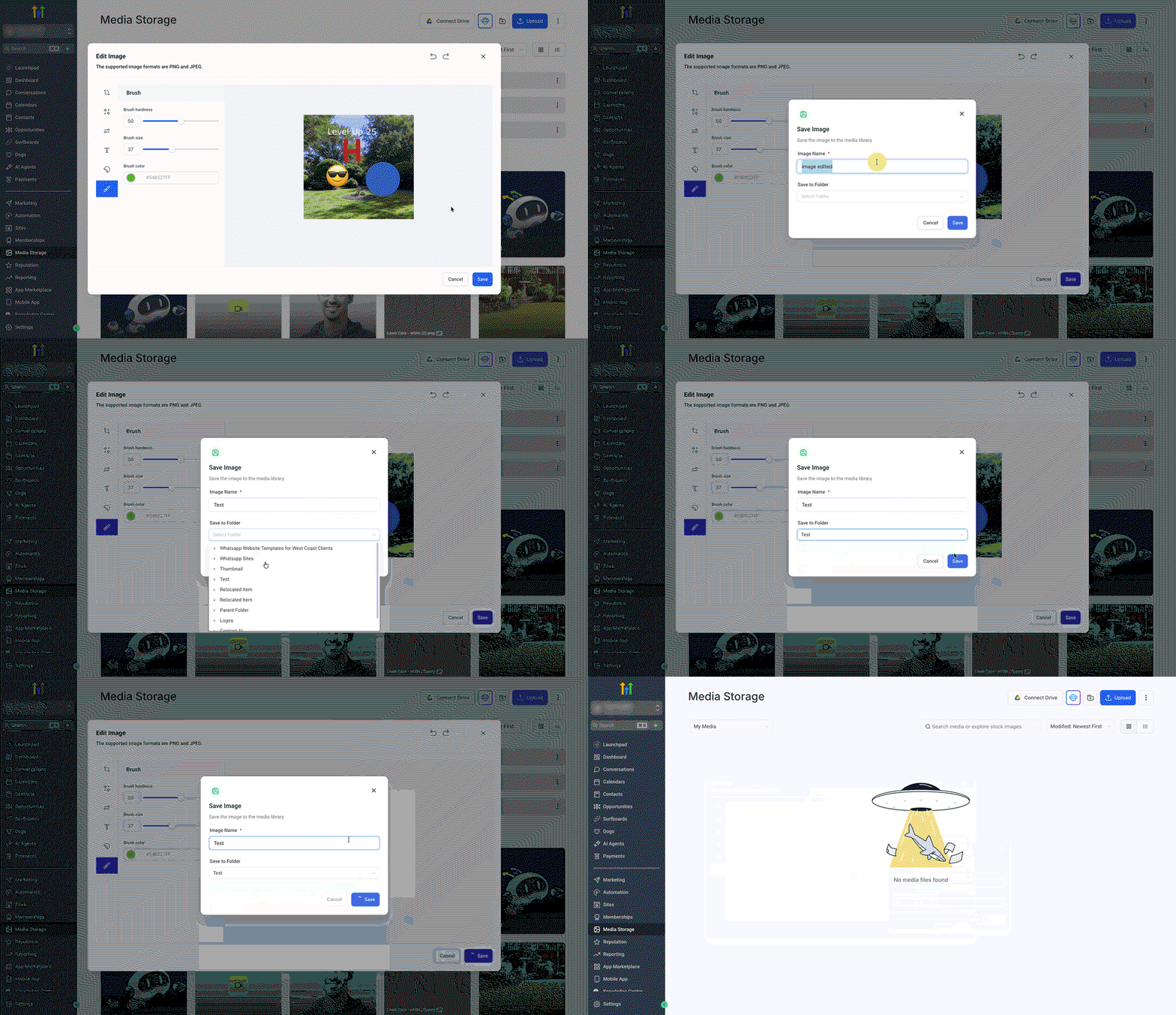
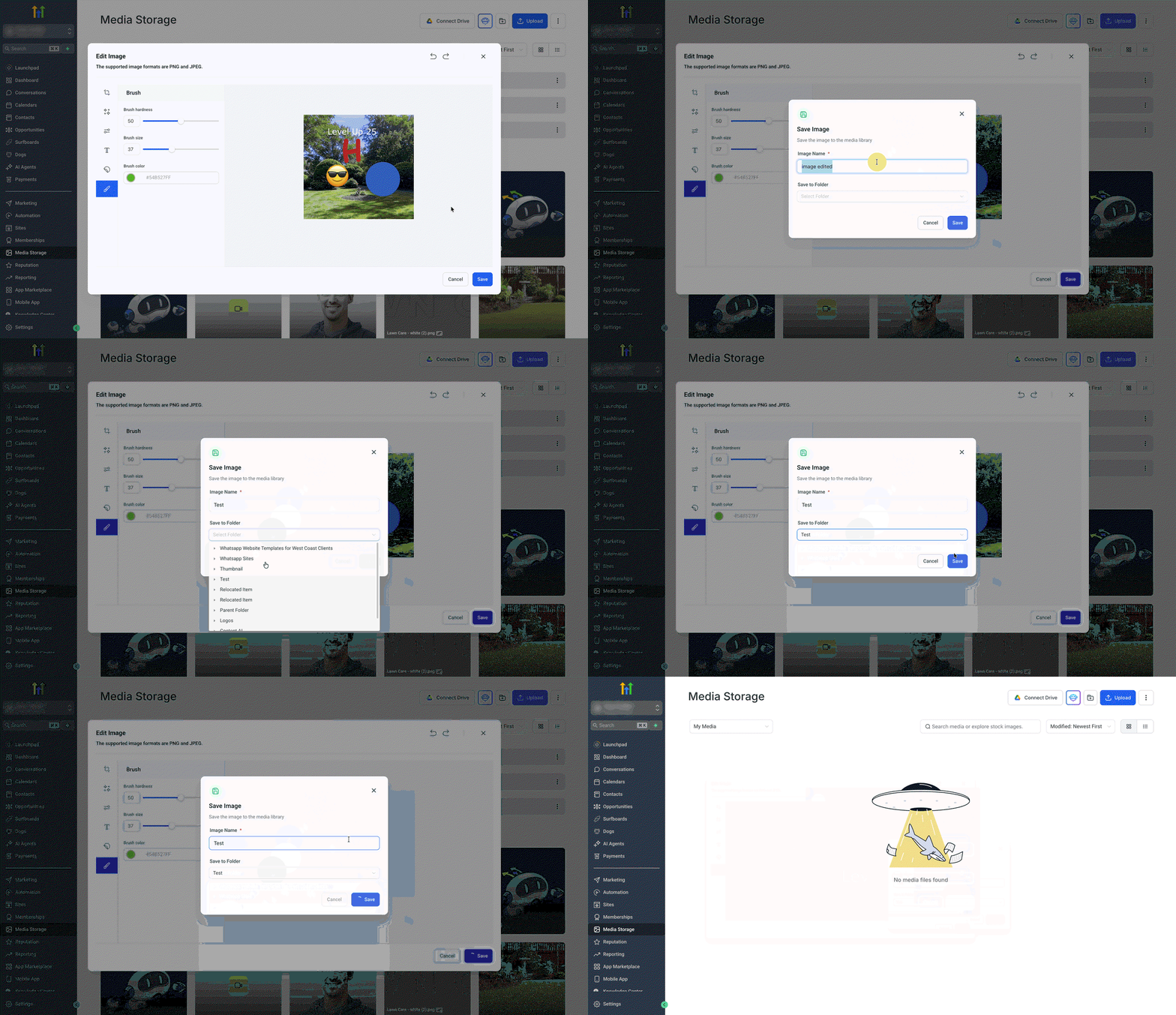
Klicke auf Save
Vergib einen Namen
Optional: Wähle einen Ordner
Speichere das Bild in der Media Library (als neue Datei)
Häufig gestellte Fragen
F: Ist der Editor in der Mobile App verfügbar?
Nein, aktuell nur auf Desktop. Bearbeitungen sind nach dem Speichern auch auf Mobile sichtbar.
F: Welche Dateitypen werden unterstützt?
PNG und JPEG.
F: Kann ich mehrere Bilder gleichzeitig bearbeiten?
Nein, nur Einzelbearbeitung ist möglich.
Verwandte Artikel
Media Library – Mobile App
Kompletter Guide zur Media Storage
Media Storage & Datei-Upload Limits