Das neue File-Type-Filter im Media Center ermöglicht es dir, Fotos, Videos, Audio, Dokumente, PDFs und mehr mit nur einem Klick zu finden – so verbringst du weniger Zeit mit Scrollen und mehr Zeit mit Erstellen.
TABLE OF CONTENTS
What is the File Type Filter in Media Center?
Key Benefits of the File Type Filter
File Type Categories
Smart Context Awareness
Persistent Search Integration
Cross-Module Consistency
How To Set Up & Use the File Type Filter
Frequently Asked Questions
Related Articles
What is the File Type Filter in Media Center?
Der File-Type-Filter ist ein Dropdown-Steuerelement in der Toolbar des Media Centers, mit dem du nicht passende Dateien ausblendest und nur die ausgewählten Kategorien anzeigst (Fotos, Videos, Audio, Docs, PDFs, Other oder All). Der Filter funktioniert in My Media, Google Drive und verbundenen Libraries und wird intelligent deaktiviert, wenn in bestimmten Quellen keine Filterung nach Dateityp sinnvoll ist (z. B. Unsplash).
Key Benefits of the File Type Filter
Vereinfachte Dateisuche: Finde Assets in Sekunden
Aufgeräumter Arbeitsbereich: Reduziert Unordnung in großen Libraries, indem irrelevante Formate ausgeblendet werden
Weniger Klicks: Einmal anwenden und weiter browsen; Suchbegriffe bleiben beim Wechsel zwischen Tabs erhalten
Konsistente Erfahrung: Gleiches Dropdown in My Media, Google Drive und externen Quellen
Kontextbewusst: Wird automatisch deaktiviert, wenn die Quelle nur einen Dateityp enthält (z. B. Unsplash zeigt nur Bilder)
Backend-optimiert: Serverseitige Filterung sorgt auch bei sehr großen Ordnern für schnelle Ergebnisse
File Type Categories
Der File-Type-Filter gruppiert Dateiendungen in leicht verständliche Kategorien:
Photos – JPG, PNG, SVG, GIF
Videos – MP4, MOV, WEBM, AVI
Audio – MP3, WAV, OGG
Docs – DOCX, TXT, CSV, XLSX, PPTX
PDFs – Portable Document Format Dateien
Other – ZIP, RAW und sonstige Formate
Smart Context Awareness
Smart Context Awareness deaktiviert das Dropdown automatisch, wenn eine Quelle ohnehin nur einen Dateityp enthält (z. B. Unsplash liefert nur Bilder). Dadurch werden unnötige leere Zustände vermieden und die UI bleibt sauber.
Persistent Search Integration
Suchbegriffe im Media Center bleiben erhalten, wenn du zwischen My Media, Google Drive und externen Libraries wechselst. Der File-Type-Filter berücksichtigt diese Suchbegriffe weiterhin, sodass du Ergebnisse verfeinern kannst, ohne neu zu starten.
Cross-Module Consistency
Da das Media Center Uploads für Social Planner, Funnels, Email Builder, Communities und mehr unterstützt, verbessert der File-Type-Filter sofort alle Workflows, die das Media-Dialogfenster öffnen. Änderungen in einem Modul wirken sich überall aus, da die Media Storage Infrastruktur geteilt wird.
How To Set Up & Use the File Type Filter
Öffne Media Storage und finde das File-Type-Dropdown in der Toolbar (neben Sort).
Klicke auf File Type und wähle eine Kategorie: Photos, Videos, Audio, Docs, PDFs, Other oder All (Standard).
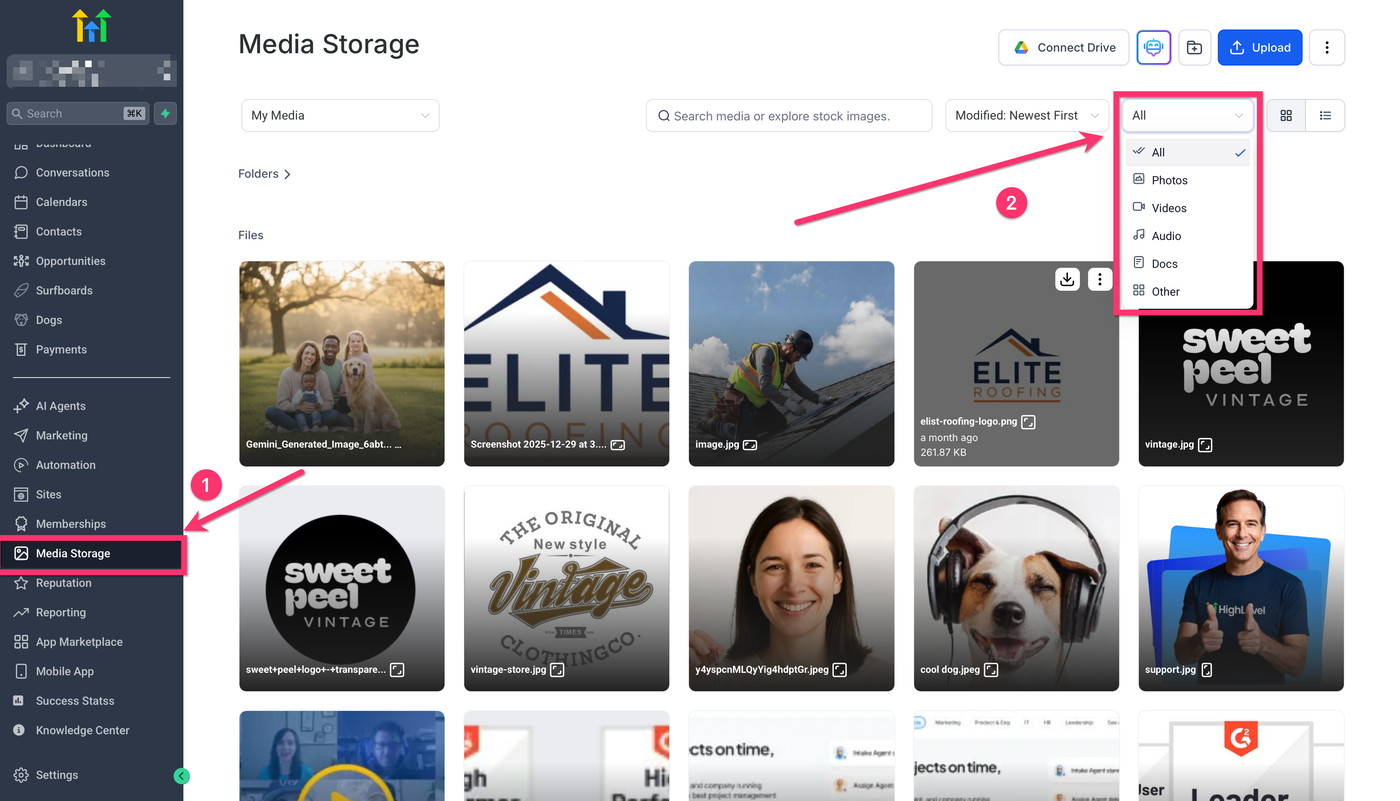
Durchsuche die Dateien oder nutze die Suche; nur passende Dateien werden angezeigt.
Reset-Optionen:
– Setze File Type zurück auf All, um alle Dateien der aktuellen Quelle zu sehen, oder
– Wechsle die Quelle (My Media, Google Drive, External Libraries), um die Auswahl zurückzusetzen. Die Suche bleibt erhalten.
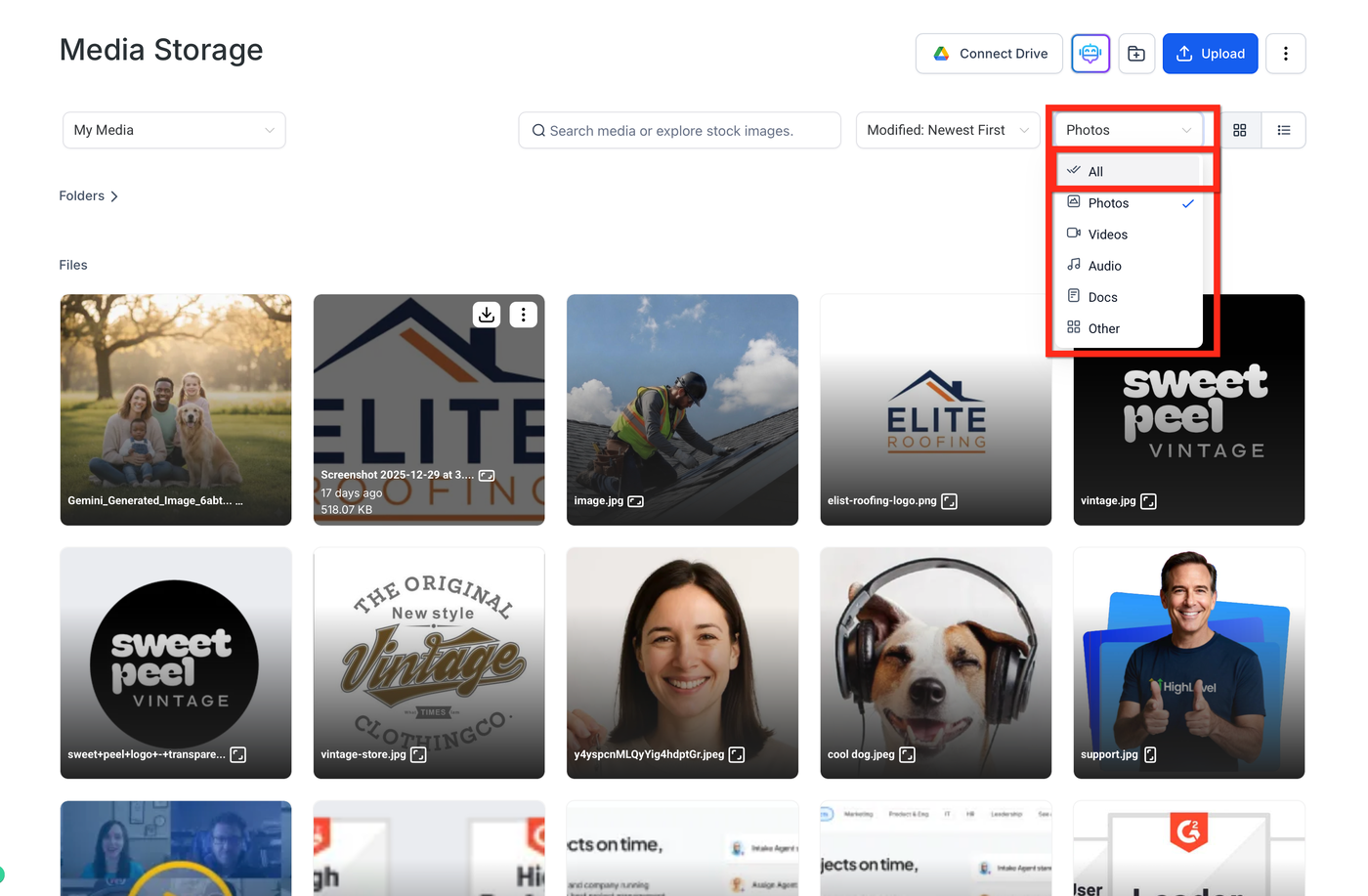
Hinweise:
Hat keinen Einfluss auf Storage: Filter ändern nur die Anzeige, nicht die gespeicherten Daten.
Verfügbarkeit: Desktop-App und Web. Mobile Filterung noch nicht verfügbar.
Frequently Asked Questions
Q: Hat der Filter Auswirkungen auf Upload-Limits oder Speicherplatz?
Nein. Er verändert nur die Anzeige; Speicherregeln bleiben unverändert.
Q: Kann ich nach dem Filtern mehrere Dateitypen gleichzeitig auswählen?
Ja – wechsle zurück auf All und nutze Multi-Select. Multi-Select funktioniert nur innerhalb der aktuellen Ansicht.
Q: Warum ist das Dropdown in Unsplash ausgegraut?
Smart Context Awareness deaktiviert es, da dort ohnehin nur Bilder vorhanden sind.
Q: Wird meine Filterauswahl mit anderen Teammitgliedern synchronisiert?
Nein. Der File-Type-Filter ist eine benutzerspezifische Einstellung und wird pro Sitzung zurückgesetzt.
Q: Ist der Filter in der Mobile App verfügbar?
Noch nicht. Die Mobile Media Library unterstützt bereits grundlegende Suche; weitere Updates folgen.
Q: Welcher API-Endpunkt unterstützt das Backend-Filtering für Entwickler?
MediaService → /medias?type={photo|video|audio|doc|pdf|other}. Bei OAuth-authentifizierten Kanälen unterstützt dieser Endpoint den type Parameter konsistent und kann bei gültigem Typ auch Ordner zurückgeben.
Q: Beinhaltet “Docs” Google Docs Links?
Nein. Docs bezieht sich auf hochgeladene Dokumentdateien (DOCX, TXT etc.). Verlinkte Google Docs erscheinen unter “Other”.
Related Articles
Media Library – Mobile App
Media Library – Built-In Image Editor
Complete Guide to Media Storage
Media Storage & File Upload Limits
Simplify Your Template Library by Hiding Types and Tags